Liputan6.com
 Kapanlagi.com
 Bola.net
 Bola.com
 Merdeka.com
 Fimela.com
 Brilio.net


Cara Cek Typo di Word: Panduan Lengkap untuk Menghindari Kesalahan Ketik

cara cek typo di word (credit:Image by AI)
Kapanlagi.com - Kesalahan ketik atau typo merupakan masalah umum yang sering terjadi saat menulis dokumen di Microsoft Word. Typo dapat mengurangi kredibilitas dokumen dan mengubah makna kalimat yang ingin disampaikan.
Untungnya, Microsoft Word menyediakan berbagai fitur canggih untuk membantu mendeteksi dan memperbaiki kesalahan ketik secara efektif. Dengan memanfaatkan cara cek typo di Word yang tepat, Anda dapat memastikan dokumen bebas dari kesalahan penulisan.
Menurut support.microsoft.com, fitur pemeriksaan ejaan dan tata bahasa di Microsoft Office dapat memeriksa potensi kesalahan secara otomatis saat mengetik, sehingga pengguna tidak perlu melakukan pemeriksaan manual yang memakan waktu. Artikel ini akan membahas berbagai metode cara cek typo di Word yang dapat diterapkan dengan mudah.
Advertisement
1. Pengertian Typo dan Pentingnya Pemeriksaan Ejaan di Microsoft Word
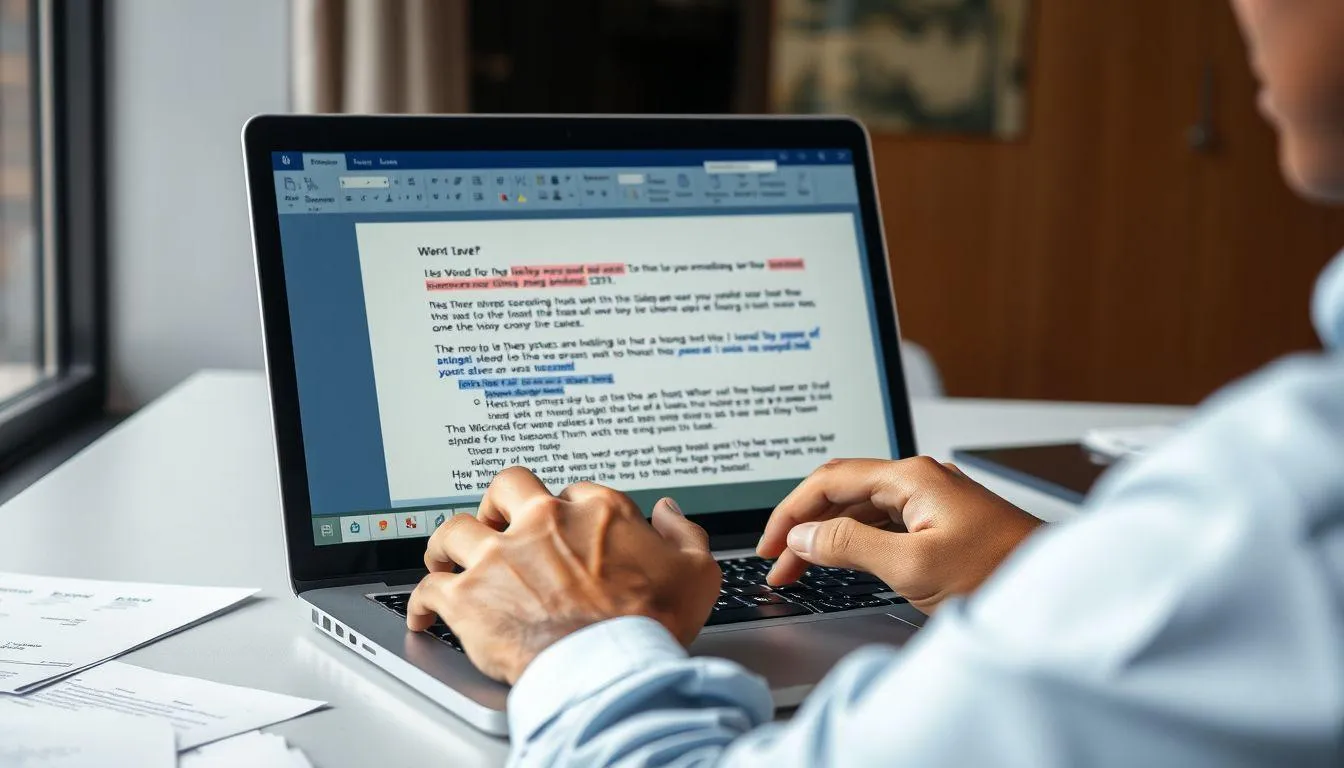
Typo atau kesalahan ketik adalah kesalahan dalam penulisan yang terjadi saat mengetik dokumen, baik berupa salah huruf, kata terbalik, maupun penggunaan tanda baca yang tidak tepat. Dalam konteks penulisan profesional, typo dapat mengurangi kredibilitas penulis dan mengubah makna pesan yang ingin disampaikan.
Microsoft Word menyediakan fitur Spelling and Grammar yang dirancang khusus untuk mendeteksi kesalahan ketik dan ejaan. Fitur ini bekerja dengan menandai kata-kata yang dianggap salah dengan garis bawah berwarna merah untuk kesalahan ejaan dan garis biru atau hijau untuk kesalahan tata bahasa.
Pemeriksaan typo menjadi sangat penting terutama saat menyusun dokumen resmi, karya ilmiah, atau surat dinas yang memerlukan tingkat akurasi tinggi. Kesalahan ejaan yang tidak terdeteksi dapat berdampak pada profesionalitas dan kredibilitas dokumen yang dibuat.
Melansir dari support.microsoft.com, semua program Microsoft Office dapat memeriksa ejaan dan sebagian besar dapat memeriksa tata bahasa secara otomatis. Fitur ini memungkinkan pengguna untuk mendeteksi kesalahan sejak awal proses penulisan, sehingga proses editing menjadi lebih efisien dan akurat.
2. Cara Mengaktifkan Fitur Pemeriksaan Ejaan Otomatis
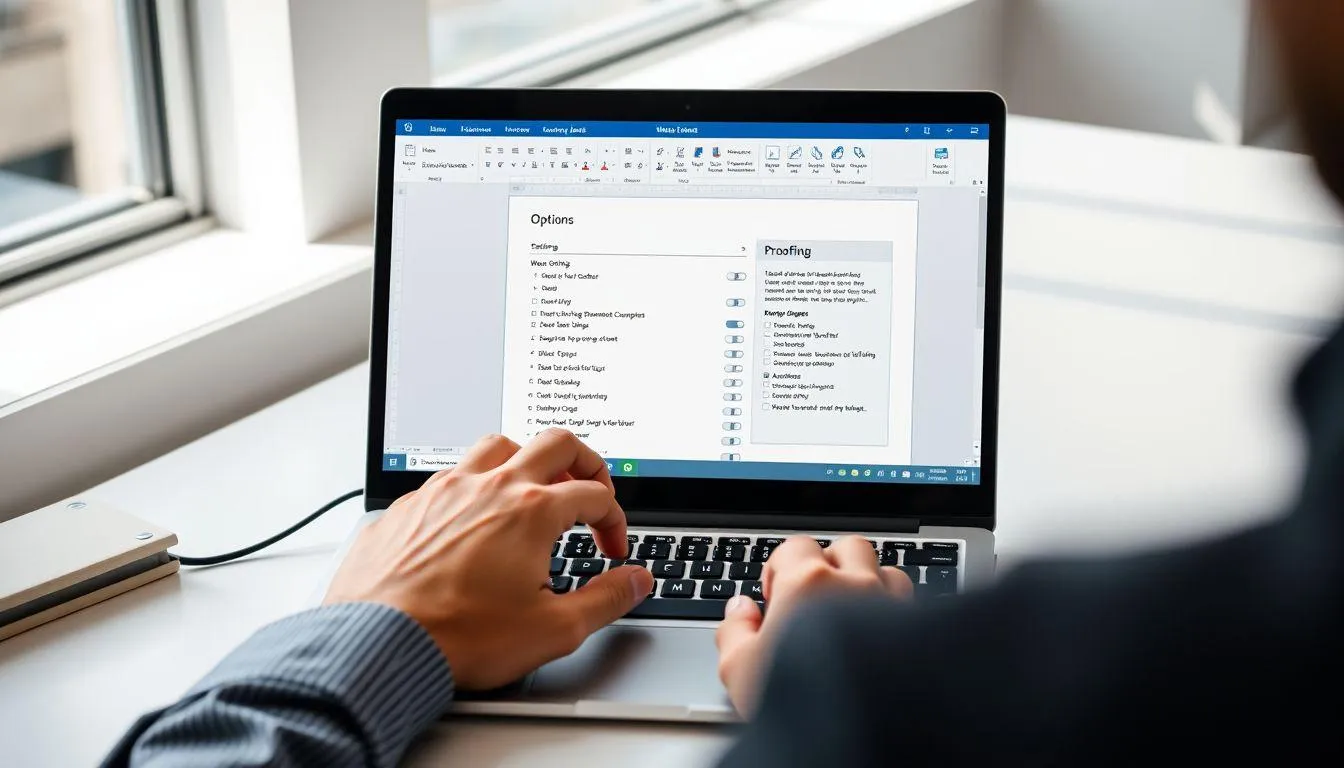
Sebelum dapat menggunakan cara cek typo di Word secara optimal, pengguna perlu memastikan fitur pemeriksaan ejaan otomatis telah diaktifkan dengan benar. Langkah pertama adalah membuka aplikasi Microsoft Word dan dokumen yang ingin diperiksa.
- Akses Menu File dan Options - Klik menu File di pojok kiri atas layar, kemudian pilih Options untuk membuka pengaturan Word.
- Pilih Menu Proofing - Di dalam jendela Word Options, pilih Proofing pada sisi kiri untuk mengakses pengaturan pemeriksaan ejaan.
- Aktifkan Check Spelling As You Type - Pastikan opsi "Check spelling as you type" dicentang untuk mengaktifkan pemeriksaan ejaan otomatis saat mengetik.
- Aktifkan Grammar Check - Centang juga opsi "Check grammar with spelling" untuk mengaktifkan pemeriksaan tata bahasa bersamaan dengan ejaan.
- Simpan Pengaturan - Klik OK untuk menyimpan perubahan pengaturan yang telah dibuat.
Setelah fitur diaktifkan, Microsoft Word akan secara otomatis menandai kata-kata yang mengandung kesalahan ketik dengan garis bawah berwarna merah. Untuk kesalahan tata bahasa, sistem akan memberikan tanda garis bawah berwarna biru atau hijau.
Mengutip dari support.microsoft.com, pemeriksaan ejaan dan tata bahasa otomatis tidak tersedia di semua aplikasi Office. Fitur ini tersedia penuh di Word, Outlook, dan PowerPoint, sementara di Excel dan Access hanya tersedia pemeriksaan ejaan manual dengan menekan F7.
3. Mengatur Bahasa Indonesia untuk Pemeriksaan Ejaan
Salah satu kendala umum dalam cara cek typo di Word adalah pengaturan bahasa yang masih menggunakan bahasa Inggris sebagai default. Untuk dokumen berbahasa Indonesia, pengguna perlu mengubah pengaturan bahasa pemeriksaan ejaan agar dapat mendeteksi kesalahan dengan akurat.
- Akses Menu Review dan Language - Klik tab Review di menu utama, kemudian pilih opsi Language untuk mengakses pengaturan bahasa.
- Pilih Language Preference - Klik submenu "Language Preference" untuk membuka pengaturan bahasa Microsoft Office.
- Periksa Kamus Bahasa Indonesia - Pada bagian "Office authoring languages and proofing", periksa apakah kamus Bahasa Indonesia sudah terpasang dengan melihat keterangan "Indonesia Proofing Installed".
- Install Kamus Bahasa Indonesia - Jika belum terpasang, klik "Add Language" di sisi kanan, pilih bahasa Indonesia, centang kotak "Get Proofing Tools", kemudian klik "Add" dan "OK".
- Set Proofing Language - Setelah instalasi selesai, pilih seluruh teks dengan Ctrl+A, klik "Set Proofing Language", pilih bahasa Indonesia, dan klik "Set As Default".
Proses instalasi kamus Bahasa Indonesia mungkin memerlukan koneksi internet untuk mengunduh file yang diperlukan. Setelah instalasi berhasil, Microsoft Word akan dapat mendeteksi kesalahan ejaan dalam bahasa Indonesia dengan lebih akurat.
Pengaturan bahasa yang tepat sangat penting untuk memastikan fitur pemeriksaan ejaan bekerja optimal. Tanpa pengaturan bahasa yang sesuai, sistem mungkin tidak dapat mengenali kata-kata bahasa Indonesia yang benar dan menandainya sebagai kesalahan.
4. Cara Cek Typo di Word Menggunakan Fitur Spelling & Grammar
Setelah pengaturan bahasa dikonfigurasi dengan benar, pengguna dapat mulai menggunakan cara cek typo di Word melalui fitur Spelling & Grammar. Metode ini memungkinkan pemeriksaan menyeluruh terhadap seluruh dokumen secara sistematis.
- Akses Menu Review - Buka tab Review di menu utama Microsoft Word untuk mengakses tools pemeriksaan dokumen.
- Klik Spelling & Grammar - Pilih opsi "Spelling & Grammar" dari grup Proofing, atau gunakan shortcut keyboard F7 untuk akses cepat.
- Tinjau Saran Perbaikan - Sistem akan menampilkan kata-kata yang dianggap salah beserta saran perbaikan yang sesuai dengan Ejaan Yang Disempurnakan (EYD).
- Pilih Tindakan yang Tepat - Untuk setiap kesalahan yang ditemukan, pilih salah satu opsi: Change (ganti), Ignore Once (abaikan sekali), Ignore All (abaikan semua), atau Add to Dictionary (tambah ke kamus).
- Lanjutkan Pemeriksaan - Sistem akan melanjutkan pemeriksaan ke kesalahan berikutnya hingga seluruh dokumen selesai diperiksa.
Fitur Spelling & Grammar juga menyediakan statistik keterbacaan dokumen yang dapat membantu menilai tingkat kesulitan teks. Informasi ini berguna untuk memastikan dokumen sesuai dengan target pembaca yang dituju.
Proses pemeriksaan dapat dihentikan kapan saja dan dilanjutkan dari posisi terakhir. Hal ini memungkinkan pengguna untuk melakukan pemeriksaan secara bertahap, terutama untuk dokumen yang panjang dan kompleks.
5. Metode Manual untuk Memperbaiki Typo
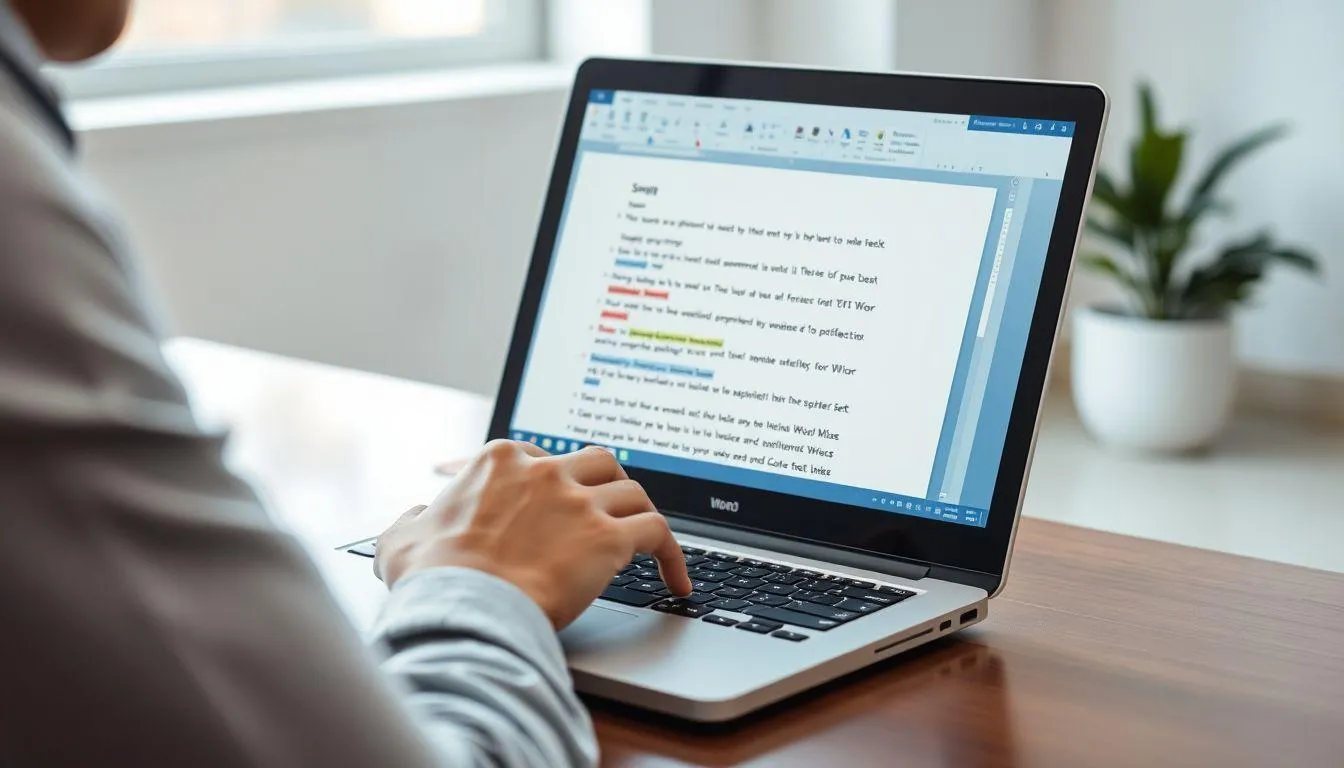
Selain menggunakan fitur otomatis, cara cek typo di Word juga dapat dilakukan secara manual untuk kontrol yang lebih detail. Metode manual memberikan fleksibilitas lebih dalam menentukan perbaikan yang tepat sesuai konteks kalimat.
- Identifikasi Tanda Kesalahan - Perhatikan garis bawah merah di bawah kata yang mengindikasikan kesalahan ejaan, atau garis biru/hijau untuk kesalahan tata bahasa.
- Klik Kanan pada Kata Bermasalah - Klik kanan pada kata yang ditandai untuk membuka menu konteks dengan saran perbaikan.
- Pilih Saran yang Tepat - Dari daftar saran yang muncul, pilih kata yang paling sesuai dengan konteks kalimat yang dimaksud.
- Gunakan Fitur Tambahan - Manfaatkan opsi "Add to Dictionary" untuk kata-kata khusus yang sering digunakan namun tidak ada dalam kamus standar.
- Periksa Konteks Kalimat - Pastikan perbaikan yang dipilih sesuai dengan makna dan konteks kalimat secara keseluruhan.
Metode manual juga memungkinkan penggunaan fitur Find & Replace untuk mengganti kesalahan yang berulang dalam dokumen. Fitur ini sangat efektif untuk memperbaiki kesalahan konsisten yang terjadi di multiple lokasi.
Untuk dokumen yang kompleks, kombinasi antara pemeriksaan otomatis dan manual memberikan hasil terbaik. Pemeriksaan otomatis menangkap kesalahan umum, sementara pemeriksaan manual memastikan akurasi kontekstual yang lebih tinggi.
6. Tips Optimalisasi Fitur Pemeriksaan Ejaan
Untuk memaksimalkan efektivitas cara cek typo di Word, terdapat beberapa tips dan trik yang dapat diterapkan. Optimalisasi ini membantu meningkatkan akurasi deteksi kesalahan dan efisiensi proses editing.
- Gunakan Mode Read Aloud - Aktifkan fitur Read Aloud di tab Review untuk mendengarkan teks dan mendeteksi kesalahan yang mungkin terlewat secara visual.
- Atur Zoom Level - Perbesar tampilan dokumen menggunakan slider zoom di pojok kanan bawah untuk mempermudah identifikasi kesalahan kecil.
- Manfaatkan Thesaurus - Gunakan fitur Thesaurus untuk mencari sinonim yang lebih tepat dan memperkaya variasi kata dalam dokumen.
- Buat Custom Dictionary - Tambahkan istilah-istilah khusus atau nama proper yang sering digunakan ke dalam kamus pribadi untuk menghindari false positive.
- Periksa Secara Bertahap - Lakukan pemeriksaan typo secara berkala selama proses penulisan, bukan hanya di akhir untuk menghindari akumulasi kesalahan.
Penggunaan shortcut keyboard dapat mempercepat proses pemeriksaan. Selain F7 untuk Spelling & Grammar, gunakan Ctrl+H untuk Find & Replace dan Shift+F7 untuk Thesaurus.
Untuk dokumen kolaboratif, aktifkan Track Changes agar semua perubahan ejaan dapat dipantau dan disetujui oleh semua pihak yang terlibat. Fitur ini memastikan transparansi dalam proses editing dan perbaikan typo.
7. FAQ (Frequently Asked Questions)
Bagaimana cara mengaktifkan fitur cek typo di Word?
Untuk mengaktifkan fitur cek typo, buka menu File > Options > Proofing, kemudian centang opsi "Check spelling as you type" dan "Check grammar with spelling". Pastikan juga bahasa Indonesia sudah terinstal melalui menu Review > Language > Language Preference.
Mengapa fitur spelling checker tidak mendeteksi kesalahan bahasa Indonesia?
Hal ini terjadi karena pengaturan bahasa masih menggunakan bahasa Inggris sebagai default. Anda perlu menginstal kamus Bahasa Indonesia melalui menu Language Preference dan mengatur bahasa pemeriksaan ejaan ke bahasa Indonesia menggunakan Set Proofing Language.
Apa perbedaan garis merah dan garis biru/hijau di bawah kata?
Garis merah menandakan kesalahan ejaan atau spelling error, sedangkan garis biru atau hijau menunjukkan kesalahan tata bahasa atau grammar error. Kedua jenis kesalahan ini dapat diperbaiki melalui menu konteks dengan klik kanan pada kata yang bermasalah.
Bisakah menambahkan kata khusus ke dalam kamus Word?
Ya, Anda dapat menambahkan kata-kata khusus atau istilah teknis ke dalam kamus pribadi dengan mengklik "Add to Dictionary" saat kata tersebut ditandai sebagai kesalahan. Kata yang ditambahkan tidak akan lagi dianggap sebagai kesalahan di dokumen selanjutnya.
Bagaimana cara memeriksa typo untuk seluruh dokumen sekaligus?
Gunakan shortcut F7 atau klik Review > Spelling & Grammar untuk memulai pemeriksaan menyeluruh. Sistem akan memeriksa seluruh dokumen secara berurutan dan memberikan saran perbaikan untuk setiap kesalahan yang ditemukan.
Apakah fitur cek typo bisa digunakan di Word versi mobile?
Ya, aplikasi Microsoft Word mobile juga menyediakan fitur pemeriksaan ejaan. Akses melalui ikon pensil > Home > Review > Spelling. Kata-kata yang salah akan ditandai dengan garis bawah dan dapat diperbaiki melalui menu pop-up yang muncul saat kata tersebut disentuh.
Bagaimana cara menonaktifkan pemeriksaan ejaan otomatis jika tidak diperlukan?
Untuk menonaktifkan fitur ini, buka File > Options > Proofing, kemudian hilangkan centang pada "Check spelling as you type" dan "Check grammar with spelling". Anda juga dapat menonaktifkannya hanya untuk dokumen tertentu melalui pengaturan Exception for di bagian bawah menu Proofing.
Yuk, baca artikel seputar panduan dan cara menarik lainnya di Kapanlagi.com. Kalau bukan sekarang, KapanLagi?
(kpl/vna)



Advertisement
D Academy 8
- Mantan Pacar SelebritiLesti Kejora & Rizky Billar Undang Rizki-Ridho DA ke Podcast, Momen Akrab Bareng