Liputan6.com
 Kapanlagi.com
 Bola.net
 Bola.com
 Merdeka.com
 Fimela.com
 Brilio.net


Cara Membuka Sandi WiFi yang Terkunci

cara membuka sandi wifi yang terkunci (h)
Kehilangan akses ke jaringan WiFi karena lupa kata sandi adalah masalah yang sering dialami banyak pengguna. Situasi ini bisa sangat mengganggu, terutama saat koneksi internet sangat dibutuhkan untuk bekerja atau aktivitas penting lainnya. Namun, ada beberapa cara membuka sandi WiFi yang terkunci secara legal dan aman.
Koneksi internet telah menjadi kebutuhan primer dalam kehidupan digital modern. Ketika WiFi terkunci dan kata sandi terlupakan, produktivitas bisa terhenti seketika. Untungnya, sistem operasi modern menyediakan berbagai metode untuk mengakses kembali informasi kata sandi yang tersimpan di perangkat Anda.
Artikel ini akan membahas berbagai metode praktis untuk membuka sandi WiFi yang terkunci di perangkat Anda sendiri. Semua cara yang dijelaskan adalah legal dan hanya berlaku untuk jaringan yang pernah Anda gunakan atau jaringan milik pribadi dengan izin yang sah.
Advertisement
1. Memahami Sistem Keamanan WiFi

Sebelum mempelajari cara membuka sandi WiFi yang terkunci, penting untuk memahami bagaimana sistem keamanan WiFi bekerja. WiFi menggunakan protokol keamanan seperti WPA2 atau WPA3 untuk melindungi jaringan dari akses tidak sah. Kata sandi yang Anda buat berfungsi sebagai kunci enkripsi yang mengamankan komunikasi data antara perangkat dan router.
Ketika perangkat berhasil terhubung ke jaringan WiFi, sistem operasi akan menyimpan informasi kredensial tersebut secara terenkripsi. Penyimpanan ini memungkinkan perangkat untuk terhubung kembali secara otomatis tanpa perlu memasukkan kata sandi berulang kali. Namun, informasi ini tersembunyi demi alasan keamanan.
Sistem penyimpanan kata sandi WiFi berbeda-beda tergantung platform yang digunakan. Windows menyimpannya dalam profil jaringan, macOS menggunakan Keychain, sementara Android menyimpannya dalam file konfigurasi sistem. Memahami lokasi penyimpanan ini adalah kunci untuk mengakses kembali kata sandi yang terlupakan.
Perlu diingat bahwa mengakses kata sandi WiFi hanya boleh dilakukan pada jaringan milik sendiri atau dengan izin pemilik jaringan. Upaya mengakses jaringan WiFi orang lain tanpa izin merupakan pelanggaran hukum dan dapat dikenakan sanksi sesuai peraturan yang berlaku.
2. Cara Membuka Sandi WiFi di Perangkat Windows

Pengguna Windows memiliki beberapa opsi untuk melihat kata sandi WiFi yang tersimpan. Metode paling mudah adalah melalui Network and Sharing Center yang tersedia di Control Panel. Cara ini tidak memerlukan aplikasi tambahan dan dapat dilakukan dalam beberapa langkah sederhana.
Untuk mengakses kata sandi melalui Network and Sharing Center, buka Control Panel dan pilih menu Network and Internet. Kemudian klik Network and Sharing Center, lalu pilih jaringan WiFi yang sedang terhubung. Klik tombol Wireless Properties, pilih tab Security, dan centang opsi Show characters untuk menampilkan kata sandi.
Alternatif lain adalah menggunakan Command Prompt dengan perintah netsh. Metode ini sangat efektif untuk melihat semua kata sandi WiFi yang pernah tersimpan di komputer. Buka Command Prompt sebagai administrator, ketik perintah netsh wlan show profiles untuk melihat daftar jaringan, kemudian gunakan perintah netsh wlan show profile name="Nama_WiFi" key=clear untuk menampilkan kata sandi.
Bagi pengguna yang lebih teknis, aplikasi seperti WirelessKeyView dari NirSoft dapat menampilkan semua kata sandi WiFi yang tersimpan dalam satu tampilan. Aplikasi ini portable dan tidak memerlukan instalasi, sehingga sangat praktis untuk digunakan. Namun, beberapa antivirus mungkin mendeteksinya sebagai program yang berpotensi tidak aman karena kemampuannya mengakses data sensitif.
3. Cara Membuka Sandi WiFi di Perangkat macOS
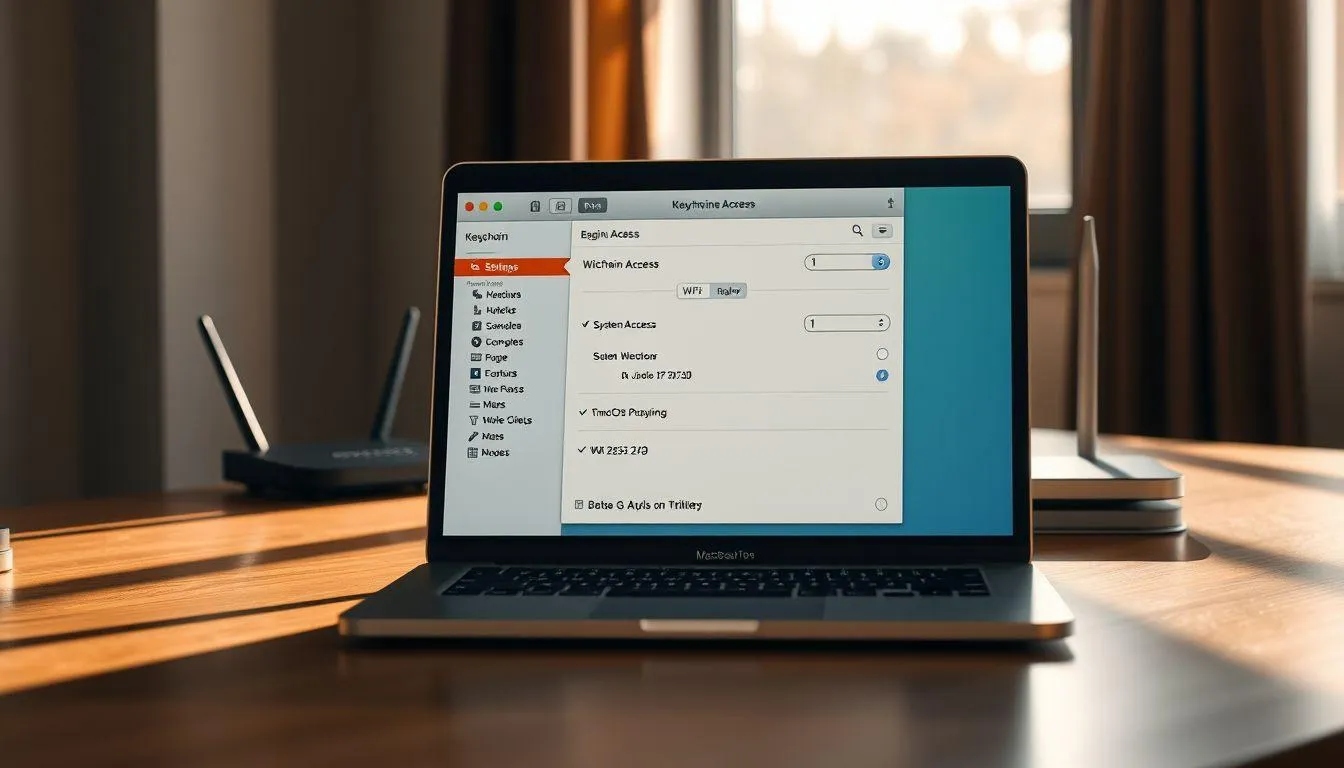
Pengguna Mac dapat memanfaatkan aplikasi bawaan bernama Keychain Access untuk melihat kata sandi WiFi yang tersimpan. Keychain adalah sistem manajemen kata sandi terintegrasi di macOS yang menyimpan berbagai informasi login, termasuk kredensial jaringan WiFi.
Untuk mengakses Keychain, buka Finder dan navigasi ke Applications, kemudian Utilities, dan pilih Keychain Access. Di jendela Keychain, cari nama jaringan WiFi yang ingin dilihat kata sandinya. Klik dua kali pada nama jaringan tersebut, lalu centang opsi Show password di bagian Attributes.
Sistem akan meminta Anda memasukkan kata sandi administrator Mac untuk verifikasi keamanan. Setelah autentikasi berhasil, kata sandi WiFi akan ditampilkan dalam teks yang dapat dibaca. Metode ini sangat aman karena memerlukan otorisasi pengguna yang sah.
Keunggulan menggunakan Keychain Access adalah kemampuannya mengelola semua kata sandi dalam satu tempat yang terenkripsi. Selain kata sandi WiFi, Anda juga dapat melihat kredensial website, aplikasi, dan layanan lainnya yang tersimpan di sistem macOS Anda.
4. Cara Membuka Sandi WiFi di Perangkat Android
Untuk pengguna Android versi 10 ke atas, cara membuka sandi WiFi yang terkunci menjadi lebih mudah berkat fitur bawaan sistem. Buka aplikasi Pengaturan, pilih menu Network & Internet atau WiFi, kemudian ketuk jaringan yang sedang terhubung. Pilih opsi Share atau Bagikan untuk menampilkan kode QR yang berisi informasi SSID dan kata sandi.
Kata sandi WiFi akan ditampilkan dalam bentuk teks di bawah kode QR. Anda dapat menyalin kata sandi tersebut atau membagikan kode QR kepada perangkat lain untuk terhubung tanpa perlu mengetik kata sandi secara manual. Fitur ini sangat praktis dan tidak memerlukan aplikasi pihak ketiga.
Bagi pengguna Android versi lama atau perangkat yang sudah di-root, aplikasi seperti WiFi Password Viewer dapat digunakan. Aplikasi ini memerlukan akses root untuk membaca file konfigurasi sistem yang menyimpan informasi kata sandi WiFi. Setelah memberikan izin Superuser, aplikasi akan menampilkan daftar semua jaringan WiFi yang pernah terhubung beserta kata sandinya.
Perlu diingat bahwa proses rooting dapat membatalkan garansi perangkat dan menimbulkan risiko keamanan jika tidak dilakukan dengan benar. Oleh karena itu, metode ini hanya disarankan untuk pengguna yang memahami konsekuensinya dan memiliki pengetahuan teknis yang memadai.
5. Cara Membuka Sandi WiFi Melalui Router
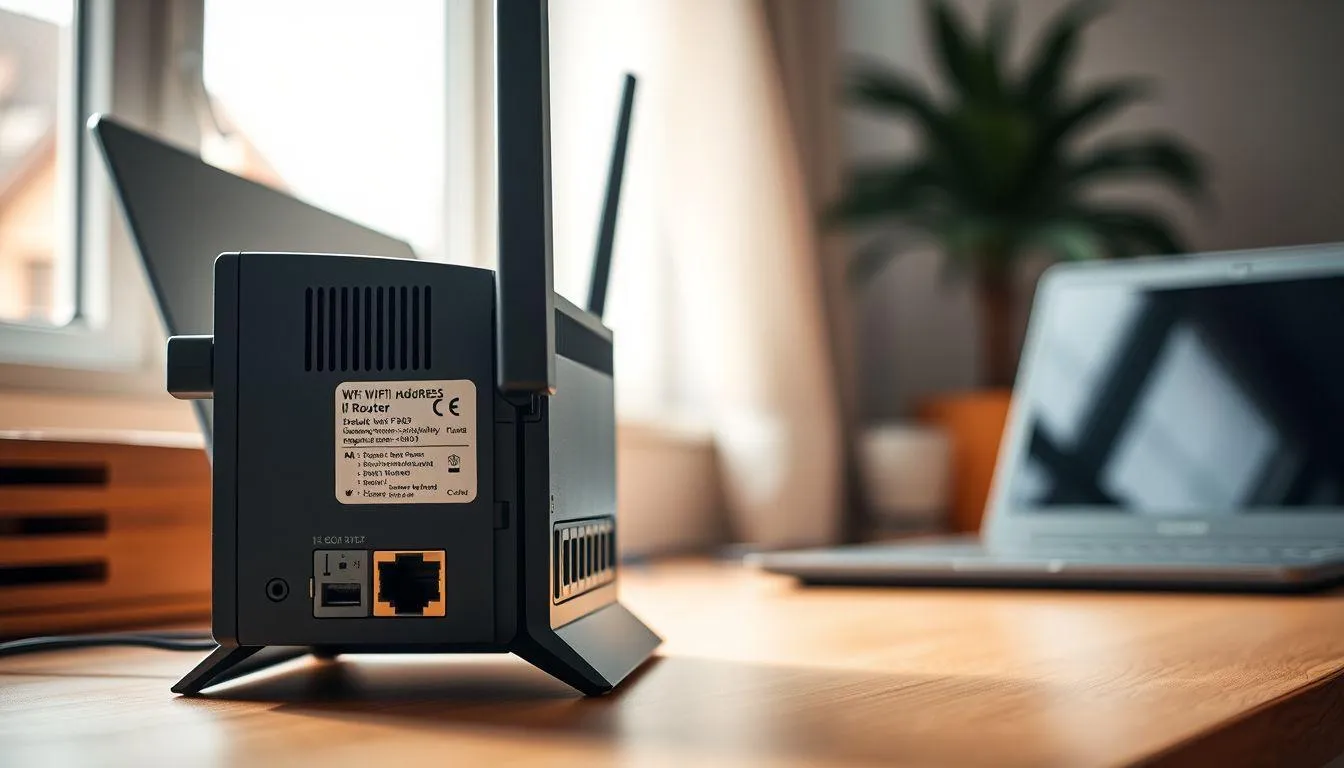
Metode paling universal untuk melihat atau mengubah kata sandi WiFi adalah dengan mengakses halaman konfigurasi router. Cara ini bekerja di semua perangkat karena dilakukan melalui browser web. Pertama, Anda perlu mengetahui alamat IP router, yang biasanya tercetak di bagian belakang atau bawah perangkat router.
Alamat IP router yang umum digunakan adalah 192.168.1.1 atau 192.168.0.1. Buka browser di perangkat yang terhubung ke jaringan WiFi, ketik alamat IP tersebut di bilah alamat, lalu tekan Enter. Anda akan diarahkan ke halaman login router yang meminta username dan password administrator.
Jika belum pernah diubah, kredensial default biasanya adalah admin/admin atau admin/password. Informasi ini juga sering tertera di stiker router. Setelah berhasil login, cari menu Wireless, WLAN, atau WiFi Settings. Di bagian Security atau Wireless Security, Anda akan menemukan kata sandi WiFi yang sedang digunakan.
Dari halaman konfigurasi router, Anda tidak hanya dapat melihat kata sandi, tetapi juga mengubahnya, mengatur tingkat keamanan, mengelola perangkat yang terhubung, dan melakukan berbagai pengaturan jaringan lainnya. Pastikan untuk menyimpan perubahan sebelum keluar dari halaman konfigurasi.
6. Solusi Jika Tidak Dapat Mengakses Kata Sandi
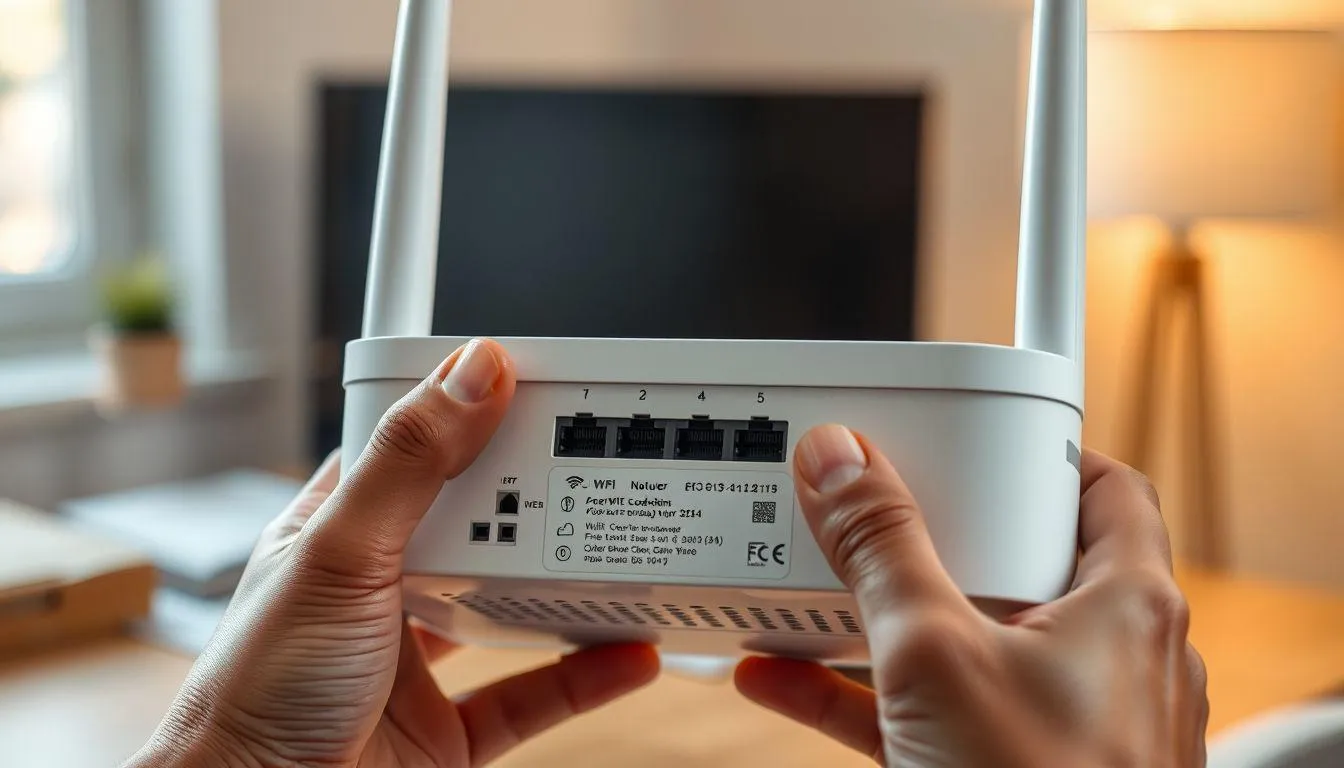
Jika semua metode di atas tidak berhasil, masih ada beberapa solusi alternatif yang dapat dicoba. Pertama, periksa apakah kata sandi WiFi tertulis di stiker yang menempel pada router. Banyak penyedia layanan internet mencantumkan SSID dan kata sandi default di bagian belakang atau bawah perangkat router.
Solusi kedua adalah melakukan restart router untuk mengatasi masalah koneksi sementara. Matikan router, tunggu sekitar 5-10 menit, kemudian hidupkan kembali. Langkah ini dapat mengatasi masalah yang disebabkan oleh konfigurasi tidak stabil atau suhu perangkat yang terlalu panas.
Jika masalah tetap berlanjut, Anda dapat melakukan reset router ke pengaturan pabrik. Tekan tombol reset yang biasanya berupa lubang kecil di bagian belakang router menggunakan jarum atau klip selama 10-15 detik hingga lampu indikator berkedip. Setelah reset, router akan kembali ke pengaturan default dengan kata sandi yang tertera di stiker.
Perlu diingat bahwa reset router akan menghapus semua konfigurasi yang pernah diatur, termasuk nama jaringan kustom, pengaturan keamanan, dan daftar perangkat yang terhubung. Semua perangkat harus dikonfigurasi ulang untuk terhubung ke jaringan setelah proses reset selesai.
7. FAQ (Pertanyaan yang Sering Diajukan)
1. Apakah legal melihat kata sandi WiFi yang tersimpan di perangkat sendiri?
Ya, sangat legal untuk melihat kata sandi WiFi yang tersimpan di perangkat Anda sendiri. Ini adalah hak Anda sebagai pemilik perangkat untuk mengakses informasi yang tersimpan di dalamnya. Namun, mengakses jaringan WiFi orang lain tanpa izin adalah tindakan ilegal yang dapat dikenakan sanksi hukum.
2. Bagaimana cara membuka sandi WiFi yang terkunci tanpa aplikasi tambahan?
Setiap sistem operasi memiliki fitur bawaan untuk melihat kata sandi WiFi. Di Windows, gunakan Command Prompt dengan perintah netsh. Di macOS, gunakan Keychain Access. Di Android 10 ke atas, gunakan fitur Share di pengaturan WiFi. Semua metode ini tidak memerlukan aplikasi pihak ketiga.
3. Apakah bisa melihat kata sandi WiFi yang belum pernah terhubung?
Tidak, Anda hanya dapat melihat kata sandi WiFi yang pernah terhubung dan tersimpan di perangkat Anda. Untuk jaringan yang belum pernah terhubung, Anda harus meminta kata sandi langsung dari pemilik jaringan atau mengakses halaman konfigurasi router jika memiliki akses administrator.
4. Apa yang harus dilakukan jika lupa password administrator router?
Jika lupa password administrator router, satu-satunya cara adalah melakukan reset router ke pengaturan pabrik. Tekan tombol reset di bagian belakang router selama 10-15 detik. Setelah reset, gunakan kredensial default yang tertera di stiker router untuk login kembali.
5. Apakah aman menggunakan aplikasi pihak ketiga untuk melihat password WiFi?
Aplikasi dari sumber terpercaya seperti NirSoft umumnya aman digunakan. Namun, beberapa antivirus mungkin mendeteksinya sebagai program yang berpotensi tidak aman karena kemampuannya mengakses data sensitif. Pastikan mengunduh aplikasi hanya dari sumber resmi dan terpercaya untuk menghindari malware.
6. Bagaimana cara mengamankan WiFi agar tidak mudah diakses orang lain?
Gunakan kata sandi yang kuat dengan kombinasi huruf besar, huruf kecil, angka, dan simbol. Aktifkan enkripsi WPA3 atau minimal WPA2. Ubah SSID default dan password administrator router. Nonaktifkan fitur WPS jika tidak digunakan. Perbarui firmware router secara berkala untuk menutup celah keamanan.
7. Apakah reset router akan menghapus semua pengaturan?
Ya, reset router akan mengembalikan semua pengaturan ke kondisi pabrik. Ini termasuk nama jaringan WiFi, kata sandi, pengaturan keamanan, konfigurasi port forwarding, dan semua pengaturan kustom lainnya. Semua perangkat yang terhubung harus dikonfigurasi ulang setelah proses reset selesai.
```
(kpl/fed)



Advertisement
D Academy 8
-
Anak Selebritis Indonesia Potret Soimah Gendong Arjuna, Anak Putri Isnari Bikin Gemas di Dangdut Academy 8

-
Dangdut Academy Dangdut Academy 8 Top 21 Dimulai, Simak Beberapa Aturan Baru