Liputan6.com
 Kapanlagi.com
 Bola.net
 Bola.com
 Merdeka.com
 Fimela.com
 Brilio.net


Cara Menggunakan AirPods ke Android dengan Mudah dan Praktis
cara menggunakan airpods ke android
Kapanlagi.com - AirPods yang dirancang Apple ternyata tidak hanya eksklusif untuk perangkat iOS. Pengguna Android juga dapat menikmati kualitas audio premium dari earbuds nirkabel ini melalui koneksi Bluetooth standar. Teknologi Bluetooth yang universal memungkinkan AirPods terhubung dengan berbagai perangkat, termasuk smartphone Android dari berbagai merek seperti Samsung, Xiaomi, Oppo, dan lainnya.
Meskipun beberapa fitur khusus Apple tidak tersedia, cara menggunakan AirPods ke Android tetap memberikan pengalaman mendengarkan musik yang memuaskan. Proses pairing yang sederhana membuat siapa saja dapat menghubungkan kedua perangkat ini tanpa kesulitan berarti. Kompatibilitas lintas platform ini menjadi nilai tambah bagi pengguna yang memiliki ekosistem perangkat beragam.
Melansir dari support.apple.com, AirPods dapat digunakan sebagai headset Bluetooth dengan perangkat non-Apple, meskipun pengguna tidak dapat mengakses Siri namun tetap dapat mendengarkan audio dan berbicara dengan jelas. Panduan lengkap berikut akan membantu Anda memaksimalkan penggunaan AirPods pada smartphone Android.
Advertisement
1. Pengertian dan Kompatibilitas AirPods dengan Android

AirPods merupakan earbuds nirkabel yang diluncurkan Apple pada tahun 2016 dengan desain minimalis dan fitur audio fungsional. Perangkat ini menggunakan teknologi Bluetooth standar yang membuatnya kompatibel dengan berbagai sistem operasi, tidak hanya terbatas pada ekosistem Apple. Standar Bluetooth yang digunakan AirPods sama dengan jutaan perangkat lain di pasaran, sehingga memungkinkan konektivitas universal.
Kompatibilitas AirPods dengan Android dimungkinkan karena kedua perangkat menggunakan protokol Bluetooth yang sama. Selama smartphone Android memiliki fitur Bluetooth aktif, pengguna dapat menghubungkan AirPods tanpa memerlukan aplikasi tambahan khusus. Proses ini berlaku untuk semua varian AirPods, mulai dari generasi pertama, AirPods Pro, hingga AirPods Max.
Meskipun dirancang untuk bekerja optimal dengan iPhone dan iPad, AirPods tetap dapat berfungsi sebagai earbuds TWS biasa pada Android. Kualitas suara yang dihasilkan tetap jernih dan responsif, menjadikannya pilihan alternatif yang layak bagi pengguna Android yang menginginkan earbuds premium. Codec audio yang didukung AirPods juga berfungsi baik pada platform Android.
Pengguna Android dapat memanfaatkan AirPods untuk berbagai aktivitas seperti mendengarkan musik, podcast, menonton video, hingga melakukan panggilan telepon. Fungsi dasar sebagai perangkat audio nirkabel tetap berjalan sempurna, meskipun beberapa fitur canggih khusus iOS tidak dapat diakses. Ini menjadikan AirPods sebagai investasi yang fleksibel untuk pengguna dengan berbagai perangkat.
2. Cara Menggunakan AirPods ke Android: Langkah Pairing
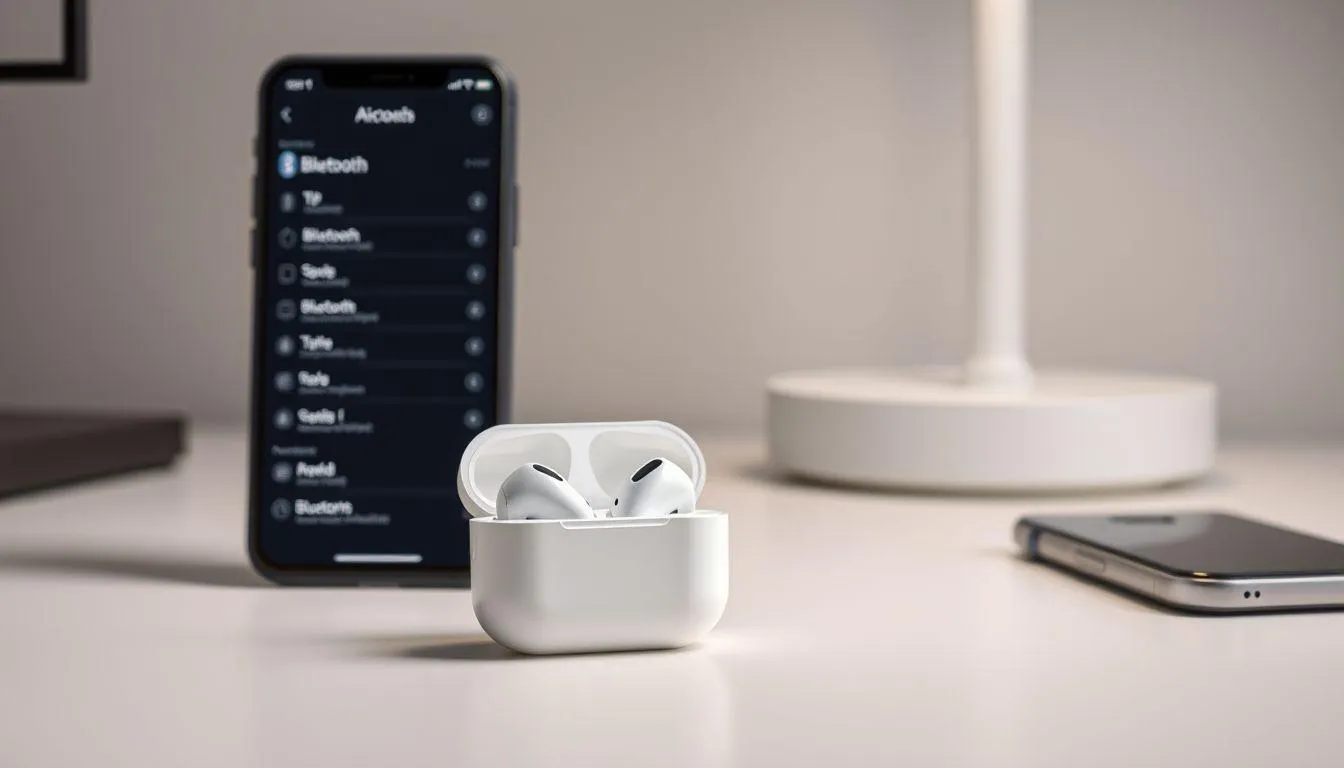
Proses menghubungkan AirPods ke smartphone Android sangat mudah dan tidak memerlukan waktu lama. Langkah pertama yang harus dilakukan adalah memastikan AirPods berada dalam casing pengisian daya dengan kondisi baterai yang cukup. Pastikan juga smartphone Android Anda sudah mengaktifkan fitur Bluetooth melalui menu pengaturan atau panel notifikasi.
Berikut adalah langkah-langkah detail cara menggunakan AirPods ke Android:
- Aktifkan Bluetooth di Android: Buka menu Pengaturan pada smartphone Android Anda, cari opsi Koneksi atau Bluetooth, kemudian aktifkan toggle Bluetooth. Pastikan mode pencarian perangkat dalam keadaan aktif agar dapat mendeteksi AirPods.
- Siapkan AirPods untuk Pairing: Buka tutup casing AirPods dengan earbuds masih berada di dalamnya. Untuk AirPods generasi 1, 2, 3, atau AirPods Pro 1 dan 2, tekan dan tahan tombol putih kecil di bagian belakang casing selama sekitar 5 detik hingga lampu LED berkedip putih. Untuk AirPods 4, ketuk bagian depan casing dua kali hingga lampu status berkedip putih.
- Cari AirPods di Daftar Perangkat: Pada menu Bluetooth smartphone Android, tunggu beberapa saat hingga nama AirPods muncul dalam daftar perangkat yang tersedia. Nama yang muncul biasanya "AirPods" diikuti dengan nomor model atau nama yang telah Anda atur sebelumnya.
- Hubungkan Perangkat: Ketuk nama AirPods yang muncul di layar untuk memulai proses pairing. Tunggu beberapa detik hingga status berubah menjadi "Terhubung" atau "Connected". Lampu LED pada casing AirPods akan berubah menjadi putih solid sebagai tanda koneksi berhasil.
- Verifikasi Koneksi: Setelah terhubung, coba putar musik atau audio untuk memastikan suara keluar melalui AirPods. Anda juga dapat melihat ikon Bluetooth di status bar yang menandakan perangkat audio telah terhubung dengan baik.
Setelah pairing awal berhasil, AirPods akan secara otomatis terhubung ke smartphone Android setiap kali Bluetooth aktif dan AirPods dikeluarkan dari casing. Anda tidak perlu mengulangi proses pairing manual kecuali jika melakukan reset atau menghubungkan ke perangkat baru. Kemudahan ini membuat penggunaan AirPods pada Android sangat praktis untuk aktivitas sehari-hari.
3. Mengatasi Masalah Koneksi AirPods dengan Android
Terkadang pengguna mengalami kendala saat mencoba menghubungkan AirPods ke smartphone Android. Masalah yang paling umum adalah Android tidak dapat menemukan AirPods dalam daftar perangkat Bluetooth yang tersedia. Hal ini bisa disebabkan oleh beberapa faktor teknis yang perlu diidentifikasi dan diatasi dengan tepat.
Berikut adalah solusi troubleshooting untuk mengatasi masalah koneksi:
- Periksa Koneksi Sebelumnya: AirPods mungkin masih terhubung dengan perangkat lain seperti iPhone, iPad, atau laptop. Putuskan koneksi dari perangkat tersebut terlebih dahulu dengan mematikan Bluetooth atau memilih opsi "Forget Device" sebelum mencoba menghubungkan ke Android.
- Restart Bluetooth: Matikan fitur Bluetooth pada smartphone Android selama beberapa detik, kemudian aktifkan kembali. Lakukan hal yang sama pada AirPods dengan menutup casing dan membukanya kembali. Proses restart sederhana ini sering kali mengatasi masalah konektivitas minor.
- Cek Jarak Perangkat: Pastikan jarak antara AirPods dan smartphone Android tidak melebihi jangkauan Bluetooth standar, yaitu sekitar 10 meter tanpa penghalang. Saat proses pairing awal, sebaiknya kedua perangkat berada dalam jarak kurang dari 1 meter untuk koneksi optimal.
- Periksa Level Baterai: AirPods dengan baterai lemah mungkin kesulitan melakukan pairing. Isi daya AirPods hingga minimal 20% sebelum mencoba menghubungkan kembali. Casing pengisian daya juga harus memiliki daya yang cukup untuk mendukung proses koneksi.
- Reset AirPods: Jika semua cara di atas tidak berhasil, lakukan reset factory pada AirPods. Caranya dengan menekan dan menahan tombol setup di belakang casing hingga lampu LED berkedip kuning (amber), kemudian berkedip putih. Setelah reset, ulangi proses pairing dari awal.
- Hapus Cache Bluetooth: Pada beberapa smartphone Android, menghapus cache aplikasi Bluetooth dapat mengatasi masalah koneksi. Buka Pengaturan, pilih Aplikasi, cari Bluetooth, kemudian pilih opsi Hapus Cache atau Clear Cache.
- Update Software: Pastikan sistem operasi Android Anda sudah menggunakan versi terbaru. Update software sering kali memperbaiki bug konektivitas Bluetooth yang mungkin menjadi penyebab masalah pairing dengan AirPods.
Jika setelah mencoba semua solusi di atas AirPods masih tidak dapat terhubung, coba sambungkan AirPods ke perangkat lain untuk memastikan masalah bukan pada earbuds itu sendiri. Apabila AirPods dapat terhubung dengan perangkat lain, kemungkinan besar masalah terletak pada modul Bluetooth smartphone Android yang mungkin memerlukan perbaikan lebih lanjut.
4. Fitur AirPods yang Tersedia dan Tidak Tersedia di Android
Ketika menggunakan AirPods pada smartphone Android, pengguna perlu memahami bahwa tidak semua fitur dapat berfungsi seperti saat digunakan pada perangkat Apple. Beberapa fitur canggih yang terintegrasi dengan ekosistem iOS tidak akan tersedia, namun fungsi dasar sebagai earbuds nirkabel tetap bekerja dengan baik. Pemahaman ini penting agar ekspektasi pengguna sesuai dengan kemampuan aktual perangkat.
Fitur yang Tetap Berfungsi di Android:
- Pemutaran Audio: Kualitas suara untuk musik, podcast, dan video tetap jernih dengan performa audio yang optimal sesuai spesifikasi AirPods.
- Panggilan Telepon: Mikrofon dan speaker berfungsi normal untuk menerima dan melakukan panggilan dengan kualitas suara yang baik.
- Kontrol Sentuh Dasar: Ketukan ganda untuk memutar atau menjeda musik masih dapat digunakan, meskipun kustomisasi terbatas.
- Active Noise Cancellation (ANC): Fitur peredam bising aktif pada AirPods Pro tetap berfungsi jika sudah diaktifkan sebelumnya melalui perangkat iOS.
- Transparency Mode: Mode transparansi untuk mendengar suara sekitar juga tetap dapat digunakan pada AirPods Pro.
Fitur yang Tidak Tersedia di Android:
- Siri: Asisten suara Apple tidak dapat diakses dari perangkat Android. Sebagai gantinya, pengguna dapat menggunakan Google Assistant melalui perintah suara smartphone.
- Indikator Baterai Otomatis: Status baterai AirPods tidak ditampilkan secara default di Android. Pengguna perlu menggunakan aplikasi pihak ketiga seperti AirBattery atau MaterialPods untuk memantau level baterai.
- Deteksi Telinga Otomatis: Fitur yang secara otomatis menjeda musik saat AirPods dilepas dari telinga tidak berfungsi di Android. Pengguna harus menjeda musik secara manual.
- Audio Spasial: Teknologi audio 3D dengan head tracking hanya tersedia saat terhubung dengan perangkat Apple yang mendukung fitur ini.
- Pengaturan Lanjutan: Kustomisasi kontrol sentuh, equalizer, dan pengaturan ANC tidak dapat diakses langsung dari Android tanpa terlebih dahulu mengatur melalui perangkat iOS.
- Switching Otomatis: Perpindahan otomatis antar perangkat Apple tidak berfungsi saat menggunakan Android dalam ekosistem perangkat.
- Update Firmware: Pembaruan perangkat lunak AirPods hanya dapat dilakukan melalui koneksi dengan iPhone, iPad, atau Mac.
Meskipun beberapa fitur premium tidak tersedia, cara menggunakan AirPods ke Android tetap memberikan nilai yang baik terutama dari segi kualitas audio dan kenyamanan pemakaian. Pengguna yang memprioritaskan kualitas suara dan desain ergonomis akan tetap puas dengan performa AirPods pada platform Android. Untuk kebutuhan mendengarkan musik sehari-hari, AirPods tetap menjadi pilihan earbuds yang solid.
5. Aplikasi Pendukung untuk Meningkatkan Pengalaman AirPods di Android
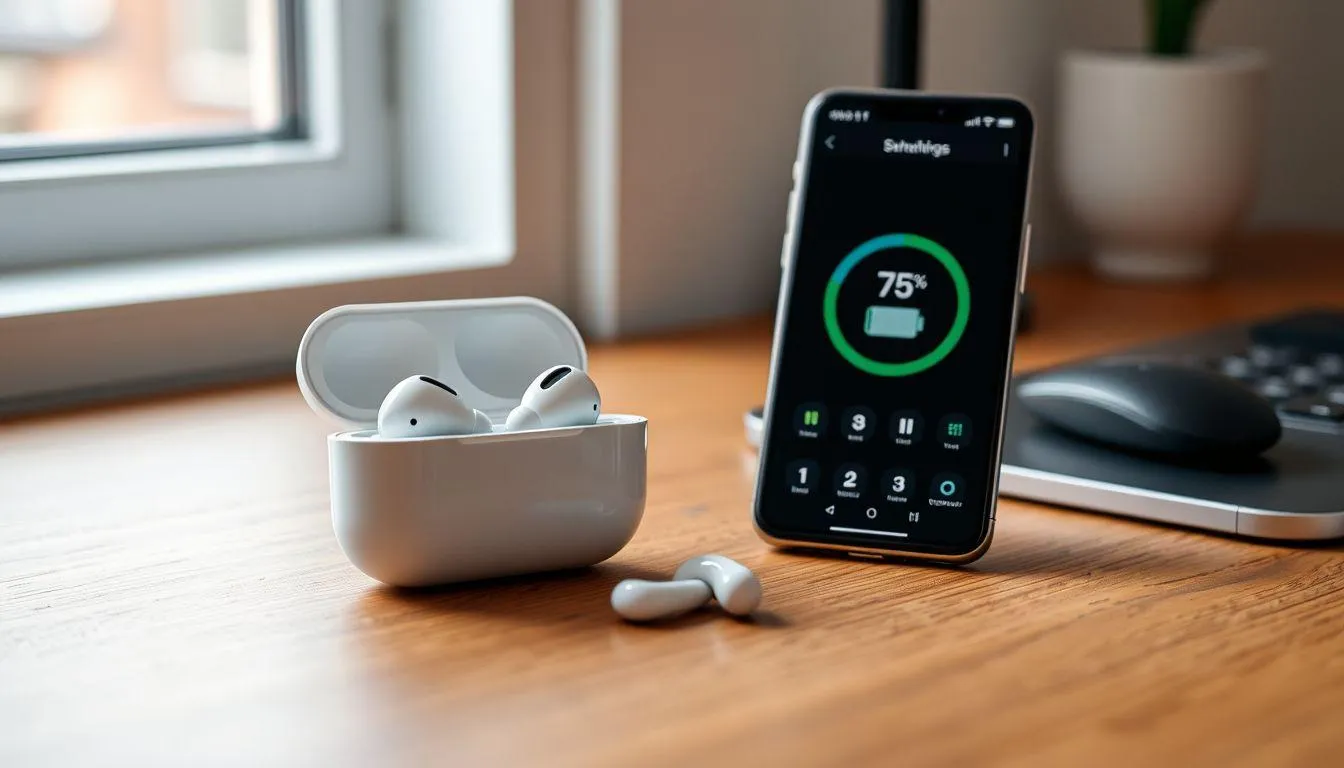
Untuk memaksimalkan penggunaan AirPods pada smartphone Android, pengguna dapat memanfaatkan berbagai aplikasi pihak ketiga yang tersedia di Google Play Store. Aplikasi-aplikasi ini dirancang khusus untuk menambah fungsionalitas AirPods yang tidak tersedia secara native di Android. Dengan aplikasi pendukung, pengguna dapat mengakses informasi baterai, mengatur kontrol sentuh, dan bahkan mengaktifkan beberapa fitur yang biasanya hanya tersedia di iOS.
Aplikasi Rekomendasi untuk AirPods di Android:
- AirBattery: Aplikasi gratis yang menampilkan level baterai AirPods dan casing secara real-time melalui notifikasi pop-up. Interface yang mirip dengan iOS membuat pengguna familiar dengan tampilan status baterai. Aplikasi ini juga mendeteksi saat AirPods dikeluarkan dari casing dan menampilkan informasi baterai secara otomatis.
- MaterialPods: Aplikasi open-source yang menawarkan fitur monitoring baterai dengan desain Material Design khas Android. Selain menampilkan status baterai, aplikasi ini juga dapat mendeteksi saat AirPods dipakai atau dilepas dari telinga, meskipun tidak dapat mengontrol pemutaran musik secara otomatis.
- Assistant Trigger: Memungkinkan pengguna mengaktifkan Google Assistant melalui ketukan pada AirPods, menggantikan fungsi Siri yang tidak tersedia di Android. Aplikasi ini memberikan kontrol suara yang lebih baik untuk berbagai perintah seperti memutar musik, mengirim pesan, atau mencari informasi.
- OpenPods: Aplikasi ringan yang fokus pada notifikasi baterai dengan konsumsi daya minimal. Cocok untuk pengguna yang hanya membutuhkan informasi dasar tentang status baterai tanpa fitur tambahan yang kompleks.
- PodControl: Menawarkan kustomisasi kontrol sentuh yang lebih luas, memungkinkan pengguna mengatur fungsi ketukan ganda atau tiga kali sesuai preferensi. Aplikasi ini juga menyediakan equalizer sederhana untuk menyesuaikan kualitas audio.
Penggunaan aplikasi pihak ketiga ini dapat meningkatkan pengalaman menggunakan AirPods di Android secara signifikan. Namun, perlu diingat bahwa aplikasi-aplikasi ini memerlukan izin akses tertentu dan mungkin berdampak pada konsumsi baterai smartphone. Pilih aplikasi yang sesuai dengan kebutuhan dan pastikan mengunduh dari sumber terpercaya untuk menjaga keamanan perangkat.
Beberapa aplikasi mungkin memerlukan pengaturan tambahan seperti mengizinkan akses notifikasi atau berjalan di background. Ikuti petunjuk instalasi dengan teliti untuk memastikan aplikasi berfungsi optimal. Dengan kombinasi aplikasi yang tepat, pengalaman cara menggunakan AirPods ke Android dapat mendekati pengalaman pada perangkat iOS, meskipun tidak sepenuhnya identik.
6. Tips Memaksimalkan Penggunaan AirPods pada Android
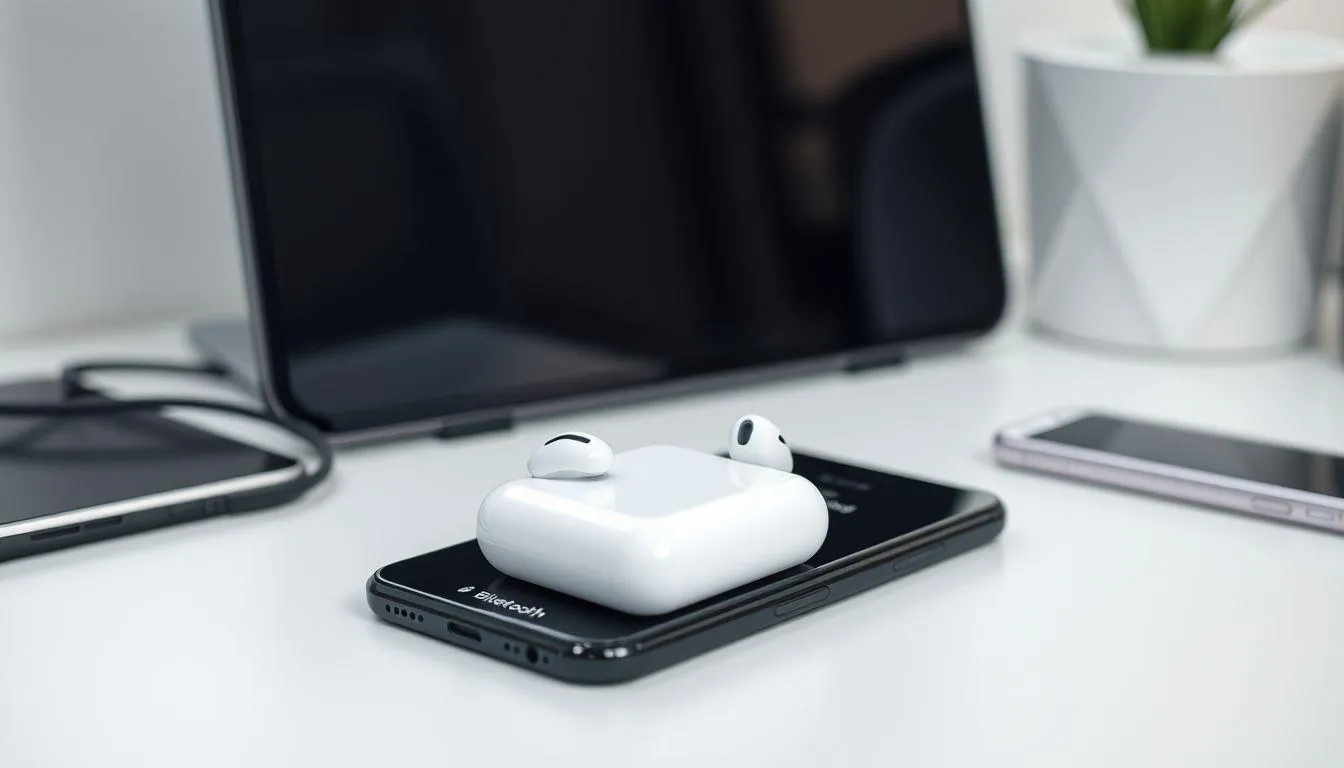
Setelah berhasil menghubungkan AirPods ke smartphone Android, ada beberapa tips praktis yang dapat membantu pengguna memaksimalkan pengalaman mendengarkan. Tips-tips ini mencakup pengaturan audio, perawatan perangkat, hingga optimalisasi koneksi Bluetooth untuk performa terbaik. Dengan menerapkan praktik terbaik ini, pengguna dapat menikmati AirPods lebih lama dengan kualitas yang konsisten.
Tips Penggunaan AirPods di Android:
- Atur Equalizer di Aplikasi Musik: Karena AirPods tidak memiliki equalizer bawaan yang dapat diakses di Android, manfaatkan pengaturan equalizer pada aplikasi musik seperti Spotify, YouTube Music, atau Poweramp untuk menyesuaikan kualitas suara sesuai preferensi Anda.
- Gunakan Codec Audio Berkualitas: Di pengaturan Developer Options Android, pilih codec Bluetooth AAC untuk kualitas audio optimal dengan AirPods. Codec ini memberikan keseimbangan terbaik antara kualitas suara dan stabilitas koneksi.
- Bersihkan AirPods Secara Rutin: Kotoran dan earwax dapat mempengaruhi kualitas suara. Bersihkan mesh speaker dengan lembut menggunakan sikat lembut atau kain mikrofiber kering secara berkala untuk menjaga kejernihan audio.
- Kelola Koneksi Bluetooth: Jika menggunakan AirPods dengan beberapa perangkat, pastikan untuk memutuskan koneksi dari perangkat yang tidak digunakan agar tidak terjadi konflik koneksi atau perpindahan audio yang tidak diinginkan.
- Optimalkan Pengaturan Baterai: Nonaktifkan fitur "Optimized Battery Charging" pada aplikasi pendukung jika Anda sering menggunakan AirPods dalam waktu lama, untuk memastikan casing selalu mengisi penuh baterai earbuds.
- Simpan di Tempat Aman: Selalu kembalikan AirPods ke casing saat tidak digunakan untuk melindungi dari debu, kelembaban, dan kerusakan fisik, sekaligus memastikan baterai tetap terisi.
- Update Firmware Berkala: Meskipun update hanya bisa dilakukan via perangkat iOS, jika Anda memiliki akses ke iPhone atau iPad teman, lakukan update firmware secara berkala untuk mendapatkan perbaikan bug dan peningkatan performa.
Perhatikan juga kondisi lingkungan saat menggunakan AirPods. Hindari paparan air berlebihan kecuali Anda menggunakan model yang memiliki rating tahan air seperti AirPods Pro generasi terbaru. Suhu ekstrem juga dapat mempengaruhi performa baterai, jadi hindari meninggalkan AirPods di dalam mobil saat cuaca sangat panas atau dingin.
Untuk panggilan telepon, posisikan smartphone dalam jarak yang wajar agar kualitas mikrofon tetap optimal. Meskipun AirPods memiliki teknologi beamforming untuk menangkap suara dengan jelas, jarak yang terlalu jauh atau lingkungan yang terlalu bising dapat mempengaruhi kualitas komunikasi. Dengan menerapkan tips-tips ini, cara menggunakan AirPods ke Android akan memberikan pengalaman yang memuaskan dan tahan lama.
7. FAQ: Pertanyaan Umum tentang Cara Menggunakan AirPods ke Android
1. Apakah semua model AirPods bisa digunakan di Android?
Ya, semua model AirPods termasuk AirPods generasi 1, 2, 3, AirPods Pro, dan AirPods Max dapat digunakan pada smartphone Android melalui koneksi Bluetooth standar. Proses pairing mungkin sedikit berbeda antar model, namun prinsip dasarnya sama yaitu mengaktifkan mode pairing dengan menekan tombol setup pada casing atau perangkat.
2. Apakah kualitas suara AirPods di Android sama dengan di iPhone?
Kualitas suara AirPods di Android secara umum tetap baik dan jernih, namun mungkin tidak seoptimal saat digunakan di iPhone. Hal ini karena beberapa teknologi audio proprietary Apple seperti Adaptive EQ dan audio spasial tidak berfungsi di Android. Namun untuk penggunaan sehari-hari, perbedaannya tidak terlalu signifikan dan tetap memberikan pengalaman mendengarkan yang memuaskan.
3. Bagaimana cara melihat level baterai AirPods di Android?
Android tidak menampilkan status baterai AirPods secara native seperti iOS. Untuk melihat level baterai, Anda perlu menginstal aplikasi pihak ketiga seperti AirBattery, MaterialPods, atau OpenPods dari Google Play Store. Aplikasi-aplikasi ini akan menampilkan informasi baterai AirPods dan casing melalui notifikasi atau widget di layar utama smartphone Anda.
4. Apakah fitur noise cancelling AirPods Pro berfungsi di Android?
Ya, fitur Active Noise Cancellation (ANC) pada AirPods Pro tetap berfungsi saat digunakan di Android, asalkan fitur tersebut sudah diaktifkan sebelumnya melalui perangkat iOS. Namun, Anda tidak dapat mengontrol atau mengatur level ANC langsung dari Android. Untuk mengubah pengaturan ANC atau beralih ke Transparency Mode, Anda perlu menghubungkan AirPods ke perangkat Apple terlebih dahulu.
5. Bisakah menggunakan Google Assistant dengan AirPods di Android?
AirPods tidak memiliki integrasi langsung dengan Google Assistant seperti halnya dengan Siri di iOS. Namun, Anda tetap dapat mengaktifkan Google Assistant melalui perintah suara dengan menekan tombol asisten di smartphone atau menggunakan aplikasi pihak ketiga seperti Assistant Trigger yang memungkinkan aktivasi Google Assistant melalui ketukan pada AirPods.
6. Apakah AirPods akan otomatis terhubung ke Android setelah pairing pertama?
Ya, setelah pairing awal berhasil dilakukan, AirPods akan secara otomatis terhubung ke smartphone Android setiap kali Bluetooth aktif dan AirPods dikeluarkan dari casing. Anda tidak perlu mengulangi proses pairing manual kecuali jika melakukan reset pada AirPods atau menghapus perangkat dari daftar Bluetooth di smartphone. Koneksi otomatis ini membuat penggunaan AirPods di Android sangat praktis.
7. Apakah menggunakan AirPods di Android akan merusak atau mengurangi umur perangkat?
Tidak, menggunakan AirPods di Android tidak akan merusak atau mengurangi umur perangkat. AirPods menggunakan teknologi Bluetooth standar yang aman dan kompatibel dengan berbagai sistem operasi. Umur baterai dan komponen hardware AirPods ditentukan oleh pola penggunaan dan perawatan, bukan oleh jenis perangkat yang digunakan untuk koneksi. Selama digunakan dan dirawat dengan baik, AirPods akan tetap awet baik digunakan di iOS maupun Android.
(kpl/fed)



Advertisement