Liputan6.com
 Kapanlagi.com
 Bola.net
 Bola.com
 Merdeka.com
 Fimela.com
 Brilio.net


Cara Menggunakan Bluetooth di Laptop: Panduan Lengkap untuk Pemula
cara menggunakan bluetooth di laptop (credit:Image by AI)
Kapanlagi.com - Bluetooth adalah teknologi nirkabel yang memungkinkan perangkat untuk saling terhubung dan bertukar data. Menggunakan Bluetooth di laptop sangatlah praktis, baik untuk menghubungkan perangkat audio, seperti headphone, maupun untuk transfer file. Untuk memulainya, pastikan laptop Anda dilengkapi dengan fitur Bluetooth yang aktif.
Langkah pertama adalah mengakses pengaturan Bluetooth di laptop Anda. Caranya, buka menu "Pengaturan" dan pilih opsi "Perangkat". Di sana, Anda akan menemukan pilihan untuk mengaktifkan Bluetooth. Setelah Bluetooth aktif, laptop Anda akan mulai mencari perangkat yang tersedia untuk dihubungkan.
Setelah perangkat yang ingin Anda sambungkan terdeteksi, pilih perangkat tersebut dan ikuti petunjuk yang muncul di layar untuk menyelesaikan proses pairing. Dengan langkah-langkah sederhana ini, Anda dapat memanfaatkan teknologi Bluetooth untuk berbagai keperluan, meningkatkan produktivitas dan kenyamanan dalam penggunaan laptop.
Advertisement
1. Mengenal Bluetooth dan Fungsinya di Laptop
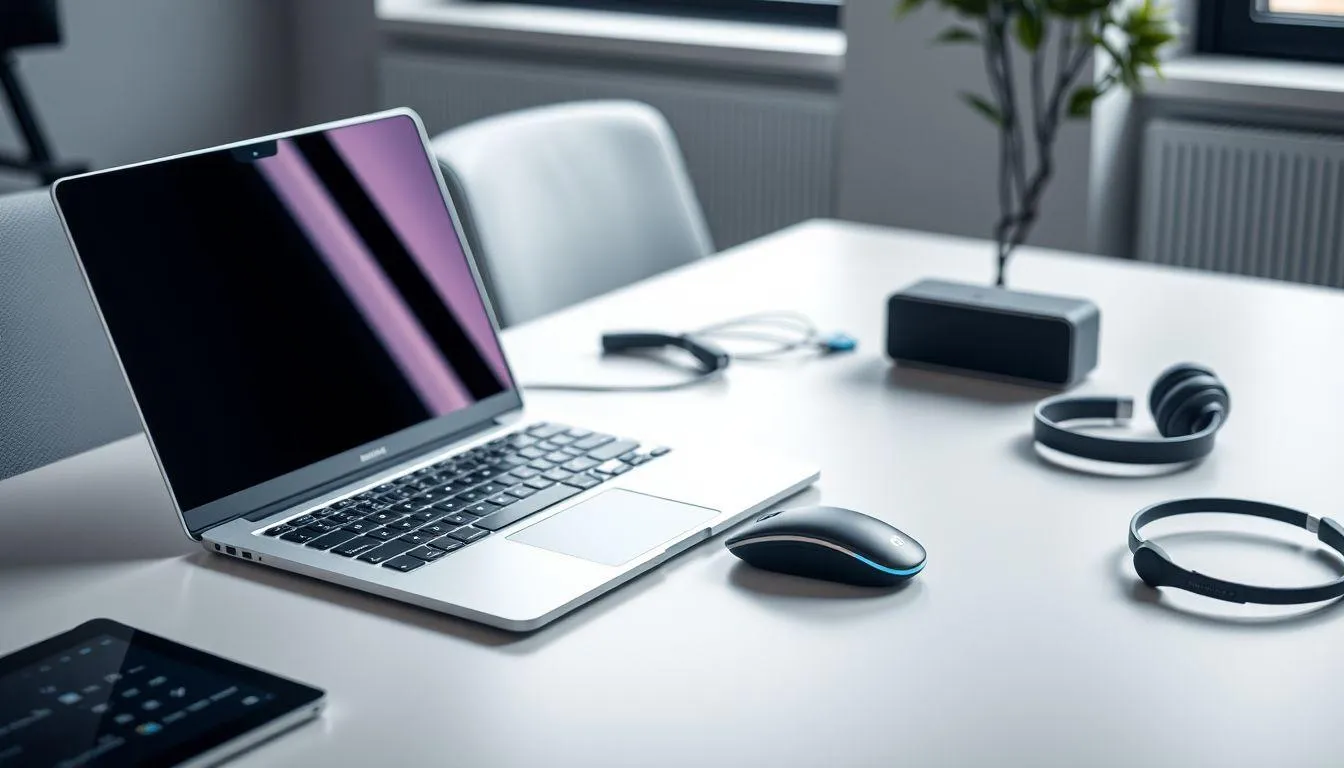
Bluetooth merupakan teknologi nirkabel yang memungkinkan pengguna menghubungkan laptop dengan berbagai perangkat eksternal tanpa menggunakan kabel. Fitur ini sangat memudahkan dalam transfer data, menghubungkan mouse, keyboard, speaker, hingga headset secara praktis.
Cara menggunakan bluetooth di laptop sebenarnya cukup sederhana dan tidak memerlukan keahlian teknis khusus. Hampir semua laptop modern sudah dilengkapi dengan fitur Bluetooth bawaan yang siap digunakan kapan saja.
Teknologi Bluetooth bekerja dengan membuat jaringan pribadi antara perangkat yang berdekatan, memungkinkan pertukaran data secara aman dan efisien. Dengan memahami cara mengaktifkan dan menggunakan Bluetooth, produktivitas kerja Anda akan meningkat karena tidak lagi bergantung pada kabel yang merepotkan.
Melansir dari support.microsoft.com, Bluetooth dapat diaktifkan dan dinonaktifkan sesuai kebutuhan pengguna, dan menonaktifkan kemudian mengaktifkan kembali Bluetooth dapat membantu mengatasi masalah koneksi yang mungkin terjadi.
2. Cara Mengaktifkan Bluetooth di Laptop Windows 10

Mengaktifkan Bluetooth di Windows 10 dapat dilakukan melalui beberapa metode yang mudah diikuti. Metode pertama adalah melalui menu Settings yang merupakan cara paling umum digunakan.
Untuk mengaktifkan melalui Settings, klik tombol Start di pojok kiri bawah layar, kemudian pilih Settings yang terletak di atas tombol Power. Setelah jendela Settings terbuka, pilih opsi Devices, lalu nyalakan tombol Bluetooth hingga berubah menjadi warna biru. Perubahan warna ini menandakan Bluetooth sudah aktif dan siap digunakan.
Cara kedua adalah melalui panel Notifications atau Quick Access. Klik ikon Notifications di sudut kanan bawah layar, cari tombol Bluetooth, lalu tekan untuk mengaktifkannya. Saat aktif, tombol akan berwarna biru dan Anda dapat langsung menghubungkan perangkat.
Metode ketiga menggunakan tombol keyboard yang lebih praktis. Kebanyakan laptop memiliki shortcut Bluetooth di tombol Function, biasanya dengan menekan Fn bersamaan dengan salah satu tombol F1 hingga F12 yang memiliki ikon Bluetooth. Letak tombol ini berbeda-beda tergantung merek dan model laptop yang digunakan.
3. Cara Mengaktifkan Bluetooth di Laptop Windows 11

Windows 11 memiliki antarmuka yang sedikit berbeda dari versi sebelumnya, namun cara menggunakan bluetooth di laptop dengan sistem operasi ini tetap mudah dipahami. Microsoft telah menyederhanakan akses ke pengaturan Bluetooth agar lebih cepat dijangkau.
Metode pertama adalah melalui Quick Settings. Klik ikon Network, Sound, atau Battery yang berada di samping waktu dan tanggal pada taskbar. Setelah panel Quick Settings terbuka, pilih ubin Bluetooth untuk mengaktifkan atau menonaktifkannya. Jika Bluetooth aktif, ubin akan disorot dan menampilkan status seperti Connected, Not connected, atau menampilkan nama perangkat yang terhubung.
Cara kedua melalui aplikasi Settings dengan langkah yang sistematis. Klik tombol Start pada desktop, pilih menu Settings, kemudian klik Bluetooth & devices. Di halaman ini, Anda akan menemukan tombol untuk mengaktifkan Bluetooth dengan menggesernya ke posisi On.
Jika opsi Bluetooth tidak muncul di Quick Settings, Anda perlu menambahkannya secara manual melalui pengaturan notifikasi. Buka Settings, pilih System, lalu Notifications. Di bagian Quick Actions, pilih Edit dan tambahkan Bluetooth ke dalam daftar shortcut yang tersedia.
4. Cara Mengaktifkan Bluetooth di Laptop macOS
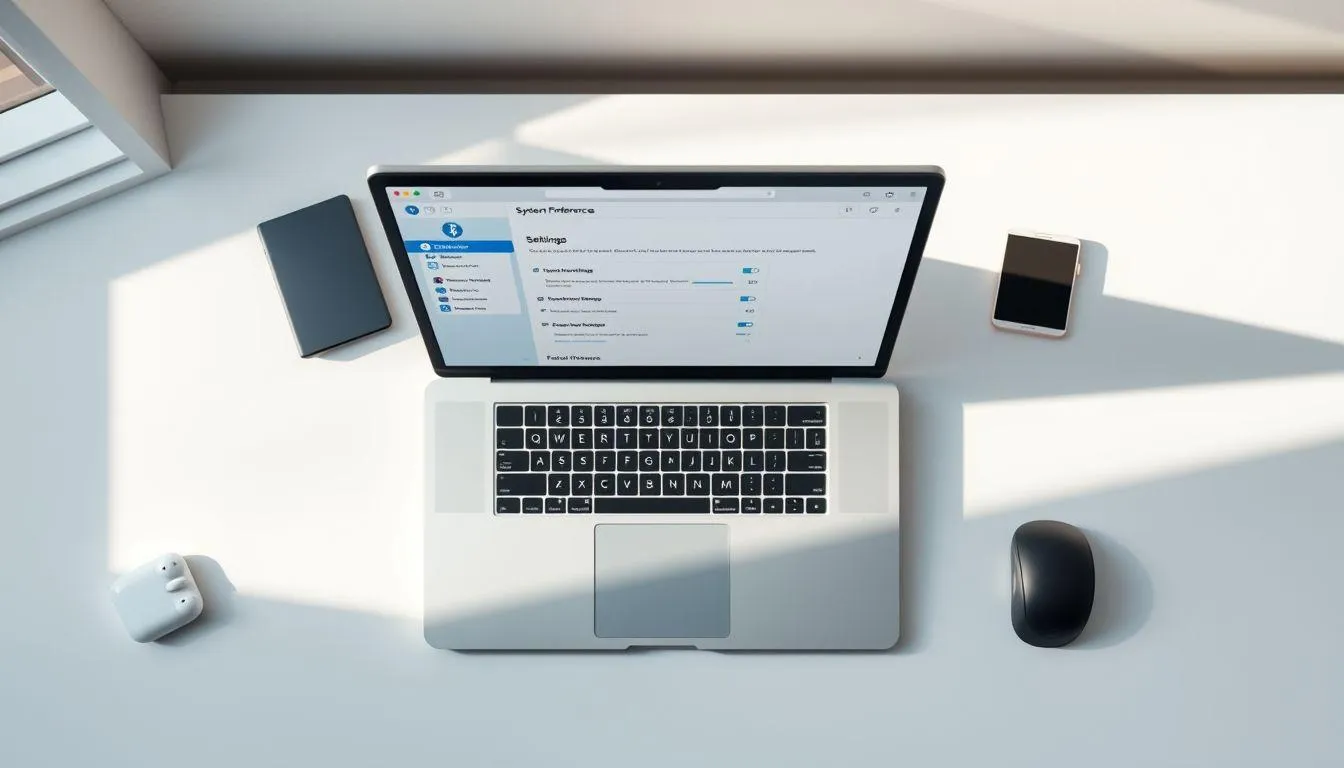
Pengguna MacBook atau iMac juga dapat dengan mudah mengaktifkan Bluetooth untuk menghubungkan berbagai perangkat eksternal. Fitur Bluetooth sudah tersedia di MacBook Pro, MacBook Air, dan iMac keluaran 2011 atau yang lebih baru.
- Melalui System Preferences: Klik logo Apple di sudut kiri atas layar, pilih System Preferences atau System Settings, kemudian pilih menu Bluetooth. Di sisi kanan akan muncul logo Bluetooth beserta statusnya. Jika tombol dalam posisi Off, klik sekali untuk mengubahnya menjadi On.
- Melalui Menu Bar: Untuk akses yang lebih cepat, aktifkan opsi Show Bluetooth in Menu Bar dengan mencentang kotak yang tersedia. Setelah diaktifkan, ikon Bluetooth akan muncul di menu bar sehingga Anda dapat mengaksesnya dengan cepat tanpa membuka System Preferences.
- Menggunakan Keyboard (tanpa Mouse): Tekan Cmd + Space untuk membuka Spotlight Search, ketik Bluetooth File Exchange, lalu tekan Return. Cara ini sangat berguna bagi pengguna iMac yang belum menghubungkan mouse.
- Memasangkan Perangkat Baru: Setelah Bluetooth aktif, pastikan perangkat eksternal yang ingin dihubungkan dalam mode discoverable. Pilih nama perangkat yang muncul di daftar, lalu setujui konfirmasi pairing yang muncul di layar.
- Mengelola Perangkat Terhubung: Semua perangkat yang sudah dipasangkan akan tersimpan dalam daftar dan dapat dihubungkan kembali dengan mudah tanpa perlu melakukan pairing ulang.
Cara menggunakan bluetooth di laptop macOS dirancang dengan antarmuka yang intuitif, memudahkan pengguna untuk mengelola koneksi perangkat mereka dengan efisien.
5. Menghubungkan Perangkat Bluetooth ke Laptop
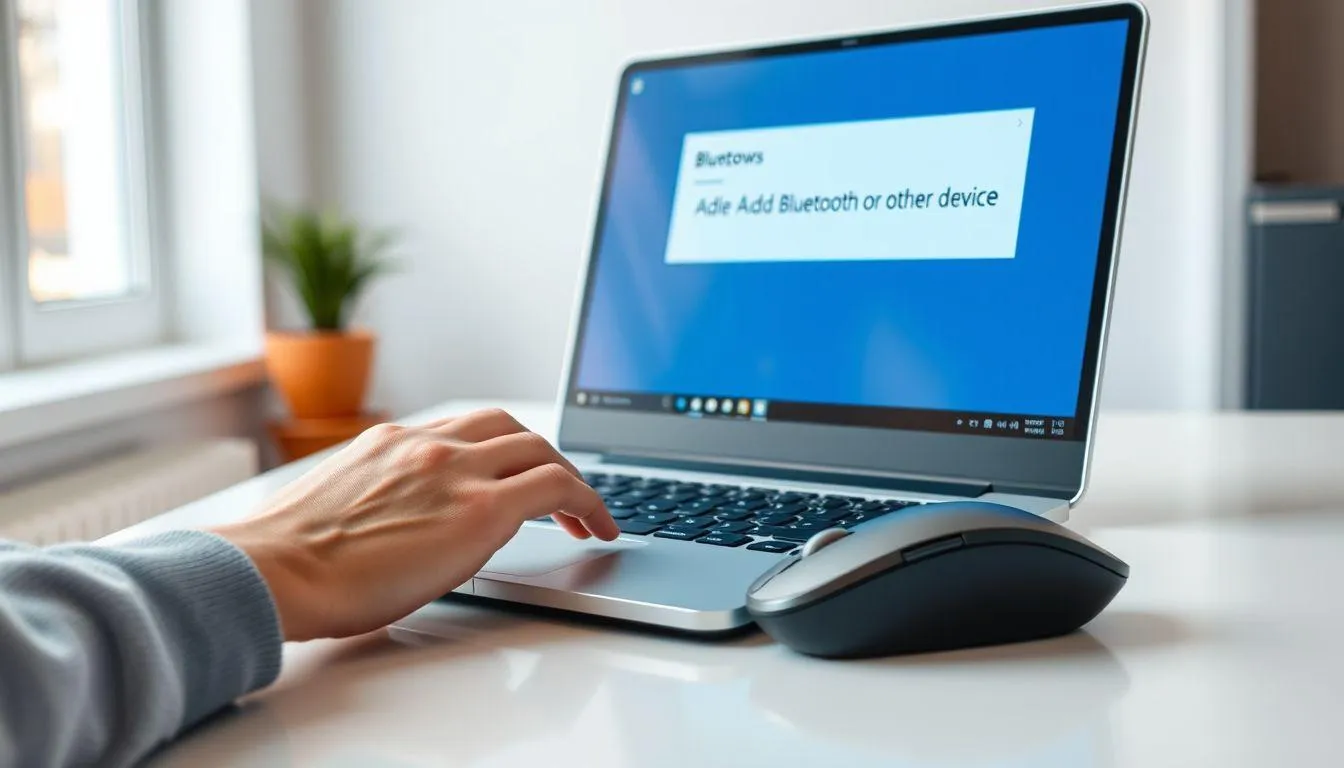
Setelah berhasil mengaktifkan Bluetooth, langkah selanjutnya adalah menghubungkan atau melakukan pairing dengan perangkat eksternal. Proses ini memerlukan beberapa langkah sederhana yang perlu diikuti dengan teliti.
Pertama, pastikan perangkat eksternal yang ingin dihubungkan sudah dalam mode pairing atau discoverable. Biasanya ditandai dengan lampu LED yang berkedip atau notifikasi khusus pada perangkat tersebut. Mode ini memungkinkan laptop mendeteksi keberadaan perangkat Bluetooth di sekitarnya.
Untuk Windows, buka menu Settings, pilih Devices atau Bluetooth & devices, kemudian klik Add Bluetooth or other device. Pilih jenis perangkat yang ingin dihubungkan, misalnya Bluetooth untuk mouse, keyboard, atau audio. Tunggu hingga nama perangkat muncul di daftar, lalu klik untuk memulai proses pairing.
Pada macOS, setelah Bluetooth aktif, perangkat yang dapat dihubungkan akan otomatis muncul di panel Bluetooth. Klik nama perangkat yang diinginkan, lalu ikuti instruksi yang muncul di layar. Beberapa perangkat mungkin memerlukan kode PIN untuk keamanan tambahan.
Setelah pairing berhasil, perangkat akan tersimpan dalam daftar dan dapat terhubung otomatis di kemudian hari. Anda hanya perlu mengaktifkan Bluetooth di kedua perangkat, dan koneksi akan terjalin secara otomatis tanpa perlu melakukan pairing ulang.
6. Mengatasi Masalah Bluetooth yang Tidak Terdeteksi
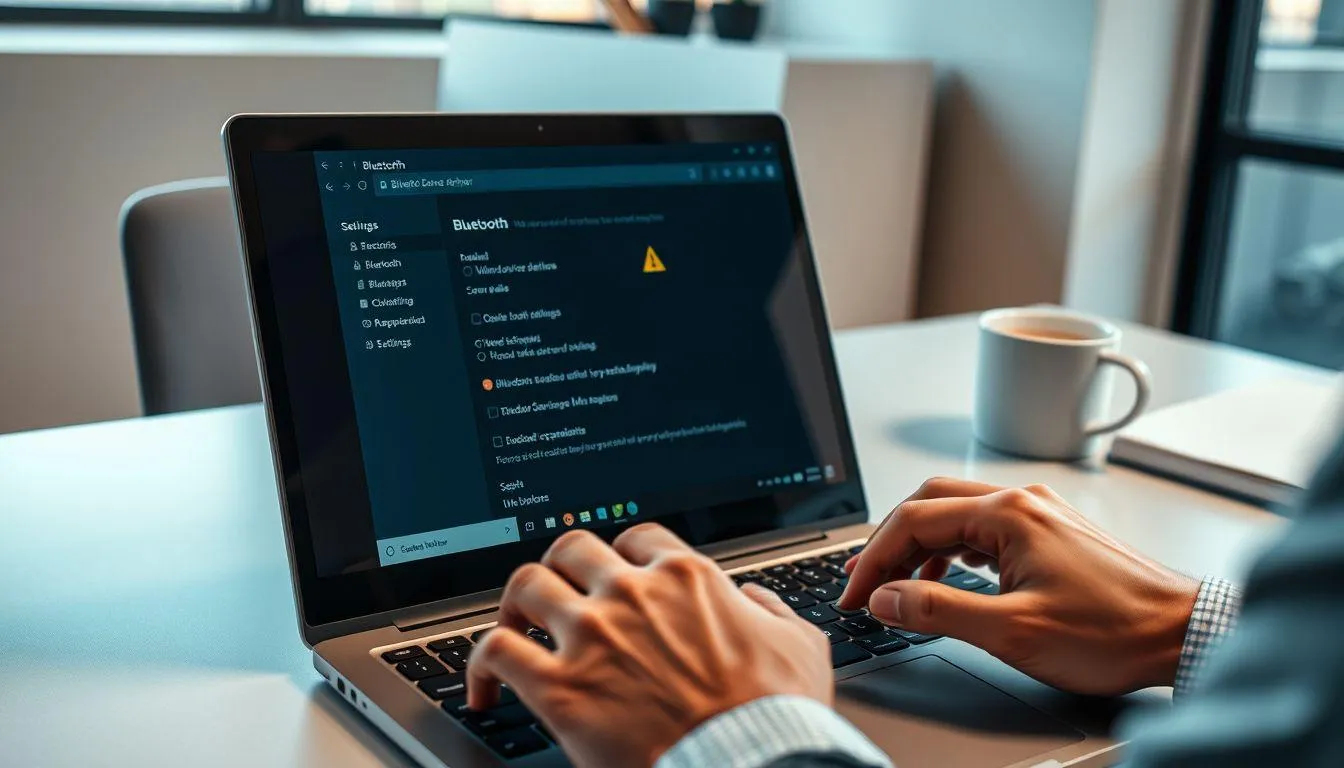
Terkadang pengguna mengalami kendala saat cara menggunakan bluetooth di laptop tidak berjalan sesuai harapan. Bluetooth yang tidak terdeteksi atau tidak dapat terhubung merupakan masalah umum yang memiliki beberapa solusi praktis.
Solusi pertama adalah memeriksa driver Bluetooth. Driver yang tidak kompatibel atau belum diperbarui dapat menyebabkan Bluetooth tidak berfungsi dengan baik. Buka Device Manager dengan mengetiknya di kolom pencarian Windows, perluas kategori Bluetooth, lalu periksa apakah ada tanda peringatan kuning. Jika ada, klik kanan pada perangkat tersebut dan pilih Update driver.
Cara kedua adalah menggunakan Troubleshooter Windows yang dapat mengidentifikasi masalah secara otomatis. Buka Settings, pilih Update & Security, kemudian pilih Troubleshoot. Cari opsi Bluetooth dan jalankan troubleshooter untuk mendapatkan diagnosis dan solusi otomatis dari sistem.
Jika masalah masih berlanjut, coba nonaktifkan dan aktifkan kembali Bluetooth melalui Device Manager. Klik kanan pada adapter Bluetooth, pilih Disable device, tunggu beberapa detik, lalu pilih Enable device. Proses ini dapat mereset koneksi Bluetooth dan mengatasi masalah sementara.
Untuk laptop yang tidak memiliki Bluetooth built-in, solusinya adalah menggunakan dongle USB Bluetooth. Perangkat ini berbentuk seperti flashdisk kecil yang dicolokkan ke port USB laptop. Setelah terpasang, Windows akan otomatis mendeteksi dan menginstal driver yang diperlukan, sehingga Bluetooth dapat langsung digunakan.
7. FAQ: Pertanyaan Umum tentang Bluetooth di Laptop
Apakah semua laptop memiliki fitur Bluetooth?
Tidak semua laptop memiliki Bluetooth built-in, terutama model lama atau komputer desktop. Namun, sebagian besar laptop modern sudah dilengkapi dengan fitur ini. Jika laptop Anda tidak memiliki Bluetooth, Anda dapat menggunakan dongle USB Bluetooth sebagai solusi alternatif yang praktis dan terjangkau.
Bagaimana cara mengetahui apakah laptop saya memiliki Bluetooth?
Cara termudah adalah dengan membuka Device Manager dan mencari kategori Bluetooth. Jika kategori ini ada, berarti laptop Anda memiliki Bluetooth. Anda juga bisa memeriksa di Settings pada menu Devices atau Bluetooth & devices. Jika opsi Bluetooth tidak muncul sama sekali, kemungkinan laptop Anda tidak dilengkapi fitur ini.
Mengapa Bluetooth laptop saya tidak bisa menemukan perangkat lain?
Masalah ini biasanya terjadi karena perangkat eksternal tidak dalam mode discoverable atau jarak antara kedua perangkat terlalu jauh. Pastikan perangkat yang ingin dihubungkan sudah dalam mode pairing dan berada dalam jarak maksimal 10 meter dari laptop. Coba juga restart Bluetooth di kedua perangkat untuk menyegarkan koneksi.
Apakah menggunakan Bluetooth boros baterai laptop?
Bluetooth memang mengonsumsi daya baterai, namun tidak terlalu signifikan pada laptop modern yang sudah menggunakan teknologi Bluetooth versi terbaru. Jika Anda ingin menghemat baterai, nonaktifkan Bluetooth saat tidak digunakan. Penggunaan Bluetooth untuk transfer data singkat tidak akan berdampak besar pada daya tahan baterai.
Berapa jarak maksimal koneksi Bluetooth di laptop?
Jarak efektif Bluetooth umumnya berkisar antara 10 hingga 30 meter, tergantung pada versi Bluetooth dan kondisi lingkungan. Dinding, perabotan, dan interferensi dari perangkat elektronik lain dapat mengurangi jangkauan koneksi. Untuk hasil optimal, gunakan Bluetooth dalam ruangan yang sama tanpa banyak penghalang.
Bisakah saya menghubungkan beberapa perangkat Bluetooth sekaligus?
Ya, laptop dapat terhubung dengan beberapa perangkat Bluetooth secara bersamaan, misalnya mouse dan speaker sekaligus. Namun, jumlah perangkat yang dapat terhubung tergantung pada spesifikasi adapter Bluetooth laptop Anda. Koneksi simultan terlalu banyak dapat mempengaruhi kualitas dan stabilitas koneksi.
Apa yang harus dilakukan jika driver Bluetooth tidak terinstal?
Jika driver Bluetooth tidak terinstal, Anda perlu mengunduhnya dari situs resmi produsen laptop atau menggunakan CD driver bawaan. Cari model laptop Anda di situs web produsen, unduh driver Bluetooth yang sesuai dengan sistem operasi, lalu instal. Setelah instalasi selesai, restart laptop agar driver dapat berfungsi dengan baik.
Yuk, baca artikel seputar panduan dan cara menarik lainnya di Kapanlagi.com. Kalau bukan sekarang, KapanLagi?
(kpl/vna)



Advertisement