Liputan6.com
 Kapanlagi.com
 Bola.net
 Bola.com
 Merdeka.com
 Fimela.com
 Brilio.net


Cara Menonaktifkan VPN di HP: Panduan Lengkap untuk Semua Perangkat
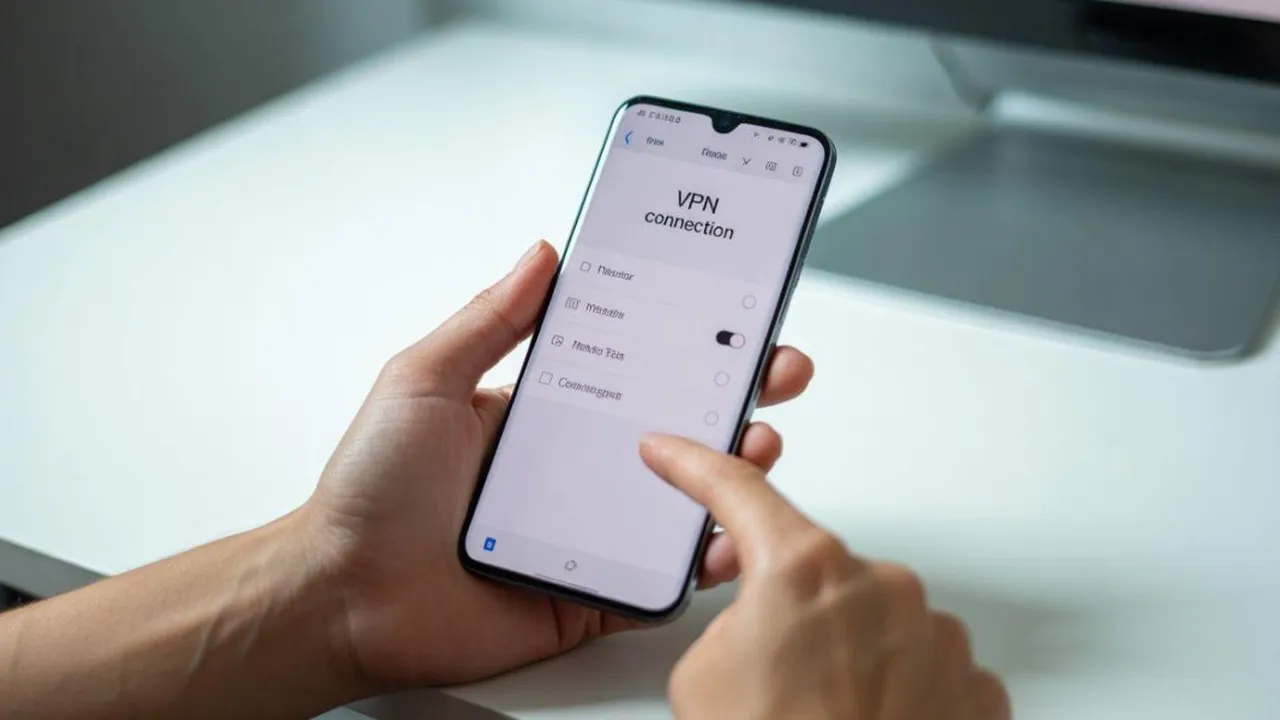
cara menonaktifkan vpn di hp
Kapanlagi.com - Virtual Private Network atau VPN telah menjadi alat penting bagi banyak pengguna internet untuk melindungi privasi dan mengakses konten tertentu. Namun, ada kalanya pengguna perlu mematikan koneksi VPN untuk berbagai alasan seperti menghemat baterai atau mengatasi masalah koneksi.
Cara menonaktifkan VPN di HP sebenarnya cukup sederhana dan dapat dilakukan dalam beberapa langkah mudah. Proses penonaktifan ini berbeda-beda tergantung pada jenis perangkat dan sistem operasi yang digunakan, baik Android maupun iOS.
Memahami cara menonaktifkan VPN di HP dengan benar sangat penting untuk memastikan perangkat kembali menggunakan koneksi internet reguler. Artikel ini akan membahas langkah-langkah lengkap untuk mematikan VPN di berbagai perangkat dengan mudah dan aman.
Advertisement
1. Pengertian VPN dan Fungsinya

VPN atau Virtual Private Network adalah layanan yang memungkinkan pengguna terhubung ke internet melalui jaringan pribadi yang aman. Teknologi ini bekerja dengan mengenkripsi data yang dikirim dan diterima, sehingga melindungi privasi dan keamanan informasi pengguna dari ancaman pihak ketiga.
Fungsi utama VPN adalah menyembunyikan alamat IP asli pengguna dan menggantinya dengan alamat IP dari server VPN. Hal ini memberikan lapisan tambahan keamanan, terutama saat menggunakan jaringan WiFi publik yang rentan terhadap serangan. VPN juga memungkinkan pengguna mengakses konten yang dibatasi berdasarkan lokasi geografis dengan terhubung ke server di negara lain.
Meskipun VPN memberikan banyak manfaat keamanan, penggunaannya juga memiliki beberapa kekurangan. Koneksi internet dapat menjadi lebih lambat karena data harus melewati server VPN terlebih dahulu. Selain itu, VPN juga cenderung menguras baterai perangkat lebih cepat, sehingga pengguna perlu mengetahui cara menonaktifkan VPN di HP ketika tidak diperlukan.
VPN bekerja dengan membuat terowongan terenkripsi antara perangkat pengguna dan server VPN. Semua data yang melewati terowongan ini dilindungi dari pengintaian oleh ISP, pemerintah, atau peretas. Teknologi enkripsi yang digunakan membuat informasi yang dikirimkan tidak dapat dibaca oleh pihak yang tidak berwenang, menjaga kerahasiaan aktivitas online pengguna.
2. Kapan Harus Menonaktifkan VPN
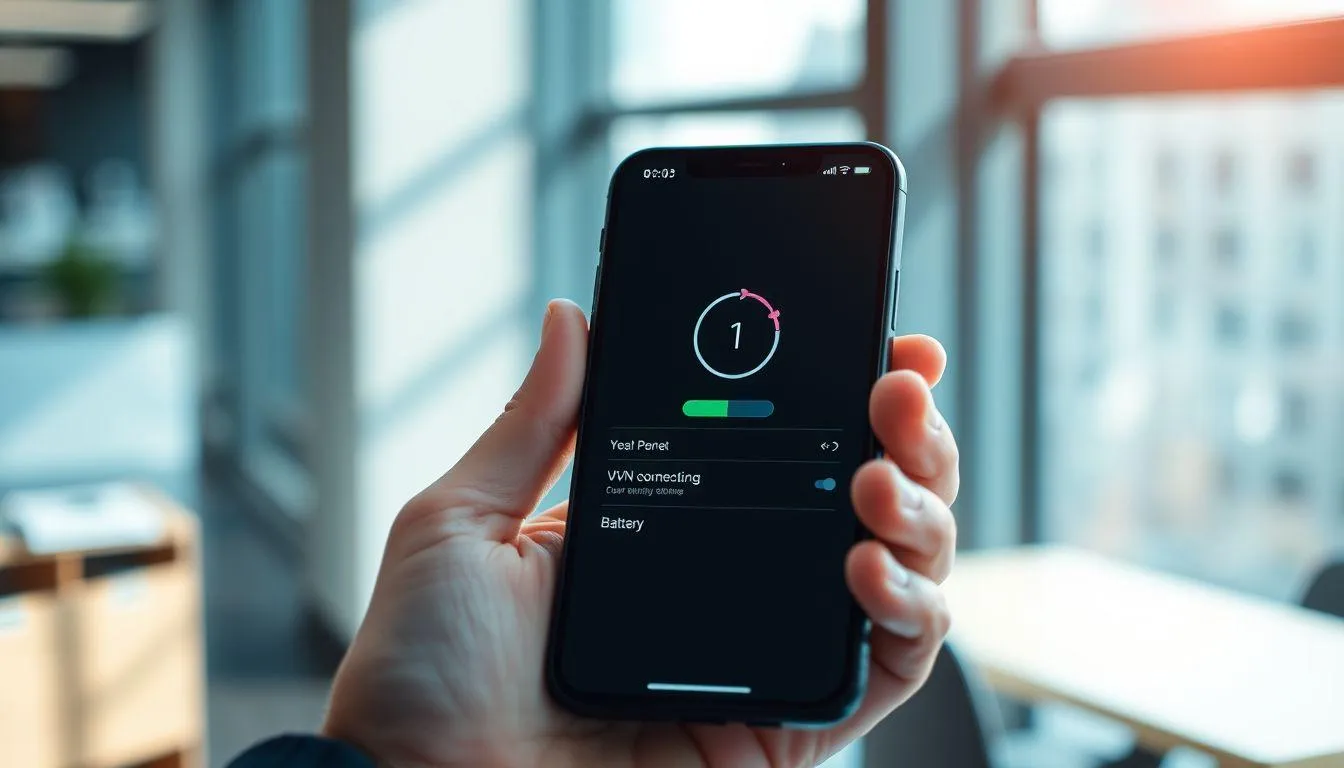
Mengetahui waktu yang tepat untuk menonaktifkan VPN sama pentingnya dengan memahami cara menonaktifkan VPN di HP. Salah satu alasan utama adalah ketika baterai perangkat hampir habis, karena koneksi VPN membutuhkan daya yang cukup besar untuk mempertahankan enkripsi data secara terus-menerus.
Pengguna juga perlu mematikan VPN ketika mengalami masalah koneksi internet yang lambat atau tidak stabil. Dalam beberapa kasus, VPN dapat menyebabkan gangguan pada koneksi, terutama jika server VPN yang digunakan sedang mengalami beban tinggi atau berada terlalu jauh dari lokasi pengguna.
Beberapa situs web dan layanan online memiliki sistem pendeteksi dan pemblokir anti-VPN yang dapat menolak akses pengguna yang menggunakan VPN. Layanan perbankan online, platform streaming tertentu, dan situs e-commerce sering kali memblokir koneksi VPN untuk alasan keamanan atau kebijakan regional mereka.
Saat menggunakan aplikasi yang memerlukan akses ke lokasi sebenarnya, seperti aplikasi navigasi atau layanan berbasis lokasi, menonaktifkan VPN menjadi penting. VPN dapat mengacaukan informasi lokasi dan menyebabkan aplikasi tidak berfungsi dengan baik atau memberikan informasi yang tidak akurat kepada pengguna.
3. Cara Menonaktifkan VPN di Android

Untuk pengguna Android, proses menonaktifkan VPN dapat dilakukan melalui beberapa metode yang mudah. Metode pertama adalah melalui pengaturan sistem yang tersedia di semua perangkat Android, sementara metode kedua adalah langsung melalui aplikasi VPN yang digunakan.
Melalui Pengaturan Android:
- Buka aplikasi Pengaturan atau Settings pada perangkat Android Anda.
- Cari dan pilih menu Jaringan & Internet atau Wireless & Networks tergantung versi Android yang digunakan.
- Ketuk opsi VPN atau VPN Settings untuk melihat daftar koneksi VPN yang tersedia.
- Pilih layanan VPN yang sedang aktif, biasanya ditandai dengan status Connected atau ikon kunci di panel notifikasi.
- Ketuk tombol Disconnect atau geser toggle switch ke posisi nonaktif untuk memutuskan koneksi VPN.
Melalui Panel Notifikasi:
- Geser layar dari atas ke bawah untuk membuka panel notifikasi Android.
- Cari notifikasi dari Android System yang menunjukkan VPN sedang aktif.
- Ketuk notifikasi tersebut untuk membuka pengaturan VPN secara langsung.
- Tekan tombol Disconnect pada pop-up yang muncul untuk mematikan koneksi VPN.
Melalui Aplikasi VPN Pihak Ketiga:
- Buka aplikasi VPN yang Anda gunakan, seperti NordVPN, ExpressVPN, atau aplikasi VPN lainnya.
- Di halaman utama aplikasi, cari tombol besar atau toggle switch yang menunjukkan status koneksi.
- Ketuk tombol Disconnect, Turn Off, atau geser toggle ke posisi mati untuk menonaktifkan VPN.
- Tunggu beberapa saat hingga aplikasi mengonfirmasi bahwa koneksi VPN telah terputus.
Cara menonaktifkan VPN di HP Android juga dapat dilakukan dengan menghapus konfigurasi VPN secara permanen jika tidak lagi diperlukan. Untuk melakukannya, masuk ke pengaturan VPN, pilih koneksi VPN yang ingin dihapus, lalu ketuk tombol Delete VPN atau ikon tempat sampah. Metode ini berguna jika Anda menggunakan VPN gratis yang tidak terverifikasi dan ingin menghapusnya sepenuhnya dari perangkat.
4. Cara Menonaktifkan VPN di iPhone dan iOS
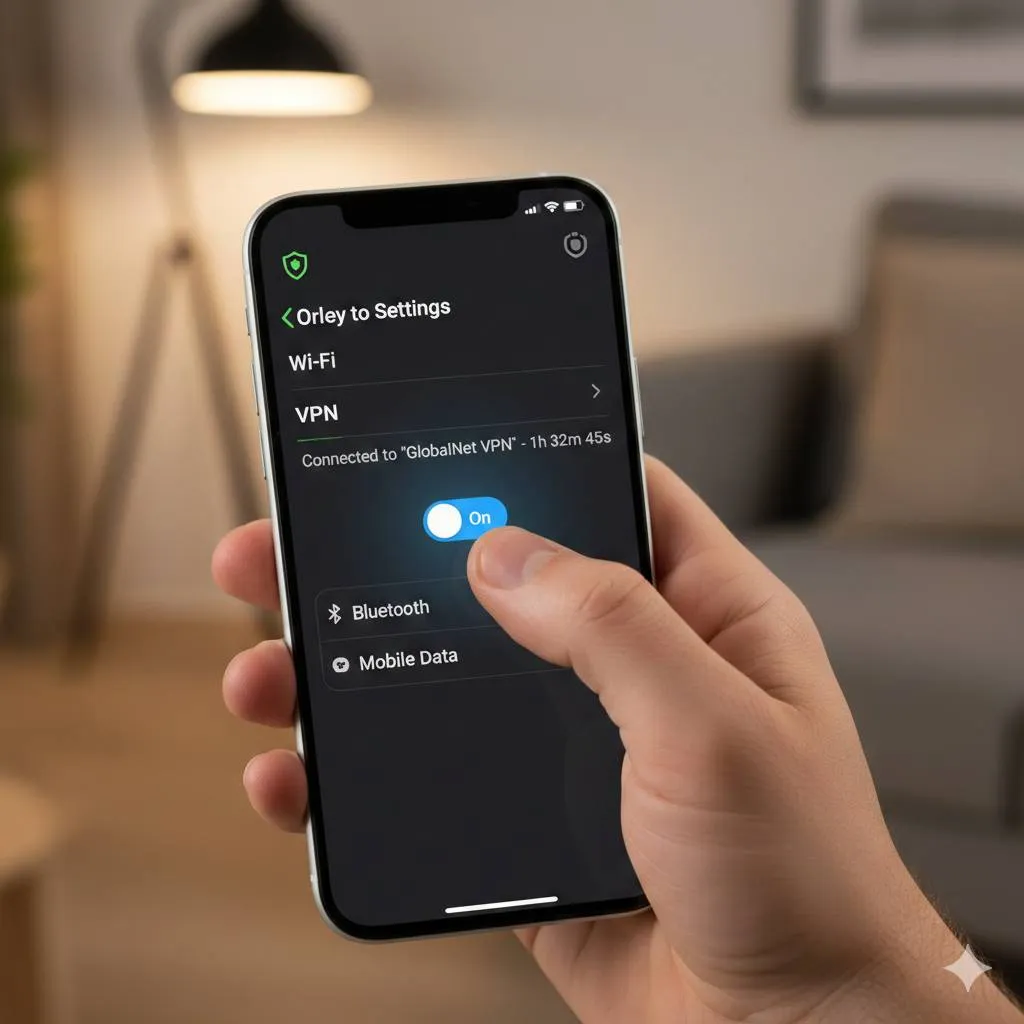
Pengguna iPhone dan iPad dapat menonaktifkan VPN dengan mudah melalui pengaturan sistem iOS. Proses ini sedikit berbeda dari Android, namun tetap sederhana dan dapat dilakukan dalam beberapa langkah cepat tanpa perlu keahlian teknis khusus.
Langkah-langkah Menonaktifkan VPN di iOS:
- Buka aplikasi Settings atau Pengaturan di perangkat iPhone atau iPad Anda.
- Gulir ke bawah dan ketuk menu General atau Umum.
- Cari dan pilih opsi VPN & Device Management atau VPN tergantung versi iOS yang digunakan.
- Pada halaman VPN, Anda akan melihat status koneksi yang menunjukkan Connected jika VPN sedang aktif.
- Ketuk toggle switch di sebelah status VPN untuk mengalihkannya ke posisi mati atau nonaktif.
- Status akan berubah menjadi Not Connected, menandakan bahwa VPN telah berhasil dinonaktifkan.
Untuk pengguna yang menggunakan aplikasi VPN pihak ketiga di iOS, cara menonaktifkan VPN di HP dapat dilakukan langsung melalui aplikasi tersebut. Buka aplikasi VPN yang digunakan, lalu cari tombol atau toggle switch yang menunjukkan status koneksi. Ketuk tombol tersebut untuk memutuskan sambungan VPN dengan cepat.
Jika ingin menghapus konfigurasi VPN secara permanen dari perangkat iOS, kembali ke menu VPN di pengaturan, ketuk ikon informasi (i) di sebelah nama VPN yang ingin dihapus, lalu pilih opsi Delete VPN. Metode ini berguna untuk membersihkan profil VPN yang tidak lagi digunakan atau yang berasal dari sumber yang tidak terpercaya.
Melansir dari Apple Support, pengguna iOS juga dapat memeriksa profil konfigurasi VPN yang terinstal melalui menu Settings > General > VPN & Device Management. Jika terdapat profil yang tidak dikenal atau tidak diperlukan, pengguna dapat menghapusnya dengan mengetuk profil tersebut dan memilih opsi untuk menghapusnya guna meningkatkan keamanan perangkat.
5. Cara Menonaktifkan VPN di PC dan Laptop
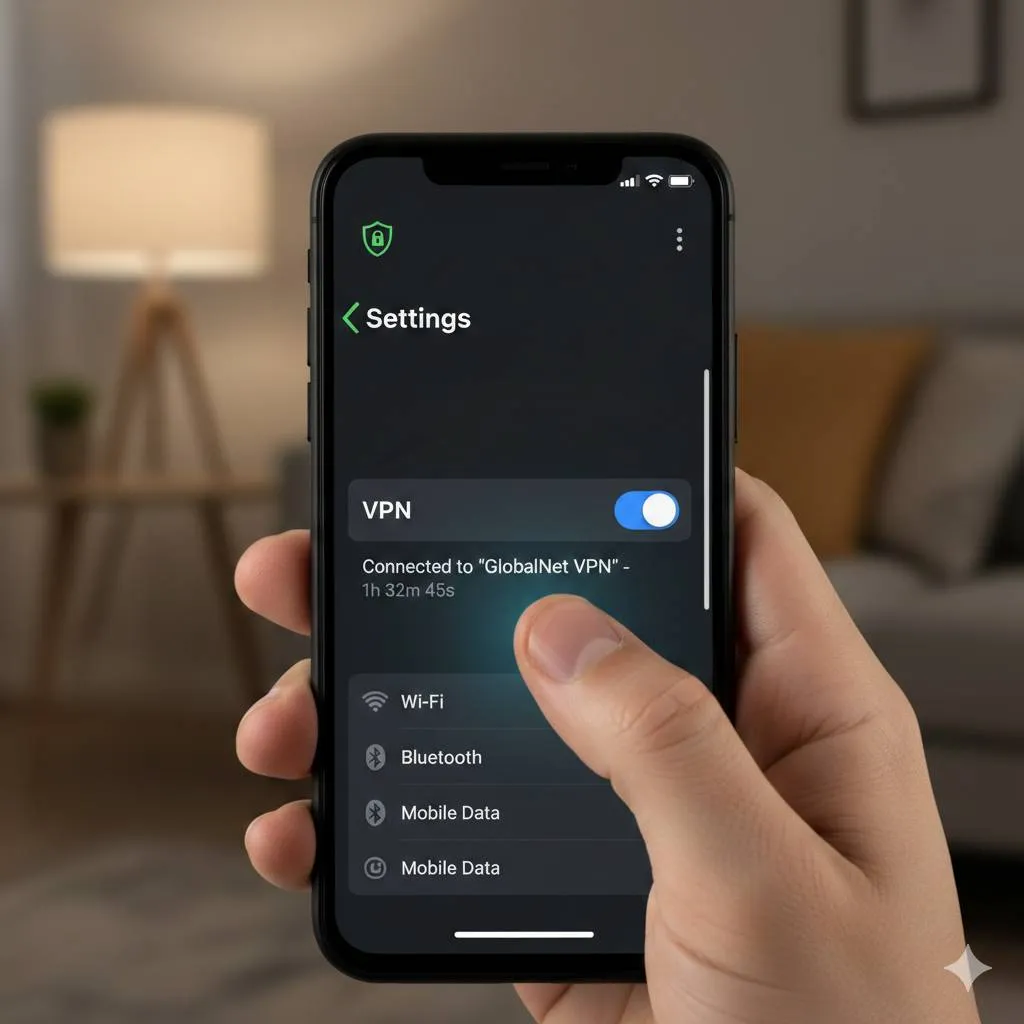
Menonaktifkan VPN di komputer atau laptop memiliki prosedur yang berbeda tergantung sistem operasi yang digunakan. Baik Windows, macOS, maupun Linux memiliki cara tersendiri untuk memutuskan koneksi VPN yang sedang aktif.
Untuk Windows 10 dan 11:
- Klik ikon Start dan pilih Settings atau tekan tombol Windows + I pada keyboard.
- Pilih menu Network & Internet dari daftar opsi yang tersedia.
- Klik VPN pada menu sebelah kiri untuk melihat daftar koneksi VPN yang terkonfigurasi.
- Pilih koneksi VPN yang sedang aktif dari daftar yang ditampilkan.
- Klik tombol Disconnect untuk memutuskan koneksi VPN.
- Jika ingin menghapus konfigurasi VPN, klik tombol Remove setelah memutuskan koneksi.
Untuk macOS:
- Klik ikon Apple di pojok kiri atas layar dan pilih System Preferences atau System Settings.
- Pilih menu Network untuk melihat semua koneksi jaringan yang tersedia.
- Di panel sebelah kiri, pilih koneksi VPN yang sedang aktif.
- Klik tombol Disconnect untuk memutuskan koneksi VPN.
- Klik Apply di bagian bawah untuk menyimpan perubahan.
Untuk Linux:
- Klik ikon jaringan di panel atas atau bawah tergantung distribusi Linux yang digunakan.
- Pilih VPN Connections dari menu yang muncul.
- Pilih koneksi VPN yang sedang aktif dan klik Disconnect.
- Alternatif lain adalah membuka Network Manager melalui pengaturan sistem untuk mengelola koneksi VPN.
Cara menonaktifkan VPN di HP atau komputer melalui aplikasi pihak ketiga umumnya lebih sederhana. Pengguna hanya perlu membuka aplikasi VPN yang digunakan, seperti NordVPN, ExpressVPN, atau Surfshark, kemudian mencari tombol besar bertuliskan Disconnect, Turn Off, atau toggle switch untuk mematikan koneksi VPN dengan satu klik.
6. Tips Mengelola Penggunaan VPN dengan Bijak
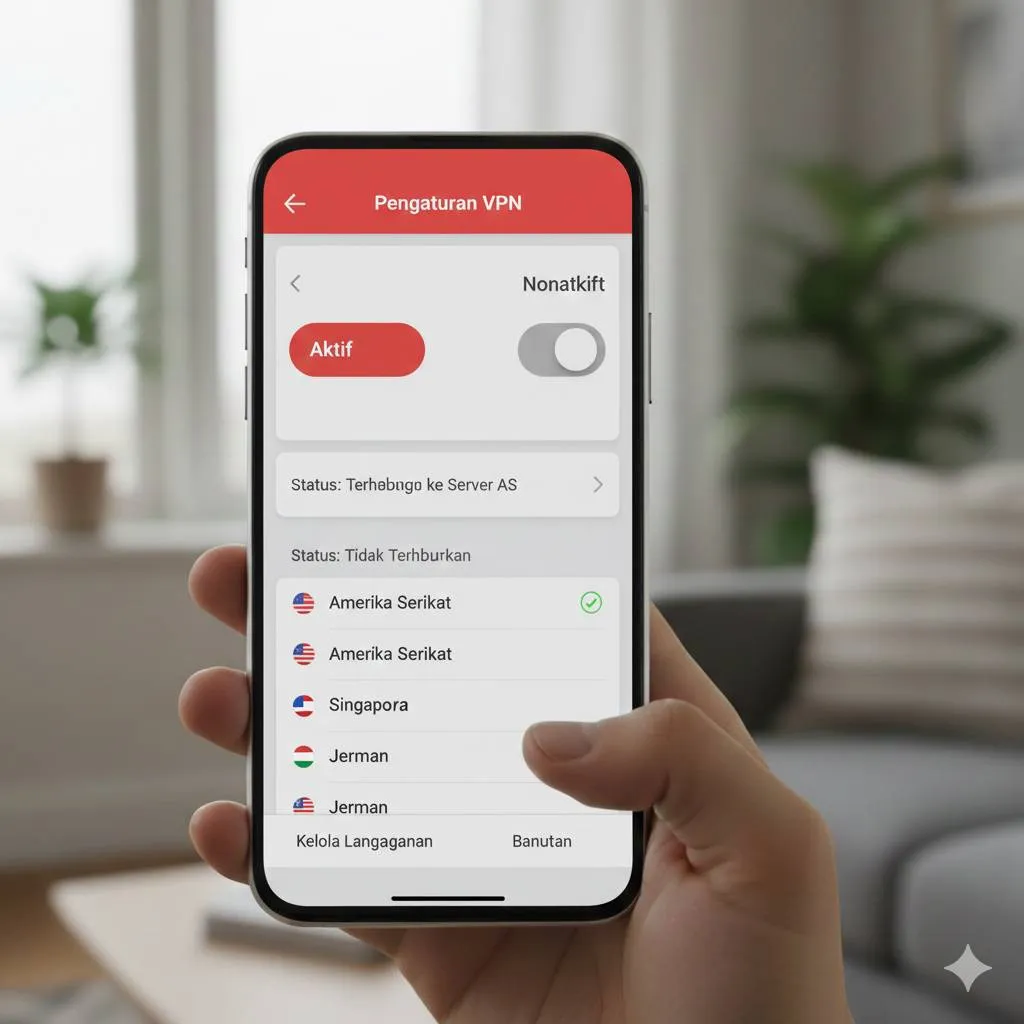
Mengelola penggunaan VPN dengan bijak tidak hanya tentang mengetahui cara menonaktifkan VPN di HP, tetapi juga memahami kapan harus mengaktifkannya. Gunakan VPN terutama saat terhubung ke jaringan WiFi publik di tempat-tempat seperti kafe, bandara, atau hotel untuk melindungi data pribadi dari potensi serangan.
Pilihlah layanan VPN yang terpercaya dan terverifikasi untuk menghindari risiko keamanan. VPN gratis yang tidak jelas asal-usulnya dapat membahayakan data pribadi karena beberapa penyedia VPN gratis diketahui menjual data pengguna kepada pihak ketiga atau bahkan menyebarkan malware ke perangkat pengguna.
Pertimbangkan untuk menggunakan fitur split tunneling atau terowongan terpisah jika tersedia pada aplikasi VPN Anda. Fitur ini memungkinkan pengguna memilih aplikasi mana yang akan menggunakan koneksi VPN dan mana yang akan terhubung langsung ke internet, sehingga dapat menghemat bandwidth dan meningkatkan kecepatan koneksi untuk aplikasi tertentu.
Perbarui aplikasi VPN secara berkala untuk mendapatkan fitur keamanan terbaru dan perbaikan bug. Aplikasi VPN yang tidak diperbarui dapat memiliki celah keamanan yang dapat dieksploitasi oleh pihak yang tidak bertanggung jawab, sehingga mengurangi efektivitas perlindungan yang diberikan oleh VPN.
Matikan VPN saat tidak diperlukan untuk menghemat baterai dan bandwidth internet. Meskipun VPN memberikan perlindungan tambahan, penggunaan terus-menerus dapat menguras daya baterai perangkat mobile dan memperlambat kecepatan internet, terutama jika server VPN yang digunakan berada jauh dari lokasi pengguna atau sedang mengalami beban tinggi.
7. FAQ (Pertanyaan yang Sering Diajukan)
Apakah aman mematikan VPN saat sedang browsing?
Mematikan VPN saat browsing aman dilakukan jika Anda menggunakan jaringan internet pribadi yang terpercaya di rumah atau kantor. Namun, jika Anda terhubung ke WiFi publik, sebaiknya tetap mengaktifkan VPN untuk melindungi data pribadi dari potensi serangan atau pengintaian oleh pihak yang tidak bertanggung jawab.
Mengapa VPN saya tidak bisa dimatikan?
Jika VPN tidak bisa dimatikan, kemungkinan ada pengaturan yang mengunci koneksi VPN atau aplikasi VPN mengalami error. Coba restart perangkat Anda terlebih dahulu, kemudian ikuti cara menonaktifkan VPN di HP sesuai sistem operasi yang digunakan. Jika masalah berlanjut, pertimbangkan untuk menghapus dan menginstal ulang aplikasi VPN.
Apakah menonaktifkan VPN akan menghapus riwayat browsing?
Tidak, menonaktifkan VPN tidak akan menghapus riwayat browsing yang tersimpan di perangkat atau browser Anda. VPN hanya berfungsi untuk mengenkripsi koneksi dan menyembunyikan alamat IP saat aktif. Untuk menghapus riwayat browsing, Anda perlu melakukannya secara manual melalui pengaturan browser yang digunakan.
Berapa lama waktu yang dibutuhkan untuk menonaktifkan VPN?
Proses menonaktifkan VPN biasanya hanya membutuhkan waktu beberapa detik hingga maksimal satu menit. Setelah Anda menekan tombol disconnect atau mematikan toggle switch, koneksi VPN akan segera terputus dan perangkat akan kembali menggunakan koneksi internet reguler tanpa enkripsi tambahan dari VPN.
Apakah VPN perlu dimatikan saat mengisi daya perangkat?
Tidak ada keharusan untuk mematikan VPN saat mengisi daya perangkat, namun menonaktifkan VPN dapat membantu perangkat mengisi daya lebih cepat. VPN menggunakan sumber daya sistem yang cukup besar untuk mempertahankan enkripsi, sehingga mematikannya saat tidak diperlukan dapat mengurangi konsumsi daya dan mempercepat proses pengisian baterai.
Bagaimana cara mengetahui VPN sedang aktif di HP?
Anda dapat mengetahui VPN sedang aktif dengan melihat ikon kunci atau ikon VPN di status bar atau panel notifikasi perangkat. Di Android, biasanya muncul notifikasi dari Android System yang menunjukkan VPN aktif. Di iPhone, ikon VPN akan muncul di pojok kiri atas layar dekat indikator sinyal atau WiFi.
Apakah menonaktifkan VPN akan mempercepat koneksi internet?
Ya, menonaktifkan VPN umumnya akan meningkatkan kecepatan koneksi internet karena data tidak perlu melewati server VPN terlebih dahulu. VPN menambahkan lapisan enkripsi dan routing tambahan yang dapat memperlambat koneksi, terutama jika server VPN berada jauh dari lokasi Anda atau sedang mengalami beban tinggi dari banyak pengguna.
(kpl/fed)



Advertisement
D Academy 8
-
Ulang Tahun Selebritis Ulang Tahun Soimah Dirayakan di Panggung Dangdut Academy 8