Liputan6.com
 Kapanlagi.com
 Bola.net
 Bola.com
 Merdeka.com
 Fimela.com
 Brilio.net


Panduan Lengkap Cara Atasi Laptop Freeze dan Solusi Mengatasi Masalah Sistem yang Membeku

cara atasi laptop frezee
Kapanlagi.com - Masalah laptop yang tiba-tiba membeku atau freeze merupakan kendala yang sangat mengganggu aktivitas sehari-hari. Kondisi ini dapat terjadi kapan saja, baik saat sedang bekerja, bermain game, atau menggunakan aplikasi tertentu. Ketika laptop mengalami freeze, sistem menjadi tidak responsif dan pengguna tidak dapat melakukan aktivitas apapun hingga perangkat di-restart. Fenomena ini bukan hanya mengganggu produktivitas, tetapi juga dapat menyebabkan kehilangan data yang belum tersimpan.
Berbagai faktor dapat menyebabkan laptop mengalami freeze, mulai dari masalah hardware hingga software. Pemahaman yang mendalam tentang penyebab dan solusi masalah ini sangat penting untuk menjaga performa optimal perangkat. Artikel ini akan membahas secara komprehensif berbagai aspek terkait masalah freeze pada laptop, termasuk penyebab, gejala, dan solusi yang dapat diterapkan.
Advertisement
1. Penyebab Utama Laptop Mengalami Freeze
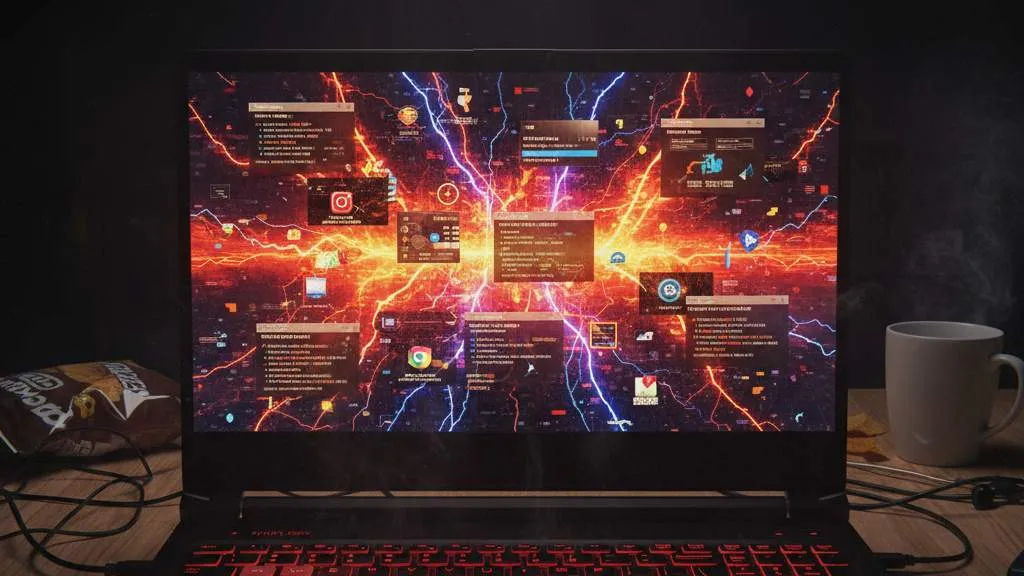
Hardware yang mengalami overheating menjadi penyebab utama laptop freeze. Ketika komponen seperti processor, VGA card, atau motherboard mencapai suhu yang terlalu tinggi, sistem akan mengalami thermal throttling yang menyebabkan performa menurun drastis atau bahkan freeze total. Kondisi ini sering terjadi pada laptop yang sudah lama digunakan tanpa perawatan yang memadai, dimana debu menumpuk pada sistem pendingin dan menghambat sirkulasi udara.
Masalah pada storage device, khususnya hard disk yang mulai rusak atau mengalami bad sector, juga dapat menyebabkan sistem freeze. Hard disk yang lambat atau rusak akan kesulitan dalam memproses data, terutama saat menjalankan aplikasi yang membutuhkan akses data intensif. Kecepatan hard disk yang rendah, seperti 5400 RPM dibandingkan 7200 RPM, juga dapat mempengaruhi responsivitas sistem secara keseluruhan.
Aplikasi yang berjalan bersamaan dalam jumlah banyak dapat menghabiskan resource sistem dan menyebabkan freeze. RAM yang tidak mencukupi untuk menjalankan semua aplikasi aktif akan memaksa sistem menggunakan virtual memory yang jauh lebih lambat. Kondisi ini diperparah jika terdapat aplikasi yang mengalami memory leak atau mengonsumsi resource secara berlebihan.
Masalah pada power supply atau daya listrik yang tidak stabil juga dapat menyebabkan freeze. Tegangan yang terlalu rendah atau fluktuasi daya dapat membuat komponen tidak bekerja optimal, sementara tegangan berlebih dapat merusak komponen dan menyebabkan sistem tidak stabil. Kondisi ini sering terjadi pada daerah dengan infrastruktur listrik yang kurang baik atau penggunaan power supply yang sudah menurun kualitasnya.
2. Gejala dan Tanda-Tanda Laptop Akan Freeze
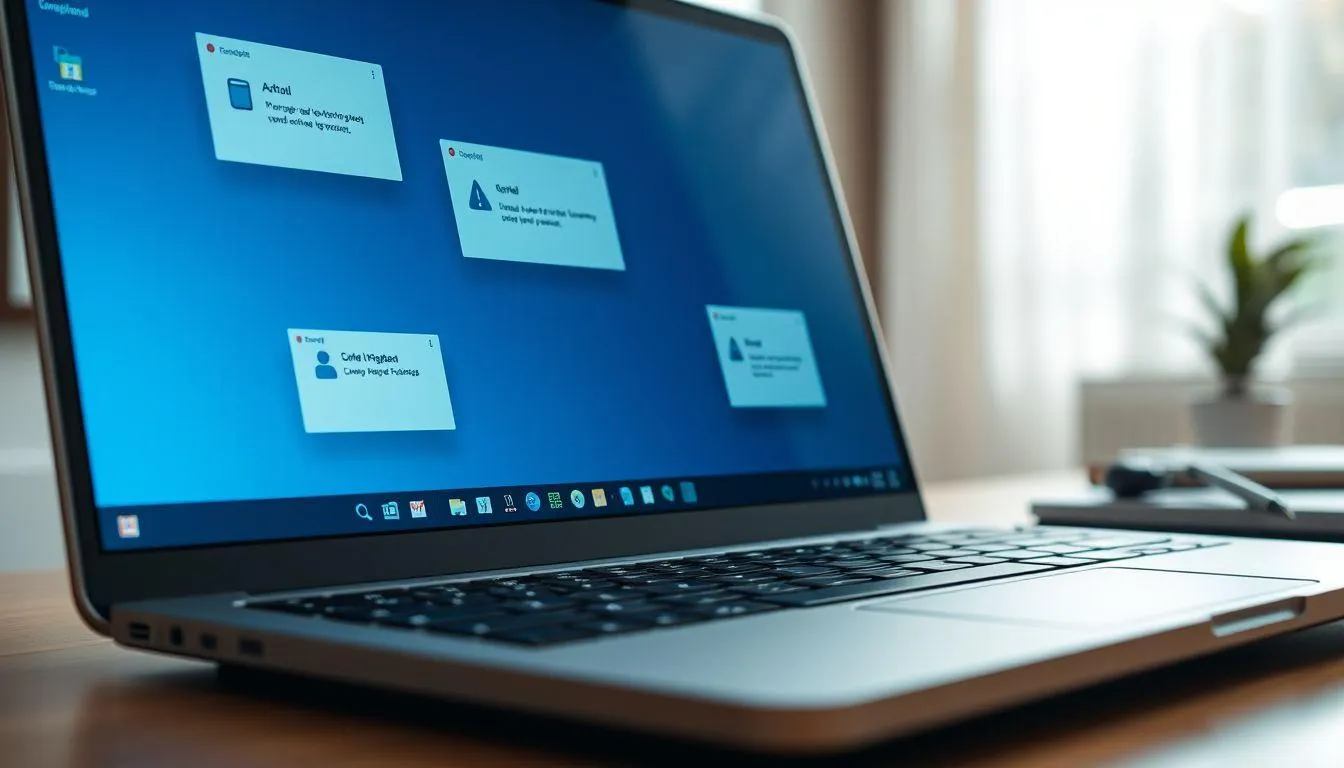
Sebelum laptop mengalami freeze total, biasanya terdapat beberapa gejala awal yang dapat dikenali. Sistem mulai terasa lambat dan tidak responsif, terutama saat membuka aplikasi atau melakukan multitasking. Cursor mouse mungkin masih dapat bergerak tetapi klik tidak memberikan respon, atau sebaliknya cursor menjadi tidak dapat digerakkan sama sekali.
Audio yang terputus-putus atau mengalami stuttering juga merupakan indikasi awal sistem yang akan freeze. Suara yang keluar dari speaker menjadi tidak normal, berulang-ulang, atau bahkan hilang total. Hal ini menunjukkan bahwa sistem audio driver mengalami masalah atau resource sistem sudah terlalu terbebani.
Aplikasi yang tiba-tiba berhenti merespon atau menampilkan pesan "Not Responding" merupakan tanda bahwa sistem sedang mengalami tekanan. Jika beberapa aplikasi mengalami hal serupa secara bersamaan, kemungkinan besar sistem akan mengalami freeze dalam waktu dekat. Task Manager yang tidak dapat dibuka atau sangat lambat saat diakses juga menunjukkan kondisi sistem yang kritis.
Perubahan pada tampilan layar seperti flickering, distorsi warna, atau munculnya artifact grafis dapat mengindikasikan masalah pada GPU atau driver grafis. Kondisi ini sering diikuti dengan freeze sistem, terutama saat menjalankan aplikasi yang intensif grafis seperti game atau software editing.
3. Solusi Mengatasi Masalah Touchscreen yang Tidak Responsif
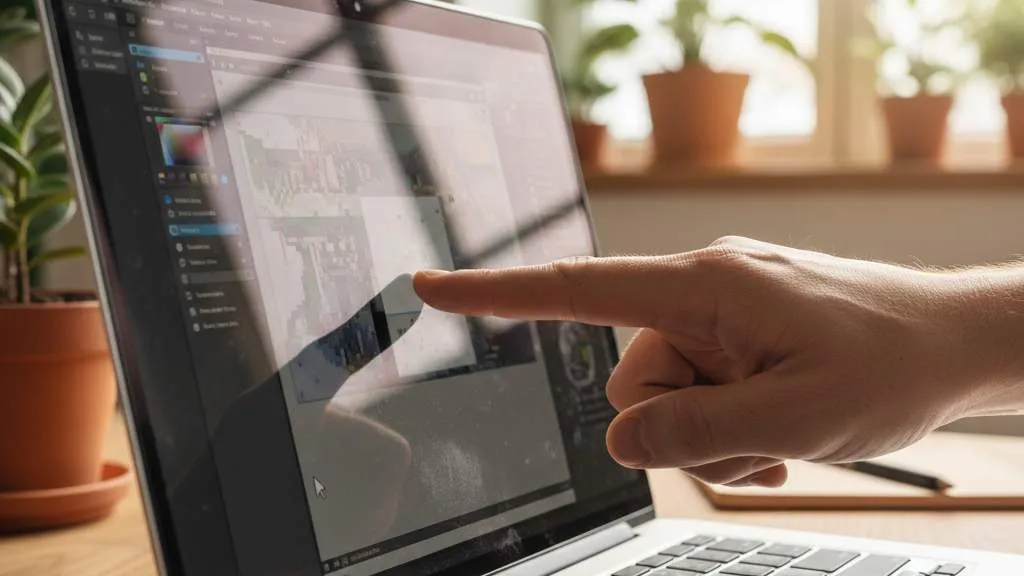
Masalah touchscreen yang tidak responsif pada laptop touchscreen dapat diatasi dengan beberapa pendekatan. Langkah pertama adalah memastikan tidak ada aplikasi yang mengalami konflik dengan driver touchscreen. Restart sistem dapat mengatasi masalah sementara, tetapi untuk solusi permanen diperlukan identifikasi penyebab yang lebih mendalam.
Pembaruan driver touchscreen menjadi prioritas utama dalam mengatasi masalah ini. Driver yang outdated atau corrupt dapat menyebabkan touchscreen tidak berfungsi dengan baik. Akses Device Manager dan cari bagian Human Interface Devices atau Touch Screen, kemudian lakukan update driver atau reinstall jika diperlukan. Pastikan menggunakan driver resmi dari manufacturer untuk menghindari masalah kompatibilitas.
Kalibrasi touchscreen dapat membantu mengatasi masalah responsivitas yang tidak akurat. Masuk ke Control Panel, pilih Tablet PC Settings, dan lakukan kalibrasi sesuai instruksi yang diberikan. Proses ini akan membantu sistem mengenali input touch dengan lebih akurat dan mengurangi kemungkinan freeze saat menggunakan touchscreen.
Jika masalah persisten, kemungkinan terdapat masalah hardware pada konektor touchscreen. Pada beberapa model laptop, konektor touchscreen tidak tertutup dengan baik dan hanya mengandalkan tekanan dari backcover. Memberikan tekanan lembut pada area sekitar sensor fingerprint atau membuka backcover untuk mengencangkan konektor dapat mengatasi masalah ini, meskipun prosedur ini memerlukan kehati-hatian ekstra.
4. Cara Mengatasi Deep Freeze yang Bermasalah

Deep Freeze merupakan software proteksi sistem yang dapat menyebabkan masalah jika tidak dikelola dengan benar. Ketika Deep Freeze mengalami kerusakan atau lupa password, sistem dapat menjadi tidak stabil dan sering freeze. Solusi pertama adalah menggunakan password yang benar untuk menonaktifkan Deep Freeze melalui system tray dengan menekan Shift sambil mengklik icon Deep Freeze.
Jika password tidak diketahui, metode manipulasi waktu BIOS dapat digunakan. Restart komputer dan masuk ke BIOS dengan menekan F2, F12, atau Del saat booting. Ubah tanggal sistem menjadi 10 tahun ke depan atau ke belakang untuk mengelabui Deep Freeze agar menganggap sistem tidak aktif pada periode tersebut. Simpan perubahan dan restart sistem.
Setelah manipulasi waktu, boot sistem dalam Debug Mode dengan menekan F8 saat startup dan pilih Debugging Mode. Saat sistem sudah masuk, tekan Ctrl+Alt+Del untuk membuka Task Manager dan cari process "DFServ.exe" atau "FrzState2k.exe". End process tersebut untuk menghentikan Deep Freeze sementara.
Langkah selanjutnya adalah menghapus file dan registry Deep Freeze. Hapus folder Faronics di "C:Program FilesFaronics" dan bersihkan registry dengan menjalankan regedit, kemudian hapus folder Faronics di "HKEY_LOCAL_MACHINESOFTWARE". Setelah semua file terhapus, restart sistem dan kembalikan tanggal BIOS ke pengaturan yang benar.
5. Optimasi Hardware untuk Mencegah Freeze
Pengelolaan suhu hardware menjadi kunci utama dalam mencegah laptop freeze. Pastikan sistem pendingin berfungsi optimal dengan membersihkan debu secara berkala dari kipas dan heat sink. Gunakan compressed air untuk membersihkan debu yang menumpuk di ventilasi dan komponen internal. Untuk laptop, pertimbangkan penggunaan cooling pad eksternal untuk membantu sirkulasi udara.
Monitoring suhu komponen secara real-time menggunakan software seperti HWiNFO64 atau Core Temp dapat membantu mengidentifikasi masalah overheating sebelum menyebabkan freeze. Suhu processor yang ideal berada di bawah 70°C saat idle dan tidak melebihi 85°C saat full load. Jika suhu melebihi batas normal, pertimbangkan untuk mengganti thermal paste atau upgrade sistem pendingin.
Upgrade RAM dapat mengatasi masalah freeze yang disebabkan oleh keterbatasan memory. Pastikan kapasitas RAM mencukupi untuk menjalankan semua aplikasi yang dibutuhkan, minimal 8GB untuk penggunaan standar dan 16GB atau lebih untuk aplikasi berat. Pilih RAM dengan spesifikasi yang sesuai dengan motherboard dan pastikan kompatibilitas untuk menghindari masalah stabilitas.
Penggantian hard disk dengan SSD dapat meningkatkan responsivitas sistem secara signifikan dan mengurangi kemungkinan freeze. SSD memiliki kecepatan akses data yang jauh lebih cepat dibandingkan hard disk konvensional dan tidak memiliki komponen mekanis yang dapat rusak. Migrasi sistem operasi ke SSD akan memberikan peningkatan performa yang terasa langsung.
6. Manajemen Software dan Sistem Operasi
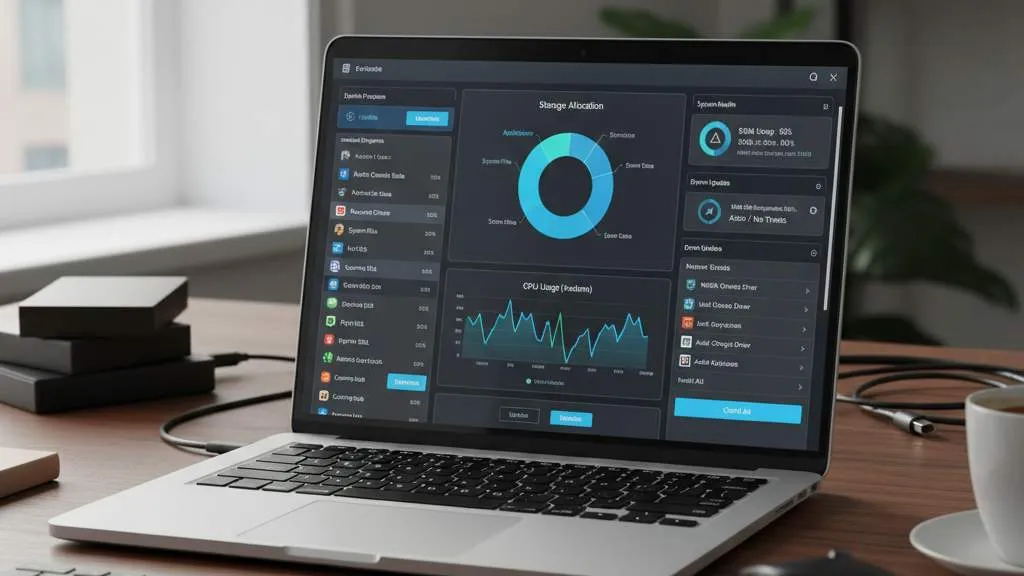
Pembersihan startup programs yang tidak perlu dapat mengurangi beban sistem saat booting dan mencegah freeze. Akses Task Manager dan pilih tab Startup untuk melihat aplikasi yang berjalan otomatis saat sistem dinyalakan. Disable aplikasi yang tidak diperlukan untuk mengurangi konsumsi resource dan mempercepat waktu boot.
Update sistem operasi dan driver secara berkala sangat penting untuk menjaga stabilitas sistem. Microsoft secara rutin merilis patch keamanan dan perbaikan bug yang dapat mengatasi masalah freeze. Aktifkan Windows Update otomatis atau lakukan pengecekan manual secara berkala untuk memastikan sistem selalu up-to-date.
Pembersihan file temporary dan cache dapat membebaskan ruang storage dan meningkatkan performa sistem. Gunakan Disk Cleanup tool bawaan Windows atau software pihak ketiga seperti CCleaner untuk membersihkan file yang tidak diperlukan. Defragmentasi hard disk secara berkala juga dapat meningkatkan kecepatan akses data, meskipun tidak diperlukan untuk SSD.
Scan malware dan virus secara rutin menggunakan antivirus yang terpercaya dapat mencegah freeze yang disebabkan oleh software berbahaya. Malware dapat mengonsumsi resource sistem secara berlebihan atau merusak file sistem yang menyebabkan instabilitas. Pastikan antivirus selalu update dan lakukan full system scan secara berkala.
7. Troubleshooting Lanjutan dan Recovery
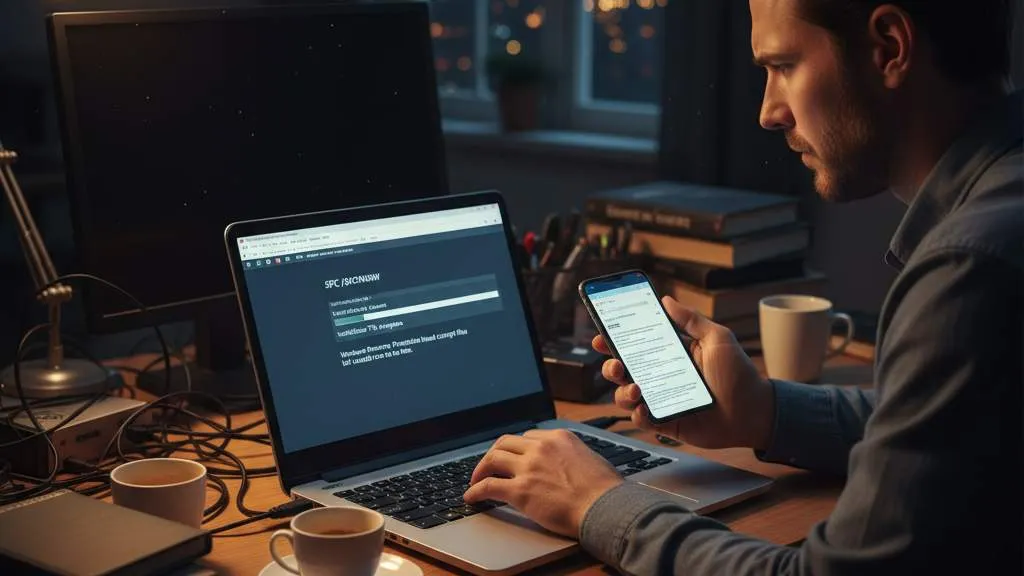
System File Checker (SFC) dapat digunakan untuk memperbaiki file sistem yang corrupt dan menyebabkan freeze. Buka Command Prompt sebagai administrator dan jalankan perintah "sfc /scannow" untuk memindai dan memperbaiki file sistem yang rusak. Proses ini membutuhkan waktu cukup lama tetapi dapat mengatasi masalah freeze yang disebabkan oleh kerusakan file sistem.
Memory diagnostic test dapat mengidentifikasi masalah pada RAM yang menyebabkan freeze. Windows Memory Diagnostic tool dapat diakses melalui Start Menu atau dengan menjalankan "mdsched.exe". Tool ini akan melakukan restart dan menjalankan test memory saat booting untuk mendeteksi error pada RAM.
System Restore dapat digunakan untuk mengembalikan sistem ke kondisi sebelum masalah freeze terjadi. Jika freeze mulai terjadi setelah instalasi software atau update tertentu, restore point dapat mengembalikan sistem ke kondisi stabil sebelumnya. Pastikan System Restore aktif dan buat restore point secara berkala sebagai backup.
Jika semua solusi software tidak berhasil, kemungkinan terdapat masalah hardware yang memerlukan penanganan profesional. Bawa laptop ke service center resmi untuk diagnosis lebih lanjut, terutama jika masih dalam masa garansi. Masalah pada motherboard, processor, atau komponen kritis lainnya memerlukan penanganan teknisi berpengalaman.
Mengatasi masalah laptop freeze memerlukan pendekatan sistematis dan pemahaman yang baik tentang penyebab yang mendasarinya. Dengan melakukan maintenance rutin, monitoring kondisi hardware, dan pengelolaan software yang baik, sebagian besar masalah freeze dapat dicegah atau diatasi dengan efektif.
Penting untuk selalu melakukan backup data secara berkala untuk menghindari kehilangan data saat terjadi freeze yang tidak terduga. Jika masalah persisten setelah mencoba berbagai solusi, jangan ragu untuk berkonsultasi dengan teknisi profesional untuk mendapatkan diagnosis dan penanganan yang tepat.
(kpl/cmk)



Advertisement
D Academy 8
- Mantan Pacar SelebritiLesti Kejora & Rizky Billar Undang Rizki-Ridho DA ke Podcast, Momen Akrab Bareng