Liputan6.com
 Kapanlagi.com
 Bola.net
 Bola.com
 Merdeka.com
 Fimela.com
 Brilio.net


Panduan Lengkap Cara Mengatasi Keyboard Tidak Berfungsi Pada Laptop
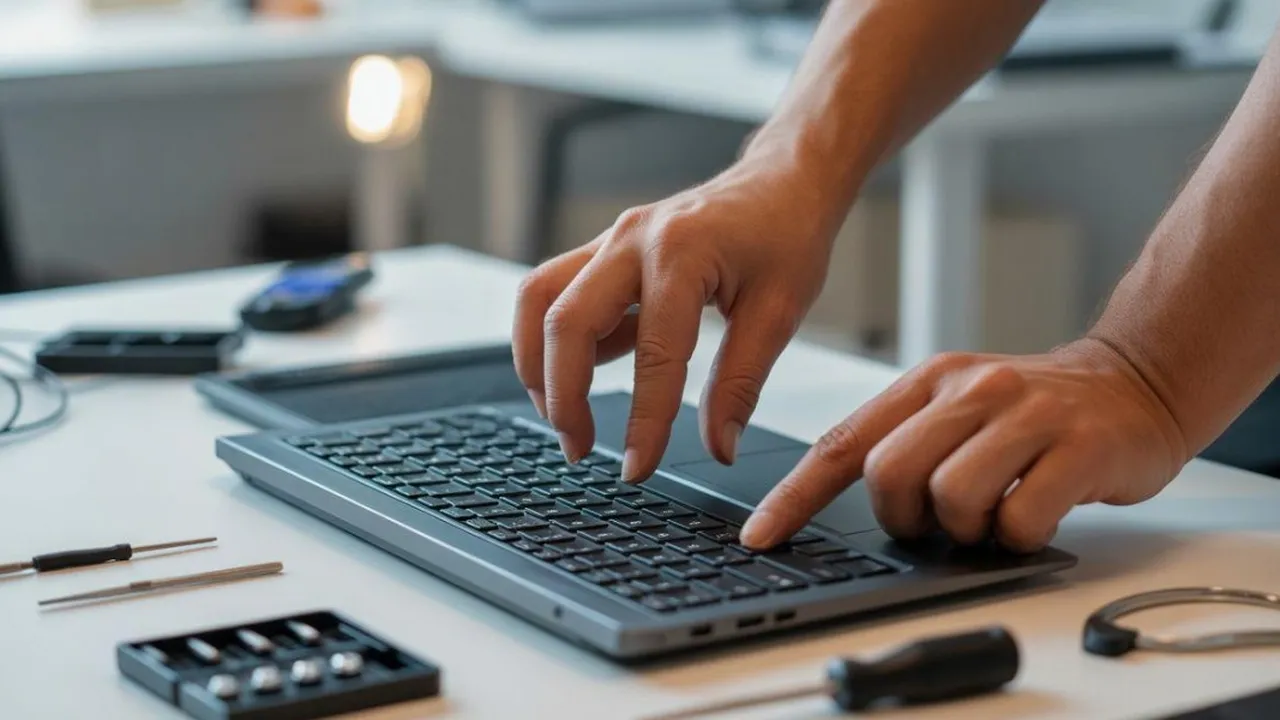
cara mengatasi keyboard tidak berfungsi (c) Ilustrasi AI
Kapanlagi.com - Permasalahan keyboard yang mendadak berhenti bekerja merupakan kendala umum yang sering dialami pengguna laptop. Situasi ini tentunya sangat mengganggu aktivitas sehari-hari, terutama ketika sedang mengerjakan tugas penting atau deadline mendesak. Keyboard sebagai komponen vital dalam operasional laptop memiliki peran krusial untuk input data, pengetikan dokumen, dan navigasi sistem.
Ketika keyboard mengalami gangguan, baik sebagian tombol maupun keseluruhan, produktivitas kerja akan terhambat secara signifikan. Masalah ini bisa disebabkan berbagai faktor, mulai dari gangguan perangkat lunak hingga kerusakan komponen fisik. Namun, sebelum memutuskan membawa laptop ke pusat servis, terdapat beragam solusi yang dapat dicoba sendiri di rumah.
Advertisement
1. Faktor Penyebab Keyboard Mengalami Kerusakan

Memahami akar permasalahan keyboard yang tidak responsif menjadi langkah awal yang penting sebelum menentukan metode perbaikan yang tepat. Umumnya, gangguan keyboard dapat dikategorikan menjadi dua jenis utama: masalah perangkat lunak dan kerusakan perangkat keras.
Kontaminasi debu dan sisa makanan merupakan penyebab paling umum keyboard tidak berfungsi optimal. Partikel-partikel kecil yang terakumulasi di celah-celah tombol dapat menghambat mekanisme penekanan dan menyebabkan tombol tertentu menjadi tidak responsif. Kondisi ini sering terjadi pada pengguna yang memiliki kebiasaan makan atau minum di dekat laptop.
Paparan cairan juga menjadi faktor destruktif yang signifikan. Air, kopi, atau minuman lainnya yang tumpah ke permukaan keyboard dapat merusak sirkuit internal dan menyebabkan korsleting. Kerusakan akibat cairan seringkali bersifat permanen dan memerlukan penggantian komponen.
Gangguan pada perangkat keras meliputi bantalan tombol yang aus, konektor yang longgar, atau kerusakan pada papan sirkuit keyboard. Sementara itu, masalah perangkat lunak dapat berupa driver yang korup, konflik sistem, atau pengaturan yang tidak tepat.
2. Metode Restart dan Pemulihan Sistem
Langkah paling sederhana namun efektif untuk mengatasi keyboard yang bermasalah adalah melakukan restart sistem. Proses ini memungkinkan komputer untuk memuat ulang seluruh driver dan program yang berjalan, sehingga dapat menyelesaikan konflik sementara yang mungkin terjadi.
Jika laptop tidak merespons perintah restart normal, pengguna dapat melakukan forced shutdown dengan menekan tombol power selama 10-15 detik hingga sistem mati sepenuhnya. Setelah itu, tunggu beberapa saat sebelum menyalakan kembali laptop untuk memberikan waktu bagi komponen untuk reset.
System Restore menjadi opsi lanjutan ketika restart biasa tidak memberikan hasil. Fitur ini memungkinkan sistem kembali ke kondisi sebelum terjadinya masalah. Untuk Windows 7 dan 8, akses melalui Start Menu dengan mengetik "Recovery". Sedangkan untuk Windows XP, navigasi melalui Start > All Programs > Accessories > System Tools, kemudian pilih "System Restore".
Proses System Restore akan mengembalikan konfigurasi sistem ke titik waktu tertentu tanpa menghapus file personal. Namun, program yang diinstal setelah titik restore tersebut mungkin perlu diinstal ulang.
3. Pemeriksaan dan Perbaikan Driver Keyboard

Driver yang bermasalah atau usang seringkali menjadi biang keladi keyboard tidak berfungsi dengan baik. Pemeriksaan status driver dapat dilakukan melalui Device Manager dengan cara menekan tombol Windows + X dan memilih opsi tersebut dari menu yang muncul.
Dalam Device Manager, cari kategori "Keyboards" dan perhatikan apakah terdapat tanda peringatan berupa segitiga kuning atau tanda seru merah. Indikator ini menunjukkan adanya masalah pada driver yang memerlukan perhatian segera.
Untuk memperbaiki driver bermasalah, klik kanan pada perangkat keyboard dan pilih "Update Driver". Sistem akan mencari driver terbaru secara otomatis. Alternatif lain adalah melakukan uninstall driver dengan memilih "Uninstall Device", kemudian restart laptop agar Windows menginstal driver baru secara otomatis.
Jika metode otomatis tidak berhasil, kunjungi situs resmi produsen laptop untuk mengunduh driver terbaru yang kompatibel dengan model dan sistem operasi yang digunakan. Pastikan untuk memilih driver yang sesuai dengan spesifikasi hardware untuk menghindari konflik sistem.
4. Konfigurasi dan Pengaturan Keyboard

Pengaturan keyboard yang tidak tepat dapat menyebabkan berbagai masalah fungsionalitas. Salah satu pengaturan yang sering bermasalah adalah Num Lock, yang dapat mengubah fungsi sebagian besar tombol keyboard menjadi keypad numerik.
Untuk menonaktifkan Num Lock, tekan kombinasi tombol Fn + NumLk secara bersamaan. Kombinasi tombol ini dapat bervariasi tergantung pada merek dan model laptop yang digunakan. Beberapa laptop menggunakan kombinasi yang berbeda, sehingga perlu merujuk pada manual pengguna.
Filter Keys dan Sticky Keys adalah fitur aksesibilitas yang dapat mengganggu fungsi normal keyboard. Untuk menonaktifkannya, buka Control Panel > Ease of Access > Make the keyboard easier to use, kemudian hilangkan centang pada opsi-opsi tersebut.
Layout keyboard yang salah juga dapat menyebabkan karakter yang diketik tidak sesuai dengan tombol yang ditekan. Periksa pengaturan bahasa dan region melalui Settings > Time & Language > Language, pastikan layout yang dipilih sesuai dengan keyboard fisik yang digunakan.
5. Pembersihan dan Perawatan Fisik Keyboard

Pembersihan menyeluruh keyboard dapat mengatasi masalah yang disebabkan oleh akumulasi kotoran dan debu. Mulai dengan mematikan laptop dan mencabut adaptor untuk keamanan selama proses pembersihan.
Miringkan laptop pada sudut 90 derajat dan goyangkan perlahan untuk mengeluarkan debris yang longgar dari celah-celah tombol. Gunakan kuas halus atau sikat gigi bekas untuk membersihkan area yang sulit dijangkau.
Compressed air atau kaleng udara bertekanan sangat efektif untuk mengeluarkan partikel halus yang tersangkut di bawah tombol. Semprotkan udara dengan sudut miring untuk menghindari mendorong kotoran lebih dalam ke dalam keyboard.
Untuk pembersihan yang lebih menyeluruh, gunakan cotton bud yang dibasahi sedikit dengan alkohol isopropil untuk membersihkan permukaan tombol dan area sekitarnya. Pastikan tidak ada cairan yang masuk ke dalam celah keyboard untuk menghindari kerusakan komponen elektronik.
6. Pemeriksaan Koneksi dan Komponen Hardware

Masalah koneksi hardware dapat menyebabkan keyboard tidak terdeteksi atau berfungsi tidak normal. Pada laptop, keyboard terhubung ke motherboard melalui kabel pita yang dapat mengalami kelonggaran atau kerusakan.
Pemeriksaan koneksi memerlukan pembongkaran sebagian casing laptop, yang sebaiknya dilakukan oleh teknisi berpengalaman. Namun, pengguna yang memiliki keahlian teknis dapat mencoba membuka panel bawah laptop untuk mengakses konektor keyboard.
Baterai laptop yang menggembung dapat menekan komponen keyboard dari bawah dan menyebabkan malfungsi. Coba lepas baterai (jika removable) dan jalankan laptop hanya dengan adaptor untuk menguji apakah masalah teratasi.
Jika keyboard masih tidak berfungsi setelah pemeriksaan koneksi, kemungkinan terdapat kerusakan pada papan sirkuit keyboard yang memerlukan penggantian komponen. Dalam kasus ini, konsultasi dengan teknisi profesional menjadi pilihan terbaik.
7. Solusi Alternatif dan Troubleshooting Lanjutan

On-Screen Keyboard menjadi solusi sementara ketika keyboard fisik tidak dapat digunakan. Fitur bawaan Windows ini dapat diakses melalui Start Menu > Programs > Accessories > Accessibility. Keyboard virtual ini memungkinkan input teks menggunakan mouse atau touchpad.
Keyboard eksternal USB atau wireless dapat menjadi alternatif praktis untuk mengatasi masalah keyboard laptop yang rusak. Solusi ini memungkinkan pengguna tetap produktif sambil menunggu perbaikan keyboard internal.
Windows Troubleshooter menyediakan alat diagnostik otomatis untuk mendeteksi dan memperbaiki masalah keyboard. Akses melalui Settings > Update & Security > Troubleshoot > Additional troubleshooters, kemudian pilih "Keyboard" dan jalankan troubleshooter.
Jika semua metode software gagal, kemungkinan besar terdapat kerusakan hardware yang memerlukan penggantian keyboard. Untuk laptop yang masih dalam masa garansi, hubungi layanan pelanggan resmi untuk klaim penggantian atau perbaikan gratis.
Mengatasi keyboard laptop yang tidak berfungsi memerlukan pendekatan sistematis mulai dari solusi sederhana hingga metode yang lebih kompleks. Sebagian besar masalah dapat diselesaikan dengan restart, pembersihan, atau perbaikan driver. Namun, kerusakan hardware yang serius memerlukan bantuan teknisi profesional. Pencegahan melalui perawatan rutin dan penggunaan yang hati-hati akan memperpanjang umur keyboard dan mengurangi risiko kerusakan di masa mendatang.
Ikuti kabar terbaru selebriti hanya di Kapanlagi.com. Kalau bukan sekarang, KapanLagi?


(kpl/nlw)



Advertisement
D Academy 8
-
Ulang Tahun Selebritis Ulang Tahun Soimah Dirayakan di Panggung Dangdut Academy 8