Liputan6.com
 Kapanlagi.com
 Bola.net
 Bola.com
 Merdeka.com
 Fimela.com
 Brilio.net


Panduan Lengkap cara menghubungkan mendeley ke word untuk Mahasiswa dan Peneliti

cara menghubungkan mendeley ke word
Kapanlagi.com - Dalam era digital saat ini, penulisan karya ilmiah memerlukan dukungan teknologi yang memadai untuk mempermudah proses penyusunan referensi dan sitasi. Mendeley hadir sebagai solusi inovatif bagi mahasiswa, peneliti, dan akademisi yang membutuhkan sistem manajemen referensi yang efisien dan terintegrasi dengan aplikasi pengolah kata seperti Microsoft Word.
Perangkat lunak manajemen referensi ini telah menjadi pilihan utama bagi komunitas akademik karena kemampuannya mengotomatisasi proses pembuatan daftar pustaka dan sitasi. Dengan menghubungkan Mendeley ke Word, pengguna dapat menghemat waktu yang signifikan dalam penyusunan karya tulis ilmiah sambil memastikan konsistensi format penulisan referensi.
Advertisement
1. Mengenal Mendeley sebagai Reference Manager Terdepan

Mendeley merupakan platform perangkat lunak yang dikembangkan khusus untuk membantu para peneliti, mahasiswa, dan profesional akademik dalam mengelola koleksi literatur mereka. Diluncurkan pada tahun 2008, aplikasi ini telah berkembang menjadi salah satu reference manager paling populer di kalangan akademisi worldwide.
Sebagai alat manajemen referensi, Mendeley menyediakan berbagai fitur canggih yang memungkinkan pengguna untuk menyimpan, mengorganisir, dan mengakses koleksi dokumen penelitian mereka dari berbagai perangkat. Platform ini tidak hanya berfungsi sebagai perpustakaan digital pribadi, tetapi juga sebagai alat kolaborasi yang memfasilitasi kerja sama antar peneliti dalam proyek-proyek akademik.
Keunggulan utama Mendeley terletak pada kemampuannya untuk mengekstrak metadata secara otomatis dari dokumen PDF, sehingga informasi bibliografi seperti nama penulis, judul, tahun publikasi, dan detail lainnya dapat tersimpan dengan akurat. Fitur ini sangat membantu dalam mempercepat proses input data referensi yang biasanya memakan waktu cukup lama jika dilakukan secara manual.
Mendeley juga menawarkan kapasitas penyimpanan cloud sebesar 2GB secara gratis, memungkinkan pengguna untuk mengakses koleksi referensi mereka dari mana saja dan kapan saja. Sistem sinkronisasi otomatis memastikan bahwa semua perubahan dan penambahan data akan tersimpan secara real-time di semua perangkat yang terhubung.
2. Fitur-Fitur Unggulan Mendeley untuk Penelitian Akademik
Mendeley dilengkapi dengan berbagai fitur sophisticated yang dirancang khusus untuk memenuhi kebutuhan penelitian modern. Salah satu fitur andalan adalah smart filtering dan smart tagging yang memungkinkan pengguna untuk mengkategorikan dan mencari dokumen berdasarkan kriteria tertentu dengan mudah dan cepat.
PDF viewer dengan kemampuan anotasi dan highlighting menjadi fitur yang sangat diapresiasi oleh para peneliti. Pengguna dapat memberikan catatan, menandai bagian penting, dan membuat highlight pada dokumen PDF langsung dari dalam aplikasi Mendeley. Semua anotasi ini akan tersimpan dan dapat diakses kembali saat dibutuhkan.
Kemampuan import dokumen dari berbagai sumber eksternal seperti Google Scholar, PubMed, dan Google Books membuat proses pengumpulan referensi menjadi lebih efisien. Pengguna tidak perlu mengunduh dan menginput data secara manual, karena Mendeley dapat mengambil informasi bibliografi langsung dari database akademik tersebut.
Fitur kolaborasi memungkinkan peneliti untuk berbagi koleksi referensi dengan rekan kerja, membuat grup penelitian, dan bekerja sama dalam proyek yang sama. Sistem ini sangat berguna untuk tim peneliti yang bekerja pada topik serupa atau proyek kolaboratif lintas institusi.
Mendeley juga kompatibel dengan berbagai sistem operasi termasuk Windows, macOS, dan Linux, serta tersedia dalam versi mobile untuk iOS dan Android. Fleksibilitas ini memastikan bahwa pengguna dapat mengakses referensi mereka dari berbagai platform dan perangkat.
3. Langkah-Langkah Instalasi Plugin Mendeley untuk Microsoft Word
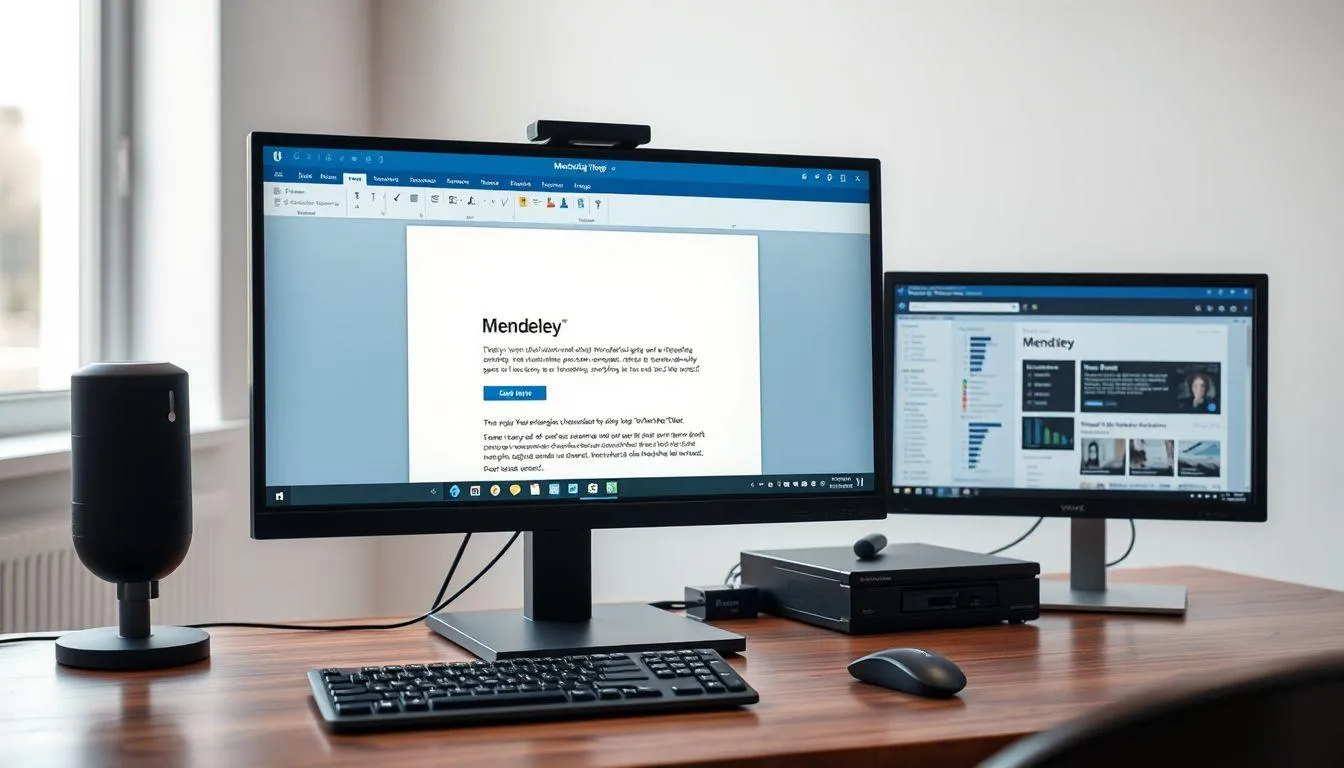
Proses menghubungkan Mendeley ke Microsoft Word dapat dilakukan melalui beberapa metode yang berbeda, tergantung pada preferensi dan kebutuhan pengguna. Metode pertama adalah melalui instalasi plugin langsung dari aplikasi Mendeley Desktop yang telah terinstal di komputer.
Untuk memulai proses instalasi, pastikan terlebih dahulu bahwa aplikasi Mendeley Desktop telah terinstal dengan benar di komputer. Buka aplikasi Mendeley dan login menggunakan akun yang telah terdaftar. Setelah berhasil masuk, cari menu "Tools" yang terletak di bagian atas interface aplikasi.
Dalam menu Tools, pilih opsi "Install MS Word Plugin" untuk memulai proses instalasi plugin. Pastikan bahwa aplikasi Microsoft Word dalam keadaan tertutup selama proses instalasi berlangsung untuk menghindari konflik atau error yang mungkin terjadi. Sistem akan secara otomatis mendeteksi versi Microsoft Word yang terinstal dan menginstal plugin yang kompatibel.
Proses instalasi biasanya memakan waktu beberapa detik hingga beberapa menit, tergantung pada spesifikasi komputer dan versi software yang digunakan. Setelah instalasi selesai, akan muncul notifikasi konfirmasi yang menandakan bahwa plugin telah berhasil terpasang.
Metode alternatif adalah melalui pengunduhan plugin dari website resmi Mendeley. Kunjungi situs mendeley.com dan navigasi ke bagian download atau citation plugin. Pilih "Get Mendeley Cite" dan ikuti instruksi instalasi yang diberikan. Metode ini berguna jika instalasi melalui aplikasi desktop mengalami kendala.
4. Cara Mengatasi Masalah Plugin Mendeley yang Tidak Muncul

Tidak jarang pengguna mengalami kendala dimana plugin Mendeley tidak muncul di Microsoft Word meskipun proses instalasi telah dilakukan. Masalah ini dapat disebabkan oleh berbagai faktor, mulai dari ketidakcocokan versi software hingga pengaturan keamanan yang memblokir add-in.
Salah satu penyebab utama adalah penggunaan versi Microsoft Word yang tidak kompatibel dengan Mendeley. Plugin Mendeley memerlukan Microsoft Word versi 2010 atau yang lebih baru untuk dapat berfungsi dengan optimal. Untuk pengguna Mac, diperlukan Microsoft Word versi 2008 ke atas. Jika menggunakan versi yang lebih lama, perlu dilakukan upgrade ke versi yang lebih baru.
Langkah troubleshooting yang dapat dilakukan adalah melalui pengaturan Add-ins di Microsoft Word. Buka aplikasi Word, kemudian pilih menu "File" dan klik "Options". Dalam jendela yang muncul, pilih "Add-Ins" dari menu sebelah kiri. Di bagian bawah jendela, terdapat dropdown menu "Manage" yang perlu diubah dari "COM Add-ins" menjadi "Word Add-ins".
Setelah mengubah pengaturan tersebut, klik tombol "Go" untuk membuka jendela baru yang menampilkan daftar add-ins yang tersedia. Cari dan centang opsi "Mendeley" dalam daftar, kemudian klik "Add" dan "OK" untuk mengaktifkan plugin. Restart Microsoft Word untuk memastikan perubahan telah diterapkan dengan benar.
Jika masalah masih berlanjut, periksa pengaturan keamanan antivirus atau firewall yang mungkin memblokir instalasi atau aktivasi plugin. Beberapa software keamanan memiliki fitur proteksi yang mencegah instalasi add-in dari sumber eksternal.
5. Menggunakan Mendeley untuk Membuat Sitasi dan Daftar Pustaka

Setelah plugin berhasil terinstal dan aktif, pengguna dapat mulai memanfaatkan fitur-fitur Mendeley untuk membuat sitasi dan daftar pustaka secara otomatis. Proses ini dimulai dengan mempersiapkan koleksi referensi di aplikasi Mendeley Desktop atau melalui web interface.
Untuk menambahkan referensi baru, pengguna dapat menggunakan beberapa metode. Metode pertama adalah dengan mengimpor file PDF langsung ke dalam Mendeley. Drag and drop file PDF ke dalam aplikasi, dan Mendeley akan secara otomatis mengekstrak metadata bibliografi dari dokumen tersebut. Pastikan untuk memeriksa dan melengkapi informasi yang mungkin tidak terdeteksi secara otomatis.
Metode kedua adalah dengan menambahkan referensi secara manual melalui menu "File" > "Add Entry Manually". Pilih jenis dokumen yang sesuai (journal article, book, web page, dll.) dan isi informasi bibliografi yang diperlukan seperti judul, penulis, tahun publikasi, dan detail lainnya.
Untuk referensi dari internet atau website, pilih jenis "Web Page" dan masukkan informasi seperti judul halaman, penulis (jika ada), tanggal akses, dan URL. Pastikan semua informasi diisi dengan lengkap dan akurat untuk menghasilkan sitasi yang benar.
Setelah koleksi referensi siap, buka dokumen Microsoft Word dan posisikan kursor di tempat dimana sitasi akan disisipkan. Klik tab "References" di ribbon Word, kemudian pilih "Insert Citation" dari grup Mendeley. Akan muncul jendela pencarian dimana pengguna dapat mencari referensi berdasarkan nama penulis, judul, atau kata kunci lainnya.
6. Mengatur Format Sitasi dan Bibliografi Sesuai Standar Akademik

Mendeley mendukung berbagai format sitasi yang umum digunakan dalam penulisan akademik, termasuk APA, MLA, Chicago, Harvard, IEEE, dan banyak lagi. Pemilihan format yang tepat sangat penting untuk memastikan konsistensi dengan standar penulisan yang ditetapkan oleh institusi atau jurnal target publikasi.
Untuk mengubah format sitasi, akses menu "Style" dalam grup Mendeley di tab References Microsoft Word. Pilih format yang diinginkan dari daftar yang tersedia. Perubahan format akan secara otomatis diterapkan ke seluruh sitasi dan bibliografi dalam dokumen, sehingga pengguna tidak perlu mengubah format secara manual satu per satu.
Jika format yang dibutuhkan tidak tersedia dalam daftar default, pengguna dapat mengunduh format tambahan dari Mendeley Citation Style Library. Website ini menyediakan ribuan format sitasi dari berbagai jurnal dan institusi akademik di seluruh dunia.
Untuk membuat daftar pustaka atau bibliografi, posisikan kursor di bagian akhir dokumen atau di halaman terpisah yang dikhususkan untuk daftar pustaka. Klik "Insert Bibliography" dari grup Mendeley, dan sistem akan secara otomatis menghasilkan daftar pustaka berdasarkan semua sitasi yang telah disisipkan dalam dokumen.
Daftar pustaka akan diperbarui secara otomatis setiap kali ada penambahan atau perubahan sitasi dalam dokumen. Fitur ini sangat berguna untuk dokumen yang masih dalam tahap penulisan dan sering mengalami revisi.
7. Tips Optimalisasi Penggunaan Mendeley dalam Penulisan Akademik

Untuk memaksimalkan manfaat Mendeley dalam penulisan karya ilmiah, ada beberapa strategi dan tips yang dapat diterapkan. Pertama, buatlah sistem organisasi yang konsisten dengan membuat folder-folder berdasarkan topik, proyek, atau mata kuliah. Sistem organisasi yang baik akan memudahkan pencarian dan akses referensi di kemudian hari.
Manfaatkan fitur tagging untuk memberikan label pada referensi berdasarkan tema, metodologi, atau aspek lain yang relevan dengan penelitian. Tag yang konsisten akan membantu dalam proses filtering dan pencarian referensi yang spesifik.
Lakukan sinkronisasi secara berkala untuk memastikan bahwa semua data tersimpan dengan aman di cloud dan dapat diakses dari berbagai perangkat. Fitur backup otomatis Mendeley akan melindungi koleksi referensi dari risiko kehilangan data akibat kerusakan hardware atau masalah teknis lainnya.
Manfaatkan fitur kolaborasi untuk berbagi referensi dengan supervisor, rekan peneliti, atau anggota tim proyek. Grup sharing memungkinkan semua anggota untuk mengakses dan menambahkan referensi ke dalam koleksi bersama.
Selalu periksa dan verifikasi informasi bibliografi yang diekstrak secara otomatis oleh Mendeley. Meskipun teknologi OCR dan metadata extraction sudah sangat canggih, masih ada kemungkinan kesalahan atau informasi yang tidak lengkap, terutama untuk dokumen dengan kualitas scan yang kurang baik.
Dengan mengikuti panduan lengkap ini, pengguna dapat memanfaatkan Mendeley secara optimal untuk meningkatkan efisiensi dan kualitas penulisan karya ilmiah. Integrasi yang seamless antara Mendeley dan Microsoft Word memungkinkan fokus yang lebih besar pada substansi penelitian daripada aspek teknis formatting referensi. Investasi waktu untuk mempelajari dan menguasai tools ini akan memberikan manfaat jangka panjang dalam produktivitas akademik dan kualitas output penelitian.
(kpl/fed)



Advertisement
D Academy 8
-
Dangdut Academy Mila, Tasya, dan April di Result Top 12 DA8, Gaya Mereka Kontras

-
Event Dangdut Murama Raih Tiga SO di Dangdut Academy 8 Top 12 Result