Liputan6.com
 Kapanlagi.com
 Bola.net
 Bola.com
 Merdeka.com
 Fimela.com
 Brilio.net


Cara Backup Data di HP dengan Gratis: Panduan Lengkap untuk Mengamankan File Penting Anda
cara backup data di hp dengan gratis
Kapanlagi.com - Di era digital saat ini, smartphone telah menjadi pusat penyimpanan data pribadi yang sangat berharga. Foto kenangan, dokumen penting, kontak bisnis, dan berbagai file lainnya tersimpan dalam genggaman Anda. Namun, tahukah Anda bahwa data tersebut sangat rentan hilang akibat kerusakan perangkat, pencurian, atau kesalahan sistem?
Mencari cara backup data di hp dengan gratis adalah langkah cerdas untuk melindungi aset digital Anda. Untungnya, kini tersedia berbagai metode pencadangan yang mudah diakses tanpa mengeluarkan biaya sepeser pun. Dari layanan cloud gratis hingga aplikasi khusus yang dapat diunduh tanpa biaya, semua solusi tersedia untuk menjaga keamanan data Anda.
Menurut Panduan Keamanan Digital Pembuat Konten, backup data merupakan strategi penting untuk mengurangi risiko kehilangan informasi berharga. Prinsip backup 3-2-1 yang dijelaskan dalam panduan tersebut menekankan pentingnya memiliki tiga salinan data dengan penyimpanan di lokasi berbeda untuk memastikan perlindungan maksimal.
Advertisement
1. Pengertian dan Pentingnya Backup Data HP
Backup data adalah proses penyalinan dan penyimpanan salinan informasi penting dari perangkat utama ke media penyimpanan alternatif seperti cloud atau perangkat eksternal. Tujuan utama aktivitas ini bukan sekadar menyalin file, melainkan sebagai perlindungan menyeluruh terhadap aset digital yang Anda miliki.
Pentingnya melakukan backup data HP tidak dapat diabaikan mengingat berbagai risiko yang mengancam. Kerusakan perangkat, pencurian smartphone, error sistem mendadak, atau bencana tak terduga dapat menyebabkan kehilangan data permanen. Dengan memiliki cadangan data, Anda dapat memulihkan seluruh file penting seperti foto, video, kontak, pesan, dan dokumen meskipun perangkat utama mengalami masalah total.
Terdapat dua jenis backup yang perlu dipahami: backup data lengkap (full backup) yang menyimpan seluruh data tanpa terkecuali, dan backup data sebagian (partial backup) yang hanya menyimpan data penting atau yang baru diubah. Pemilihan jenis backup dapat disesuaikan dengan kebutuhan dan kapasitas penyimpanan yang tersedia.
2. Metode Backup Menggunakan Google Drive
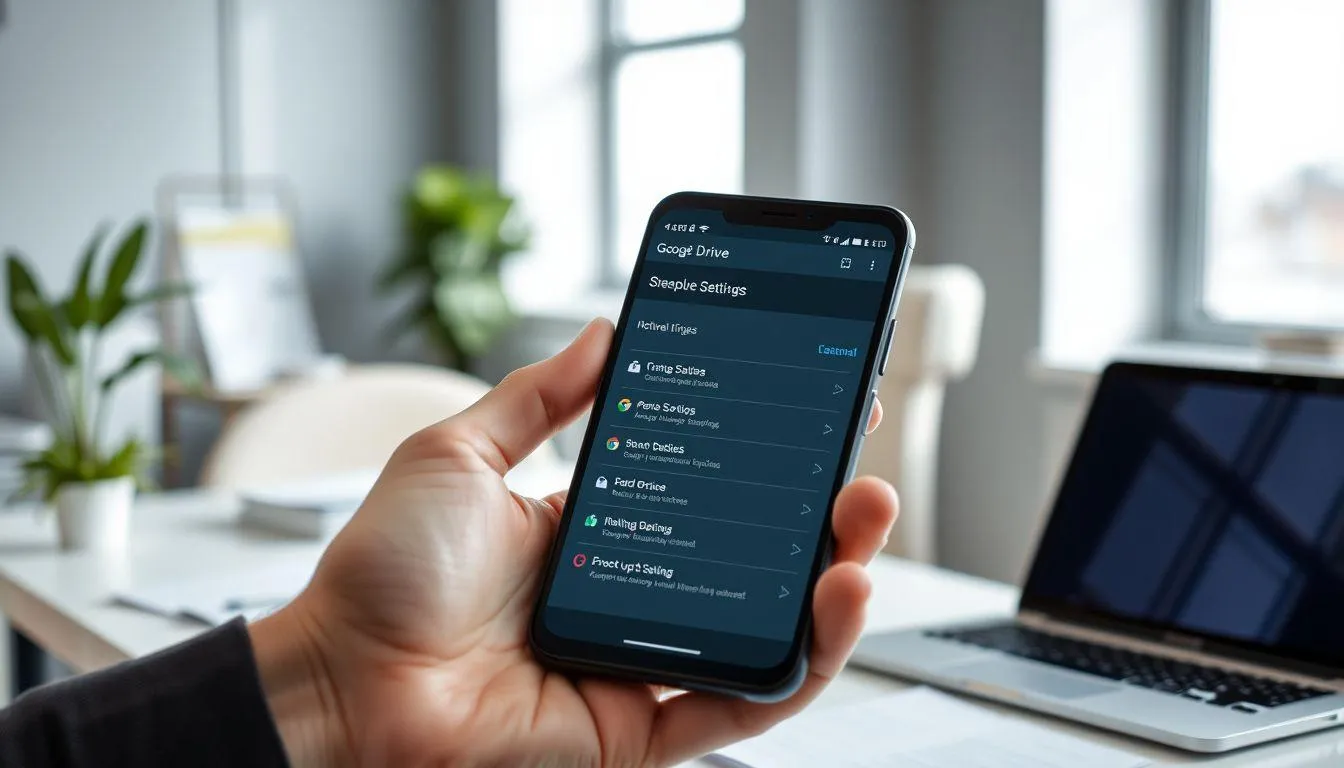
Google Drive merupakan layanan penyimpanan cloud gratis yang paling ideal untuk mencadangkan data Android. Keunggulan utamanya terletak pada integrasi otomatis dengan semua layanan Google seperti Gmail dan Google Foto, menjamin kemudahan dan keamanan data yang optimal.
Untuk mengaktifkan cara backup data di hp dengan gratis melalui Google Drive, Anda dapat menggunakan dua metode utama. Metode pertama melalui pengaturan sistem dengan membuka menu Settings, mencari bagian Sistem, lalu memilih opsi Akun dan pencadangan. Aktifkan fitur Cadangkan ke Google Drive dan pilih jenis data yang ingin disimpan seperti kontak, pesan, setelan perangkat, dan pengaturan aplikasi.
Metode kedua melalui aplikasi Google Drive langsung dengan membuka aplikasi, login menggunakan akun Google, mengakses menu pengaturan, dan memilih opsi Cadangan. Tentukan data yang ingin dicadangkan seperti foto, video, kontak, atau pesan, kemudian klik "Cadangkan Sekarang" untuk memulai proses pencadangan manual. Setelah diaktifkan, data akan tersinkronisasi secara otomatis dan dapat diakses dari perangkat manapun yang terhubung dengan akun Google yang sama.
3. Pemanfaatan Aplikasi Backup Gratis dari Play Store
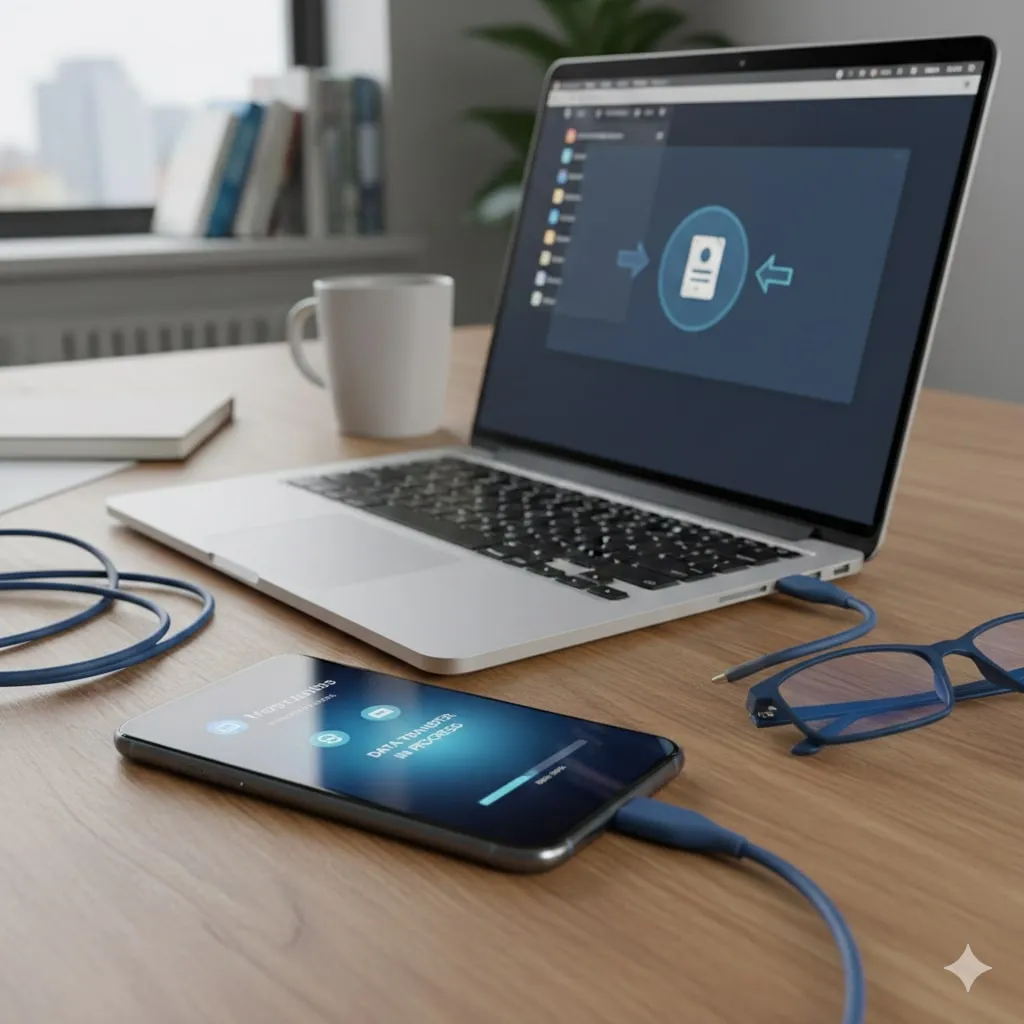
Play Store menawarkan beragam aplikasi khusus dan gratis yang memberikan fleksibilitas lebih dalam mengatur backup secara terperinci. Helium merupakan pilihan terbaik untuk membuat cadangan lengkap tanpa melakukan root pada perangkat. Aplikasi ini bekerja dengan menginstal versi desktop dan menghubungkannya dengan ponsel via USB, memungkinkan pemilihan aplikasi dan data yang ingin dicadangkan dengan fitur backup terjadwal otomatis ke cloud pada versi Pro.
Super Backup menjadi solusi sederhana dan cepat dengan menyediakan tombol-tombol spesifik untuk mencadangkan setiap jenis data satu per satu. Aplikasi ini dapat mencadangkan aplikasi, kontak, SMS, kalender, dan bookmark dengan mudah, dilengkapi fitur penjadwalan otomatis yang menjadikan backup sebagai tugas yang tidak merepotkan.
Easy Backup and Restore fokus pada data komunikasi dan organisasi sebagai alat all-in-one gratis. Aplikasi ini memungkinkan pencadangan kontak, riwayat panggilan, pesan teks, kalender, dan bookmark, meskipun tidak dapat mencadangkan file multimedia seperti musik, video, atau dokumen sehingga perlu dikombinasikan dengan metode lain untuk file jenis tersebut.
4. Backup Data Menggunakan Komputer atau Laptop
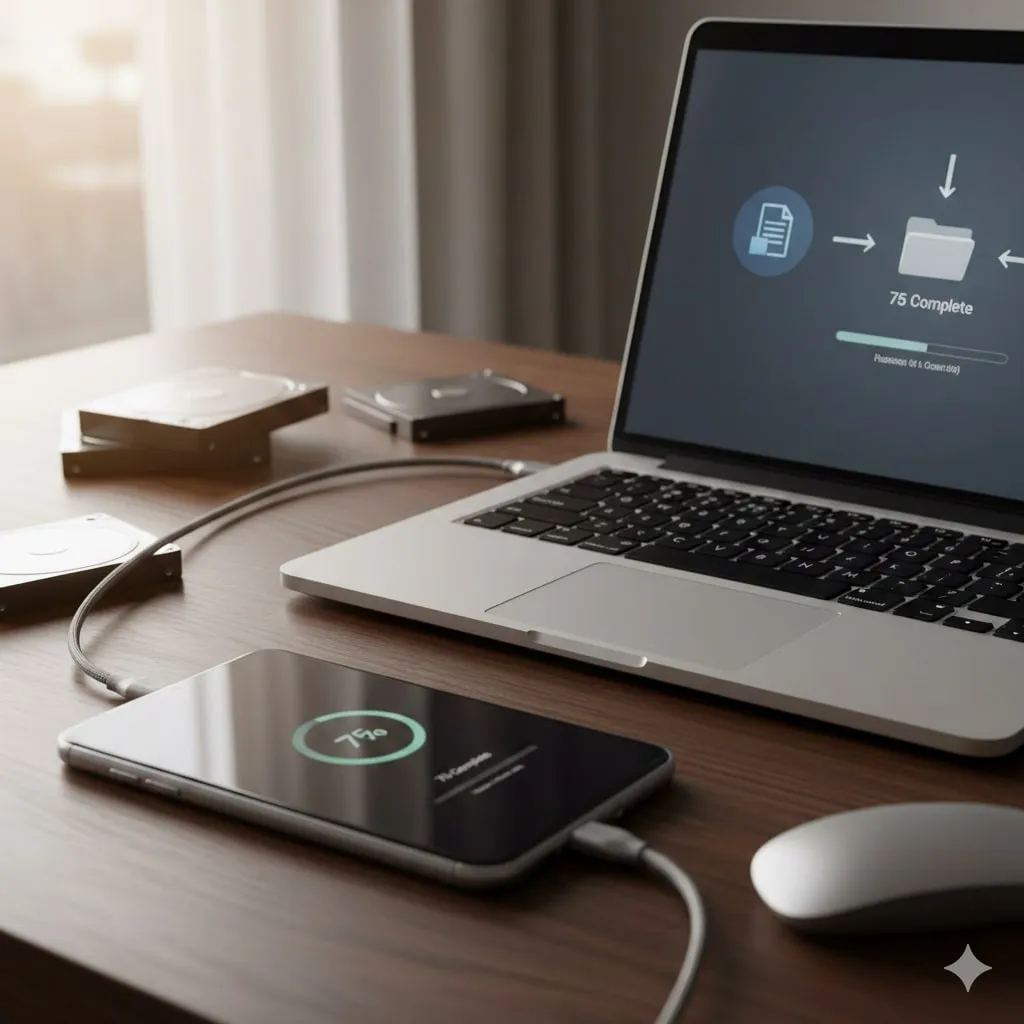
Mencadangkan data ke komputer atau laptop merupakan cara efektif untuk menyimpan file-file penting secara lokal. Meskipun metode ini biasanya tidak menyimpan aplikasi dan data di dalamnya, ini adalah solusi terbaik untuk mengamankan foto, video, dokumen, dan file multimedia lainnya tanpa bergantung pada koneksi internet.
Langkah-langkah backup ke komputer dimulai dengan menghubungkan perangkat Android ke komputer menggunakan kabel USB. Buka File Explorer pada komputer, temukan perangkat Android yang terhubung, lalu akses folder pada ponsel dan pilih data yang ingin dicadangkan. Salin data tersebut ke folder yang aman pada komputer atau laptop menggunakan perintah Copy dan Paste, bukan Cut untuk menghindari risiko kehilangan data asli jika proses penyalinan gagal.
Tips penting yang harus diperhatikan adalah selalu memilih perintah Copy dan Paste untuk keamanan data, serta memastikan komputer atau laptop yang digunakan aman dari virus atau malware. Jika komputer terinfeksi, data cadangan juga berisiko ikut rusak, sehingga keamanan perangkat penerima backup menjadi faktor krusial dalam proses ini.
5. Menggunakan Media Penyimpanan Eksternal
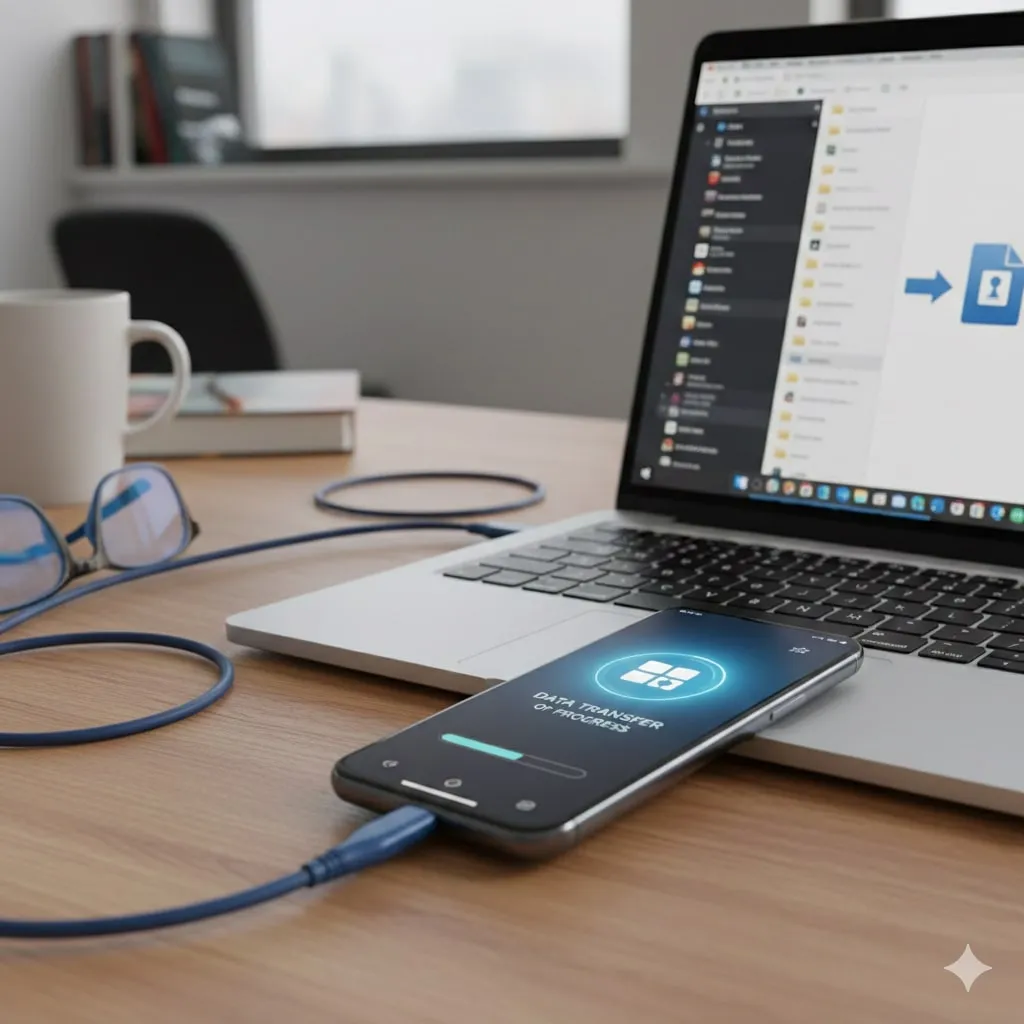
Media penyimpanan eksternal seperti harddisk eksternal, flashdisk, atau SD Card memberikan kepemilikan fisik penuh atas data dan tidak memerlukan koneksi internet. Metode ini sangat populer karena memberikan kontrol langsung terhadap data cadangan yang disimpan.
Proses backup ke media eksternal dimulai dengan menghubungkan media penyimpanan ke perangkat Android. Untuk flashdisk, pastikan smartphone mendukung fitur USB On-The-Go (OTG) dan gunakan kabel OTG yang sesuai. Buka File Manager di Android untuk melihat media penyimpanan eksternal yang terdeteksi, pilih data yang ingin dicadangkan seperti foto, video, dan dokumen, lalu salin ke folder yang ada di harddisk atau flashdisk tersebut.
Keuntungan utama metode ini adalah data aman secara offline dan siap dipindahkan ke perangkat Android baru kapan saja. Pastikan memilih media penyimpanan dengan kapasitas memadai mulai dari 64 GB hingga TB untuk menampung seluruh data. Simpan harddisk atau flashdisk di tempat aman dan terlindungi dari kerusakan fisik atau suhu ekstrem untuk memastikan data cadangan tetap utuh dan dapat diandalkan.
6. Tips Keamanan dan Pemulihan Data
Keamanan data merupakan pertimbangan utama dalam proses backup, meskipun penyedia layanan seperti Google menggunakan enkripsi canggih. Langkah ekstra yang perlu diambil meliputi penggunaan kata sandi kuat dan unik untuk akun cloud, mengaktifkan autentikasi dua faktor untuk perlindungan berlapis, dan melakukan verifikasi berkala terhadap data yang telah dicadangkan.
Strategi pemulihan data yang efektif memerlukan perencanaan yang matang. Buat jadwal backup rutin sesuai kebutuhan, baik harian, mingguan, atau bulanan tergantung pada frekuensi perubahan data. Lakukan tes pemulihan secara berkala untuk memastikan data cadangan dapat diakses dan dipulihkan dengan baik ketika dibutuhkan.
Diversifikasi metode backup juga sangat direkomendasikan dengan mengombinasikan beberapa cara seperti cloud storage, media eksternal, dan backup ke komputer. Hal ini mengikuti prinsip backup 3-2-1 yang disebutkan dalam Panduan Keamanan Digital Pembuat Konten, yaitu memiliki tiga salinan data dengan dua media berbeda dan satu salinan di lokasi terpisah untuk perlindungan maksimal terhadap berbagai risiko kehilangan data.
7. FAQ
Apakah backup data di HP benar-benar gratis?
Ya, terdapat banyak metode backup gratis seperti Google Drive dengan kapasitas 15GB, aplikasi backup gratis dari Play Store, dan backup manual ke komputer. Meskipun beberapa layanan menawarkan versi premium dengan fitur tambahan, versi gratis sudah cukup untuk kebutuhan backup dasar.
Berapa lama waktu yang dibutuhkan untuk backup data HP?
Waktu backup bervariasi tergantung jumlah data dan metode yang digunakan. Backup ke cloud memerlukan waktu lebih lama karena bergantung pada kecepatan internet, sementara backup ke media eksternal atau komputer relatif lebih cepat. Untuk data berukuran GB, proses dapat memakan waktu beberapa menit hingga jam.
Apakah data yang sudah di-backup aman dari virus?
Data backup di cloud storage seperti Google Drive umumnya aman karena dilindungi sistem keamanan berlapis. Namun, backup di media eksternal atau komputer dapat terinfeksi jika perangkat penerima terinfeksi virus. Pastikan perangkat backup selalu bersih dari malware dan gunakan antivirus yang terpercaya.
Bisakah backup data dipulihkan ke HP merek berbeda?
Ya, sebagian besar data seperti foto, video, dokumen, dan kontak dapat dipulihkan ke HP merek berbeda. Namun, data aplikasi dan pengaturan sistem mungkin tidak kompatibel antar merek. Backup melalui Google Drive memiliki kompatibilitas terbaik untuk pemulihan lintas perangkat Android.
Apakah perlu backup data setiap hari?
Frekuensi backup tergantung pada seberapa sering Anda menambah atau mengubah data penting. Untuk pengguna aktif yang sering mengambil foto atau membuat dokumen, backup mingguan sudah cukup. Namun, backup otomatis harian lebih disarankan untuk data yang sangat krusial.
Bagaimana cara mengetahui backup berhasil atau tidak?
Periksa aplikasi backup atau layanan cloud yang digunakan untuk melihat status dan tanggal backup terakhir. Lakukan tes pemulihan kecil dengan memulihkan beberapa file untuk memastikan proses backup berjalan dengan baik. Notifikasi dari aplikasi backup juga biasanya memberikan konfirmasi keberhasilan proses.
Apakah backup data menggunakan banyak kuota internet?
Backup ke cloud memang menggunakan kuota internet, terutama untuk upload data pertama kali yang biasanya berukuran besar. Namun, backup selanjutnya hanya akan mengupload perubahan data sehingga lebih hemat kuota. Gunakan koneksi WiFi untuk backup besar dan atur backup otomatis saat terhubung WiFi untuk menghemat kuota seluler.
(kpl/fed)



Advertisement
D Academy 8
-
Ulang Tahun Selebritis Ulang Tahun Soimah Dirayakan di Panggung Dangdut Academy 8