Liputan6.com
 Kapanlagi.com
 Bola.net
 Bola.com
 Merdeka.com
 Fimela.com
 Brilio.net


Cara Buat PPT di HP: Panduan Lengkap Membuat Presentasi PowerPoint dari Smartphone
cara buat ppt di hp
Kapanlagi.com - Membuat presentasi PowerPoint kini tidak lagi terbatas pada laptop atau komputer desktop. Dengan kemajuan teknologi mobile, cara buat PPT di HP telah menjadi solusi praktis bagi siapa saja yang membutuhkan presentasi secara mendadak atau ingin bekerja dengan lebih fleksibel.
Smartphone modern telah dilengkapi dengan berbagai aplikasi canggih yang memungkinkan pembuatan presentasi berkualitas profesional. Cara buat PPT di HP menawarkan kemudahan akses dimana saja dan kapan saja, tanpa perlu membawa perangkat yang lebih besar.
Berbagai aplikasi tersedia untuk membantu proses pembuatan presentasi mobile, mulai dari aplikasi resmi Microsoft PowerPoint hingga alternatif lain seperti WPS Office dan platform online seperti Canva. Setiap aplikasi memiliki keunggulan tersendiri dalam mendukung kebutuhan presentasi yang beragam.
Advertisement
1. 1. Cara Buat PPT di HP Menggunakan Microsoft PowerPoint
Microsoft PowerPoint untuk mobile merupakan pilihan utama untuk cara buat PPT di HP karena menawarkan fitur yang hampir setara dengan versi desktop. Aplikasi ini dapat diunduh secara gratis dari Google Play Store untuk Android atau App Store untuk iOS.
Download dan Install Aplikasi: Buka Google Play Store atau App Store, cari "Microsoft PowerPoint", lalu unduh dan install aplikasi tersebut di smartphone Anda.
Buka Aplikasi dan Login: Setelah terinstall, buka aplikasi dan login menggunakan akun Microsoft Anda untuk mengakses fitur lengkap dan sinkronisasi cloud.
Pilih Template atau Blank Presentation: Ketuk ikon "+" di tengah layar untuk membuat presentasi baru, kemudian pilih template yang sesuai atau "Blank Presentation" untuk memulai dari awal.
Edit Konten Slide: Tap dua kali pada area teks untuk mengedit judul dan konten, gunakan toolbar di bagian bawah untuk menambahkan elemen seperti gambar, grafik, atau video.
Tambah Slide Baru: Ketuk ikon "+" di bagian bawah layar untuk menambahkan slide baru dengan layout yang diinginkan.
Simpan Presentasi: Ketuk ikon titik tiga di bagian atas, pilih "Save" untuk menyimpan ke OneDrive atau "Save As" untuk memilih lokasi penyimpanan lainnya.
2. 2. Cara Buat PPT di HP dengan WPS Office
WPS Office menjadi alternatif populer untuk cara buat PPT di HP karena menawarkan interface yang user-friendly dan fitur lengkap tanpa biaya berlangganan. Aplikasi ini kompatibel dengan format PowerPoint dan mudah digunakan untuk pemula.
Unduh WPS Office: Download aplikasi WPS Office dari Play Store (Android) atau App Store (iOS) secara gratis.
Buat Presentasi Baru: Buka aplikasi, ketuk tanda "+" di pojok kanan bawah, kemudian pilih "Presentation" dari menu yang muncul.
Pilih Template: Pilih dari berbagai template yang tersedia atau pilih "Blank" untuk membuat presentasi kosong sesuai kebutuhan Anda.
Edit Slide Pertama: Ketuk area judul dan subjudul untuk mengedit teks, gunakan toolbar untuk mengubah font, warna, dan formatting lainnya.
Tambahkan Elemen: Gunakan menu "Insert" untuk menambahkan gambar, shape, tabel, atau elemen multimedia lainnya ke dalam slide.
Kelola Slide: Tap dan tahan slide di panel samping untuk menghapus, menduplikasi, atau mengatur ulang urutan slide.
Simpan dan Bagikan: Ketuk ikon save di pojok kiri atas untuk menyimpan, atau gunakan opsi share untuk membagikan presentasi melalui email atau platform lainnya.
3. 3. Cara Buat PPT di HP Menggunakan Google Slides
Google Slides menawarkan solusi cloud-based untuk cara buat PPT di HP dengan keunggulan kolaborasi real-time dan sinkronisasi otomatis. Aplikasi ini ideal untuk tim yang bekerja secara remote atau membutuhkan akses multi-device.
Install Google Slides: Download aplikasi Google Slides dari app store dan login menggunakan akun Google Anda.
Buat Presentasi Baru: Ketuk ikon "+" untuk membuat presentasi baru, pilih dari template yang tersedia atau mulai dengan slide kosong.
Tambahkan Konten: Tap pada placeholder teks untuk mengedit, gunakan menu "+" untuk menambahkan gambar, video, atau elemen lainnya.
Atur Layout: Pilih layout slide yang berbeda melalui menu layout untuk variasi tampilan presentasi Anda.
Kolaborasi Tim: Gunakan fitur share untuk mengundang anggota tim lain mengedit presentasi secara bersamaan.
Presentasi Mode: Ketuk ikon play untuk memulai mode presentasi dan navigasi menggunakan gesture swipe atau tombol navigasi.
4. 4. Cara Buat PPT di HP dengan Canva
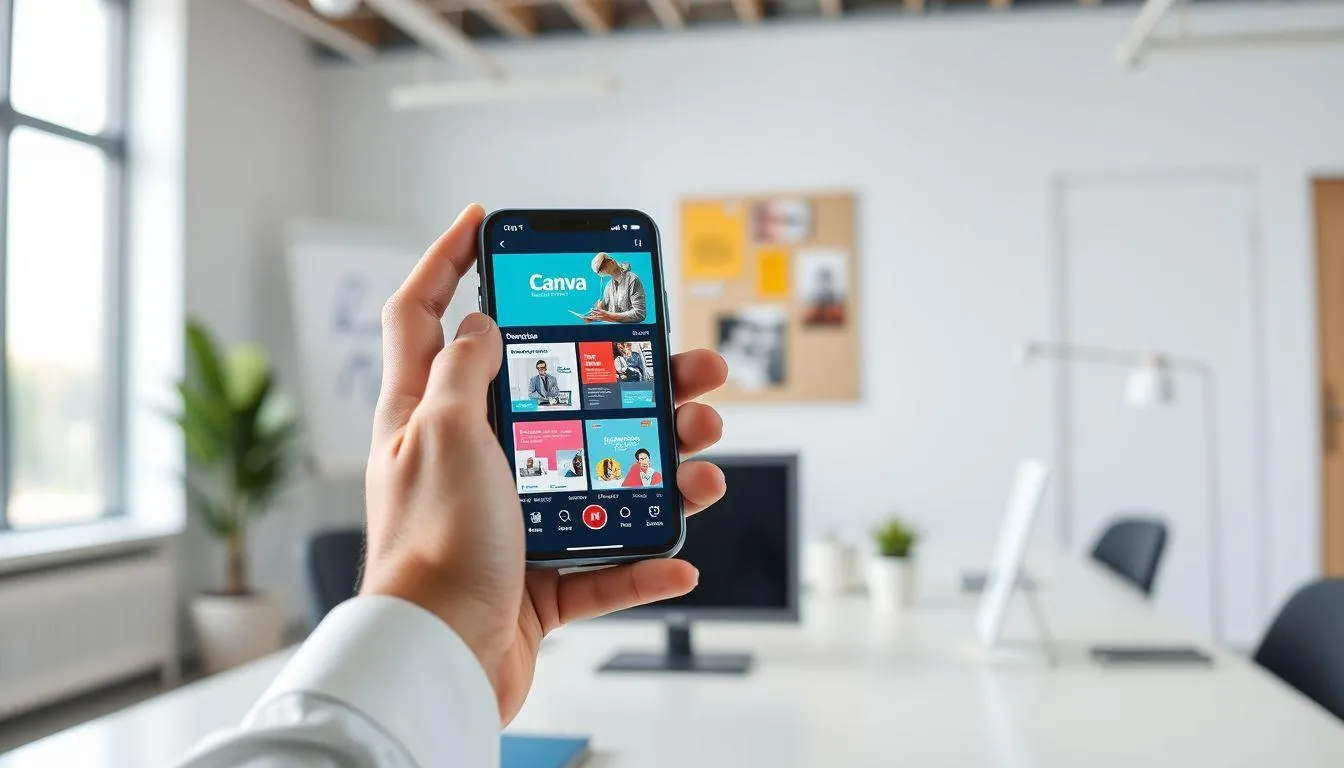
Canva menyediakan pendekatan yang lebih visual dan kreatif untuk cara buat PPT di HP dengan ribuan template profesional dan elemen desain. Platform ini cocok untuk presentasi yang membutuhkan tampilan visual yang menarik dan modern.
Akses Canva: Buka aplikasi Canva atau akses melalui browser mobile, login atau daftar akun baru jika belum memiliki.
Pilih Template Presentasi: Cari "Presentation" di search bar, pilih template yang sesuai dengan tema atau industri Anda.
Kustomisasi Desain: Edit teks, ganti gambar, ubah warna, dan sesuaikan elemen desain sesuai brand atau preferensi Anda.
Tambah Slide: Gunakan tombol "Add Page" untuk menambahkan slide baru dengan layout yang konsisten.
Gunakan Elemen Premium: Manfaatkan koleksi foto, ikon, dan grafik premium Canva untuk meningkatkan kualitas visual presentasi.
Download atau Share: Setelah selesai, download dalam format PDF atau PowerPoint, atau bagikan langsung melalui link Canva.
5. 5. Cara Buat PPT di HP dengan Prezi
Prezi menawarkan pendekatan non-linear untuk cara buat PPT di HP dengan konsep zooming presentation yang dinamis. Aplikasi ini cocok untuk presentasi yang ingin memberikan pengalaman visual yang berbeda dari slide tradisional.
Download Prezi Viewer: Install aplikasi Prezi dari app store dan buat akun atau login jika sudah memiliki akun.
Pilih Template Prezi: Pilih dari berbagai template yang tersedia dengan berbagai tema dan style presentasi.
Edit Konten: Tap pada elemen teks atau gambar untuk mengedit, gunakan gesture pinch dan zoom untuk navigasi canvas.
Atur Path Presentasi: Tentukan urutan dan transisi antar elemen untuk menciptakan alur cerita yang menarik.
Preview dan Test: Gunakan mode preview untuk melihat bagaimana presentasi akan terlihat saat dipresentasikan.
Publish dan Share: Publikasikan presentasi dan bagikan melalui link atau download untuk presentasi offline.
6. Tips Optimalisasi Presentasi Mobile
Membuat presentasi yang efektif melalui smartphone memerlukan beberapa pertimbangan khusus. Ukuran layar yang lebih kecil mengharuskan desain yang lebih sederhana namun tetap impactful, dengan fokus pada readability dan visual hierarchy yang jelas.
Gunakan Font yang Readable: Pilih jenis font yang mudah dibaca di layar kecil dengan ukuran minimal 24pt untuk teks body dan 36pt untuk heading.
Optimalkan Gambar: Kompres gambar untuk mengurangi ukuran file tanpa mengorbankan kualitas, gunakan format JPEG untuk foto dan PNG untuk grafik.
Batasi Teks per Slide: Gunakan rule 6x6 (maksimal 6 bullet point dengan 6 kata per point) untuk menjaga slide tetap clean dan fokus.
Konsistensi Desain: Pertahankan konsistensi warna, font, dan layout di seluruh presentasi untuk tampilan yang profesional.
Test di Berbagai Device: Preview presentasi di berbagai ukuran layar untuk memastikan kompatibilitas dan readability.
7. Mengatasi Keterbatasan Layar Kecil
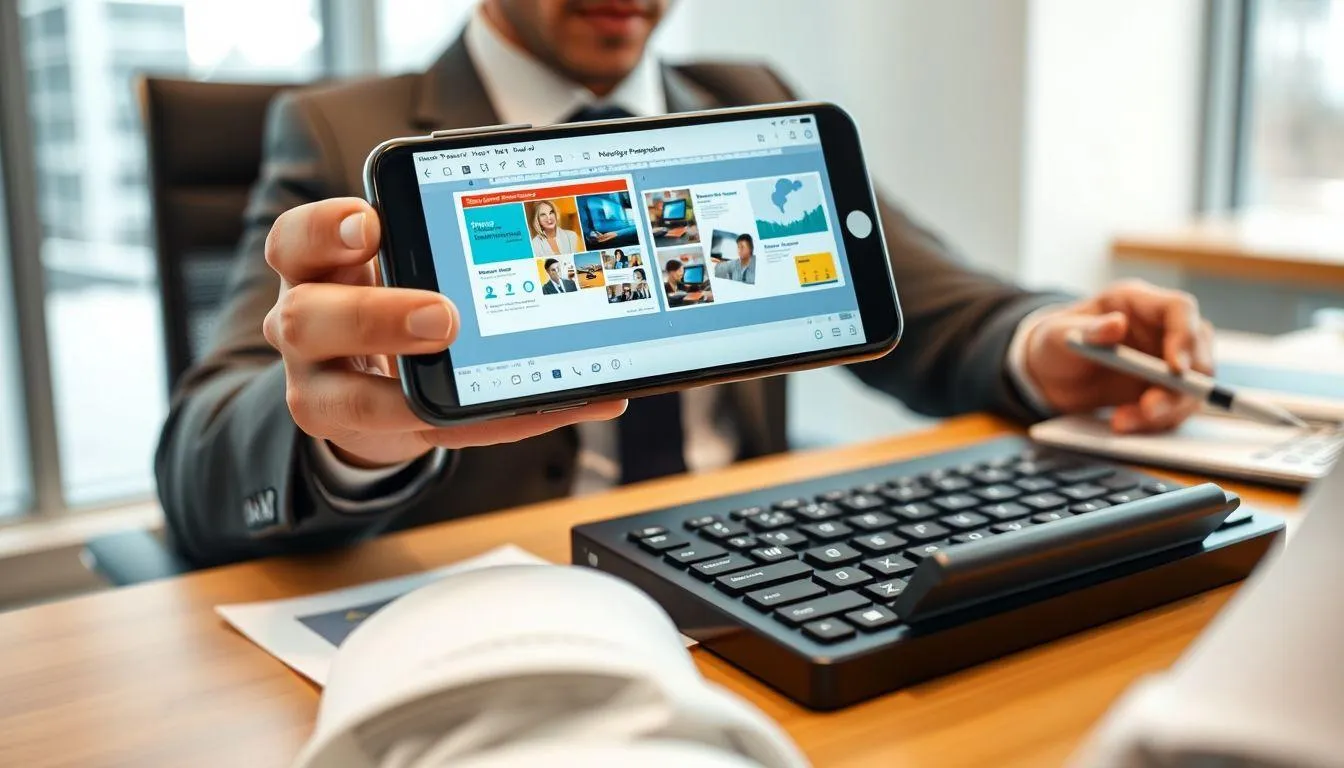
Cara buat PPT di HP memiliki tantangan tersendiri terkait keterbatasan layar. Namun, dengan strategi yang tepat, keterbatasan ini dapat diatasi untuk menghasilkan presentasi yang berkualitas profesional.
Gunakan Mode Landscape: Rotasi layar ke mode landscape untuk area kerja yang lebih luas saat editing slide.
Manfaatkan Zoom Feature: Gunakan gesture pinch-to-zoom untuk detail editing pada elemen kecil seperti teks atau grafik.
Keyboard Eksternal: Pertimbangkan menggunakan keyboard Bluetooth untuk typing yang lebih nyaman dan cepat.
Stylus Pen: Gunakan stylus untuk precision editing dan drawing, terutama untuk smartphone yang mendukung pressure sensitivity.
Split Screen: Manfaatkan fitur split screen untuk referensi dokumen lain sambil editing presentasi.
8. Integrasi dengan Cloud Storage
Salah satu keunggulan cara buat PPT di HP adalah kemudahan integrasi dengan berbagai layanan cloud storage. Hal ini memungkinkan akses dan sinkronisasi file presentasi di berbagai perangkat dengan seamless.
Sebagian besar aplikasi presentasi mobile mendukung integrasi dengan OneDrive, Google Drive, Dropbox, dan layanan cloud lainnya. Fitur auto-save memastikan pekerjaan tidak hilang meskipun terjadi gangguan koneksi atau masalah teknis lainnya.
OneDrive Integration: Sinkronisasi otomatis dengan ekosistem Microsoft Office untuk kompatibilitas penuh dengan PowerPoint desktop.
Google Drive Sync: Akses file dari Google Slides dan sinkronisasi real-time untuk kolaborasi tim.
Dropbox Support: Backup otomatis dan sharing file yang mudah dengan link yang dapat dikustomisasi.
iCloud Integration: Untuk pengguna iOS, sinkronisasi dengan iCloud memungkinkan akses dari semua perangkat Apple.
9. Fitur Kolaborasi dan Sharing
Cara buat PPT di HP modern tidak hanya tentang pembuatan individual, tetapi juga kolaborasi tim yang efektif. Berbagai aplikasi menyediakan fitur real-time collaboration yang memungkinkan multiple users mengedit presentasi secara bersamaan.
Fitur commenting dan suggestion mode memungkinkan feedback yang konstruktif tanpa mengubah konten asli. Version history membantu tracking perubahan dan memungkinkan rollback ke versi sebelumnya jika diperlukan.
Real-time Editing: Multiple users dapat mengedit presentasi secara bersamaan dengan perubahan yang terlihat instantly.
Comment System: Sistem komentar untuk feedback dan diskusi tanpa mengubah konten utama presentasi.
Permission Management: Kontrol akses dengan berbagai level permission seperti view-only, comment, atau full edit access.
Share Options: Berbagai opsi sharing mulai dari email, social media, hingga embed code untuk website.
10. Presentasi Mode dan Delivery
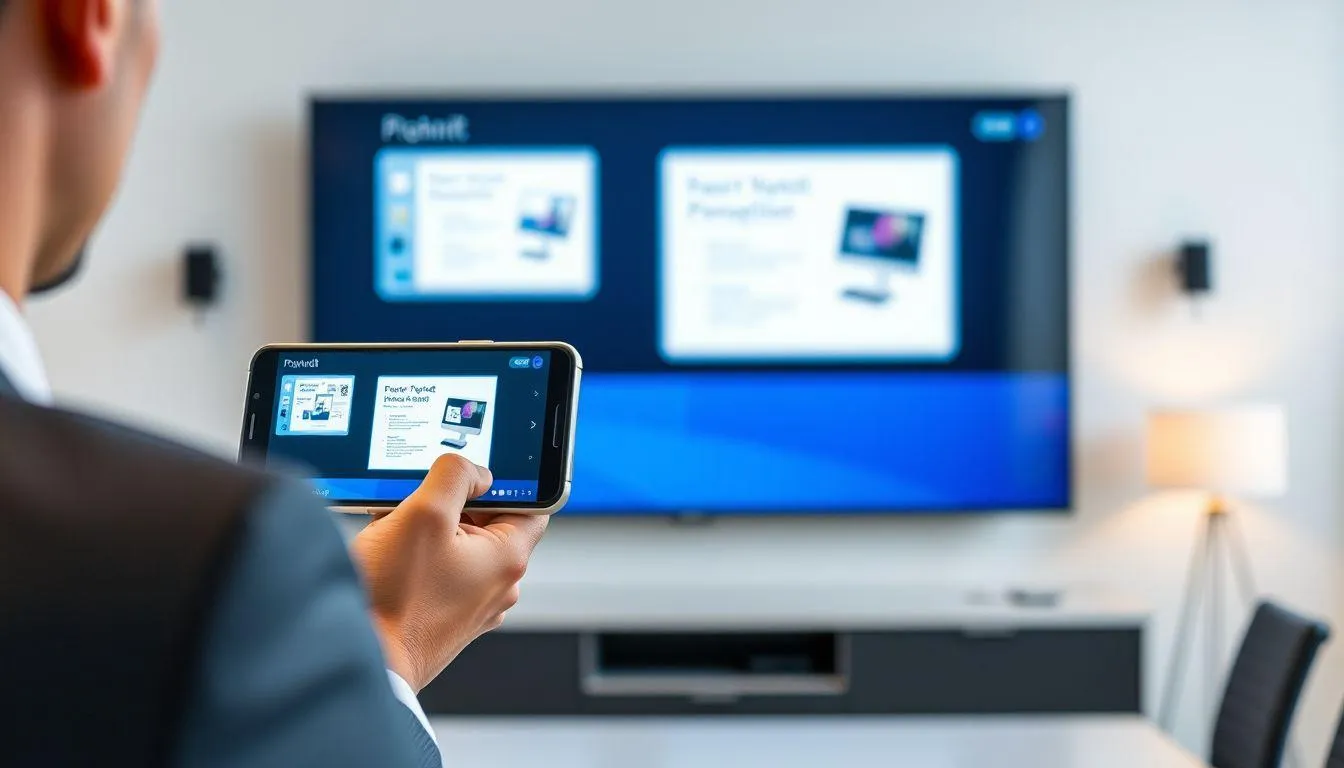
Setelah menguasai cara buat PPT di HP, langkah selanjutnya adalah memahami cara mempresentasikannya secara efektif. Smartphone modern mendukung berbagai metode presentasi, dari screen mirroring hingga wireless projection.
Fitur presenter mode memungkinkan kontrol presentasi dari smartphone sementara audience melihat slide di layar yang lebih besar. Laser pointer virtual dan drawing tools memberikan interaktivitas tambahan selama presentasi.
Screen Mirroring Setup: Hubungkan smartphone ke proyektor atau TV melalui Miracast, Chromecast, atau AirPlay untuk wireless projection.
Presenter View: Aktifkan presenter view untuk melihat slide notes dan preview slide berikutnya di smartphone.
Remote Control: Gunakan smartphone sebagai remote control untuk navigasi slide dengan gesture atau tombol virtual.
Laser Pointer: Aktifkan virtual laser pointer dengan tap and hold pada slide untuk highlighting poin penting.
Drawing Tools: Gunakan fitur annotation untuk menggambar atau menulis di atas slide selama presentasi.
11. Troubleshooting Common Issues

Dalam proses cara buat PPT di HP, beberapa masalah teknis mungkin terjadi. Memahami solusi untuk masalah umum dapat menghemat waktu dan menghindari frustrasi selama proses pembuatan presentasi.
App Crashes: Restart aplikasi, clear cache, atau reinstall jika aplikasi sering crash. Pastikan smartphone memiliki RAM yang cukup.
Sync Issues: Periksa koneksi internet dan login status untuk masalah sinkronisasi cloud. Force sync manual jika diperlukan.
Format Compatibility: Gunakan format universal seperti PPTX atau PDF untuk kompatibilitas maksimal antar platform.
Performance Issues: Kurangi ukuran file dengan kompres gambar dan hapus elemen yang tidak perlu untuk performa yang lebih baik.
Battery Drain: Gunakan power saving mode dan tutup aplikasi lain untuk menghemat battery selama editing intensif.
12. FAQ
Apakah bisa membuat PPT di HP tanpa internet?
Ya, sebagian besar aplikasi seperti Microsoft PowerPoint dan WPS Office dapat digunakan offline setelah diinstall. Namun, fitur cloud sync dan template online memerlukan koneksi internet.
Bagaimana cara mengubah ukuran slide di HP?
Buka menu Design atau Layout di aplikasi presentasi, pilih Slide Size, kemudian pilih ukuran yang diinginkan seperti 16:9 untuk widescreen atau 4:3 untuk standard.
Bisakah menambahkan video ke presentasi di HP?
Ya, hampir semua aplikasi presentasi mobile mendukung penambahan video. Gunakan menu Insert atau Add Media, pilih video dari galeri atau rekam langsung dari aplikasi.
Apakah presentasi yang dibuat di HP kompatibel dengan PowerPoint desktop?
Ya, jika menggunakan format PPTX standar, presentasi dapat dibuka dan diedit di PowerPoint desktop tanpa masalah kompatibilitas yang signifikan.
Bagaimana cara menambahkan animasi di PPT mobile?
Pilih objek yang ingin dianimasikan, buka menu Animations atau Effects, kemudian pilih jenis animasi yang diinginkan. Atur timing dan sequence sesuai kebutuhan.
Apakah bisa menggunakan template custom di aplikasi mobile?
Ya, beberapa aplikasi memungkinkan import template custom atau download template tambahan dari marketplace atau website resmi aplikasi tersebut.
Bagaimana cara backup presentasi agar tidak hilang?
Aktifkan auto-save ke cloud storage seperti OneDrive atau Google Drive. Buat backup manual dengan export ke format PDF atau simpan copy di multiple lokasi storage.
(kpl/fds)



Advertisement
D Academy 8
-
Ulang Tahun Selebritis Ulang Tahun Soimah Dirayakan di Panggung Dangdut Academy 8