Liputan6.com
 Kapanlagi.com
 Bola.net
 Bola.com
 Merdeka.com
 Fimela.com
 Brilio.net


Cara Memindahkan Foto dari HP ke Laptop: 7 Metode Mudah dan Praktis
cara memindahkan foto dari hp ke laptop
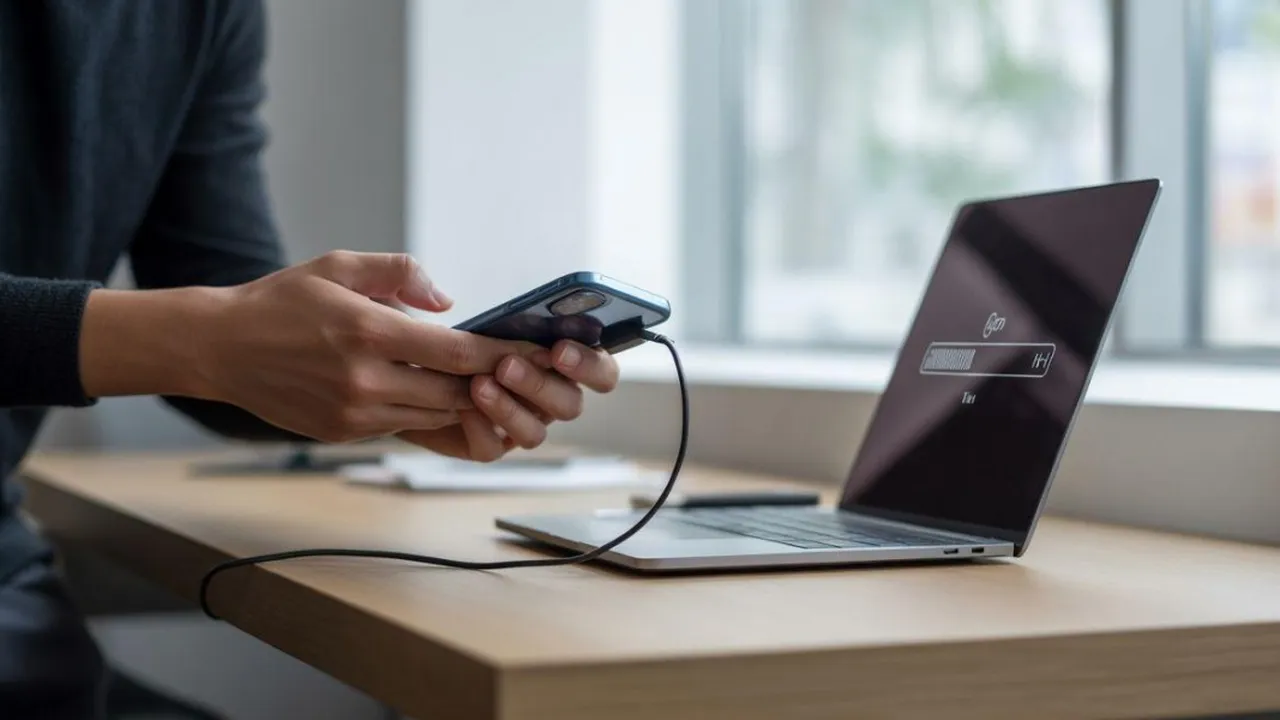
Kapanlagi.com - Memindahkan foto dari HP ke laptop merupakan kebutuhan yang sering dihadapi pengguna smartphone modern. Proses transfer ini penting untuk backup data, mengosongkan ruang penyimpanan HP, atau keperluan editing foto di layar yang lebih besar.
Terdapat berbagai metode untuk melakukan transfer foto, mulai dari cara konvensional menggunakan kabel data hingga metode nirkabel yang lebih praktis. Setiap cara memindahkan foto dari HP ke laptop memiliki kelebihan dan kekurangan masing-masing.
Artikel ini akan membahas tujuh metode efektif untuk memindahkan foto dari perangkat mobile ke komputer. Semua cara yang dijelaskan dapat diterapkan pada berbagai jenis HP Android maupun iPhone dengan laptop Windows atau MacOS.
Advertisement
Menurut penelitian, kemampuan perangkat mobile untuk memanipulasi, menginterpretasi, serta membagi teks memungkinkan files dan informasi dapat ditransfer dari peserta didik ke guru ataupun sebaliknya secara cepat. Kemampuan ini juga memudahkan pembentukan tim dan kolaborasi dalam berbagai keperluan.
1. 1. Menggunakan Kabel USB atau Kabel Data
Metode paling umum untuk cara memindahkan foto dari HP ke laptop adalah menggunakan kabel USB. Cara ini memberikan kecepatan transfer yang stabil dan tidak memerlukan koneksi internet.
Persiapan Kabel: Siapkan kabel USB yang kompatibel dengan HP Anda. Pastikan kabel dapat mentransfer data, bukan hanya untuk charging.
Hubungkan Perangkat: Sambungkan HP ke laptop menggunakan kabel USB. Aktifkan dan buka kunci HP agar PC dapat mendeteksi perangkat.
Pilih Mode Transfer: Di HP, pilih opsi "Use USB for" kemudian pilih "File Transfer" atau "Transfer Files".
Akses Folder HP: Buka Windows Explorer di laptop, klik "This PC", lalu masuk ke folder HP yang muncul.
Buka Folder Foto: Navigasi ke folder "DCIM" atau "Photos" untuk menemukan foto-foto yang tersimpan.
Copy atau Cut Foto: Pilih foto yang ingin dipindahkan, tekan "Ctrl + C" untuk copy atau "Ctrl + X" untuk cut.
Paste ke Laptop: Buka folder tujuan di laptop, tekan "Ctrl + V" untuk menyelesaikan proses transfer.
2. 2. Transfer Foto Menggunakan Bluetooth
Bluetooth menjadi alternatif cara memindahkan foto dari HP ke laptop tanpa memerlukan kabel. Metode ini cocok untuk transfer foto dalam jumlah sedikit karena kecepatan yang relatif lambat.
Aktifkan Bluetooth: Nyalakan fitur Bluetooth di HP dan laptop. Pastikan kedua perangkat dapat terdeteksi.
Pairing Perangkat: Di laptop, buka pengaturan Bluetooth dan cari nama HP Anda. Lakukan pairing dengan memasukkan kode yang muncul.
Pilih Foto: Di HP, pilih foto yang ingin ditransfer ke laptop.
Kirim via Bluetooth: Tap opsi "Share" atau "Bagikan", pilih Bluetooth, kemudian pilih nama laptop Anda.
Terima Transfer: Di laptop, klik "Accept" atau "Terima" ketika muncul notifikasi transfer file.
Tentukan Lokasi Penyimpanan: Pilih folder tujuan untuk menyimpan foto yang diterima.
Tunggu Proses Selesai: Biarkan proses transfer berjalan hingga selesai.
3. 3. Menggunakan Google Drive untuk Transfer Foto
Google Drive menyediakan solusi cloud storage yang memudahkan cara memindahkan foto dari HP ke laptop. Setiap akun Google mendapat kapasitas gratis 15 GB untuk menyimpan berbagai file.
Buka Google Drive: Akses aplikasi Google Drive di HP atau buka melalui browser.
Upload Foto: Tekan tombol "+" di pojok kanan bawah, pilih "Upload", kemudian pilih foto yang ingin dipindahkan.
Tunggu Upload Selesai: Pastikan foto berhasil terupload ke Google Drive dengan koneksi internet yang stabil.
Akses dari Laptop: Buka browser di laptop, kunjungi drive.google.com dan login dengan akun Google yang sama.
Cari File Foto: Temukan foto yang telah diupload dalam folder Google Drive.
Download ke Laptop: Klik kanan pada foto, pilih "Download" untuk menyimpan ke laptop.
Pilih Lokasi Penyimpanan: Tentukan folder di laptop untuk menyimpan foto yang didownload.
4. 4. Transfer Foto Melalui Email
Email dapat menjadi cara memindahkan foto dari HP ke laptop yang sederhana dan cepat. Metode ini cocok untuk transfer foto dalam jumlah terbatas karena keterbatasan ukuran attachment email.
Buka Aplikasi Email: Akses Gmail atau aplikasi email lainnya di HP Anda.
Compose Email Baru: Tekan tombol "Compose" atau "Tulis" untuk membuat email baru.
Lampirkan Foto: Klik ikon attachment (paper clip), pilih "Attach File" atau "Lampirkan File".
Pilih Foto: Pilih foto yang ingin dipindahkan dari galeri HP.
Kirim ke Email Sendiri: Masukkan alamat email Anda sendiri sebagai penerima dan kirim email.
Akses Email di Laptop: Buka email di laptop menggunakan browser atau aplikasi email.
Download Attachment: Klik foto yang dilampirkan dan download ke folder yang diinginkan di laptop.
5. 5. Menggunakan Kartu MicroSD
Kartu MicroSD dapat menjadi media perantara untuk cara memindahkan foto dari HP ke laptop. Metode ini memerlukan card reader atau slot kartu memori di laptop.
Pindahkan Foto ke MicroSD: Pastikan foto yang ingin dipindahkan sudah tersimpan di kartu MicroSD HP.
Keluarkan MicroSD: Matikan HP, keluarkan kartu MicroSD dengan hati-hati.
Masukkan ke Card Reader: Masukkan MicroSD ke card reader atau slot kartu memori laptop.
Akses File Explorer: Buka File Explorer di laptop, cari drive yang mewakili kartu MicroSD.
Navigasi ke Folder Foto: Buka folder yang berisi foto-foto yang ingin dipindahkan.
Copy Foto: Pilih foto, tekan "Ctrl + C" untuk copy atau "Ctrl + X" untuk cut.
Paste ke Laptop: Buka folder tujuan di laptop, tekan "Ctrl + V" untuk menyelesaikan transfer.
6. 6. Transfer Foto Menggunakan AirDroid
AirDroid merupakan aplikasi populer yang memungkinkan cara memindahkan foto dari HP ke laptop secara nirkabel. Aplikasi ini menyediakan berbagai fitur transfer data yang komprehensif.
Install AirDroid: Download dan install aplikasi AirDroid di HP dari Google Play Store.
Pilih Menu Transfer: Buka aplikasi, pilih menu "Transfer" di bagian bawah.
Pilih AirDroid Web: Pilih metode "AirDroid Web" untuk koneksi melalui browser.
Akses Web AirDroid: Di laptop, buka browser dan kunjungi web.airdroid.com.
Scan QR Code: Pilih "Scan QR Code" di website, scan kode yang muncul menggunakan HP.
Akses Menu Photos: Setelah terhubung, klik menu "Photos" di layar laptop.
Download Foto: Pilih foto yang ingin dipindahkan, klik tombol "Download" untuk menyimpan ke laptop.
7. 7. Menggunakan Aplikasi Koneksi ke Ponsel Microsoft
Microsoft menyediakan aplikasi khusus untuk cara memindahkan foto dari HP ke laptop Windows. Aplikasi ini memungkinkan akses foto terbaru tanpa kabel USB.
Install Aplikasi: Download aplikasi "Koneksi ke Ponsel" dari Microsoft Store di laptop Windows.
Setup Koneksi: Ikuti panduan setup untuk menghubungkan HP Android dengan laptop.
Verifikasi Perangkat: Pastikan HP menggunakan Android OS 7.0 atau versi yang lebih baru.
Akses Foto Terbaru: Aplikasi akan menampilkan foto terbaru dari folder kamera dan screenshot.
Pilih Foto: Pilih foto yang ingin dipindahkan ke laptop.
Copy ke Laptop: Gunakan fitur copy untuk memindahkan foto ke folder yang diinginkan.
Sinkronisasi Otomatis: Aktifkan sinkronisasi otomatis untuk transfer foto secara berkala.
8. Kelebihan dan Kekurangan Setiap Metode
Setiap cara memindahkan foto dari HP ke laptop memiliki karakteristik yang berbeda. Pemahaman tentang kelebihan dan kekurangan masing-masing metode membantu dalam memilih cara yang paling sesuai dengan kebutuhan.
Metode kabel USB menawarkan kecepatan transfer tinggi dan keamanan data yang baik, namun memerlukan kabel khusus dan kurang praktis untuk mobilitas. Transfer via Bluetooth sangat mudah tanpa kabel tambahan, tetapi kecepatan transfer lambat dan cocok hanya untuk file berukuran kecil.
Cloud storage seperti Google Drive memberikan kemudahan akses dari berbagai perangkat dan backup otomatis, namun memerlukan koneksi internet stabil dan terbatas kapasitas gratis. Email cocok untuk transfer cepat foto dalam jumlah sedikit, tetapi dibatasi ukuran attachment dan memerlukan koneksi internet.
Aplikasi khusus seperti AirDroid menyediakan fitur lengkap dan transfer nirkabel, namun memerlukan instalasi aplikasi tambahan dan setup awal yang lebih kompleks. Pemilihan metode tergantung pada prioritas kecepatan, kemudahan, keamanan, dan jumlah foto yang akan dipindahkan.
9. Troubleshooting Masalah Transfer Foto
Beberapa masalah umum dapat terjadi saat melakukan cara memindahkan foto dari HP ke laptop. Pemahaman tentang solusi troubleshooting membantu mengatasi kendala yang mungkin muncul.
- Jika HP tidak terdeteksi saat menggunakan kabel USB, coba ganti kabel atau port USB yang berbeda
- Pastikan driver HP sudah terinstall dengan benar di laptop Windows
- Untuk masalah Bluetooth, restart kedua perangkat dan lakukan pairing ulang
- Jika transfer via cloud gagal, periksa koneksi internet dan kapasitas storage yang tersedia
- Untuk iPhone, pastikan memilih "Trust This Computer" saat diminta
- Jika foto tidak muncul, periksa pengaturan privasi dan izin akses aplikasi
Penelitian menunjukkan bahwa perangkat mobile memiliki kemampuan recording dan processing information yang memadai. Namun, implementasi mobile learning perlu memperhatikan keterbatasan dari peralatan bergerak seperti fungsi yang masih terbatas, biaya konektifitas, dan keterbatasan keyboard.
10. FAQ
Apakah semua HP bisa dipindahkan fotonya ke laptop?
Ya, hampir semua HP modern baik Android maupun iPhone dapat dipindahkan fotonya ke laptop menggunakan berbagai metode seperti kabel USB, Bluetooth, atau cloud storage. Yang penting adalah memastikan kompatibilitas kabel dan driver yang sesuai.
Metode mana yang paling cepat untuk memindahkan banyak foto?
Kabel USB umumnya memberikan kecepatan transfer tercepat untuk memindahkan foto dalam jumlah besar. Metode ini lebih stabil dibanding transfer nirkabel dan tidak tergantung kecepatan internet.
Apakah aman memindahkan foto menggunakan WiFi publik?
Tidak disarankan menggunakan WiFi publik untuk transfer foto karena risiko keamanan. Jika terpaksa, gunakan VPN untuk melindungi data pribadi selama proses transfer.
Bagaimana cara memindahkan foto dari iPhone ke laptop Windows?
iPhone dapat dipindahkan fotonya ke laptop Windows menggunakan kabel USB, iCloud for Windows, atau aplikasi iTunes. Pastikan memilih "Trust This Computer" saat diminta di iPhone.
Apakah foto akan terhapus dari HP setelah dipindahkan?
Tergantung metode yang digunakan. Jika menggunakan "copy", foto akan tetap ada di HP. Jika menggunakan "cut" atau "move", foto akan berpindah dan terhapus dari HP.
Berapa kapasitas maksimal foto yang bisa dipindahkan via email?
Gmail membatasi attachment maksimal 25 MB per email. Untuk foto berukuran besar atau banyak foto, lebih baik menggunakan Google Drive atau metode transfer lainnya.
Apakah perlu aplikasi khusus untuk memindahkan foto dari HP Android?
Tidak selalu perlu aplikasi khusus. HP Android dapat dipindahkan fotonya menggunakan kabel USB langsung ke laptop. Namun aplikasi seperti AirDroid dapat memberikan kemudahan transfer nirkabel dengan fitur tambahan.
(kpl/fds)



Advertisement
D Academy 8
-
Ulang Tahun Selebritis Ulang Tahun Soimah Dirayakan di Panggung Dangdut Academy 8