Liputan6.com
 Kapanlagi.com
 Bola.net
 Bola.com
 Merdeka.com
 Fimela.com
 Brilio.net


Cara Memindahkan File dari HP ke Laptop: Panduan Lengkap dan Mudah
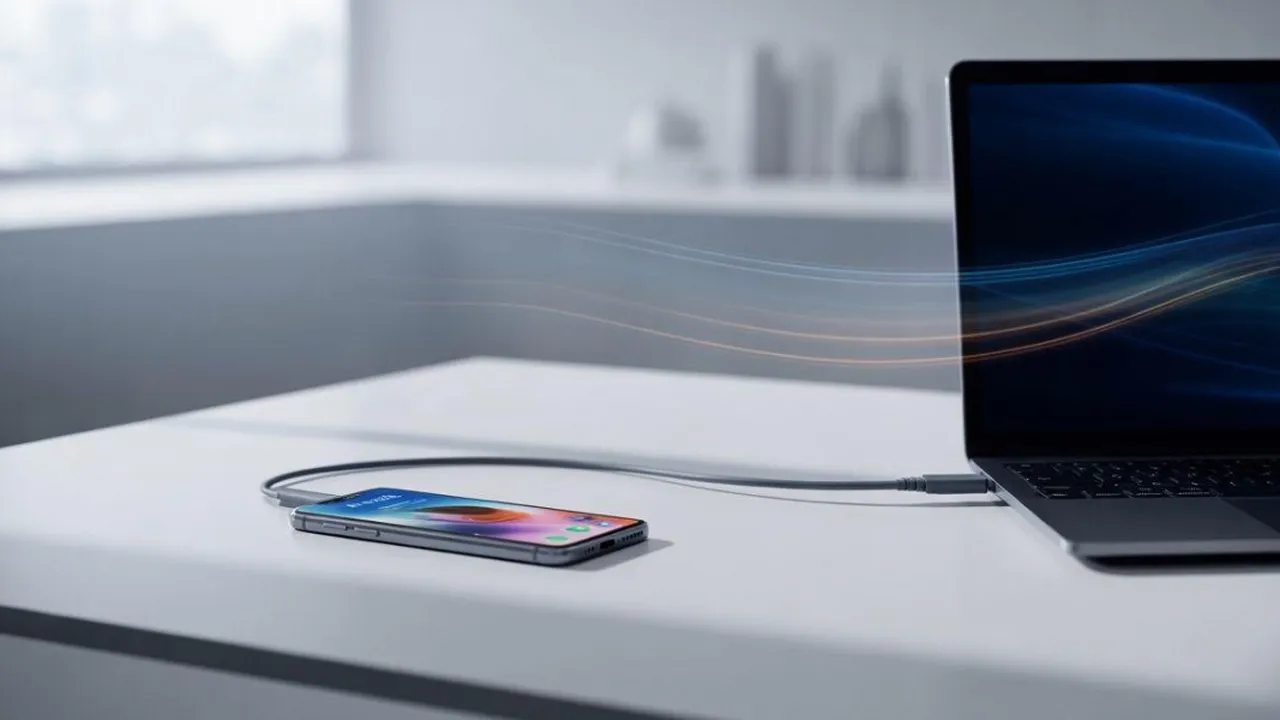
cara memindahkan file dari hp ke laptop (c) Ilustrasi AI
Kapanlagi.com - Memindahkan file dari HP ke laptop merupakan kebutuhan yang sering dihadapi dalam aktivitas sehari-hari. Baik untuk keperluan pekerjaan, backup data, atau sekadar mengosongkan ruang penyimpanan di ponsel, proses transfer file ini sangat penting untuk dikuasai.
Dengan perkembangan teknologi yang pesat, kini tersedia berbagai metode untuk melakukan transfer file dari HP ke laptop. Setiap cara memindahkan file dari hp ke laptop memiliki kelebihan dan kekurangan masing-masing, sehingga Anda dapat memilih metode yang paling sesuai dengan kebutuhan dan kondisi perangkat yang dimiliki.
Artikel ini akan membahas secara lengkap berbagai cara yang dapat digunakan untuk memindahkan file dari HP ke laptop, mulai dari metode tradisional hingga teknologi terkini. Dengan memahami berbagai pilihan ini, Anda dapat melakukan transfer file dengan lebih efisien dan sesuai situasi yang dihadapi.
Advertisement
Menurut penelitian, kemampuan untuk mentransfer file dan informasi dapat dilakukan secara cepat antara peserta didik dan guru, serta memudahkan pembentukan tim dan kolaborasi dalam berbagai aktivitas digital.
1. Menggunakan Kabel USB
Metode paling umum dan langsung untuk cara memindahkan file dari hp ke laptop adalah menggunakan kabel USB. Cara ini sangat praktis karena tidak memerlukan koneksi internet dan memberikan kecepatan transfer yang stabil.
-
Siapkan kabel USB yang kompatibel: Pastikan Anda memiliki kabel USB yang mendukung transfer data, bukan hanya untuk charging. Kabel ini biasanya adalah kabel bawaan HP atau kabel USB-C/Micro-USB ke USB-A.
-
Hubungkan HP ke laptop: Colokkan ujung kabel ke port HP dan ujung lainnya ke port USB laptop. Tunggu hingga sistem mendeteksi perangkat.
-
Pilih mode transfer file: Pada HP, akan muncul notifikasi mengenai koneksi USB. Pilih opsi "Transfer file" atau "File Transfer" untuk mengaktifkan mode transfer data.
-
Buka File Explorer: Di laptop, buka File Explorer (Windows) atau Finder (Mac). Cari drive baru yang muncul dengan nama sesuai HP Anda.
-
Navigasi dan transfer file: Klik drive HP untuk membuka isinya. Pilih file yang ingin dipindahkan, lalu copy dan paste ke folder tujuan di laptop.
2. Menggunakan Bluetooth
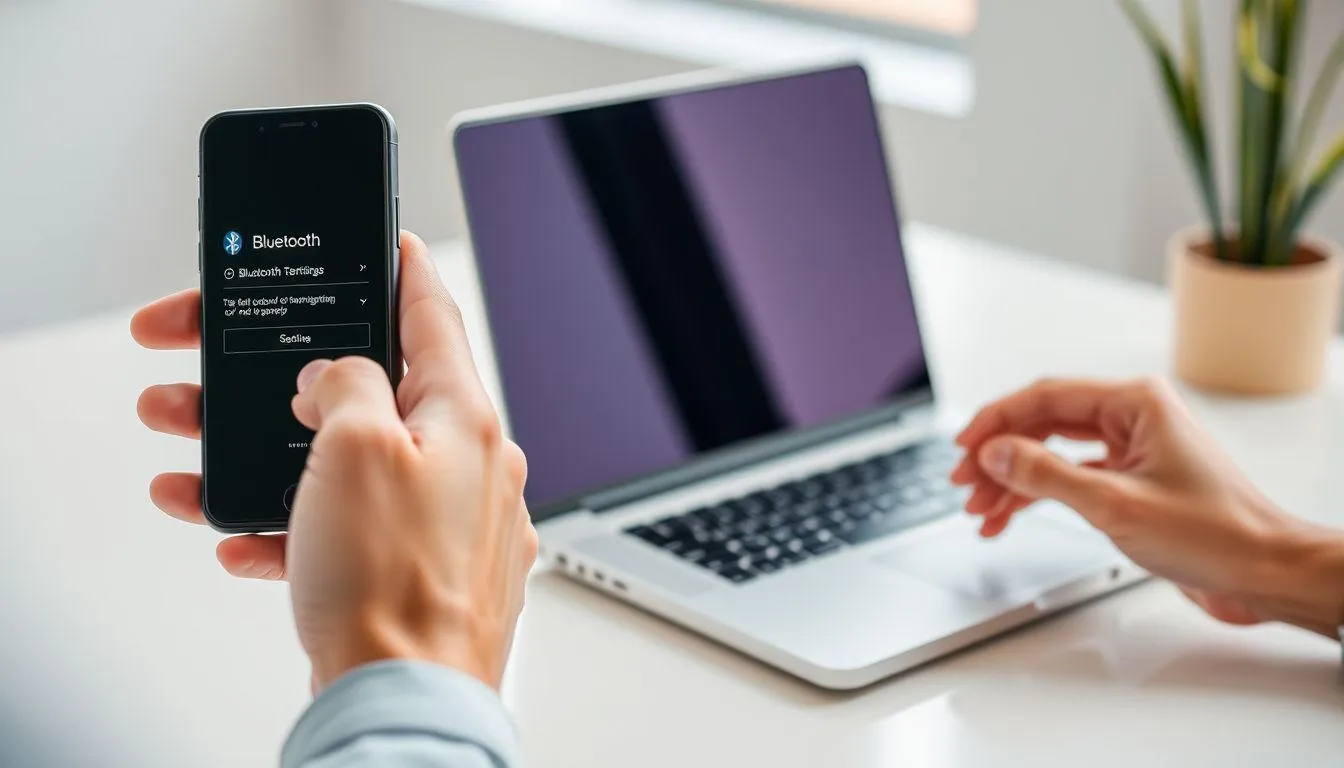
Bluetooth menawarkan solusi nirkabel untuk cara memindahkan file dari hp ke laptop tanpa memerlukan kabel. Meskipun kecepatannya lebih lambat dibanding USB, metode ini sangat praktis untuk file berukuran kecil hingga sedang.
-
Aktifkan Bluetooth di kedua perangkat: Nyalakan Bluetooth di HP melalui pengaturan atau panel notifikasi. Di laptop, aktifkan Bluetooth melalui Settings atau System Preferences.
-
Lakukan pairing perangkat: Di laptop, cari perangkat Bluetooth yang tersedia dan pilih HP Anda. Konfirmasi kode pairing yang muncul di kedua perangkat.
-
Pilih file untuk dikirim: Di HP, buka file manager dan pilih file yang ingin ditransfer. Tekan dan tahan file tersebut hingga muncul menu konteks.
-
Kirim via Bluetooth: Pilih opsi "Share" atau "Bagikan", kemudian pilih Bluetooth. Pilih nama laptop Anda dari daftar perangkat yang tersedia.
-
Terima file di laptop: Di laptop, akan muncul notifikasi untuk menerima file. Klik "Accept" atau "Terima" untuk memulai proses transfer.
3. Menggunakan Google Drive
Layanan cloud storage seperti Google Drive memberikan kemudahan dalam cara memindahkan file dari hp ke laptop melalui internet. Metode ini memungkinkan akses file dari mana saja dan kapan saja.
-
Buka aplikasi Google Drive: Di HP, buka aplikasi Google Drive atau akses melalui browser. Pastikan Anda sudah login dengan akun Google yang sama yang akan digunakan di laptop.
-
Upload file ke cloud: Tap tombol "+" di pojok kanan bawah, pilih "Upload". Pilih file yang ingin dipindahkan dari galeri atau file manager HP Anda.
-
Tunggu proses upload: Pastikan koneksi internet stabil selama proses upload berlangsung. File besar mungkin memerlukan waktu lebih lama tergantung kecepatan internet.
-
Akses dari laptop: Buka browser di laptop dan kunjungi drive.google.com. Login dengan akun Google yang sama dengan yang digunakan di HP.
-
Download file: Cari file yang sudah diupload, klik kanan dan pilih "Download" untuk menyimpan file ke laptop Anda.
Penelitian menunjukkan bahwa penggunaan layanan cloud storage semakin populer karena kemudahan akses dan sinkronisasi otomatis antar perangkat.
4. Menggunakan Aplikasi ShareIt
ShareIt merupakan aplikasi khusus yang dirancang untuk memudahkan cara memindahkan file dari hp ke laptop dengan kecepatan tinggi melalui koneksi Wi-Fi Direct.
-
Install ShareIt di kedua perangkat: Download dan install aplikasi ShareIt di HP dari Play Store atau App Store. Download juga versi desktop untuk laptop dari website resmi ShareIt.
-
Buka ShareIt di HP: Jalankan aplikasi dan pilih opsi "Send" atau "Kirim". Pilih file yang ingin ditransfer dari berbagai kategori yang tersedia.
-
Jalankan ShareIt di laptop: Buka aplikasi ShareIt di laptop dan pilih opsi "Receive" atau "Terima". Aplikasi akan menampilkan QR code atau avatar untuk koneksi.
-
Hubungkan kedua perangkat: Di HP, scan QR code yang ditampilkan di laptop atau pilih avatar laptop dari daftar perangkat yang terdeteksi.
-
Mulai transfer: Setelah terhubung, pilih file yang ingin dikirim dan tap "Send". File akan ditransfer dengan kecepatan tinggi melalui koneksi Wi-Fi Direct.
5. Menggunakan WhatsApp Web
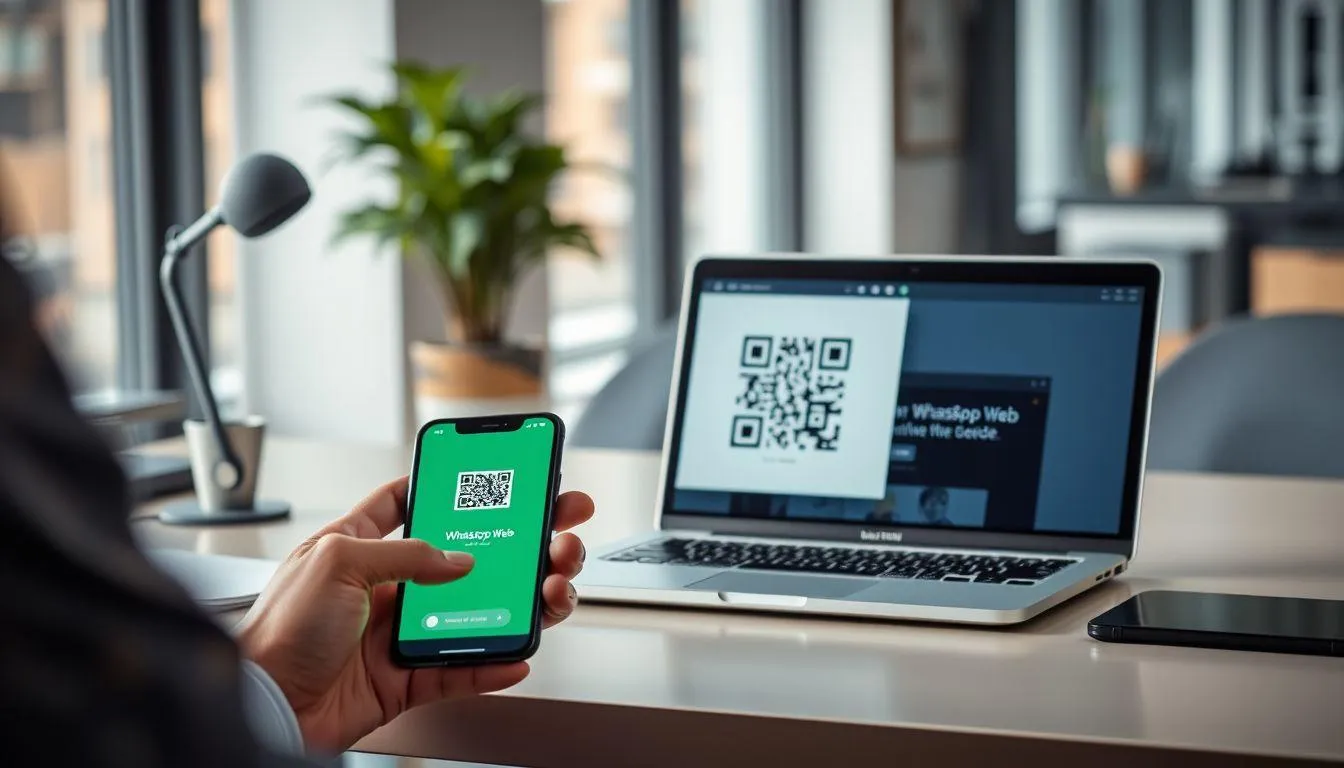
WhatsApp Web dapat dimanfaatkan sebagai cara memindahkan file dari hp ke laptop yang praktis, terutama untuk file dokumen, foto, dan video dengan ukuran terbatas.
-
Buka WhatsApp Web: Di laptop, kunjungi web.whatsapp.com menggunakan browser. Halaman akan menampilkan QR code untuk koneksi.
-
Scan QR code: Buka WhatsApp di HP, tap menu titik tiga, pilih "WhatsApp Web", dan scan QR code yang ditampilkan di laptop.
-
Pilih chat untuk transfer: Setelah terhubung, pilih chat dengan diri sendiri atau kontak lain yang akan digunakan sebagai perantara transfer file.
-
Kirim file dari HP: Di chat yang dipilih, tap ikon attachment (klip), pilih jenis file yang ingin dikirim, dan pilih file dari penyimpanan HP.
-
Download di laptop: File yang dikirim akan muncul di WhatsApp Web. Klik file tersebut dan pilih opsi download untuk menyimpannya di laptop.
6. Menggunakan Wi-Fi Direct
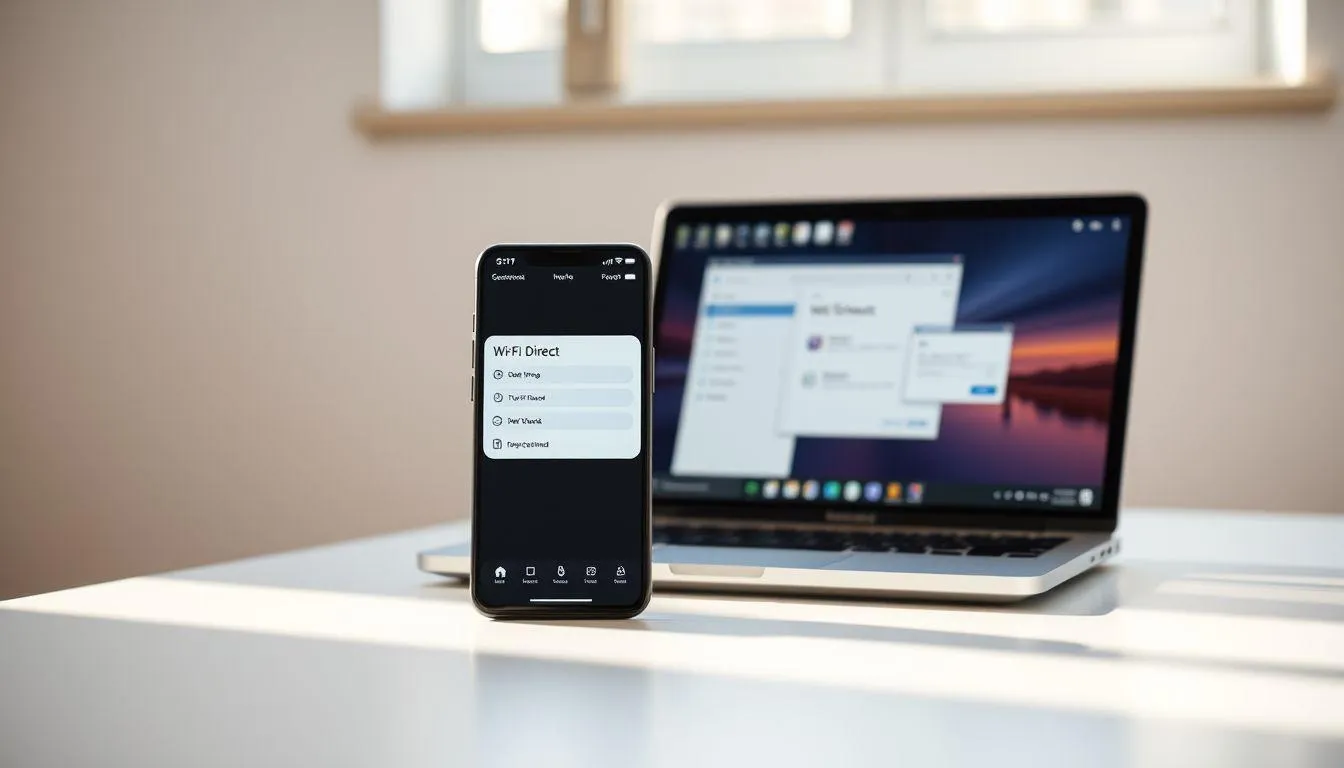
Wi-Fi Direct memungkinkan cara memindahkan file dari hp ke laptop tanpa memerlukan router atau akses point, dengan membuat koneksi langsung antar perangkat.
-
Aktifkan Wi-Fi Direct: Di HP, masuk ke pengaturan Wi-Fi dan cari opsi "Wi-Fi Direct". Aktifkan fitur ini untuk membuat HP dapat ditemukan oleh perangkat lain.
-
Cari perangkat di laptop: Di laptop Windows, buka Settings > Network & Internet > Wi-Fi, lalu cari opsi untuk menghubungkan ke perangkat Wi-Fi Direct.
-
Hubungkan perangkat: Pilih nama HP dari daftar perangkat yang tersedia. Konfirmasi koneksi di kedua perangkat jika diminta.
-
Gunakan aplikasi transfer: Setelah terhubung, gunakan aplikasi file manager yang mendukung Wi-Fi Direct atau aplikasi khusus transfer file untuk memindahkan data.
-
Transfer file: Pilih file yang ingin dipindahkan dan gunakan opsi share via Wi-Fi Direct untuk mengirim ke laptop yang sudah terhubung.
7. Menggunakan Email
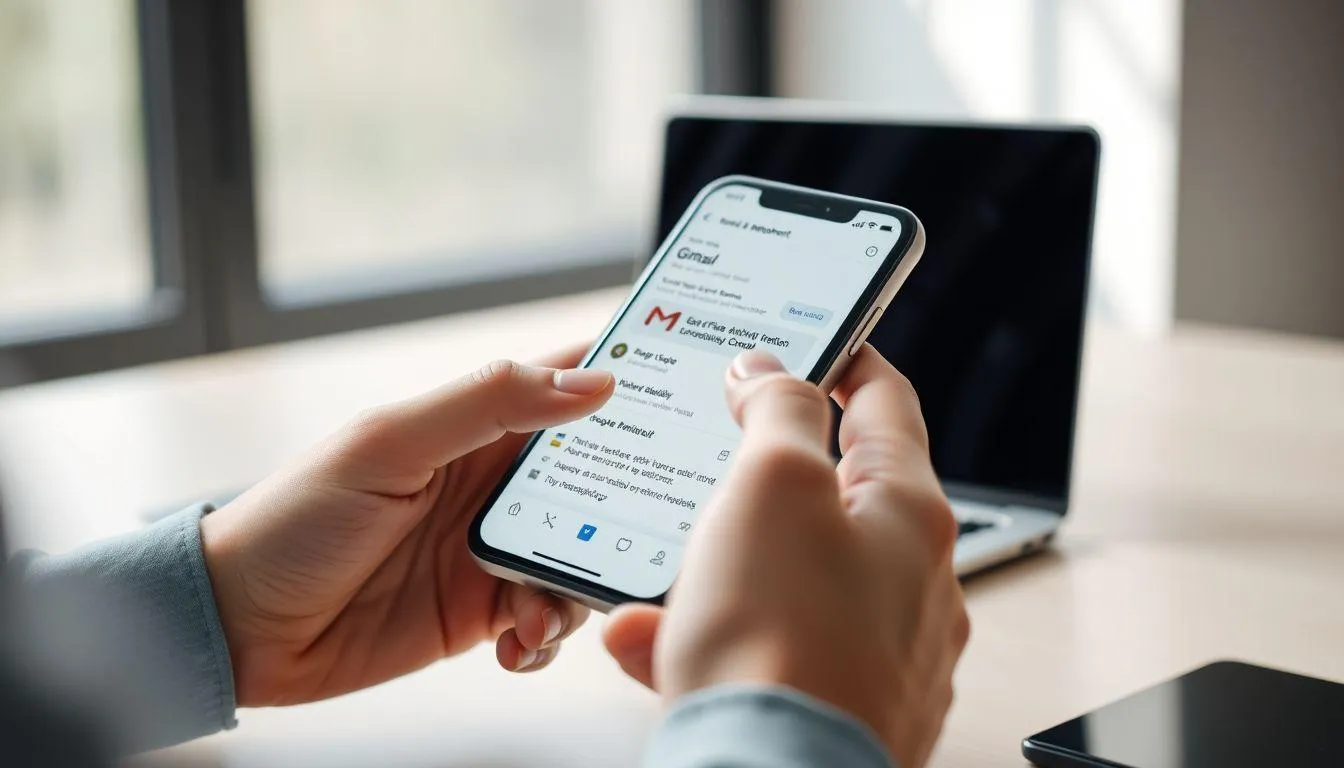
Email dapat menjadi alternatif cara memindahkan file dari hp ke laptop yang sederhana, terutama untuk file dokumen atau foto dengan ukuran tidak terlalu besar.
-
Buka aplikasi email: Di HP, buka aplikasi email default atau aplikasi email pilihan seperti Gmail, Outlook, atau Yahoo Mail.
-
Buat email baru: Tap tombol compose atau tulis email baru. Masukkan alamat email Anda sendiri sebagai penerima.
-
Lampirkan file: Tap ikon attachment (biasanya berbentuk klip kertas), pilih sumber file (galeri, file manager, atau cloud storage), dan pilih file yang ingin dikirim.
-
Kirim email: Tambahkan subjek email jika diperlukan, lalu tap tombol send untuk mengirim email beserta lampiran file.
-
Buka email di laptop: Di laptop, buka email client atau akses email melalui browser web. Buka email yang baru dikirim dan download attachment yang ada.
8. Menggunakan Kartu SD dan Card Reader
Bagi HP yang mendukung kartu SD eksternal, cara memindahkan file dari hp ke laptop dapat dilakukan menggunakan card reader sebagai perantara transfer.
-
Pindahkan file ke SD card: Di HP, buka file manager dan pindahkan file yang ingin ditransfer dari penyimpanan internal ke kartu SD eksternal.
-
Keluarkan kartu SD: Matikan HP atau gunakan opsi "Safely Remove" sebelum mengeluarkan kartu SD dari slot HP.
-
Masukkan ke card reader: Masukkan kartu SD ke dalam card reader yang kompatibel dengan jenis kartu yang digunakan.
-
Hubungkan ke laptop: Colokkan card reader ke port USB laptop. Tunggu hingga sistem mendeteksi dan menampilkan drive kartu SD.
-
Copy file ke laptop: Buka drive kartu SD melalui File Explorer, pilih file yang diinginkan, dan copy ke folder tujuan di laptop.
9. Menggunakan Aplikasi Telegram
Telegram dapat dimanfaatkan sebagai cara memindahkan file dari hp ke laptop dengan memanfaatkan fitur "Saved Messages" yang berfungsi seperti cloud storage personal.
-
Buka Telegram di HP: Jalankan aplikasi Telegram dan pastikan Anda sudah login dengan akun yang sama yang akan digunakan di laptop.
-
Akses Saved Messages: Cari dan buka chat "Saved Messages" yang merupakan chat dengan diri sendiri untuk menyimpan pesan dan file.
-
Kirim file ke Saved Messages: Tap ikon attachment, pilih jenis file yang ingin dikirim, dan pilih file dari penyimpanan HP. Kirim file ke Saved Messages.
-
Buka Telegram di laptop: Install aplikasi Telegram desktop atau akses melalui web.telegram.org di browser laptop.
-
Download file: Buka Saved Messages di Telegram laptop, cari file yang sudah dikirim, dan klik untuk mendownload ke laptop.
10. Menggunakan OneDrive
OneDrive dari Microsoft menyediakan layanan cloud storage yang terintegrasi dengan sistem Windows, memudahkan cara memindahkan file dari hp ke laptop.
-
Install OneDrive di HP: Download aplikasi OneDrive dari Play Store atau App Store. Login menggunakan akun Microsoft yang sama dengan yang digunakan di laptop.
-
Upload file ke OneDrive: Buka aplikasi OneDrive, tap tombol "+" untuk menambah file, pilih "Upload", dan pilih file yang ingin dipindahkan.
-
Tunggu sinkronisasi: Pastikan proses upload selesai dan file sudah tersinkronisasi ke cloud OneDrive.
-
Akses OneDrive di laptop: Di laptop Windows, OneDrive biasanya sudah terintegrasi. Buka File Explorer dan cari folder OneDrive, atau akses melalui onedrive.live.com.
-
Download atau akses file: File yang sudah diupload akan muncul di folder OneDrive laptop. Anda dapat mengakses langsung atau download untuk menyimpan secara lokal.
Menurut studi terbaru, penggunaan layanan cloud storage semakin meningkat karena kemudahan sinkronisasi dan akses file dari berbagai perangkat.
11. Tips Memilih Metode Transfer File yang Tepat
Pemilihan cara memindahkan file dari hp ke laptop yang tepat sangat bergantung pada berbagai faktor yang perlu dipertimbangkan dengan cermat.
- Ukuran file: Untuk file berukuran besar (di atas 100MB), gunakan kabel USB atau Wi-Fi Direct untuk kecepatan optimal. File kecil dapat menggunakan email atau aplikasi messaging.
- Ketersediaan internet: Jika koneksi internet terbatas, pilih metode offline seperti kabel USB, Bluetooth, atau kartu SD.
- Kecepatan transfer: Kabel USB memberikan kecepatan tertinggi, diikuti Wi-Fi Direct dan ShareIt. Bluetooth paling lambat namun praktis untuk file kecil.
- Keamanan data: Untuk file sensitif, hindari cloud storage publik dan pilih transfer langsung melalui kabel atau Bluetooth.
- Kompatibilitas perangkat: Pastikan metode yang dipilih didukung oleh kedua perangkat, terutama untuk fitur seperti Wi-Fi Direct atau NFC.
12. Keamanan dalam Transfer File
Aspek keamanan menjadi pertimbangan penting dalam cara memindahkan file dari hp ke laptop, terutama untuk data yang bersifat pribadi atau rahasia.
- Gunakan koneksi aman: Hindari Wi-Fi publik untuk transfer file penting. Gunakan jaringan pribadi atau koneksi langsung antar perangkat.
- Verifikasi perangkat tujuan: Pastikan Anda mengirim file ke perangkat yang benar, terutama saat menggunakan Bluetooth atau Wi-Fi Direct.
- Enkripsi file sensitif: Untuk dokumen penting, pertimbangkan untuk mengenkripsi file sebelum transfer atau gunakan aplikasi transfer yang menyediakan enkripsi.
- Hapus jejak transfer: Setelah transfer selesai, hapus file dari lokasi sementara seperti folder download atau cache aplikasi.
- Update aplikasi transfer: Pastikan aplikasi yang digunakan selalu dalam versi terbaru untuk mendapatkan patch keamanan terkini.
Penelitian menunjukkan bahwa kesadaran akan keamanan digital semakin meningkat, dengan pengguna lebih memperhatikan metode transfer file yang aman.
13. Troubleshooting Masalah Transfer File
Berbagai kendala dapat muncul saat melakukan cara memindahkan file dari hp ke laptop. Berikut adalah solusi untuk masalah yang sering terjadi.
- HP tidak terdeteksi via USB: Pastikan kabel USB mendukung transfer data, aktifkan mode developer di HP, dan install driver yang diperlukan di laptop.
- Bluetooth tidak dapat pairing: Restart kedua perangkat, hapus pairing lama, dan pastikan kedua perangkat dalam mode discoverable.
- Transfer gagal di tengah jalan: Periksa ruang penyimpanan yang tersedia, pastikan koneksi stabil, dan hindari menggunakan perangkat lain selama transfer.
- File tidak dapat dibuka setelah transfer: Verifikasi integritas file, pastikan format file didukung, dan coba transfer ulang jika diperlukan.
- Kecepatan transfer lambat: Tutup aplikasi lain yang tidak perlu, gunakan kabel USB berkualitas baik, atau pilih metode transfer yang lebih cepat.
14. Optimasi Kecepatan Transfer
Untuk memaksimalkan efisiensi cara memindahkan file dari hp ke laptop, terapkan tips optimasi berikut ini.
- Gunakan USB 3.0 atau lebih tinggi: Kabel dan port USB 3.0 memberikan kecepatan transfer hingga 10 kali lebih cepat dibanding USB 2.0.
- Tutup aplikasi yang tidak perlu: Aplikasi lain yang berjalan dapat menggunakan bandwidth atau resource sistem yang diperlukan untuk transfer.
- Transfer file dalam batch: Untuk banyak file kecil, kompres menjadi satu file zip untuk mempercepat proses transfer.
- Gunakan koneksi 5GHz untuk Wi-Fi: Jika tersedia, gunakan band 5GHz yang biasanya lebih cepat dan less congested dibanding 2.4GHz.
- Pastikan daya baterai cukup: Transfer file yang terhenti karena baterai habis dapat merusak file atau memperlambat proses.
15. Manajemen File Setelah Transfer
Setelah berhasil melakukan cara memindahkan file dari hp ke laptop, penting untuk mengelola file dengan baik agar mudah diakses dan terorganisir.
- Buat struktur folder yang jelas: Organisir file berdasarkan jenis, tanggal, atau proyek untuk memudahkan pencarian di kemudian hari.
- Rename file dengan deskriptif: Berikan nama file yang menjelaskan isi atau konteks file tersebut untuk memudahkan identifikasi.
- Backup file penting: Buat salinan cadangan file penting di lokasi terpisah atau cloud storage untuk antisipasi kehilangan data.
- Hapus duplikat file: Gunakan tools untuk mendeteksi dan menghapus file duplikat yang dapat memenuhi ruang penyimpanan.
- Lakukan maintenance rutin: Secara berkala review dan bersihkan file yang tidak diperlukan untuk menjaga performa sistem.
16. FAQ
Apa cara tercepat untuk memindahkan file dari HP ke laptop?
Cara tercepat adalah menggunakan kabel USB 3.0 atau lebih tinggi. Metode ini memberikan kecepatan transfer yang stabil dan tidak bergantung pada koneksi internet. Untuk file berukuran besar, kabel USB adalah pilihan terbaik.
Bisakah memindahkan file tanpa kabel dan internet?
Ya, Anda bisa menggunakan Bluetooth atau Wi-Fi Direct untuk cara memindahkan file dari hp ke laptop tanpa kabel dan internet. Bluetooth cocok untuk file kecil, sedangkan Wi-Fi Direct lebih cepat untuk file berukuran sedang hingga besar.
Bagaimana cara memindahkan file berukuran sangat besar?
Untuk file berukuran sangat besar (di atas 1GB), gunakan kabel USB atau bagi file menjadi beberapa bagian. Anda juga bisa menggunakan layanan cloud storage dengan kapasitas besar atau aplikasi transfer file khusus yang mendukung file besar.
Apakah aman menggunakan cloud storage untuk file pribadi?
Cloud storage dari penyedia terpercaya seperti Google Drive, OneDrive, atau iCloud umumnya aman dengan enkripsi yang kuat. Namun, untuk file sangat sensitif, pertimbangkan enkripsi tambahan atau gunakan metode transfer langsung.
Mengapa transfer file via Bluetooth sangat lambat?
Bluetooth memiliki bandwidth terbatas, terutama versi lama. Bluetooth 4.0 dan 5.0 lebih cepat, namun tetap lebih lambat dibanding Wi-Fi atau USB. Gunakan Bluetooth hanya untuk file kecil atau saat metode lain tidak tersedia.
Bagaimana cara mengatasi HP yang tidak terdeteksi laptop?
Pastikan kabel USB mendukung transfer data, aktifkan "Developer Options" dan "USB Debugging" di HP Android, install driver yang diperlukan, atau coba port USB lain di laptop. Restart kedua perangkat jika masih bermasalah.
Apakah ada batasan ukuran file untuk setiap metode transfer?
Ya, setiap metode memiliki batasan. Email biasanya maksimal 25MB, WhatsApp maksimal 100MB, sedangkan USB dan cloud storage memiliki batasan yang lebih besar tergantung kapasitas penyimpanan yang tersedia.
Ikuti kabar terbaru selebriti hanya di Kapanlagi.com. Kalau bukan sekarang, KapanLagi?




(kpl/nlw)



Advertisement
D Academy 8
-
Kisah Inspiratif Diva Dangdut Academy 8 Pernah Tidur di Peti Keyboard

-
Hobi Selebriti Indonesia Mila DA7 Awalnya Takut Berkuda, Kini Kian Tertarik