Liputan6.com
 Kapanlagi.com
 Bola.net
 Bola.com
 Merdeka.com
 Fimela.com
 Brilio.net


Cara Simpan File di Google Drive: Panduan Lengkap untuk Semua Perangkat

cara simpan file di google drive (c) Ilustrasi AI
Kapanlagi.com - Google Drive telah menjadi solusi penyimpanan cloud yang sangat populer sejak diluncurkan pada tahun 2012. Layanan ini memungkinkan pengguna untuk menyimpan berbagai jenis file secara online dan mengaksesnya dari berbagai perangkat. Dengan cara simpan file di Google Drive yang mudah, Anda dapat menghemat ruang penyimpanan di perangkat dan memastikan data tetap aman.
Keunggulan utama Google Drive terletak pada kemudahan penggunaan dan integrasinya dengan berbagai layanan Google lainnya. Anda dapat menyimpan dokumen, gambar, video, musik, dan berbagai jenis file lainnya dengan kapasitas gratis hingga 15 GB. Cara simpan file di Google Drive juga sangat fleksibel, dapat dilakukan melalui browser web maupun aplikasi mobile.
Dalam panduan ini, kami akan membahas secara detail berbagai metode untuk menyimpan file di Google Drive dari berbagai perangkat. Mulai dari langkah dasar hingga tips optimalisasi, semua akan dijelaskan dengan mudah dipahami.
Advertisement
Menurut penelitian, layanan penyimpanan cloud seperti Google Drive telah membantu jutaan pengguna dalam mengelola data digital mereka dengan lebih efisien dan aman.
1. Cara Simpan File di Google Drive Melalui Komputer
Menyimpan file melalui komputer merupakan cara simpan file di Google Drive yang paling umum digunakan. Metode ini sangat praktis untuk mengunggah file dalam jumlah besar atau folder dengan struktur yang kompleks.
-
Buka Google Drive: Kunjungi situs drive.google.com melalui browser web Anda dan login menggunakan akun Google.
-
Klik Tombol Baru: Di bagian kiri atas halaman, klik tombol "Baru" atau "New" untuk membuka menu upload.
-
Pilih Upload File atau Folder: Pilih "Upload File" untuk mengunggah file individual atau "Upload Folder" untuk mengunggah seluruh folder beserta isinya.
-
Pilih File yang Ingin Diunggah: Jelajahi komputer Anda dan pilih file atau folder yang ingin disimpan di Google Drive.
-
Tunggu Proses Upload: Biarkan proses pengunggahan berjalan hingga selesai. Waktu yang dibutuhkan tergantung pada ukuran file dan kecepatan internet.
-
Verifikasi File Terunggah: Pastikan file telah berhasil diunggah dengan memeriksa daftar file di Google Drive Anda.
2. Cara Simpan File di Google Drive dari Perangkat Android

Pengguna Android dapat dengan mudah melakukan cara simpan file di Google Drive langsung dari smartphone atau tablet mereka. Aplikasi Google Drive untuk Android menyediakan interface yang user-friendly untuk upload berbagai jenis file.
-
Buka Aplikasi Google Drive: Pastikan Anda telah mengunduh dan menginstal aplikasi Google Drive dari Google Play Store.
-
Tekan Tombol Plus (+): Di bagian bawah kanan layar, tekan tombol "+" atau "Tambahkan" untuk membuka menu upload.
-
Pilih Upload: Dari menu yang muncul, pilih opsi "Upload" untuk memulai proses pengunggahan file.
-
Pilih File dari Perangkat: Jelajahi penyimpanan perangkat Android Anda dan pilih file yang ingin diunggah ke Google Drive.
-
Konfirmasi Upload: Tekan tombol upload untuk memulai proses pengunggahan file ke cloud storage.
-
Periksa di Drive Saya: Setelah upload selesai, file akan muncul di bagian "Drive Saya" dalam aplikasi.
3. Cara Simpan File di Google Drive dari iPhone dan iPad
Pengguna iOS juga dapat memanfaatkan cara simpan file di Google Drive dengan mudah melalui aplikasi resmi Google Drive. Prosesnya hampir serupa dengan Android namun disesuaikan dengan interface iOS.
-
Buka Aplikasi Google Drive: Download aplikasi Google Drive dari App Store jika belum terinstal di perangkat iOS Anda.
-
Tekan Tombol Plus (+): Cari dan tekan tombol "+" yang biasanya terletak di bagian bawah atau atas layar.
-
Pilih Upload: Dari menu yang tersedia, pilih opsi "Upload" untuk memulai proses pengunggahan.
-
Pilih Sumber File: Pilih dari mana Anda ingin mengambil file, bisa dari Photos, Files, atau aplikasi lainnya.
-
Pilih File Spesifik: Cari dan pilih file yang ingin Anda simpan di Google Drive.
-
Konfirmasi Upload: Tekan tombol upload dan tunggu hingga proses selesai.
4. Menggunakan Metode Drag and Drop
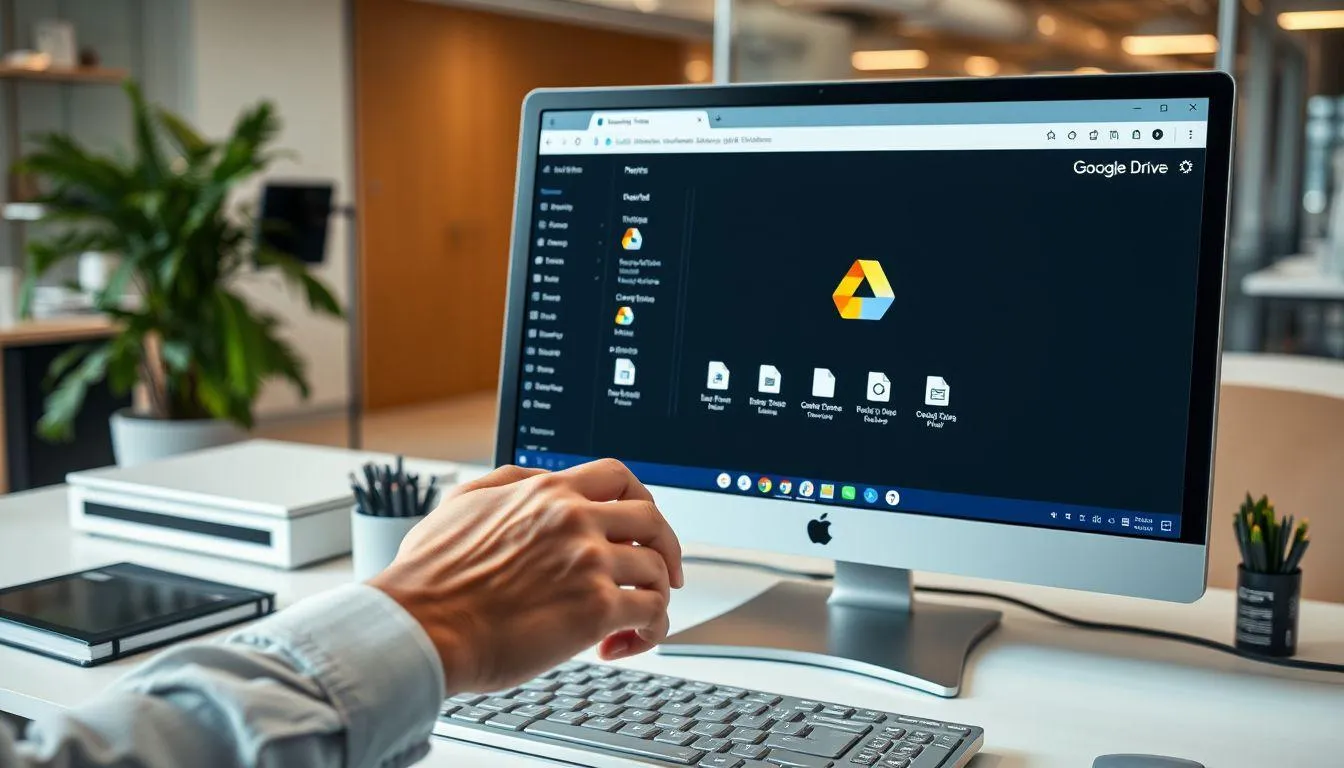
Salah satu cara simpan file di Google Drive yang paling praktis adalah menggunakan metode drag and drop. Metode ini sangat efisien untuk pengguna komputer yang ingin mengunggah file dengan cepat.
-
Buka Google Drive di browser web Anda
-
Buka file explorer atau finder di komputer
-
Pilih file yang ingin diunggah
-
Seret file dari file explorer ke jendela Google Drive
-
Lepaskan file di area Google Drive untuk memulai upload
-
Tunggu hingga proses upload selesai
Metode drag and drop ini sangat menghemat waktu, terutama ketika Anda perlu mengunggah beberapa file sekaligus. Cara simpan file di Google Drive ini juga mendukung upload multiple files dalam satu kali operasi.
5. Membuat dan Mengatur Folder di Google Drive
Untuk mengoptimalkan cara simpan file di Google Drive, penting untuk memahami cara membuat dan mengatur folder. Organisasi file yang baik akan memudahkan Anda dalam mencari dan mengelola data.
-
Klik tombol "Baru" di Google Drive
-
Pilih "Folder" dari menu dropdown
-
Berikan nama folder yang deskriptif
-
Klik "Buat" untuk membuat folder baru
-
Pindahkan file ke folder dengan drag and drop
-
Buat struktur folder yang hierarkis sesuai kebutuhan
Dalam buku "Peranan Media Sosial Modern" dijelaskan bahwa penggunaan cloud repository seperti Google Drive dapat membantu mengurangi konsumsi kertas dan mendukung digitalisasi dokumen untuk lingkungan yang lebih ramah.
6. Mengatur Izin Akses dan Berbagi File

Setelah menguasai cara simpan file di Google Drive, langkah selanjutnya adalah memahami cara mengatur izin akses. Google Drive memungkinkan Anda untuk berbagi file dengan orang lain dengan berbagai tingkat akses.
-
Klik kanan pada file yang ingin dibagikan
-
Pilih "Bagikan" atau "Share" dari menu
-
Masukkan email orang yang ingin diberi akses
-
Tentukan level akses: Viewer, Commenter, atau Editor
-
Tambahkan pesan jika diperlukan
-
Klik "Kirim" untuk mengirim undangan akses
Fitur berbagi ini sangat berguna untuk kolaborasi tim dan berbagi dokumen dengan keluarga atau teman. Anda dapat mengontrol siapa yang dapat melihat, mengedit, atau memberikan komentar pada file Anda.
7. Sinkronisasi File Otomatis
Google Drive menawarkan fitur sinkronisasi otomatis yang memungkinkan cara simpan file di Google Drive menjadi lebih efisien. Dengan menginstal aplikasi Google Drive untuk desktop, file akan tersinkronisasi secara otomatis.
-
Download aplikasi Google Drive untuk desktop
-
Instal dan login dengan akun Google Anda
-
Pilih folder yang ingin disinkronkan
-
Atur preferensi sinkronisasi sesuai kebutuhan
-
File akan otomatis tersinkronisasi antara perangkat dan cloud
Fitur sinkronisasi ini memastikan bahwa file Anda selalu up-to-date di semua perangkat yang terhubung dengan akun Google Drive Anda.
8. Tips Keamanan untuk Penyimpanan File
Keamanan merupakan aspek penting dalam cara simpan file di Google Drive. Google menggunakan enkripsi data yang kuat untuk melindungi file-file yang disimpan di platform mereka.
-
Gunakan password yang kuat untuk akun Google
-
Aktifkan verifikasi dua langkah untuk keamanan tambahan
-
Periksa aktivitas akun secara berkala
-
Hati-hati dalam memberikan izin akses kepada orang lain
-
Backup file penting di lokasi lain sebagai cadangan
-
Gunakan fitur version history untuk melacak perubahan file
Menurut ahli keamanan siber, penting untuk menerapkan enkripsi disk penuh di komputer Anda sebagai lapisan keamanan tambahan saat menggunakan layanan cloud storage.
9. Mengelola Ruang Penyimpanan
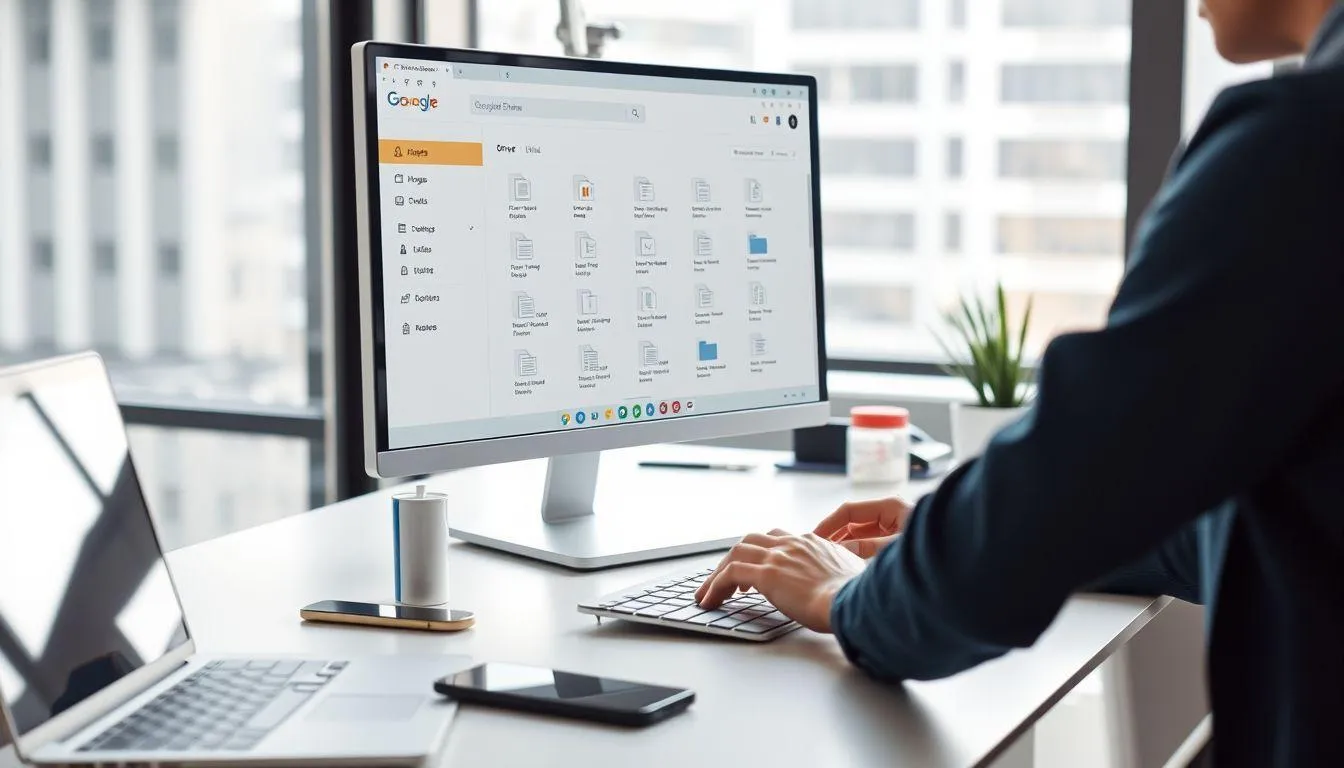
Untuk memaksimalkan cara simpan file di Google Drive, penting untuk mengelola ruang penyimpanan dengan bijak. Google memberikan 15 GB storage gratis yang dibagi dengan Gmail dan Google Photos.
-
Periksa penggunaan storage secara berkala
-
Hapus file yang tidak diperlukan
-
Kosongkan trash/recycle bin secara rutin
-
Kompres file besar sebelum upload
-
Pertimbangkan upgrade ke Google One jika perlu storage lebih
-
Gunakan Google Photos untuk menyimpan foto dengan kualitas tinggi
10. Mengakses File Offline

Google Drive memungkinkan akses file offline, yang sangat berguna ketika koneksi internet tidak tersedia. Fitur ini melengkapi cara simpan file di Google Drive dengan fleksibilitas akses yang lebih baik.
-
Buka Google Drive di browser Chrome
-
Klik ikon Settings (gear) di kanan atas
-
Pilih "Settings" dari menu dropdown
-
Centang "Offline" untuk mengaktifkan akses offline
-
Pilih file yang ingin tersedia offline
-
File akan didownload untuk akses offline
11. Integrasi dengan Aplikasi Google Lainnya
Salah satu keunggulan cara simpan file di Google Drive adalah integrasinya yang seamless dengan aplikasi Google lainnya seperti Google Docs, Sheets, dan Slides.
-
Buat dokumen baru langsung dari Google Drive
-
Edit file Office menggunakan Google Workspace
-
Simpan attachment Gmail langsung ke Drive
-
Gunakan Google Photos untuk backup foto otomatis
-
Akses file dari Google Meet untuk presentasi
Seperti yang dijelaskan dalam buku "Literasi Digital dan Mobile Learning", Google Classroom juga terintegrasi dengan Google Drive, memungkinkan pendidik dan siswa untuk berbagi materi pembelajaran dengan mudah.
12. Troubleshooting Masalah Upload

Terkadang Anda mungkin mengalami masalah saat melakukan cara simpan file di Google Drive. Berikut adalah solusi untuk masalah umum yang sering terjadi.
-
Periksa koneksi internet Anda
-
Pastikan ukuran file tidak melebihi batas maksimum
-
Clear cache dan cookies browser
-
Coba gunakan browser yang berbeda
-
Restart aplikasi Google Drive
-
Periksa apakah ada pembaruan aplikasi
-
Pastikan format file didukung oleh Google Drive
13. Backup dan Recovery File
Meskipun Google Drive sangat reliable, penting untuk memiliki strategi backup tambahan. Cara simpan file di Google Drive sebaiknya dikombinasikan dengan backup di lokasi lain untuk keamanan maksimal.
-
Gunakan Google Takeout untuk export data
-
Buat backup berkala ke storage lokal
-
Manfaatkan fitur version history untuk recovery
-
Simpan file penting di multiple cloud storage
-
Dokumentasikan struktur folder untuk kemudahan recovery
14. FAQ
Berapa kapasitas gratis yang diberikan Google Drive?
Google Drive memberikan 15 GB storage gratis untuk setiap akun Google. Kapasitas ini dibagi dengan Gmail dan Google Photos, sehingga penggunaan ketiga layanan akan mengurangi total storage yang tersedia.
Apakah file di Google Drive aman dari virus?
Google Drive memiliki sistem keamanan yang canggih dan melakukan scanning otomatis terhadap file yang diunggah. Namun, tetap disarankan untuk menggunakan antivirus di perangkat Anda sebagai perlindungan tambahan.
Bisakah saya mengakses Google Drive tanpa koneksi internet?
Ya, Anda dapat mengakses file tertentu secara offline jika telah mengaktifkan fitur offline di Google Drive. File yang ditandai untuk akses offline akan didownload ke perangkat Anda.
Bagaimana cara mengembalikan file yang terhapus di Google Drive?
File yang dihapus akan masuk ke folder Trash dan dapat dipulihkan dalam 30 hari. Setelah 30 hari, file akan dihapus permanen. Anda juga dapat menggunakan fitur version history untuk mengembalikan versi sebelumnya dari file.
Apakah ada batasan ukuran file yang bisa diupload ke Google Drive?
Google Drive memiliki batasan ukuran file maksimum 5 TB per file. Namun, untuk beberapa jenis file seperti Google Docs, Sheets, dan Slides, ada batasan yang berbeda berdasarkan jumlah karakter atau sel.
Bisakah saya berbagi folder dengan orang lain di Google Drive?
Ya, Anda dapat berbagi folder dengan orang lain dan mengatur tingkat akses mereka. Orang yang diberi akses dapat melihat, mengedit, atau menambahkan file ke folder tersebut sesuai dengan izin yang diberikan.
Bagaimana cara menghemat ruang penyimpanan di Google Drive?
Anda dapat menghemat ruang dengan menghapus file yang tidak diperlukan, mengosongkan trash secara rutin, mengompres file besar sebelum upload, dan menggunakan Google Photos untuk menyimpan foto dengan kualitas yang dioptimalkan.
Ikuti kabar terbaru selebriti hanya di Kapanlagi.com. Kalau bukan sekarang, KapanLagi?



(kpl/nlw)



Advertisement
D Academy 8
-
Fashion Selebriti Indonesia Potret Tasya, Valen, April DA Kompak Bertiga, Penampilannya Curi Perhatian

-
Kisah Inspiratif Diva Dangdut Academy 8 Pernah Tidur di Peti Keyboard

-
Hobi Selebriti Indonesia Mila DA7 Awalnya Takut Berkuda, Kini Kian Tertarik