Liputan6.com
 Kapanlagi.com
 Bola.net
 Bola.com
 Merdeka.com
 Fimela.com
 Brilio.net


Cara Membersihkan RAM HP Android dan iPhone: Panduan Lengkap Agar Tidak Lemot
cara membersihkan ram hp (c) Ilustrasi AI
Kapanlagi.com - RAM yang penuh sering menjadi penyebab utama HP menjadi lemot dan tidak responsif. Ketika Random Access Memory atau RAM terisi terlalu banyak, kinerja smartphone akan menurun drastis bahkan pada perangkat dengan spesifikasi tinggi. Oleh karena itu, mengetahui cara membersihkan RAM HP menjadi keterampilan penting bagi setiap pengguna smartphone.
RAM berfungsi sebagai memori utama yang menyimpan data sementara dari aplikasi yang sedang berjalan. Data dalam RAM bersifat sementara dan akan hilang ketika aplikasi ditutup atau perangkat dimatikan. Namun, jika aplikasi tidak ditutup dengan benar atau dibiarkan berjalan di latar belakang, RAM bisa cepat penuh dan berdampak pada penurunan performa ponsel.
Kapasitas RAM pada ponsel modern bervariasi mulai dari 1 GB hingga 12 GB, tergantung pada merek dan modelnya. Meskipun memiliki kapasitas besar, tetap diperlukan perawatan rutin untuk menjaga performa optimal. Berikut ini adalah panduan lengkap cara membersihkan RAM HP untuk berbagai merek dan sistem operasi.
Advertisement
1. Cara Membersihkan RAM HP Samsung
Samsung menyediakan fitur bawaan untuk cara membersihkan RAM HP yang mudah diakses melalui menu Device Care. Fitur ini memungkinkan pengguna untuk memantau dan membersihkan RAM tanpa memerlukan aplikasi tambahan.
-
Buka Menu Settings: Masuk ke menu pengaturan atau Settings di ponsel Samsung Anda.
-
Pilih Battery and Device Care: Cari dan pilih opsi "Battery and Device Care" dalam menu pengaturan.
-
Tunggu Proses Pemindaian: Perangkat akan memindai seberapa banyak memori yang terpakai secara otomatis.
-
Akses Menu Memory: Setelah proses pemindaian selesai, pilih opsi "Memory" untuk melihat detail penggunaan RAM.
-
Tekan Clean Now: Pilih "Clean Now" untuk menghapus data sementara yang memenuhi RAM dan mengoptimalkan kinerja ponsel.
2. Cara Membersihkan RAM iPhone dengan Tombol Home
Untuk iPhone yang memiliki tombol Home atau Touch ID, cara membersihkan RAM HP dapat dilakukan dengan metode restart yang sederhana namun efektif. Metode ini akan membersihkan semua data sementara yang tersimpan dalam RAM.
-
Tekan dan Tahan Tombol Power: Tekan tombol power selama beberapa detik hingga muncul slide untuk mematikan iPhone di layar.
-
Matikan iPhone: Geser untuk mematikan ponsel sepenuhnya dan tunggu beberapa detik.
-
Hidupkan Kembali: Nyalakan iPhone kembali dengan menekan tombol power. Proses ini akan membersihkan RAM dan melepaskan penggunaan memori yang berlebihan.
3. Cara Membersihkan RAM iPhone Tanpa Tombol Home
iPhone model terbaru tanpa tombol Home memerlukan langkah yang sedikit berbeda untuk cara membersihkan RAM HP. Metode ini menggunakan fitur AssistiveTouch yang tersedia dalam pengaturan aksesibilitas.
-
Buka Settings: Masuk ke menu pengaturan atau Settings di iPhone Anda.
-
Pilih Accessibility: Cari dan pilih menu "Accessibility" dalam pengaturan.
-
Aktifkan AssistiveTouch: Pilih "Touch" kemudian aktifkan opsi "AssistiveTouch".
-
Akses General Settings: Kembali ke menu Settings utama dan pilih "General".
-
Pilih Shut Down: Ketuk opsi "Shut Down" dalam menu General.
-
Gunakan AssistiveTouch: Ketuk tombol AssistiveTouch yang muncul di layar, lalu tahan tombol "Home Virtual" hingga layar berkedip dan kembali ke layar terkunci.
4. Menghapus Cache Aplikasi

Cache adalah data sementara yang disimpan aplikasi untuk mempercepat akses di masa mendatang. Namun, cache yang menumpuk dapat memakan banyak RAM dan memperlambat kinerja ponsel. Cara membersihkan RAM HP melalui penghapusan cache sangat efektif untuk mengoptimalkan performa.
-
Buka Pengaturan: Masuk ke menu Settings atau Pengaturan di ponsel Android Anda.
-
Pilih Storage atau Penyimpanan: Cari dan pilih menu "Storage" atau "Penyimpanan" dalam pengaturan.
-
Akses Cached Data: Klik "Cached Data" atau "Data yang di-cache" untuk melihat total cache yang tersimpan.
-
Konfirmasi Penghapusan: Konfirmasi untuk menghapus semua cache aplikasi yang akan membebaskan ruang RAM dan storage.
5. Menonaktifkan Aplikasi yang Tidak Dibutuhkan
Aplikasi yang berjalan di latar belakang terus mengonsumsi RAM meskipun tidak digunakan. Cara membersihkan RAM HP dengan menonaktifkan aplikasi yang tidak diperlukan dapat memberikan peningkatan performa yang signifikan.
-
Buka Settings: Masuk ke menu pengaturan ponsel Anda.
-
Pilih Apps atau Aplikasi: Cari dan pilih menu "Apps" atau "Aplikasi" dalam pengaturan.
-
Pilih Aplikasi Target: Pilih aplikasi yang ingin dinonaktifkan atau yang jarang digunakan.
-
Klik Disable atau Force Stop: Pilih opsi "Disable" untuk menonaktifkan aplikasi secara permanen atau "Force Stop" untuk menghentikan sementara.
6. Menghapus File Unduhan yang Tidak Diperlukan
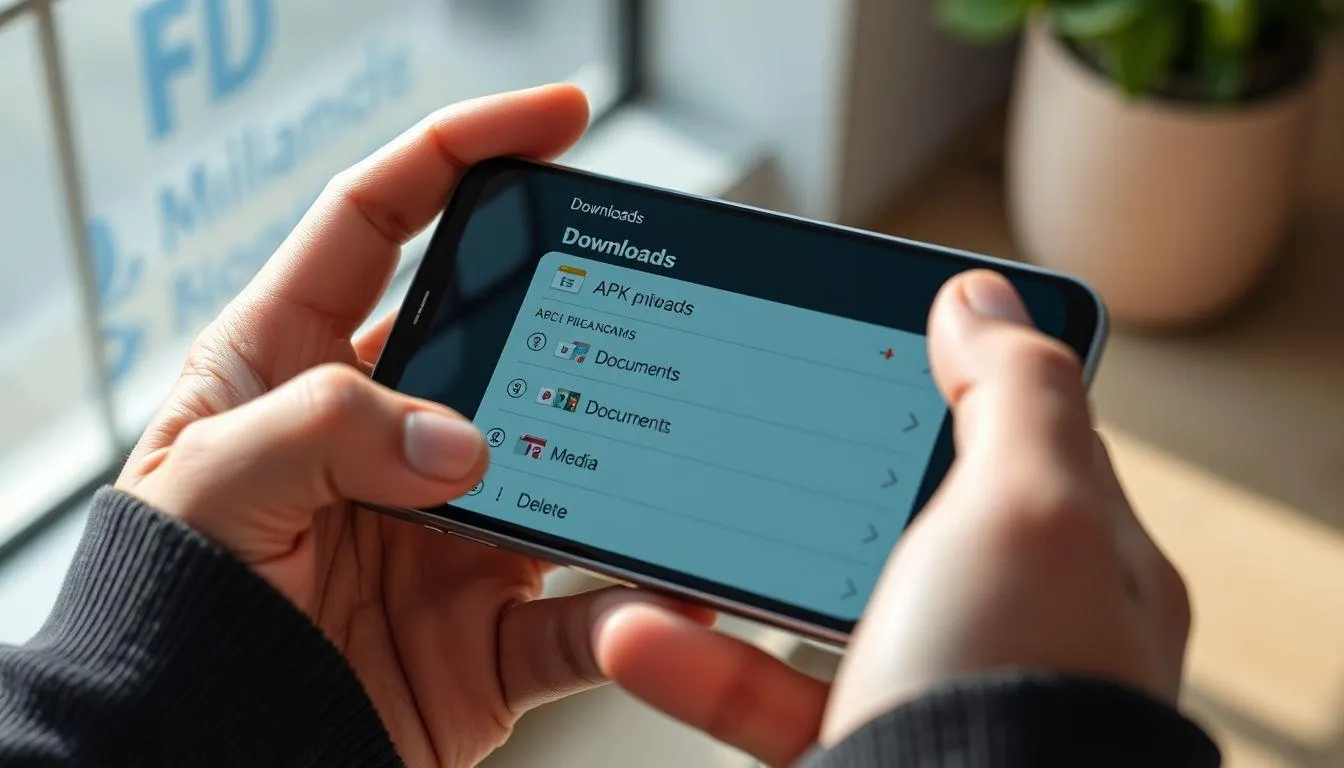
File unduhan yang menumpuk tidak hanya memakan storage tetapi juga dapat mempengaruhi performa RAM. Cara membersihkan RAM HP dengan mengelola file unduhan akan membantu mengoptimalkan kinerja perangkat secara keseluruhan.
-
Buka File Manager: Akses aplikasi "File Saya" atau "My Files" di ponsel Android Anda.
-
Pilih Folder Downloads: Cari dan buka folder "Downloads" atau "Unduhan" dalam file manager.
-
Identifikasi File Tidak Perlu: Periksa file-file yang sudah tidak diperlukan seperti APK lama, dokumen duplikat, atau media yang tidak terpakai.
-
Hapus File Terpilih: Pilih file yang ingin dihapus dan konfirmasi penghapusan untuk membebaskan ruang penyimpanan.
7. Menggunakan Aplikasi Files by Google
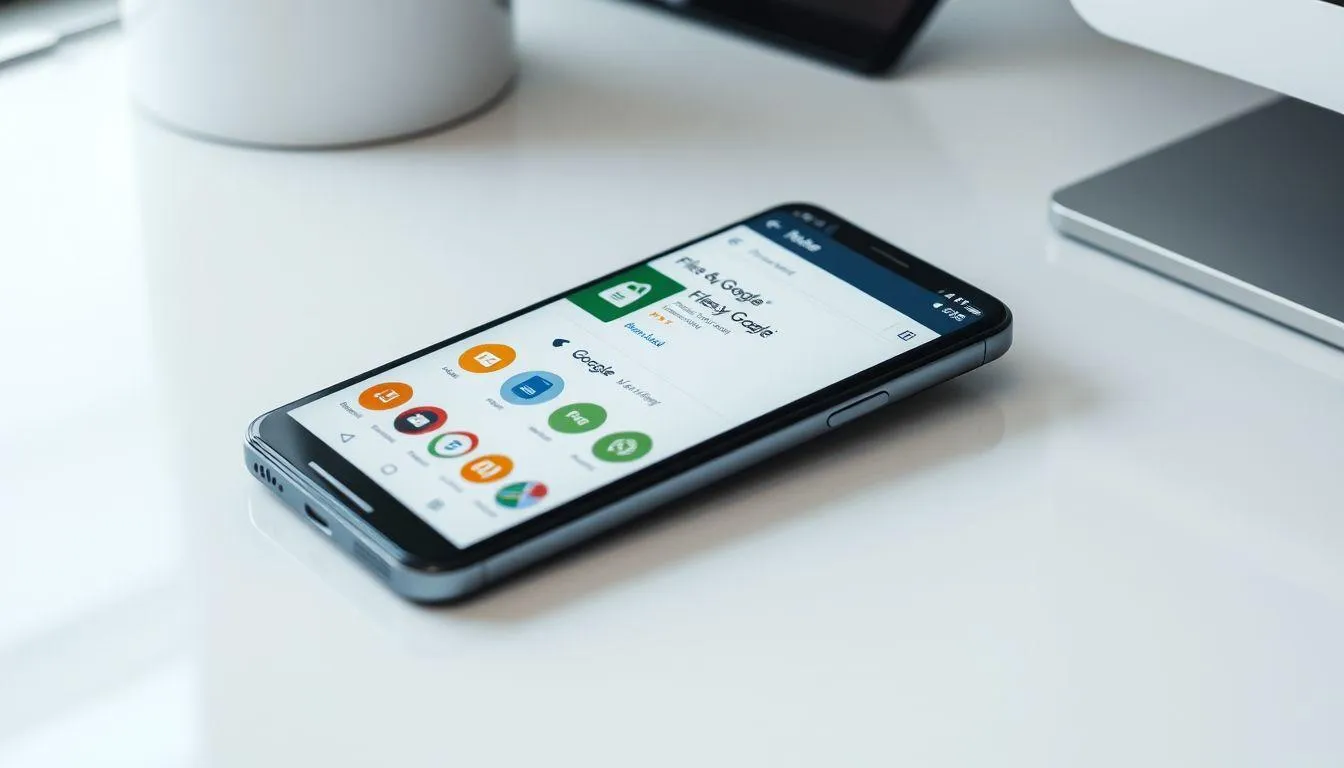
Files by Google adalah aplikasi gratis yang sangat berguna untuk cara membersihkan RAM HP secara otomatis. Aplikasi ini tidak hanya menganalisis penggunaan storage tetapi juga membantu mengoptimalkan performa RAM dengan fitur pembersihan yang komprehensif.
-
Download dan Install: Unduh aplikasi Files by Google dari Google Play Store dan install di perangkat Anda.
-
Buka Aplikasi: Jalankan aplikasi Files by Google dan berikan izin akses yang diperlukan.
-
Gunakan Fitur Clean: Pilih tab "Clean" untuk melihat rekomendasi file yang dapat dihapus untuk mengoptimalkan performa.
-
Konfirmasi Pembersihan: Review dan konfirmasi penghapusan file yang disarankan untuk membebaskan ruang RAM dan storage.
8. Menonaktifkan Animasi dan Transisi
Animasi dan transisi yang menarik secara visual ternyata membutuhkan sumber daya RAM yang tidak sedikit. Cara membersihkan RAM HP dengan menonaktifkan efek visual ini dapat memberikan peningkatan performa yang terasa, terutama pada perangkat dengan spesifikasi terbatas.
-
Aktifkan Developer Options: Buka Settings > About Phone, kemudian ketuk "Build Number" beberapa kali hingga muncul pesan developer mode aktif.
-
Akses Developer Options: Kembali ke Settings dan cari menu "Developer Options" yang baru muncul.
-
Cari Animation Settings: Scroll hingga menemukan "Window Animation Scale", "Transition Animation Scale", dan "Animator Duration Scale".
-
Nonaktifkan Animasi: Tap masing-masing opsi dan pilih "Animation Off" atau atur ke skala 0.5x untuk mengurangi beban RAM.
9. Mengelola Widget dan Live Wallpaper
Widget dan live wallpaper memang membuat tampilan home screen lebih menarik, namun keduanya mengonsumsi RAM secara terus-menerus. Cara membersihkan RAM HP dengan mengelola elemen visual ini akan membantu mengoptimalkan performa jangka panjang.
-
Evaluasi Widget yang Diperlukan: Periksa widget yang ada di home screen dan identifikasi mana yang benar-benar diperlukan.
-
Hapus Widget Tidak Perlu: Tekan dan tahan widget yang tidak diperlukan, kemudian drag ke opsi "Remove" atau "Hapus".
-
Ganti Live Wallpaper: Akses Settings > Wallpaper dan ganti live wallpaper dengan wallpaper statis yang lebih ringan.
-
Batasi Widget Aktif: Gunakan hanya widget penting seperti cuaca, kalender, atau jam untuk meminimalkan penggunaan RAM.
10. Restart Ponsel Secara Berkala

Restart adalah cara membersihkan RAM HP yang paling sederhana namun sangat efektif. Proses restart akan menghapus semua data sementara dalam RAM dan memberikan fresh start untuk sistem operasi.
-
Jadwalkan Restart Rutin: Lakukan restart ponsel setidaknya sekali seminggu untuk menjaga performa optimal.
-
Restart Setelah Install Aplikasi: Selalu restart ponsel setelah menginstall aplikasi baru atau update sistem untuk memastikan integrasi yang baik.
-
Restart Saat Performa Menurun: Jika ponsel terasa lambat, restart dapat menjadi solusi cepat sebelum melakukan langkah pembersihan lainnya.
-
Gunakan Fitur Scheduled Restart: Beberapa ponsel Android memiliki fitur restart terjadwal yang dapat diaktifkan untuk maintenance otomatis.
11. Tanda-Tanda RAM HP Perlu Dibersihkan

Mengenali tanda-tanda RAM yang perlu dibersihkan akan membantu Anda melakukan maintenance sebelum masalah performa menjadi parah. Beberapa indikator yang menunjukkan perlunya cara membersihkan RAM HP antara lain aplikasi yang sering crash, loading yang lambat, multitasking yang terganggu, dan respons layar sentuh yang delayed.
Aplikasi yang sering force close atau crash biasanya menandakan RAM yang overload. Ketika sistem tidak memiliki cukup memori untuk menjalankan aplikasi, Android akan secara otomatis menutup aplikasi untuk membebaskan ruang. Loading aplikasi yang membutuhkan waktu lama juga mengindikasikan RAM yang penuh, karena sistem harus bekerja ekstra untuk mengalokasikan memori.
Kesulitan dalam berpindah antar aplikasi atau multitasking yang terganggu merupakan tanda jelas bahwa RAM sudah mencapai batas maksimal. Sistem akan kesulitan menjaga beberapa aplikasi tetap aktif dalam memori, sehingga setiap perpindahan aplikasi memerlukan loading ulang. Respons layar sentuh yang lambat atau delayed juga dapat disebabkan oleh RAM yang overload, karena sistem prioritas akan diberikan pada proses internal daripada input pengguna.
12. Tips Mencegah RAM Cepat Penuh
Pencegahan selalu lebih baik daripada pengobatan, termasuk dalam hal maintenance RAM. Cara membersihkan RAM HP memang penting, namun mencegah RAM cepat penuh akan lebih efektif untuk menjaga performa jangka panjang. Beberapa tips pencegahan yang dapat diterapkan meliputi manajemen aplikasi yang bijak, pengaturan background app refresh, dan monitoring penggunaan storage secara rutin.
Hindari menginstall terlalu banyak aplikasi yang tidak diperlukan, karena setiap aplikasi akan mengonsumsi RAM bahkan ketika tidak aktif digunakan. Pilih aplikasi dengan versi lite jika tersedia, seperti Facebook Lite atau Twitter Lite yang dirancang khusus untuk perangkat dengan keterbatasan memori. Atur background app refresh hanya untuk aplikasi yang benar-benar memerlukan update real-time seperti email atau messaging apps.
Lakukan monitoring penggunaan storage secara berkala untuk memastikan tidak ada file sampah yang menumpuk. Gunakan cloud storage untuk menyimpan foto dan video agar tidak membebani storage internal. Aktifkan auto-delete untuk pesan lama di aplikasi messaging dan bersihkan cache browser secara rutin untuk mencegah penumpukan data sementara.
13. Perbedaan Pembersihan RAM Android dan iOS
Sistem operasi Android dan iOS memiliki pendekatan yang berbeda dalam manajemen memori, sehingga cara membersihkan RAM HP juga berbeda antara kedua platform. Android memberikan kontrol yang lebih besar kepada pengguna untuk mengelola RAM secara manual, sementara iOS lebih mengandalkan sistem otomatis yang cerdas.
Android memungkinkan pengguna untuk melihat detail penggunaan RAM per aplikasi, force stop aplikasi secara manual, dan mengakses developer options untuk optimasi lebih lanjut. Pengguna Android dapat menggunakan task manager bawaan atau aplikasi third-party untuk monitoring dan pembersihan RAM. Sistem Android juga memberikan fleksibilitas untuk disable aplikasi bawaan yang tidak diperlukan.
iOS menggunakan sistem manajemen memori yang lebih otomatis dan efisien. Sistem akan secara otomatis menutup aplikasi yang tidak digunakan untuk membebaskan RAM tanpa intervensi pengguna. Meskipun demikian, pengguna iOS tetap dapat melakukan pembersihan manual melalui metode restart atau menggunakan AssistiveTouch untuk force close aplikasi yang bermasalah.
14. FAQ

Apakah perlu menggunakan aplikasi pembersih RAM tambahan?
Tidak selalu diperlukan. Sistem operasi modern sudah memiliki manajemen RAM yang baik. Aplikasi pembersih tambahan kadang malah mengonsumsi RAM dan dapat memperlambat sistem. Lebih baik gunakan fitur bawaan sistem untuk cara membersihkan RAM HP.
Seberapa sering harus membersihkan RAM HP?
Idealnya lakukan pembersihan RAM seminggu sekali atau ketika ponsel terasa lambat. Restart rutin setiap beberapa hari juga membantu menjaga performa optimal tanpa perlu pembersihan manual yang terlalu sering.
Apakah membersihkan RAM akan menghapus data penting?
Tidak, cara membersihkan RAM HP hanya menghapus data sementara yang tersimpan dalam memori. Data penting seperti foto, kontak, dan file dokumen tersimpan di storage internal yang tidak terpengaruh oleh pembersihan RAM.
Mengapa HP masih lemot setelah membersihkan RAM?
Jika HP masih lemot setelah pembersihan RAM, kemungkinan masalahnya ada pada storage yang penuh, aplikasi yang bermasalah, atau hardware yang sudah tua. Coba bersihkan storage internal dan pertimbangkan untuk menghapus aplikasi yang tidak diperlukan.
Apakah RAM yang besar selalu lebih baik?
RAM yang besar memang memberikan performa multitasking yang lebih baik, namun tidak selalu diperlukan untuk penggunaan sehari-hari. Yang lebih penting adalah cara membersihkan RAM HP secara rutin dan manajemen aplikasi yang bijak.
Bisakah RAM HP ditambah seperti di komputer?
Tidak, RAM pada smartphone tidak dapat ditambah atau diupgrade seperti di komputer. RAM sudah terintegrasi dengan motherboard ponsel. Satu-satunya cara meningkatkan performa adalah dengan optimasi dan pembersihan rutin.
Apakah factory reset efektif untuk membersihkan RAM?
Factory reset akan mengembalikan ponsel ke kondisi awal dan menghapus semua data, termasuk aplikasi yang mengonsumsi RAM berlebihan. Namun ini adalah langkah terakhir yang sebaiknya dilakukan setelah cara membersihkan RAM HP lainnya tidak berhasil.
Ikuti kabar terbaru selebriti hanya di Kapanlagi.com. Kalau bukan sekarang, KapanLagi?




(kpl/nlw)



Advertisement
D Academy 8
-
Ulang Tahun Selebritis Ulang Tahun Soimah Dirayakan di Panggung Dangdut Academy 8