Liputan6.com
 Kapanlagi.com
 Bola.net
 Bola.com
 Merdeka.com
 Fimela.com
 Brilio.net


Cara Membuka ID Apple yang Terkunci: Panduan Lengkap dan Solusi Efektif
cara membuka id apple yang terkunci (h)
Kapanlagi.com - ID Apple yang terkunci merupakan masalah umum yang sering dialami pengguna perangkat Apple seperti iPhone, iPad, atau Mac. Kondisi ini terjadi ketika sistem keamanan Apple mendeteksi aktivitas mencurigakan atau kesalahan berulang dalam memasukkan informasi akun. Memahami cara membuka ID Apple yang terkunci sangat penting agar Anda dapat kembali mengakses layanan seperti iCloud, App Store, dan iMessage.
Ketika ID Apple terkunci, perangkat akan menampilkan pesan peringatan yang menyatakan bahwa akun dinonaktifkan atau dikunci karena alasan keamanan. Situasi ini dapat membuat frustrasi karena Anda tidak dapat menggunakan berbagai fitur penting pada perangkat Apple. Namun, terdapat beberapa metode yang dapat diterapkan untuk mengatasi masalah ini dengan aman dan efektif.
Melansir dari Apple Support, ID Apple terkunci secara otomatis untuk melindungi keamanan akun ketika Anda atau orang lain memasukkan kata sandi atau informasi akun lainnya secara tidak benar terlalu banyak kali. Artikel ini akan membahas secara komprehensif berbagai cara membuka ID Apple yang terkunci beserta langkah-langkah pencegahan agar masalah serupa tidak terulang kembali.
Advertisement
1. Memahami Penyebab ID Apple Terkunci
Sebelum membahas cara membuka ID Apple yang terkunci, penting untuk memahami berbagai penyebab yang dapat memicu kondisi ini. Pengetahuan tentang penyebab akan membantu Anda mengambil langkah pencegahan yang tepat di masa mendatang.
Beberapa alasan utama ID Apple terkunci meliputi seseorang yang mencoba masuk ke akun dengan kata sandi yang salah terlalu banyak kali, pertanyaan keamanan yang dijawab dengan tidak benar, atau informasi akun lainnya yang diberikan salah terlalu sering. Kondisi ini biasanya terjadi sebagai respons otomatis sistem keamanan Apple untuk melindungi data pribadi Anda dari akses yang tidak sah.
Penyebab lain yang sering terjadi adalah ketika Anda membeli perangkat bekas yang masih terhubung dengan akun iCloud pemilik sebelumnya. Dalam kasus ini, fitur Activation Lock akan aktif dan meminta kredensial Apple ID pemilik asli. Selain itu, melakukan reset pabrik tanpa menghapus akun iCloud terlebih dahulu juga dapat menyebabkan perangkat terkunci.
Sistem Apple juga akan mengunci akun ketika mendeteksi login dari lokasi yang tidak dikenal, sehingga mencegah akses tidak sah dan menjaga keamanan ID Apple dari penyalahgunaan. Aktivitas mencurigakan seperti percobaan login dari berbagai perangkat atau lokasi geografis yang berbeda dalam waktu singkat dapat memicu mekanisme keamanan ini.
Dalam beberapa kasus, ID Apple dapat terkunci karena tidak digunakan dalam jangka waktu yang lama atau karena adanya perubahan informasi akun secara berulang. Memahami berbagai penyebab ini akan membantu Anda mengidentifikasi masalah spesifik yang Anda hadapi dan memilih solusi yang paling tepat untuk membuka kembali akses ke akun Anda.
2. Cara Membuka ID Apple yang Terkunci Melalui Reset Password

Metode paling umum dan efektif untuk membuka ID Apple yang terkunci adalah dengan melakukan reset password. Cara ini dapat dilakukan melalui berbagai platform dan perangkat yang Anda miliki.
Reset Password Melalui Website Apple
Langkah pertama yang dapat Anda lakukan adalah mengunjungi situs resmi Apple untuk mereset kata sandi. Berikut adalah langkah-langkah detailnya:
- Akses Situs iForgot Apple: Buka browser dan kunjungi iforgot.apple.com. Situs ini adalah portal resmi Apple untuk pemulihan akun.
- Masukkan Apple ID: Ketikkan alamat email yang terdaftar sebagai Apple ID Anda, kemudian klik tombol "Continue" untuk melanjutkan proses.
- Pilih Metode Verifikasi: Sistem akan menawarkan beberapa opsi verifikasi, seperti melalui email terdaftar, nomor telepon terpercaya, atau menjawab pertanyaan keamanan.
- Verifikasi Identitas: Jika memilih email atau nomor telepon, Anda akan menerima kode verifikasi. Masukkan kode tersebut pada halaman yang disediakan.
- Buat Password Baru: Setelah identitas terverifikasi, Anda akan diminta membuat password baru. Pastikan menggunakan kombinasi yang kuat dengan huruf besar, huruf kecil, angka, dan simbol.
- Konfirmasi Perubahan: Masukkan kembali password baru untuk konfirmasi, kemudian simpan perubahan. ID Apple Anda sekarang dapat digunakan kembali dengan password yang baru.
Reset Password Melalui Perangkat Terpercaya
Jika Anda memiliki perangkat Apple lain yang sudah login dengan ID Apple yang sama, proses reset dapat dilakukan langsung dari perangkat tersebut:
- Buka Pengaturan: Pada iPhone atau iPad, masuk ke aplikasi Settings dan ketuk nama Anda di bagian atas.
- Akses Sign-In & Security: Pilih menu "Sign-In & Security" atau "Password & Security" tergantung versi iOS Anda.
- Pilih Change Password: Ketuk opsi "Change Password" dan masukkan kode sandi perangkat Anda untuk verifikasi.
- Masukkan Password Baru: Ketikkan password baru yang ingin Anda gunakan, kemudian konfirmasi dengan memasukkannya kembali.
- Selesaikan Proses: Ketuk "Change" atau "Done" untuk menyelesaikan proses. Password Anda telah berhasil diubah dan ID Apple akan terbuka kembali.
Melansir dari berbagai sumber teknologi, metode termudah untuk membuka ID Apple adalah menggunakan situs web Apple dengan mengikuti instruksi dan mengklik "Continue", kemudian Anda akan diminta memverifikasi identitas melalui perangkat terpercaya, nomor telepon, atau email tergantung pada opsi pemulihan yang telah Anda siapkan.
3. Menggunakan Fitur Account Recovery untuk Membuka ID Apple
Ketika metode reset password standar tidak dapat dilakukan karena Anda tidak memiliki akses ke email pemulihan atau nomor telepon terdaftar, fitur Account Recovery menjadi solusi alternatif yang disediakan Apple.
Menurut Apple Support, jika Anda tidak dapat masuk, mereset password, atau menerima kode verifikasi, Anda dapat meminta pemulihan akun untuk mendapatkan kembali akses ke akun, dan pemulihan akun mungkin memerlukan waktu beberapa hari atau lebih lama tergantung pada informasi akun spesifik yang dapat Anda berikan untuk memverifikasi identitas. Proses ini memang membutuhkan kesabaran, namun merupakan cara resmi dan aman yang disediakan Apple.
Langkah-Langkah Menggunakan Account Recovery
- Inisiasi Permintaan Pemulihan: Kunjungi iforgot.apple.com dan masukkan Apple ID Anda, kemudian pilih opsi untuk memulai pemulihan akun.
- Verifikasi Informasi Dasar: Sistem akan meminta Anda memasukkan informasi dasar seperti nama lengkap, tanggal lahir, dan informasi lain yang terkait dengan akun.
- Tunggu Periode Pemulihan: Apple akan memproses permintaan Anda dan memberikan estimasi waktu tunggu. Periode ini bisa berkisar dari 24 jam hingga beberapa minggu tergantung kompleksitas kasus.
- Periksa Status Pemulihan: Anda akan menerima notifikasi melalui email atau SMS tentang status pemulihan akun. Pastikan untuk memeriksa secara berkala.
- Selesaikan Verifikasi Akhir: Setelah periode pemulihan selesai, Anda akan diminta melakukan verifikasi akhir untuk mengatur ulang password dan mendapatkan kembali akses penuh ke akun.
Penting untuk dicatat bahwa selama proses Account Recovery berlangsung, Anda tidak akan dapat mengakses layanan Apple yang terkait dengan ID Apple tersebut. Oleh karena itu, pastikan untuk tidak membatalkan proses pemulihan di tengah jalan karena hal ini akan mengulang kembali periode tunggu dari awal.
Untuk meningkatkan peluang keberhasilan pemulihan akun, siapkan sebanyak mungkin informasi yang dapat membuktikan kepemilikan akun, seperti detail pembelian aplikasi atau konten dari App Store, informasi kartu kredit yang pernah digunakan, atau detail perangkat yang terhubung dengan akun tersebut.
4. Mengatasi Activation Lock pada Perangkat Bekas
Activation Lock adalah fitur keamanan yang dirancang khusus untuk melindungi perangkat Apple dari pencurian dan penggunaan tidak sah. Namun, fitur ini sering menjadi masalah ketika Anda membeli perangkat bekas yang masih terhubung dengan akun pemilik sebelumnya.
Mengutip dari Apple Support, Find My mencakup Activation Lock yang dirancang untuk mencegah orang lain menggunakan iPhone atau iPad jika perangkat hilang atau dicuri, dan Activation Lock akan aktif secara otomatis ketika Anda mengaktifkan Find My pada perangkat, sehingga membantu menjaga keamanan perangkat bahkan jika berada di tangan yang salah dan dapat meningkatkan peluang pemulihan, bahkan jika Anda menghapus perangkat dari jarak jauh.
Cara Mengatasi Activation Lock dengan Bantuan Pemilik Sebelumnya
- Hubungi Pemilik Sebelumnya: Langkah pertama dan paling efektif adalah menghubungi penjual atau pemilik sebelumnya untuk meminta bantuan membuka Activation Lock.
- Minta Sign Out dari iCloud: Pemilik sebelumnya dapat masuk ke iCloud.com, memilih perangkat yang bersangkutan, dan menghapusnya dari akun mereka.
- Verifikasi Penghapusan: Setelah pemilik sebelumnya menghapus perangkat, restart perangkat dan periksa apakah layar Activation Lock masih muncul.
- Setup Ulang Perangkat: Jika Activation Lock berhasil dihapus, Anda dapat melanjutkan proses setup dengan Apple ID Anda sendiri.
Menggunakan Bukti Pembelian untuk Membuka Activation Lock
Jika Anda tidak dapat menghubungi pemilik sebelumnya, cara membuka ID Apple yang terkunci pada perangkat bekas adalah dengan menghubungi Apple Support dan menyediakan bukti pembelian yang sah:
- Siapkan Dokumen Pembelian: Kumpulkan bukti pembelian asli yang mencantumkan nomor seri perangkat, seperti invoice atau struk pembelian dari toko resmi.
- Hubungi Apple Support: Kunjungi support.apple.com atau hubungi nomor layanan pelanggan Apple di negara Anda.
- Ajukan Permintaan Pembukaan Lock: Jelaskan situasi Anda dan kirimkan dokumen bukti pembelian yang diminta oleh tim support.
- Tunggu Proses Verifikasi: Apple akan memverifikasi dokumen Anda dan memproses permintaan pembukaan Activation Lock jika semua persyaratan terpenuhi.
- Ikuti Instruksi Lanjutan: Setelah verifikasi berhasil, Anda akan menerima instruksi untuk menyelesaikan proses pembukaan lock pada perangkat.
Melansir dari Apple Support, jika Anda memerlukan bantuan untuk menghapus Activation Lock dan memiliki dokumentasi bukti pembelian, Anda dapat memulai permintaan dukungan Activation Lock. Proses ini memastikan bahwa hanya pemilik sah yang dapat mengakses dan menggunakan perangkat.
5. Menggunakan Recovery Key untuk Membuka ID Apple
Recovery Key adalah kode unik yang dapat Anda siapkan sebagai lapisan keamanan tambahan untuk ID Apple. Jika Anda telah mengatur Recovery Key sebelumnya, ini dapat menjadi solusi efektif untuk membuka ID Apple yang terkunci.
Recovery Key adalah kode unik yang dapat Anda hubungkan ke Apple ID untuk menyediakan lapisan keamanan tambahan sehingga penyusup tidak dapat mengaksesnya tanpa kehadiran Anda jika dicuri, dan Anda dapat menggunakan kode ini untuk mereset Apple ID dan memperbaiki masalah yang mendasarinya, namun Anda harus memenuhi kondisi bahwa Anda telah menghubungkan Recovery Key ke Apple ID di masa lalu.
Langkah Menggunakan Recovery Key
- Akses Halaman Pemulihan Apple: Buka browser dan kunjungi iforgot.apple.com untuk memulai proses pemulihan.
- Masukkan Apple ID: Ketikkan alamat email Apple ID Anda dan pilih opsi untuk mereset password.
- Pilih Opsi Recovery Key: Ketika ditanya metode verifikasi, pilih opsi untuk menggunakan Recovery Key.
- Masukkan Recovery Key: Ketikkan 28 karakter Recovery Key yang telah Anda simpan sebelumnya. Pastikan memasukkannya dengan benar termasuk tanda hubung.
- Pilih Perangkat Terpercaya: Sistem akan meminta Anda memilih perangkat terpercaya untuk menerima kode verifikasi tambahan.
- Masukkan Kode Verifikasi: Setelah menerima kode verifikasi pada perangkat terpercaya, masukkan kode tersebut pada halaman pemulihan.
- Buat Password Baru: Setelah verifikasi berhasil, Anda dapat membuat password baru untuk ID Apple Anda.
Recovery Key sangat berguna terutama jika Anda menggunakan autentikasi dua faktor dan tidak memiliki akses ke perangkat terpercaya atau nomor telepon yang terdaftar. Namun, penting untuk menyimpan Recovery Key di tempat yang aman dan tidak membagikannya kepada siapa pun karena siapa saja yang memiliki kode ini dapat mengakses akun Anda.
Jika Anda belum mengatur Recovery Key dan ingin menambahkan lapisan keamanan ini, Anda dapat melakukannya melalui pengaturan Apple ID di perangkat Anda. Masuk ke Settings, ketuk nama Anda, pilih "Sign-In & Security", kemudian pilih "Recovery Key" dan ikuti instruksi untuk mengaktifkannya.
6. Menghubungi Apple Support untuk Bantuan Profesional
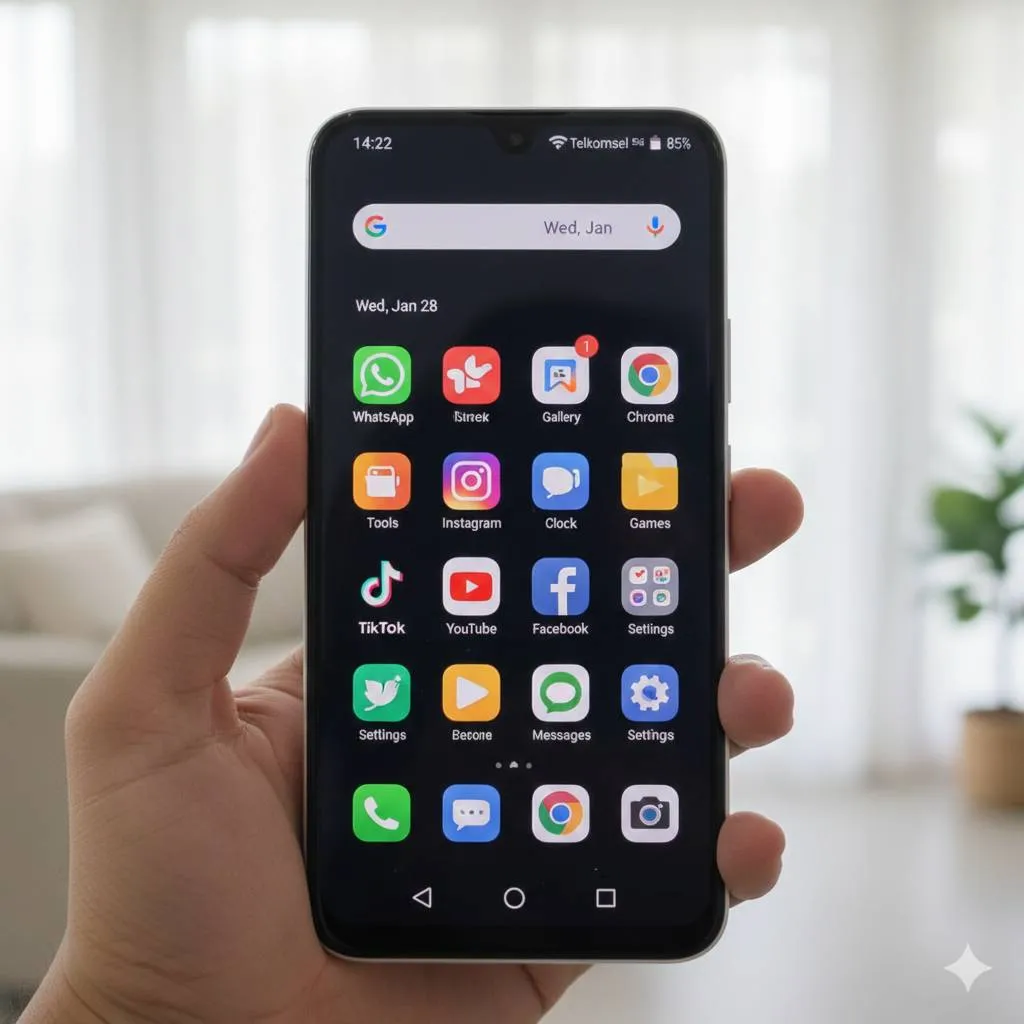
Ketika semua metode yang telah dijelaskan tidak berhasil mengatasi masalah ID Apple yang terkunci, langkah terakhir yang dapat Anda lakukan adalah menghubungi Apple Support untuk mendapatkan bantuan langsung dari tim profesional Apple.
Apple Support memiliki akses ke sistem internal yang dapat membantu memverifikasi kepemilikan akun dan memberikan solusi khusus sesuai dengan situasi spesifik Anda. Namun, perlu diingat bahwa Apple sangat ketat dalam hal keamanan, sehingga Anda harus dapat membuktikan bahwa Anda adalah pemilik sah dari akun atau perangkat tersebut.
Persiapan Sebelum Menghubungi Apple Support
- Kumpulkan Informasi Akun: Siapkan semua informasi terkait Apple ID Anda, termasuk alamat email, nomor telepon terdaftar, dan jawaban pertanyaan keamanan jika Anda mengingatnya.
- Siapkan Bukti Kepemilikan: Kumpulkan dokumen yang dapat membuktikan kepemilikan, seperti bukti pembelian perangkat, invoice dari App Store, atau email konfirmasi pembuatan akun.
- Catat Nomor Seri Perangkat: Jika masalah terkait dengan perangkat tertentu, catat nomor seri atau IMEI perangkat tersebut.
- Dokumentasikan Masalah: Buat catatan detail tentang masalah yang Anda alami, kapan mulai terjadi, dan langkah-langkah apa saja yang sudah Anda coba.
Cara Menghubungi Apple Support
- Melalui Website: Kunjungi support.apple.com dan pilih topik "Apple ID" untuk mendapatkan opsi bantuan yang tersedia.
- Melalui Aplikasi Apple Support: Unduh aplikasi Apple Support dari App Store dan gunakan fitur chat atau panggilan telepon untuk berbicara dengan perwakilan.
- Kunjungi Apple Store: Jika memungkinkan, kunjungi Apple Store atau Apple Authorized Service Provider terdekat untuk mendapatkan bantuan langsung.
- Melalui Telepon: Hubungi nomor layanan pelanggan Apple di negara Anda untuk berbicara langsung dengan tim support.
ID Apple yang terkunci secara permanen biasanya menunjukkan upaya pembukaan kunci yang gagal berulang kali, dan Anda perlu menghubungi Apple Support secara langsung untuk konfirmasi, serta mereka akan memberi tahu Anda apakah akun Anda dibatasi sementara atau permanen. Proses ini memastikan bahwa keamanan akun tetap terjaga sambil memberikan solusi bagi pemilik sah.
Ketika berbicara dengan Apple Support, bersikaplah jujur dan kooperatif. Jelaskan situasi Anda dengan detail dan ikuti semua instruksi yang diberikan. Proses verifikasi mungkin memakan waktu, tetapi ini adalah cara paling aman dan resmi untuk menyelesaikan masalah cara membuka ID Apple yang terkunci ketika metode lain tidak berhasil.
7. Tips Mencegah ID Apple Terkunci di Masa Depan
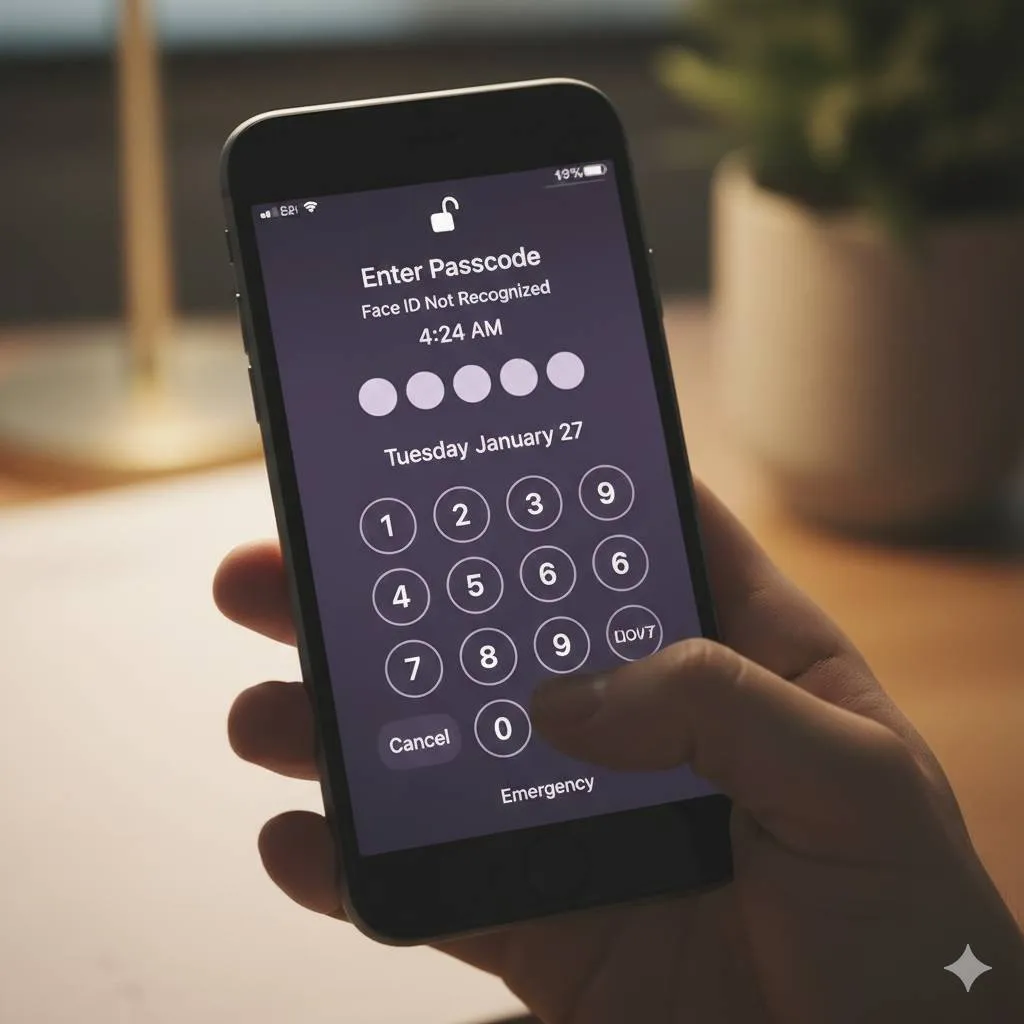
Setelah berhasil membuka ID Apple yang terkunci, langkah selanjutnya yang sama pentingnya adalah mengambil tindakan pencegahan agar masalah serupa tidak terulang. Berikut adalah berbagai strategi yang dapat Anda terapkan untuk menjaga keamanan akun sekaligus menghindari penguncian yang tidak diinginkan.
Kelola Password dengan Bijak
- Gunakan Password Manager: Manfaatkan aplikasi pengelola password seperti iCloud Keychain, 1Password, atau LastPass untuk menyimpan password Apple ID Anda dengan aman.
- Buat Password yang Kuat: Gunakan kombinasi minimal 8 karakter yang mencakup huruf besar, huruf kecil, angka, dan simbol khusus untuk meningkatkan keamanan.
- Hindari Password yang Mudah Ditebak: Jangan menggunakan informasi pribadi seperti tanggal lahir, nama, atau kata-kata umum yang mudah ditebak.
- Perbarui Password Secara Berkala: Ubah password Apple ID Anda setiap 3-6 bulan sekali untuk menjaga keamanan akun.
- Jangan Bagikan Password: Jangan pernah membagikan password Apple ID Anda kepada siapa pun, termasuk anggota keluarga atau teman dekat.
Aktifkan Fitur Keamanan Tambahan
- Aktifkan Two-Factor Authentication: Fitur autentikasi dua faktor menambahkan lapisan keamanan ekstra dengan meminta kode verifikasi setiap kali login dari perangkat baru.
- Perbarui Informasi Pemulihan: Pastikan alamat email pemulihan dan nomor telepon yang terdaftar selalu aktif dan dapat Anda akses.
- Atur Recovery Key: Siapkan Recovery Key sebagai opsi pemulihan tambahan dan simpan di tempat yang aman.
- Verifikasi Perangkat Terpercaya: Secara berkala periksa daftar perangkat terpercaya di pengaturan Apple ID dan hapus perangkat yang tidak lagi Anda gunakan.
- Aktifkan Notifikasi Keamanan: Pastikan notifikasi keamanan diaktifkan agar Anda segera mendapat peringatan jika ada aktivitas mencurigakan pada akun.
Praktik Keamanan Sehari-hari
- Hindari Jaringan Wi-Fi Publik: Jangan login ke Apple ID dari jaringan Wi-Fi publik yang tidak aman karena rentan terhadap penyadapan.
- Waspadai Phishing: Jangan klik tautan mencurigakan dalam email atau pesan yang mengaku dari Apple. Selalu verifikasi keaslian komunikasi.
- Logout dari Perangkat Publik: Jika terpaksa login dari perangkat umum atau milik orang lain, pastikan untuk logout sepenuhnya setelah selesai.
- Update Software Secara Teratur: Selalu perbarui iOS, iPadOS, atau macOS ke versi terbaru untuk mendapatkan patch keamanan terkini.
- Monitor Aktivitas Akun: Periksa secara berkala riwayat pembelian dan aktivitas login di akun Apple ID Anda untuk mendeteksi aktivitas yang tidak biasa.
Untuk meningkatkan keamanan akun, atur autentikasi dua faktor, dan jika Anda tidak dapat mengatur autentikasi dua faktor, reset pertanyaan keamanan Anda dan tambahkan alamat email pemulihan. Langkah-langkah pencegahan ini akan sangat membantu menjaga keamanan akun Anda dan meminimalkan risiko penguncian di masa depan.
Dengan menerapkan praktik keamanan yang baik dan memahami cara membuka ID Apple yang terkunci, Anda dapat menikmati ekosistem Apple dengan lebih tenang. Ingatlah bahwa keamanan adalah tanggung jawab bersama antara Apple sebagai penyedia layanan dan Anda sebagai pengguna, sehingga kewaspadaan dan kehati-hatian sangat penting dalam menjaga akun tetap aman.
8. FAQ: Pertanyaan Umum tentang Cara Membuka ID Apple yang Terkunci
1. Berapa lama waktu yang dibutuhkan untuk membuka ID Apple yang terkunci?
Waktu yang dibutuhkan untuk membuka ID Apple yang terkunci bervariasi tergantung metode yang digunakan. Jika Anda dapat mereset password langsung melalui email atau nomor telepon terpercaya, prosesnya hanya memakan waktu beberapa menit. Namun, jika menggunakan Account Recovery, prosesnya bisa memakan waktu 24 jam hingga beberapa minggu tergantung pada informasi verifikasi yang dapat Anda berikan dan tingkat keamanan akun Anda.
2. Apakah data saya akan hilang jika ID Apple terkunci?
Tidak, data Anda tidak akan hilang hanya karena ID Apple terkunci. Semua data yang tersimpan di iCloud, pembelian aplikasi, dan konten lainnya tetap aman. Namun, Anda tidak akan dapat mengakses atau menyinkronkan data tersebut hingga ID Apple berhasil dibuka kembali. Setelah akun terbuka, semua data dan layanan akan dapat diakses seperti biasa tanpa kehilangan informasi apa pun.
3. Bisakah saya membuat Apple ID baru jika yang lama terkunci?
Ya, Anda dapat membuat Apple ID baru jika yang lama terkunci. Namun, ini bukan solusi yang ideal karena Anda akan kehilangan akses ke semua pembelian, data iCloud, dan konten yang terkait dengan ID lama. Selain itu, jika perangkat masih terhubung dengan ID lama melalui Activation Lock, Anda tetap harus membuka ID tersebut terlebih dahulu sebelum dapat menggunakan ID baru pada perangkat.
4. Apakah ada cara instan untuk membuka ID Apple yang terkunci tanpa verifikasi?
Tidak ada cara instan atau jalan pintas yang sah untuk membuka ID Apple yang terkunci tanpa melalui proses verifikasi resmi dari Apple. Semua metode yang ditawarkan Apple memerlukan verifikasi identitas untuk memastikan keamanan akun. Waspadai layanan pihak ketiga yang mengklaim dapat membuka ID Apple secara instan karena banyak di antaranya adalah penipuan atau dapat membahayakan keamanan data Anda.
5. Bagaimana cara mengetahui apakah ID Apple saya terkunci sementara atau permanen?
ID Apple yang terkunci sementara biasanya akan menampilkan pesan yang menyatakan bahwa akun dikunci karena alasan keamanan dan memberikan opsi untuk mereset password. Penguncian sementara dapat dibuka dengan mengikuti prosedur reset password standar. Jika ID Apple terkunci permanen, biasanya pesan yang muncul akan menyatakan bahwa akun dinonaktifkan dan tidak dapat digunakan lagi. Dalam kasus ini, Anda harus menghubungi Apple Support langsung untuk mendapatkan klarifikasi dan bantuan lebih lanjut.
6. Apakah saya bisa menggunakan iPhone saat ID Apple terkunci?
Anda masih dapat menggunakan iPhone untuk fungsi dasar seperti melakukan panggilan, mengirim SMS, dan menggunakan aplikasi yang sudah terinstal. Namun, Anda tidak akan dapat mengakses layanan yang memerlukan Apple ID seperti iCloud, App Store, iMessage, FaceTime, dan layanan Apple lainnya. Anda juga tidak akan dapat mengunduh aplikasi baru, melakukan pembelian, atau menyinkronkan data hingga ID Apple berhasil dibuka kembali.
7. Bagaimana cara mencegah ID Apple terkunci saat bepergian ke luar negeri?
Untuk mencegah ID Apple terkunci saat bepergian, pastikan autentikasi dua faktor sudah diaktifkan dan Anda membawa perangkat terpercaya yang dapat menerima kode verifikasi. Sebaiknya login ke Apple ID Anda dari perangkat terpercaya sebelum berangkat untuk memverifikasi lokasi baru. Hindari menggunakan VPN atau proxy yang dapat membuat lokasi Anda terlihat mencurigakan. Jika memungkinkan, beri tahu Apple tentang rencana perjalanan Anda melalui pengaturan akun untuk menghindari pemblokiran otomatis karena aktivitas login dari lokasi yang tidak biasa.
(kpl/fed)



Advertisement