Liputan6.com
 Kapanlagi.com
 Bola.net
 Bola.com
 Merdeka.com
 Fimela.com
 Brilio.net


Cara Membuka PIN HP yang Lupa Tanpa Reset
Cara Membuka PIN HP yang Lupa dengan Panggilan Darurat (h)
Berdasarkan hasil pencarian dan sumber yang diberikan, saya akan membuat artikel lengkap dalam format HTML sesuai permintaan.
Lupa PIN atau kata sandi HP merupakan masalah yang sering dialami banyak pengguna smartphone. Situasi ini tentu sangat menjengkelkan, terutama ketika Anda membutuhkan akses cepat ke perangkat untuk keperluan mendesak. Banyak orang langsung panik dan memilih untuk melakukan reset pabrik, padahal langkah tersebut akan menghapus seluruh data penting di dalam HP.
Untungnya, ada berbagai cara membuka PIN HP yang lupa tanpa reset yang bisa Anda coba. Metode-metode ini memungkinkan Anda untuk kembali mengakses perangkat tanpa harus kehilangan foto, video, kontak, pesan, dan data penting lainnya. Dengan memahami langkah-langkah yang tepat, Anda dapat mengatasi masalah ini dengan lebih tenang dan efektif.
Advertisement
Artikel ini akan membahas secara lengkap berbagai cara membuka PIN HP yang lupa tanpa reset untuk berbagai merek smartphone Android. Setiap metode dijelaskan dengan langkah-langkah yang mudah dipahami, sehingga Anda dapat memilih cara yang paling sesuai dengan kondisi perangkat Anda.
Lupa PIN layar HP adalah masalah yang sering dialami banyak orang, dan tidak selalu harus berakhir dengan reset data karena ada banyak cara aman untuk membuka PIN yang lupa.
1. Mengapa Tidak Boleh Langsung Melakukan Reset Pabrik
Sebelum membahas cara membuka PIN HP yang lupa tanpa reset, penting untuk memahami mengapa Anda sebaiknya menghindari reset pabrik sebagai solusi pertama. Reset pabrik atau factory reset memang dapat membuka kunci HP dengan cepat, namun konsekuensinya sangat besar bagi data pribadi Anda.
Melakukan factory reset atau reset mode pabrik memang bisa membuat ponsel terbuka namun berdampak pada terhapusnya data internal di ponsel. Semua foto kenangan, video penting, kontak bisnis, pesan WhatsApp, dokumen kerja, dan aplikasi yang sudah diatur akan hilang seketika. Proses pemulihan data setelah reset pabrik sangat sulit dan tidak selalu berhasil, bahkan dengan bantuan software khusus.
Selain kehilangan data, reset pabrik juga memakan waktu karena Anda harus mengatur ulang seluruh pengaturan HP dari awal. Anda perlu mengunduh kembali semua aplikasi, login ke berbagai akun, dan mengkonfigurasi ulang preferensi sistem. Bagi pengguna yang menyimpan data pekerjaan atau bisnis di HP, downtime ini bisa sangat merugikan produktivitas.
Oleh karena itu, sebelum memutuskan untuk melakukan reset pabrik, sangat disarankan untuk mencoba berbagai metode alternatif yang lebih aman terlebih dahulu. Metode-metode yang akan dibahas dalam artikel ini dirancang untuk membantu Anda membuka kunci HP tanpa mengorbankan data berharga yang tersimpan di dalamnya.
2. Cara Membuka PIN HP yang Lupa Menggunakan Fitur Lupa Pola
Salah satu cara paling sederhana untuk membuka PIN HP yang lupa tanpa reset adalah dengan memanfaatkan fitur bawaan Android yang disebut "Lupa Pola" atau "Forgot Pattern". Fitur ini tersedia pada sebagian besar perangkat Android, terutama yang menggunakan versi Android 4.4 KitKat atau lebih lama.
Salah satu cara membuka pola HP yang lupa tanpa reset adalah dengan memanfaatkan fitur forgot pattern yang bisa digunakan setelah beberapa kali gagal memasukkan pola yang benar dan HP masih terkunci. Berikut adalah langkah-langkah lengkap untuk menggunakan metode ini:
- Coba masukkan PIN, pola, atau kata sandi yang Anda ingat sebanyak 5 kali berturut-turut hingga muncul pesan bahwa perangkat terkunci.
- Setelah beberapa kali percobaan gagal, akan muncul opsi "Lupa Pola" atau "Forgot Pattern" di bagian bawah layar kunci.
- Ketuk opsi tersebut, dan Anda akan diarahkan ke halaman verifikasi akun Google.
- Masukkan alamat email dan kata sandi akun Google yang terhubung dengan HP Anda.
- Setelah berhasil login, sistem akan memberikan opsi untuk mengatur ulang PIN, pola, atau kata sandi baru.
- Buat kunci layar baru yang mudah Anda ingat, lalu konfirmasi pengaturan tersebut.
- HP Anda akan terbuka dan dapat digunakan kembali dengan kunci layar yang baru.
Metode ini sangat efektif dan tidak memerlukan perangkat tambahan atau aplikasi pihak ketiga. Namun, perlu diingat bahwa fitur ini hanya tersedia pada perangkat dengan versi Android tertentu dan memerlukan koneksi internet aktif serta akses ke akun Google yang terdaftar pada perangkat.
3. Cara Membuka PIN HP yang Lupa dengan Android Device Manager
Android Device Manager, yang kini dikenal sebagai Find My Device, adalah layanan resmi dari Google yang dapat membantu Anda membuka PIN HP yang lupa tanpa reset. Metode ini sangat berguna karena dapat dilakukan dari jarak jauh menggunakan perangkat lain seperti komputer atau smartphone lain.
Anda bisa menggunakan Android Device Manager untuk membuka ponsel kamu atau orang lain tanpa reset. Berikut adalah langkah-langkah lengkap menggunakan Android Device Manager:
- Buka browser di komputer atau smartphone lain, lalu kunjungi situs android.com/find atau google.com/android/devicemanager.
- Login menggunakan akun Google yang sama dengan akun yang terdaftar di HP yang terkunci.
- Sistem akan menampilkan daftar perangkat yang terhubung dengan akun Google Anda. Pilih perangkat yang ingin dibuka kuncinya.
- Klik opsi "Lock" atau "Kunci" yang tersedia di panel kontrol.
- Masukkan kata sandi sementara yang baru di kolom yang disediakan, lalu konfirmasi kata sandi tersebut.
- Klik tombol "Lock" sekali lagi untuk menerapkan kata sandi baru ke perangkat Anda.
- Tunggu beberapa saat hingga perintah terkirim ke HP Anda (pastikan HP terhubung ke internet).
- Buka HP Anda dan masukkan kata sandi sementara yang baru saja Anda buat.
- Setelah berhasil masuk, segera ubah kata sandi sementara menjadi PIN atau pola baru melalui menu Settings.
Cara membuka HP yang lupa kata sandi bisa dilakukan melalui Android Device Manager atau Find My Device, sebuah layanan resmi dari Google yang memungkinkan pengguna membuka HP Android yang terkunci tanpa kehilangan data. Metode ini sangat efektif dan aman karena merupakan fitur resmi dari Google.
Namun, ada beberapa persyaratan yang harus dipenuhi agar metode ini berhasil. HP Anda harus dalam keadaan menyala, terhubung ke internet (baik melalui WiFi atau data seluler), dan fitur Find My Device harus sudah diaktifkan sebelumnya di pengaturan perangkat. Jika salah satu persyaratan ini tidak terpenuhi, Anda perlu mencoba metode lain yang akan dijelaskan selanjutnya.
4. Cara Membuka PIN HP Samsung dengan Find My Mobile
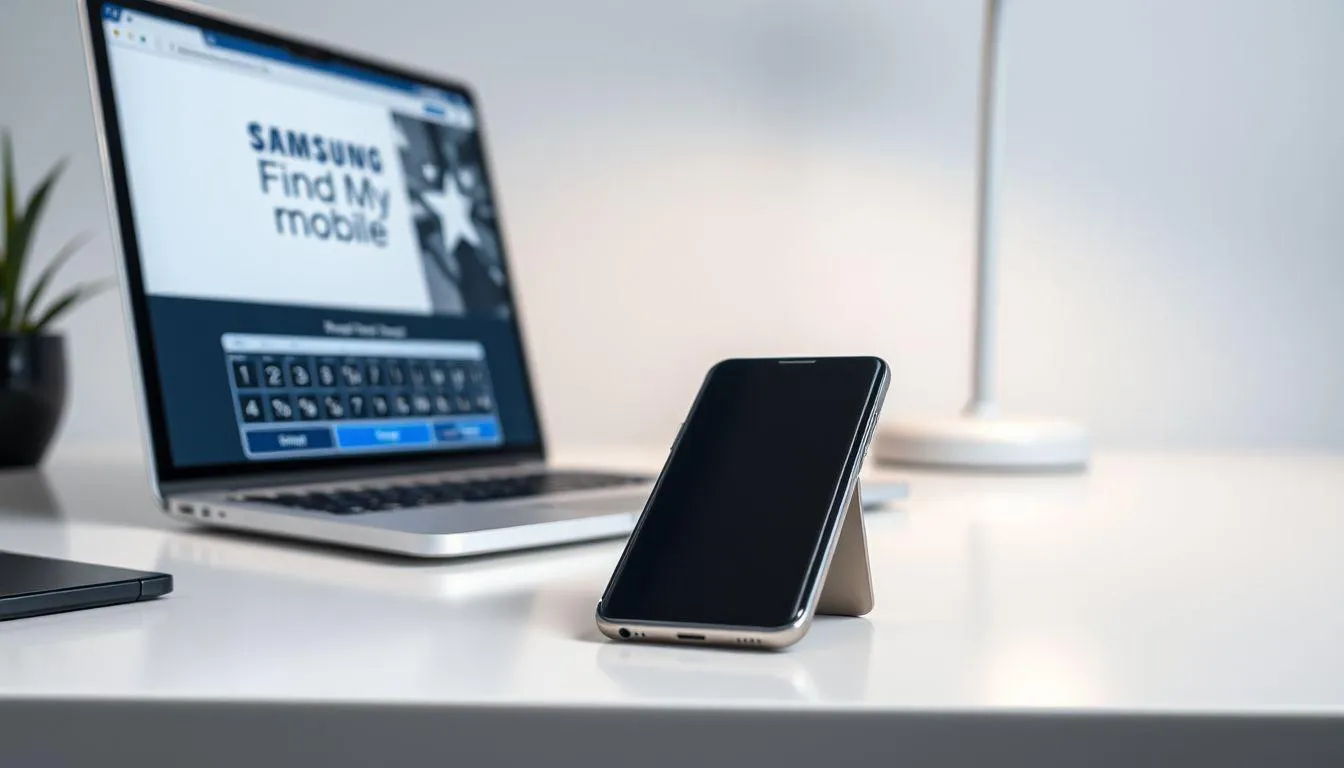
Bagi pengguna smartphone Samsung, ada solusi khusus yang disediakan oleh produsen yaitu fitur Samsung Find My Mobile. Fitur ini mirip dengan Android Device Manager namun dirancang khusus untuk perangkat Samsung dengan kemampuan yang lebih spesifik.
Berikut adalah langkah-langkah untuk membuka PIN HP Samsung yang lupa menggunakan Find My Mobile:
- Buka browser di komputer atau perangkat lain, lalu kunjungi situs findmymobile.samsung.com.
- Login menggunakan akun Samsung yang terdaftar di HP yang terkunci. Jika belum memiliki akun Samsung, sayangnya metode ini tidak dapat digunakan.
- Setelah berhasil login, sistem akan menampilkan daftar perangkat Samsung yang terhubung dengan akun Anda.
- Pilih perangkat yang ingin dibuka kuncinya dari daftar yang tersedia.
- Di panel sebelah kiri, cari dan klik opsi "Unlock" atau "Buka Kunci".
- Sistem akan meminta konfirmasi dengan memasukkan kata sandi akun Samsung Anda sekali lagi.
- Masukkan kata sandi akun Samsung, lalu klik "Next" atau "Lanjutkan".
- Tunggu beberapa saat hingga proses unlock selesai. HP Samsung Anda akan terbuka tanpa memerlukan PIN atau pola.
- Setelah berhasil masuk, segera atur kunci layar baru melalui menu Settings untuk keamanan perangkat.
Keunggulan metode ini adalah prosesnya yang cepat dan tidak menghapus data sama sekali. Namun, fitur ini hanya berfungsi jika Anda sudah mendaftarkan akun Samsung di perangkat sebelumnya dan HP dalam keadaan terhubung ke internet. Pastikan juga Anda masih mengingat kredensial akun Samsung untuk dapat menggunakan layanan ini.
5. Cara Membuka PIN HP yang Lupa dengan Smart Lock
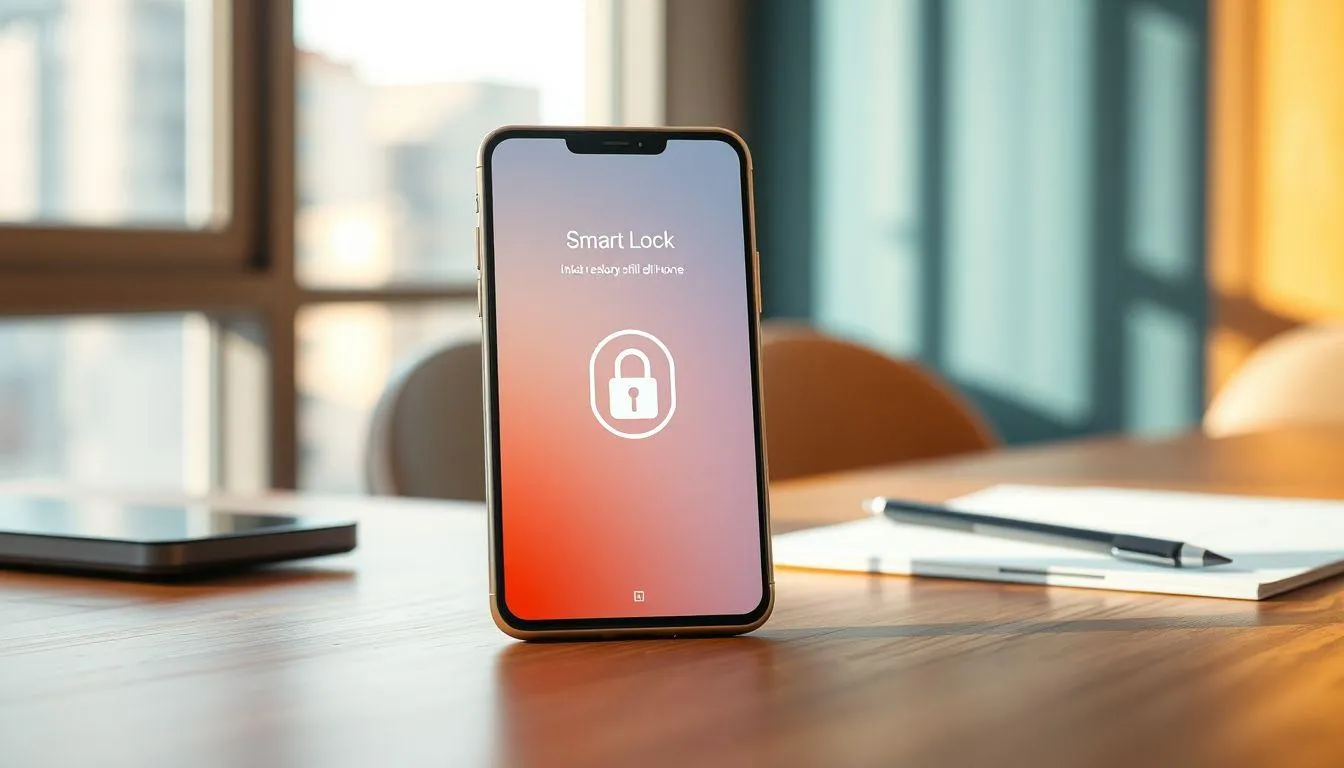
Smart Lock adalah fitur keamanan pintar yang tersedia pada perangkat Android versi 5.0 Lollipop atau lebih baru. Fitur ini memungkinkan HP Anda terbuka secara otomatis dalam kondisi tertentu yang telah Anda tentukan sebelumnya, sehingga bisa menjadi solusi ketika Anda lupa PIN.
Fitur Google Smartlock bisa menjadi opsi bagi Anda yang memiliki HP dengan sistem Android 5.0 atau yang lebih terbaru, dan melalui Smartlock, Anda bisa lebih mudah membuka HP yang terkunci. Berikut adalah cara memanfaatkan Smart Lock:
Trusted Places (Lokasi Tepercaya): Jika Anda sebelumnya telah mengatur lokasi tepercaya seperti rumah atau kantor, HP akan terbuka otomatis ketika berada di lokasi tersebut. Bawa HP Anda ke lokasi yang telah diatur sebagai tempat tepercaya, dan kunci layar akan nonaktif secara otomatis.
Trusted Devices (Perangkat Tepercaya): Jika HP Anda terhubung dengan perangkat Bluetooth tepercaya seperti smartwatch, earphone, atau perangkat lain yang sudah didaftarkan, kunci layar akan terbuka otomatis. Hubungkan HP dengan perangkat Bluetooth tepercaya tersebut untuk membuka kunci.
Trusted Face (Wajah Tepercaya): Jika fitur pengenalan wajah sudah diaktifkan sebelumnya, Anda bisa mencoba membuka HP dengan mengarahkan kamera depan ke wajah Anda. Pastikan pencahayaan cukup baik agar sistem dapat mengenali wajah Anda dengan akurat.
On-body Detection: Fitur ini membuat HP tetap terbuka selama masih terdeteksi berada di tubuh Anda (misalnya di saku atau tas yang Anda bawa). Namun, fitur ini kurang efektif untuk membuka HP yang sudah terkunci sepenuhnya.
Kelemahan metode Smart Lock adalah Anda harus sudah mengaktifkan dan mengkonfigurasi fitur ini sebelum lupa PIN. Jika belum pernah mengatur Smart Lock sebelumnya, metode ini tidak akan berfungsi dan Anda perlu mencoba cara lain yang tersedia.
6. Cara Membuka PIN HP yang Lupa dengan Panggilan Darurat
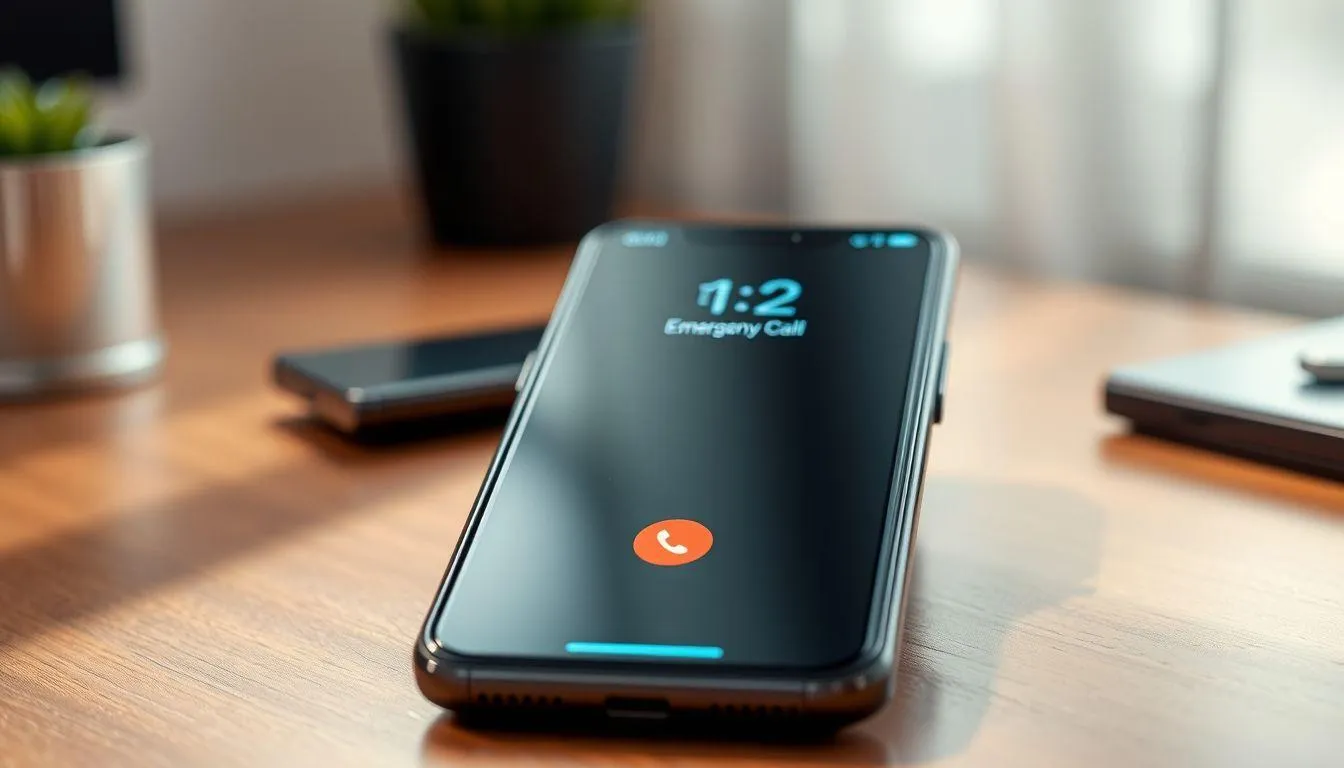
Metode panggilan darurat atau Emergency Call adalah salah satu cara kreatif untuk membuka PIN HP yang lupa tanpa reset. Metode ini memanfaatkan celah sistem yang memungkinkan akses ke pengaturan melalui fitur panggilan darurat yang selalu tersedia di layar kunci.
Berikut adalah langkah-langkah menggunakan metode panggilan darurat:
- Dari layar kunci HP yang terkunci, cari dan ketuk tombol "Emergency Call" atau "Panggilan Darurat" yang biasanya terletak di bagian bawah layar.
- Di layar panggilan darurat, ketik simbol bintang (*) sebanyak 10 kali atau lebih.
- Pilih dan salin (copy) semua simbol bintang yang telah Anda ketik.
- Tekan tombol Home atau tombol kembali untuk keluar dari layar panggilan darurat.
- Coba akses shortcut kamera dari layar kunci, lalu tarik notification bar atau panel notifikasi ke bawah.
- Dari panel notifikasi, cari dan ketuk ikon Settings atau Pengaturan.
- Ketika diminta memasukkan kata sandi, tempelkan (paste) simbol bintang yang sudah Anda salin tadi ke kolom kata sandi.
- Ulangi proses paste berkali-kali hingga sistem mengalami crash atau error.
- Setelah sistem crash, Anda mungkin bisa mengakses menu pengaturan untuk menonaktifkan kunci layar.
Perlu dicatat bahwa metode ini tidak selalu berhasil pada semua perangkat, terutama pada smartphone dengan versi Android terbaru yang sudah menutup celah keamanan ini. Selain itu, metode ini memerlukan kesabaran dan beberapa kali percobaan. Jika tidak berhasil setelah beberapa kali mencoba, sebaiknya beralih ke metode lain yang lebih reliable.
7. Cara Membuka PIN HP yang Lupa dengan Bantuan Service Center
Jika semua metode di atas tidak berhasil atau Anda merasa tidak yakin untuk melakukannya sendiri, membawa HP ke service center resmi adalah pilihan paling aman. Teknisi profesional memiliki tools dan pengetahuan khusus untuk membuka kunci HP tanpa harus menghapus data.
Beritahukan teknisi bahwa Anda lupa kata sandi HP dan sertakan bukti kepemilikan yang Anda miliki, teknisi akan melakukan proses verifikasi kepemilikan HP menggunakan kartu garansi dan nota pembelian yang Anda bawa, dan setelah verifikasi selesai, teknisi akan membantu Anda membuka kunci HP tanpa harus melakukan factory reset, sehingga data-data yang tersimpan dalam HP tetap aman.
Berikut adalah hal-hal yang perlu Anda persiapkan sebelum ke service center:
- Bawa bukti kepemilikan HP seperti nota pembelian, faktur, atau kwitansi asli.
- Siapkan kartu garansi jika HP masih dalam masa garansi.
- Bawa juga kartu identitas (KTP) yang sesuai dengan nama di nota pembelian.
- Catat IMEI HP Anda sebagai bukti tambahan kepemilikan.
- Jelaskan kronologi mengapa Anda lupa PIN dengan jelas kepada teknisi.
Keuntungan menggunakan jasa service center adalah prosesnya yang aman dan terjamin. Teknisi resmi memiliki akses ke tools khusus dari produsen yang tidak tersedia untuk umum. Namun, kelemahannya adalah Anda mungkin perlu mengeluarkan biaya untuk layanan ini, dan prosesnya bisa memakan waktu beberapa jam hingga beberapa hari tergantung antrian dan tingkat kesulitan kasus.
Pastikan Anda hanya mengunjungi service center resmi dari merek HP Anda, bukan service center abal-abal yang bisa saja menyalahgunakan data pribadi Anda atau justru merusak perangkat. Service center resmi biasanya memiliki sertifikasi dan reputasi yang baik, serta memberikan garansi untuk pekerjaan yang mereka lakukan.
8. FAQ - Pertanyaan yang Sering Diajukan
1. Apakah cara membuka PIN HP yang lupa tanpa reset benar-benar aman untuk data saya?
Ya, sebagian besar metode yang dijelaskan dalam artikel ini dirancang untuk membuka kunci HP tanpa menghapus data. Metode seperti menggunakan Android Device Manager, Find My Mobile Samsung, atau Smart Lock tidak akan menghapus data Anda sama sekali. Namun, pastikan Anda mengikuti langkah-langkah dengan benar dan hati-hati untuk menghindari kesalahan yang bisa menyebabkan data hilang.
2. Berapa lama waktu yang dibutuhkan untuk membuka PIN HP yang lupa?
Waktu yang dibutuhkan bervariasi tergantung metode yang digunakan. Metode seperti Forgot Pattern atau Smart Lock bisa berhasil dalam hitungan menit jika kondisi memenuhi syarat. Sementara itu, menggunakan Android Device Manager atau Find My Mobile mungkin memerlukan waktu 5-15 menit. Jika membawa ke service center, prosesnya bisa memakan waktu beberapa jam hingga satu hari kerja tergantung antrian dan kompleksitas masalah.
3. Apakah semua metode ini bisa digunakan untuk semua merek HP Android?
Tidak semua metode cocok untuk semua merek HP. Misalnya, Samsung Find My Mobile hanya bisa digunakan untuk perangkat Samsung. Namun, metode seperti Android Device Manager, Forgot Pattern, dan Smart Lock umumnya bisa digunakan untuk berbagai merek Android seperti Samsung, Xiaomi, OPPO, Vivo, Realme, dan lainnya. Pastikan Anda memilih metode yang sesuai dengan merek dan versi Android HP Anda.
4. Bagaimana jika HP saya tidak terhubung ke internet saat terkunci?
Jika HP tidak terhubung ke internet, metode yang memerlukan koneksi seperti Android Device Manager dan Find My Mobile tidak akan berfungsi. Dalam kasus ini, Anda bisa mencoba metode offline seperti Forgot Pattern (untuk Android lama), Smart Lock dengan Trusted Devices via Bluetooth, atau membawa HP ke service center resmi. Metode panggilan darurat juga bisa dicoba meskipun tingkat keberhasilannya bervariasi.
5. Apakah saya perlu mengingat akun Google untuk membuka PIN HP yang lupa?
Ya, sebagian besar metode memerlukan akses ke akun Google yang terdaftar di HP Anda. Akun Google ini digunakan untuk verifikasi identitas pemilik perangkat. Jika Anda lupa kredensial akun Google, Anda perlu melakukan pemulihan akun Google terlebih dahulu melalui proses recovery yang disediakan Google, atau menggunakan metode alternatif yang tidak memerlukan akun Google seperti membawa HP ke service center dengan bukti kepemilikan.
6. Apakah ada risiko HP menjadi rusak jika mencoba membuka PIN sendiri?
Jika Anda mengikuti metode resmi yang dijelaskan dalam artikel ini dengan benar, risiko kerusakan sangat kecil. Metode seperti Android Device Manager, Find My Mobile, dan Forgot Pattern adalah fitur resmi yang dirancang oleh produsen dan Google. Namun, hindari menggunakan aplikasi pihak ketiga yang tidak jelas atau metode yang melibatkan rooting HP jika Anda tidak memiliki pengetahuan teknis yang cukup, karena bisa menyebabkan kerusakan sistem atau kehilangan garansi.
7. Bagaimana cara mencegah agar tidak lupa PIN HP di masa depan?
Ada beberapa langkah pencegahan yang bisa Anda lakukan: pertama, gunakan PIN yang mudah diingat namun tidak mudah ditebak orang lain; kedua, aktifkan metode unlock alternatif seperti sidik jari atau face unlock sebagai cadangan; ketiga, catat PIN Anda di tempat yang aman seperti password manager atau catatan fisik yang tersimpan dengan baik; keempat, aktifkan fitur Smart Lock untuk lokasi atau perangkat tepercaya; dan kelima, pastikan Anda selalu mengingat kredensial akun Google yang terhubung dengan HP Anda untuk kemudahan recovery di masa depan.
(kpl/fed)



Advertisement
D Academy 8
-
Anak Selebritis Indonesia Potret Soimah Gendong Arjuna, Anak Putri Isnari Bikin Gemas di Dangdut Academy 8

-
Dangdut Academy Dangdut Academy 8 Top 21 Dimulai, Simak Beberapa Aturan Baru