Liputan6.com
 Kapanlagi.com
 Bola.net
 Bola.com
 Merdeka.com
 Fimela.com
 Brilio.net


Cara Memperbaiki HP yang Tidak Bisa di Cas: Panduan Lengkap dan Solusi Praktis

cara memperbaiki hp yang tidak bisa di cas (c) Ilustrasi AI
Kapanlagi.com - Masalah HP yang tidak bisa di cas memang sangat merepotkan, terutama di era digital seperti sekarang. Ketika ponsel tidak merespons saat dicolokkan charger, jangan panik terlebih dahulu karena ada beberapa cara memperbaiki HP yang tidak bisa di cas yang bisa dicoba di rumah.
Permasalahan ini bisa disebabkan oleh berbagai faktor mulai dari kerusakan charger, port USB yang kotor, hingga masalah pada sistem operasi. Dengan mengetahui penyebab dan solusinya, Anda bisa menghemat waktu dan biaya perbaikan sebelum membawa ke service center.
Sebelum mengambil tindakan lebih jauh, ada baiknya untuk mencari tahu dulu sumber masalahnya dengan melakukan pengecekan secara mendetail. Apakah baterai benar-benar tidak terisi dayanya sama sekali, atau bisa terisi tapi waktu pengisiannya sangat lambat, perlu dipastikan terlebih dahulu.
Advertisement
1. Restart atau Reboot HP
Langkah pertama dalam cara memperbaiki HP yang tidak bisa di cas adalah dengan melakukan restart pada perangkat. Metode sederhana ini sering kali berhasil mengatasi masalah charging yang disebabkan oleh gangguan sistem sementara.
Matikan HP secara normal: Tekan dan tahan tombol power hingga muncul opsi shutdown, lalu pilih untuk mematikan perangkat.
Tunggu beberapa saat: Diamkan HP dalam keadaan mati selama 1-2 menit agar semua sistem yang error dapat kembali normal dan komponen internal dingin.
Nyalakan kembali HP: Tekan tombol power untuk menghidupkan perangkat seperti biasa dan tunggu hingga sistem operasi selesai booting.
Coba colokkan charger: Setelah HP menyala normal, hubungkan charger dan periksa apakah indikator pengisian daya sudah muncul.
Lakukan force restart jika perlu: Jika HP tidak merespons, tekan dan tahan tombol power selama 10-15 detik hingga HP mati paksa kemudian nyalakan kembali.
Penelitian menunjukkan bahwa mematikan dan menyalakan kembali smartphone adalah cara yang paling mudah dan kerap kali berhasil mengatasi berbagai masalah teknis termasuk masalah pengisian daya.
2. Periksa dan Ganti Kabel Charger
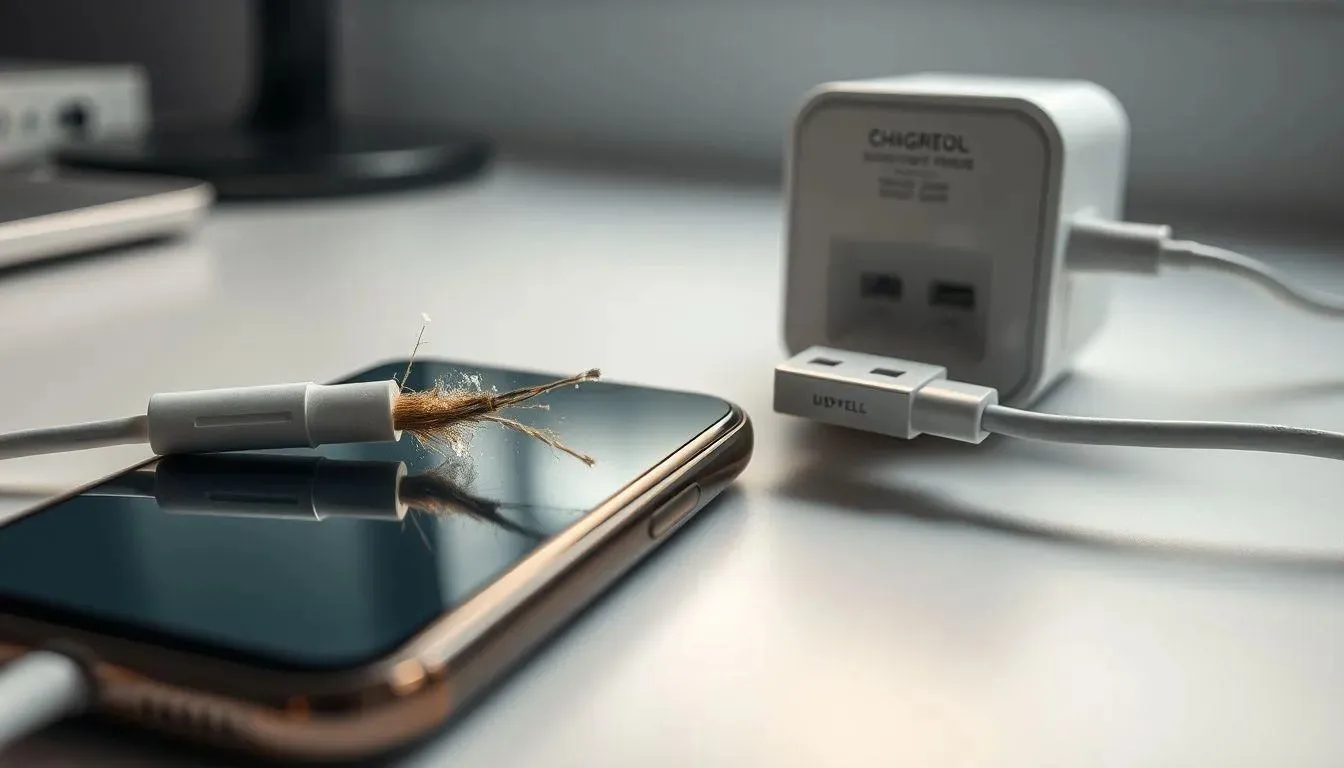
Salah satu penyebab paling umum mengapa HP tidak bisa di cas adalah kerusakan pada kabel charger. Cara memperbaiki HP yang tidak bisa di cas berikutnya adalah dengan memeriksa kondisi kabel dan adaptor secara menyeluruh.
Periksa kondisi fisik kabel: Cek apakah ada bagian kabel yang terkelupas, putus, terlipat, atau menunjukkan tanda-tanda kerusakan fisik lainnya.
Cek konektor USB: Pastikan ujung konektor yang masuk ke HP tidak longgar, bengkok, atau berkarat yang dapat menghambat aliran listrik.
Periksa adaptor charger: Pastikan tidak ada bagian adaptor yang longgar, retak, atau mengeluarkan bau terbakar yang mengindikasikan kerusakan.
Coba kabel lain: Gunakan kabel charger lain yang kompatibel atau pinjam dari teman untuk memastikan apakah masalah ada pada kabel atau HP.
Gunakan charger original: Sebaiknya gunakan kabel USB bawaan HP yang asli agar dapat digunakan kembali tanpa risiko kerusakan lebih lanjut.
3. Bersihkan Port Charger HP
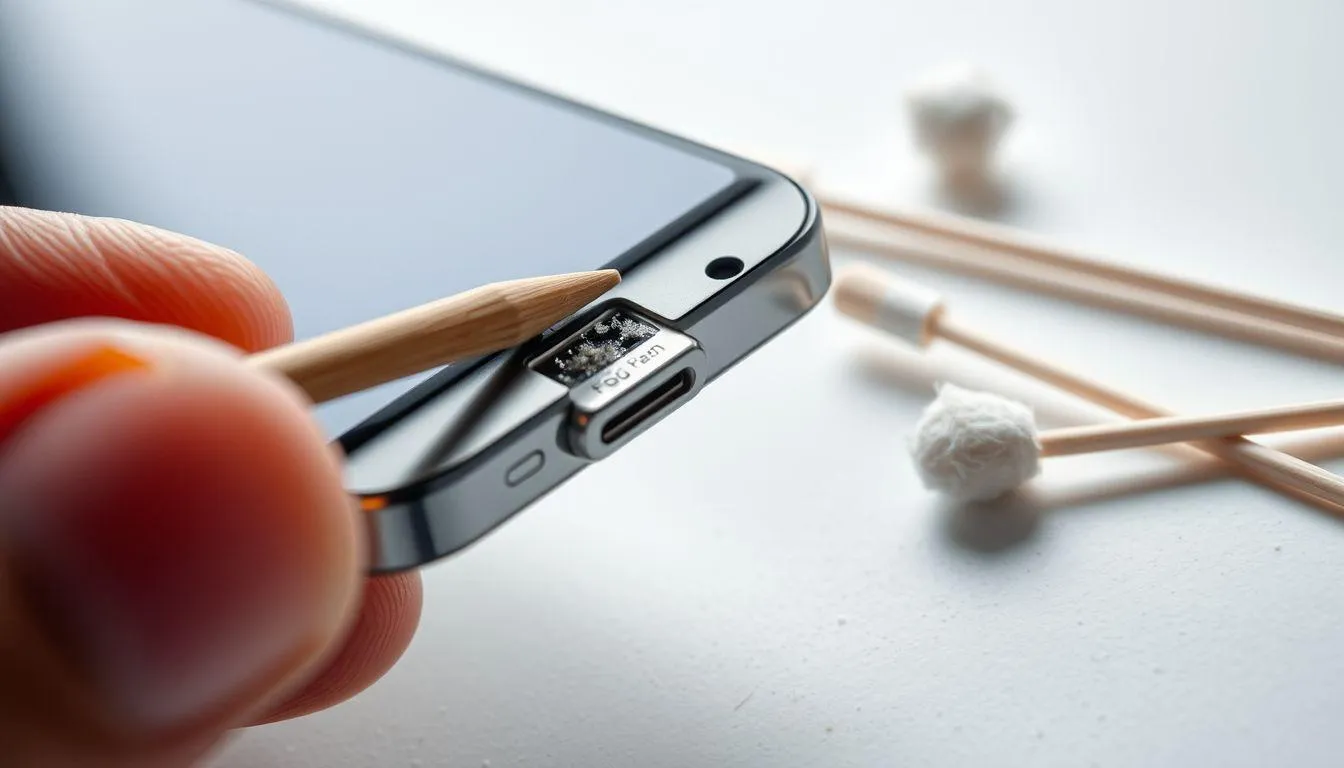
Kotoran dan debu yang menumpuk di port charger sering menjadi penyebab utama HP tidak bisa dicas. Membersihkan port charging dari kotoran yang menempel dapat mengembalikan koneksi charging yang optimal dan menjadi cara memperbaiki HP yang tidak bisa di cas yang sangat efektif.
Matikan HP terlebih dahulu: Pastikan HP dalam kondisi mati dan cabut charger sebelum membersihkan port untuk keamanan.
Periksa port secara visual: Gunakan senter atau cahaya terang untuk melihat apakah ada debu, kotoran, atau partikel lain yang menyumbat port.
Gunakan tusuk gigi atau cotton bud: Bersihkan port charger dengan tusuk gigi atau cotton bud kering secara perlahan dan hati-hati, jangan sampai merusak pin di dalamnya.
Tiup port dengan lembut: Untuk kotoran yang sulit dijangkau, tiup port untuk membersihkannya dari debu atau gunakan compressed air jika tersedia.
Test charging: Setelah bersih, nyalakan HP dan coba colokkan charger untuk melihat apakah HP sudah merespons pengisian daya.
4. Cek Terminal Listrik atau Stop Kontak

Sebelum menyalahkan HP atau charger, pastikan terlebih dahulu bahwa sumber listrik berfungsi dengan baik. Cara memperbaiki HP yang tidak bisa di cas ini sering diabaikan padahal sangat penting untuk memastikan masalah bukan berasal dari sumber daya eksternal.
Periksa stop kontak: Pastikan stop kontak atau terminal listrik yang digunakan untuk mengisi daya baterai ponsel berfungsi dengan baik.
Coba stop kontak lain: Jika tidak bisa digunakan karena suatu alasan, coba cari stop kontak yang lain di ruangan berbeda untuk memastikan.
Test dengan perangkat lain: Colokkan perangkat elektronik lain ke stop kontak yang sama untuk memverifikasi apakah listrik mengalir dengan normal.
Periksa saklar listrik: Pastikan saklar pada stop kontak dalam posisi on dan tidak ada masalah dengan instalasi listrik rumah.
Gunakan power bank: Sebagai alternatif, coba gunakan power bank atau port USB komputer untuk melihat apakah cara itu dapat mengatasi masalah.
5. Gunakan Kabel USB untuk Charging via Komputer
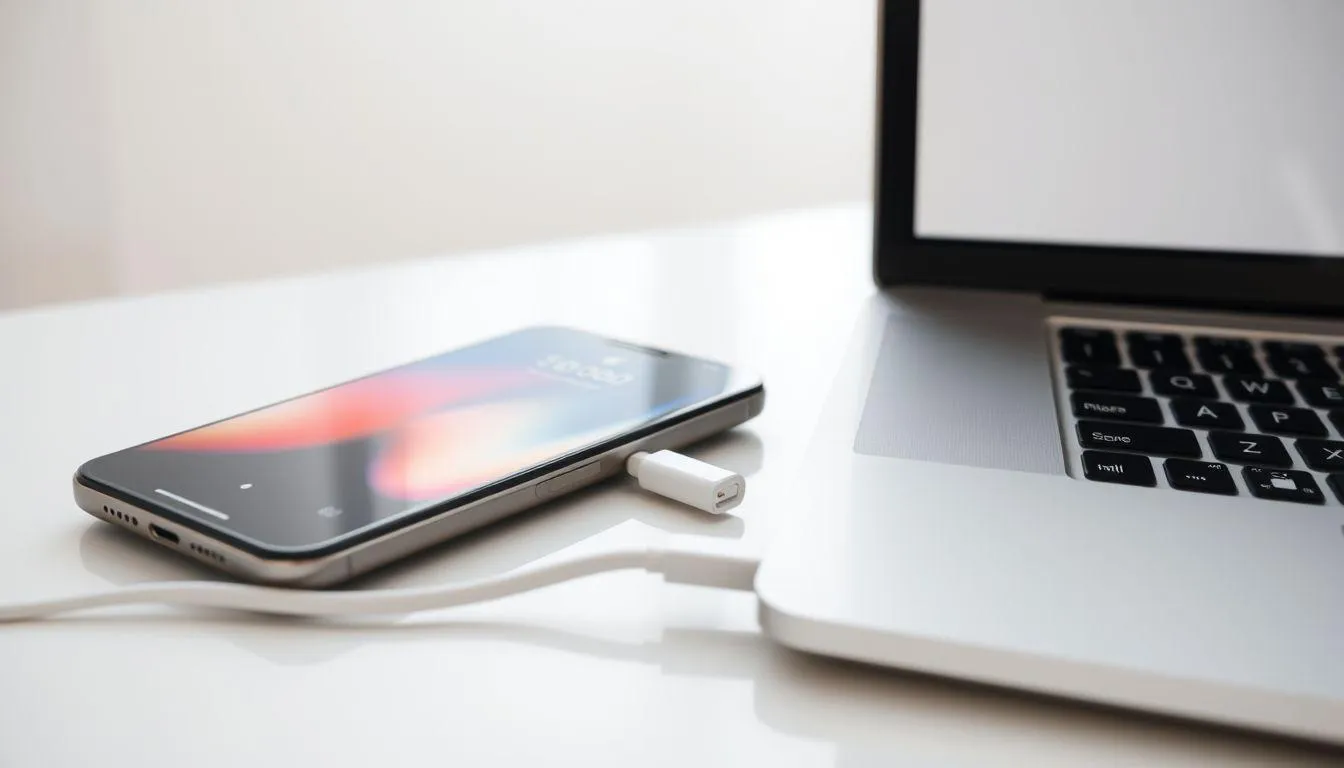
Charging melalui port USB komputer atau laptop memberikan arus yang lebih stabil dan terkadang lebih efektif untuk baterai yang bermasalah. Ini adalah salah satu cara memperbaiki HP yang tidak bisa di cas dengan memanfaatkan daya dari perangkat lain yang lebih konsisten.
Siapkan kabel USB berkualitas: Gunakan kabel USB original atau kabel berkualitas baik yang kompatibel dengan HP Anda.
Pastikan komputer menyala: Hubungkan ke port USB atau USB-C komputer yang sedang menyala dan terhubung ke sumber listrik.
Tunggu respon HP: Biarkan selama 15-30 menit dan perhatikan apakah muncul indikator charging atau persentase baterai mulai naik.
Monitor persentase baterai: Jika sudah merespons, tunggu hingga baterai terisi minimal 15-20% sebelum menggunakan charger biasa.
Hindari penggunaan HP: Selama proses charging melalui USB, sebaiknya jangan gunakan HP agar pengisian daya lebih optimal.
Para ahli teknologi menyatakan bahwa charging melalui USB port memberikan arus yang lebih rendah namun lebih stabil, sehingga aman untuk baterai yang bermasalah dan dapat membantu mengatasi masalah pengisian daya.
6. Tutup Semua Aplikasi dan Hapus Cache
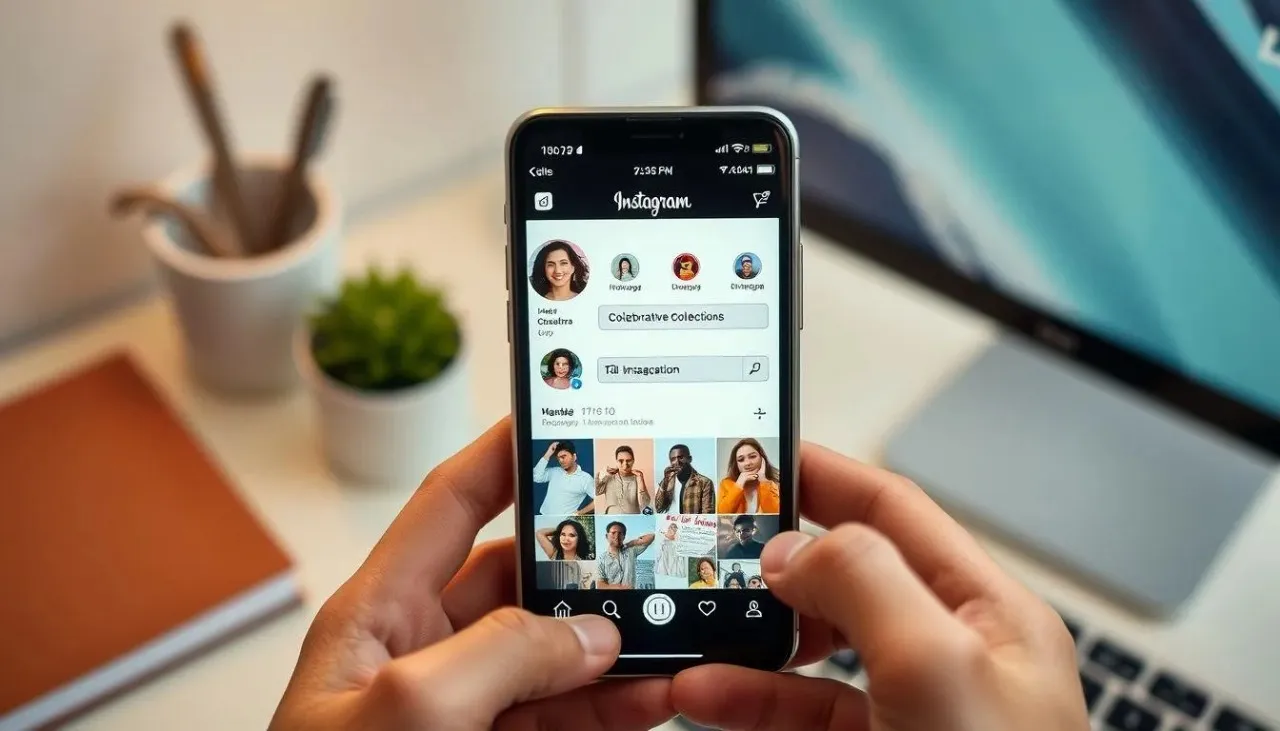
Aplikasi yang berjalan di background dapat mengganggu proses charging dengan mengonsumsi daya secara berlebihan. Menutup aplikasi berat dan menghapus cache membantu optimalisasi pengisian baterai yang bermasalah, menjadikannya cara memperbaiki HP yang tidak bisa di cas yang efektif.
Buka task manager: Akses recent apps atau task manager HP dengan menekan tombol multitasking untuk melihat aplikasi yang berjalan.
Tutup semua aplikasi: Close semua aplikasi yang tidak perlu, terutama game, aplikasi multimedia, dan aplikasi yang mengonsumsi banyak memori.
Hapus cache aplikasi: Masuk ke Settings, pilih Apps atau Application Manager, lalu hapus cache aplikasi yang sudah menumpuk.
Disable background app: Masuk ke Settings, pilih Apps, dan batasi aplikasi yang boleh berjalan di background untuk mengurangi konsumsi daya.
Aktifkan mode hemat daya: Gunakan battery saver mode atau power saving mode saat charging untuk optimalisasi pengisian daya.
7. Update Sistem Operasi dan Aplikasi
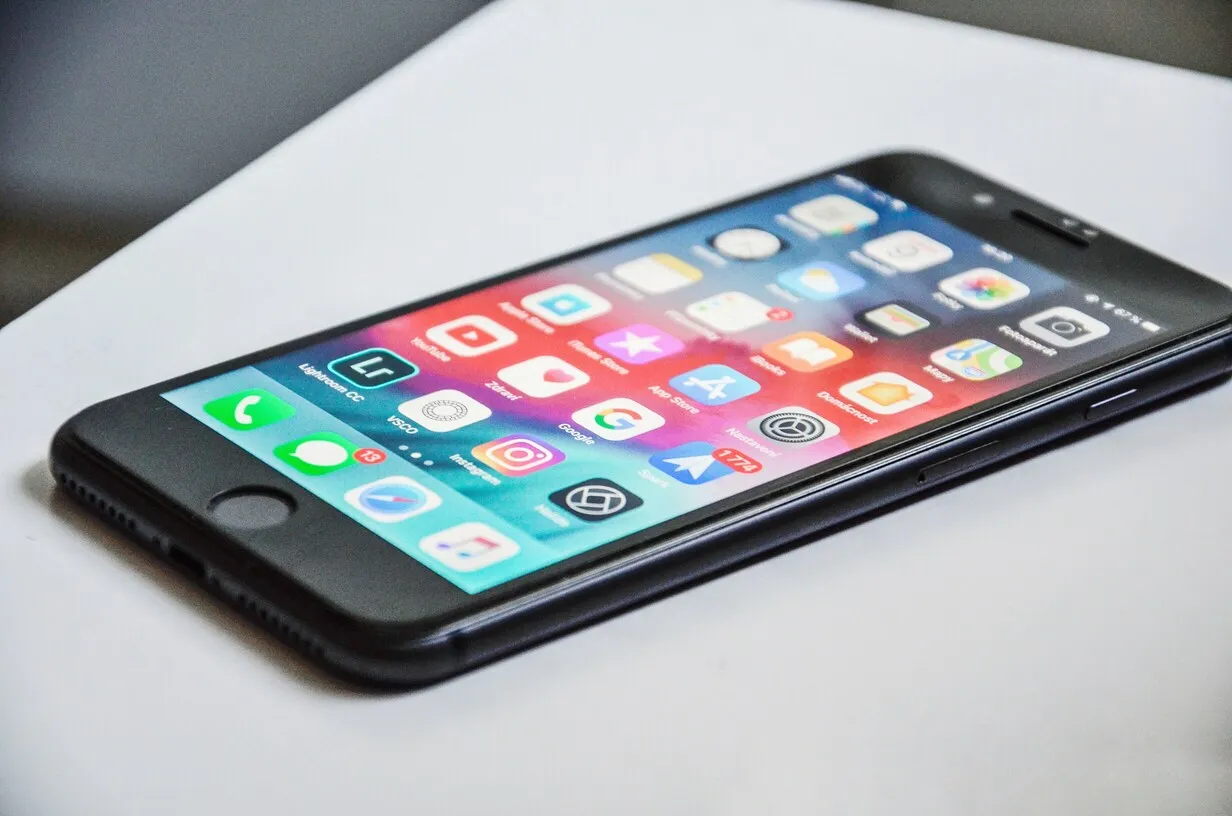
Update sistem operasi dan aplikasi penting untuk menjaga kompatibilitas charging system. Cara memperbaiki HP yang tidak bisa di cas melalui software update sering diabaikan padahal cukup efektif mengatasi bug yang mengganggu pengisian daya.
Cek update sistem: Masuk ke Settings, pilih System Update atau About Phone, dan periksa apakah ada pembaruan sistem operasi tersedia.
Download dan install update: Jika ada update tersedia, download dan install pembaruan tersebut dengan koneksi internet yang stabil.
Update aplikasi sistem: Buka Play Store atau App Store, perbarui aplikasi bawaan HP terutama yang berkaitan dengan manajemen baterai.
Restart setelah update: Lakukan restart HP setelah proses update selesai untuk menerapkan perubahan sistem dengan sempurna.
Test fungsi charging: Coba charge HP dan lihat apakah masalah sudah teratasi setelah sistem diperbarui ke versi terbaru.
8. Gunakan Mode Pesawat Saat Charging
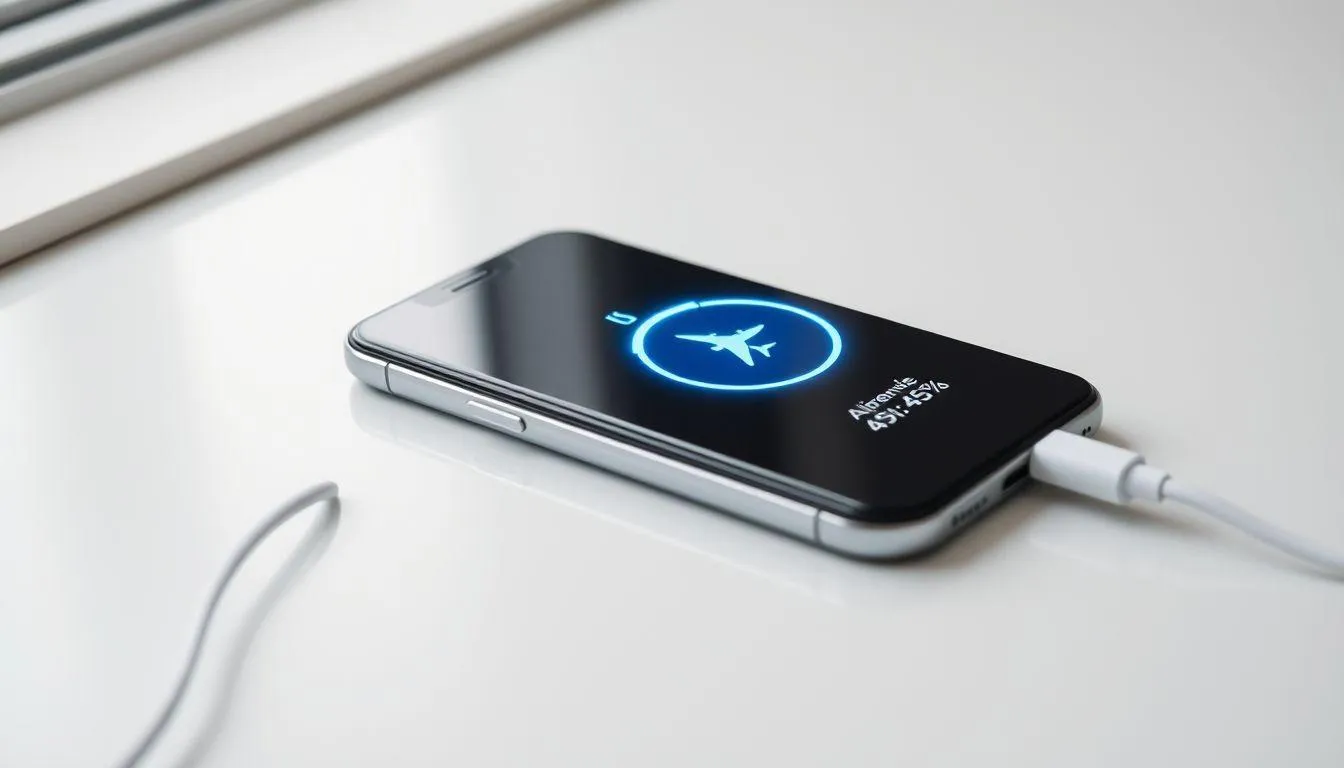
Mengaktifkan Airplane Mode selama proses charging dapat mempercepat pengisian daya dan mengatasi masalah HP yang tidak merespons charger. Ini adalah cara memperbaiki HP yang tidak bisa di cas dengan mengurangi konsumsi daya internal.
Aktifkan Mode Pesawat: Buka quick settings atau pengaturan HP, lalu aktifkan Airplane Mode atau Mode Pesawat.
Matikan konektivitas: Mode ini secara otomatis akan mematikan seluruh fitur konektivitas seperti sinyal seluler, Wi-Fi, dan Bluetooth.
Colokkan charger: Setelah mode pesawat aktif, hubungkan charger ke HP dan biarkan proses pengisian berjalan.
Monitor proses charging: Perhatikan apakah indikator pengisian daya muncul dan persentase baterai mulai bertambah dengan lebih cepat.
Nonaktifkan setelah selesai: Setelah baterai terisi cukup atau penuh, nonaktifkan mode pesawat untuk mengembalikan konektivitas normal.
9. Tekan Kombinasi Tombol Volume dan Power
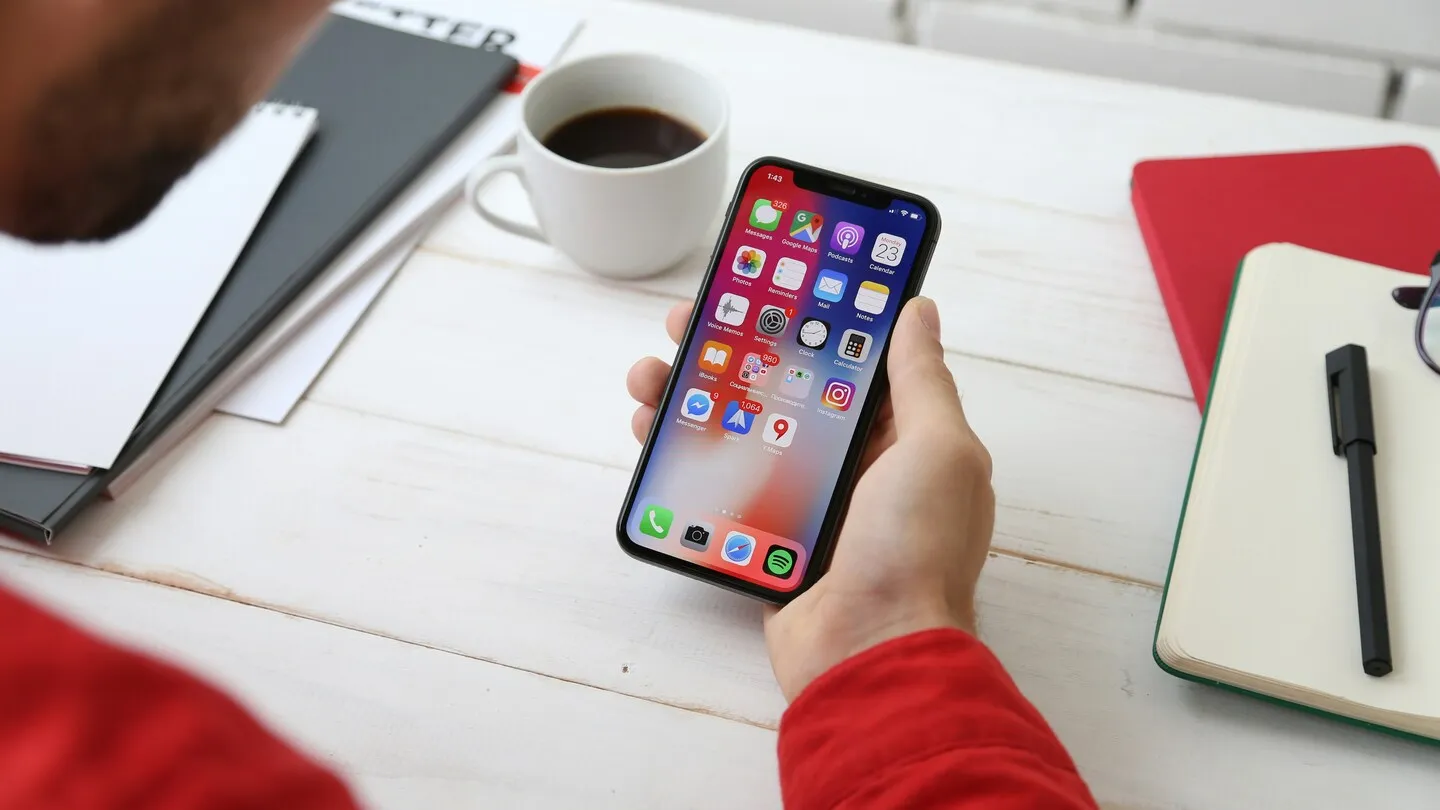
Metode kombinasi tombol khusus terbukti efektif untuk mengatasi masalah charging yang tidak responsif. Cara memperbaiki HP yang tidak bisa di cas ini berbeda untuk setiap merk HP dan dapat membantu me-reset sistem pengisian daya.
Untuk HP Xiaomi: Tekan tombol volume atas, volume bawah, dan power secara bersamaan selama 10-15 detik hingga HP melakukan proses booting atau masuk recovery mode.
Untuk HP Samsung: Tekan tombol volume bawah, power, dan home (jika ada) bersamaan sambil menghubungkan charger ke HP hingga muncul logo.
Untuk HP Oppo dan Vivo: Tekan tombol volume bawah sambil mencolokkan charger, tunggu hingga masuk mode Fastboot atau Recovery Mode.
Untuk HP lainnya: Coba kombinasi tombol power dan volume bawah atau volume atas selama 10-15 detik untuk force restart.
Lepaskan tombol: Setelah layar menyala atau muncul logo baterai, lepaskan semua tombol dan biarkan HP melanjutkan proses charging normal.
10. Gunakan Charger dengan Ampere Lebih Tinggi
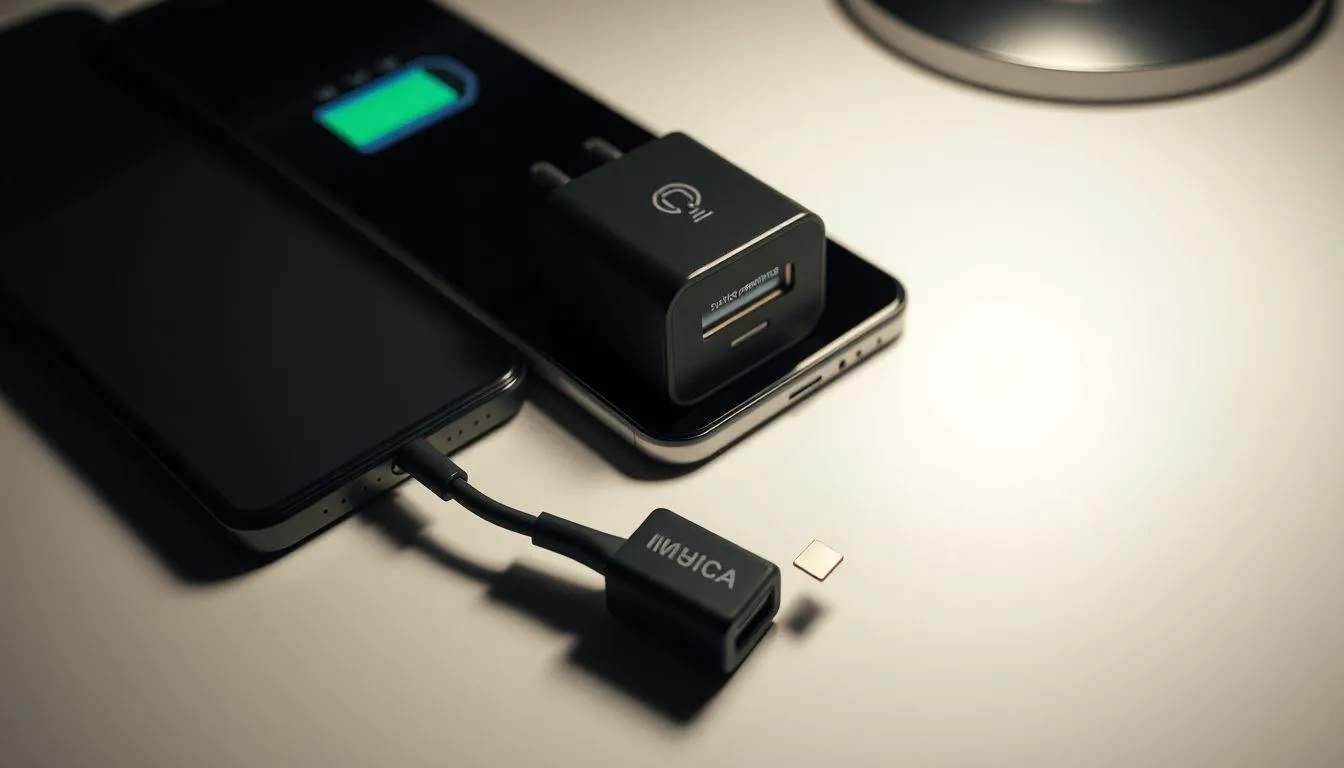
Menggunakan charger dengan kapasitas ampere yang lebih tinggi dapat membantu "mengejutkan" baterai yang sudah terlanjur kosong total. Namun, cara memperbaiki HP yang tidak bisa di cas ini harus dilakukan dengan hati-hati dan tidak untuk jangka panjang.
Cari charger ampere tinggi: Gunakan charger dengan ampere 2 kali lipat dari charger original, misalnya jika original 0.5A gunakan 1A atau lebih.
Pastikan voltase sesuai: Periksa voltase charger harus tetap sama dengan original (biasanya 5V) untuk menghindari kerusakan komponen.
Charge selama 10-15 menit: Biarkan HP tercharge dengan charger ampere tinggi hingga muncul indikator baterai atau persentase mulai naik.
Monitor suhu HP: Perhatikan apakah HP menjadi terlalu panas, jika ya segera cabut charger untuk mencegah kerusakan lebih lanjut.
Ganti ke charger original: Setelah HP merespons dan baterai mulai terisi, segera ganti ke charger bawaan untuk mencegah kerusakan IC charger.
11. Lepas SIM Card dan Micro SD
Beban kerja HP yang terlalu berat akibat penyimpanan penuh dapat mengganggu proses charging. Cara memperbaiki HP yang tidak bisa di cas ini membantu mengurangi beban sistem agar baterai bisa fokus pada proses pengisian daya.
Matikan HP: Pastikan HP dalam kondisi mati sebelum melepas komponen apapun untuk menghindari kerusakan data atau sistem.
Lepas SIM card: Keluarkan semua SIM card yang terpasang menggunakan ejector tool atau penjepit kertas dengan hati-hati.
Lepas micro SD: Jika ada micro SD terpasang, lepas juga untuk mengurangi beban sistem dan memori yang digunakan.
Biarkan HP istirahat: Diamkan HP selama 5-10 menit agar komponen internal dingin dan sistem dapat reset secara natural.
Coba charge ulang: Colokkan charger tanpa memasang kembali SIM dan SD card, lihat apakah HP sudah bisa merespons pengisian daya.
12. Reset Pengaturan Jaringan
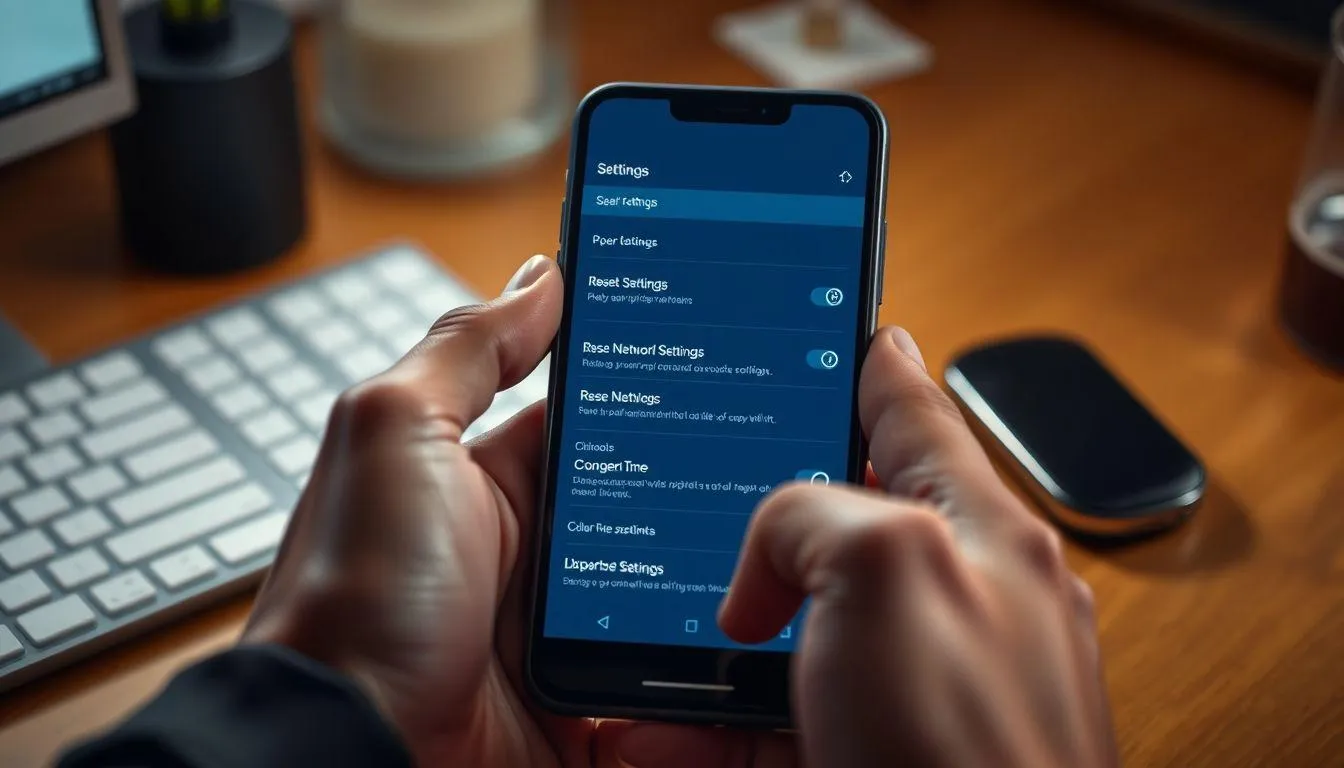
Konflik pengaturan jaringan terkadang mempengaruhi sistem charging HP. Reset network settings dapat mengatasi masalah ini tanpa menghapus data personal pengguna dan menjadi cara memperbaiki HP yang tidak bisa di cas yang aman dicoba.
Masuk ke Settings: Buka pengaturan HP dan cari menu Reset, General Management, atau System.
Pilih Reset Network Settings: Temukan opsi reset pengaturan jaringan dan baca informasi yang muncul dengan teliti.
Konfirmasi reset: Masukkan PIN atau password jika diminta, lalu konfirmasi pilihan untuk melakukan reset pengaturan jaringan.
Restart HP: Setelah reset selesai, restart HP untuk menerapkan pengaturan baru dan memastikan sistem berjalan normal.
Setup ulang koneksi: Sambungkan kembali ke WiFi dan jaringan seluler, kemudian test fungsi charging untuk melihat hasilnya.
13. Factory Reset sebagai Solusi Terakhir
Jika semua cara memperbaiki HP yang tidak bisa di cas di atas belum berhasil, factory reset menjadi opsi terakhir sebelum membawa ke service center. Pastikan backup data penting sebelum melakukan langkah ini karena semua data akan terhapus.
Backup data penting: Simpan foto, video, kontak, dan file penting ke cloud storage seperti Google Drive atau komputer terlebih dahulu.
Masuk ke Settings: Buka pengaturan HP, cari menu Backup and Reset atau System, lalu pilih Factory Data Reset.
Baca peringatan: Pahami bahwa semua data akan terhapus dan HP akan kembali ke pengaturan pabrik seperti baru dibeli.
Konfirmasi reset: Masukkan PIN atau password jika diminta, lalu konfirmasi pilihan untuk melakukan factory reset.
Tunggu proses selesai: Biarkan HP menyelesaikan proses reset hingga kembali ke pengaturan awal, biasanya memakan waktu 5-15 menit.
Setup ulang HP: Lakukan setup awal seperti HP baru dan test fungsi charging setelah proses selesai untuk memastikan masalah teratasi.
14. Penyebab Umum HP Tidak Bisa Dicas

Memahami penyebab masalah charging sangat penting untuk mencegah kerusakan berulang dan menentukan cara memperbaiki HP yang tidak bisa di cas yang tepat. Beberapa faktor utama yang menyebabkan HP tidak bisa dicas antara lain:
- Kerusakan pada charger, kabel, atau adaptor yang sudah aus, terkelupas, atau rusak fisik akibat pemakaian yang tidak hati-hati
- Port charger HP yang kotor, rusak, longgar, atau berkarat akibat pemakaian yang tidak hati-hati dan kurangnya perawatan rutin
- Baterai yang sudah menurun performanya atau mengalami kerusakan internal terutama jika sudah digunakan lebih dari 1-2 tahun
- Masalah software atau bug sistem yang mengganggu deteksi proses charging dan komunikasi antara baterai dengan sistem operasi
- IC charger pada motherboard HP yang rusak akibat tegangan tidak stabil atau penggunaan charger yang tidak sesuai spesifikasi
- Overheat atau panas berlebih yang memicu proteksi sistem charging untuk mencegah kerusakan komponen lebih lanjut
- Aplikasi pihak ketiga yang mengganggu manajemen daya baterai dan mengonsumsi daya secara berlebihan di background
- Konektor baterai yang berkarat atau terlalu kotor sehingga menyulitkan baterai terhubung ke bagian hardware perangkat
- Penggunaan charger yang tidak original atau tidak sesuai dengan spesifikasi ponsel yang dapat menyebabkan kerusakan jangka panjang
15. Tips Mencegah Masalah Charging HP
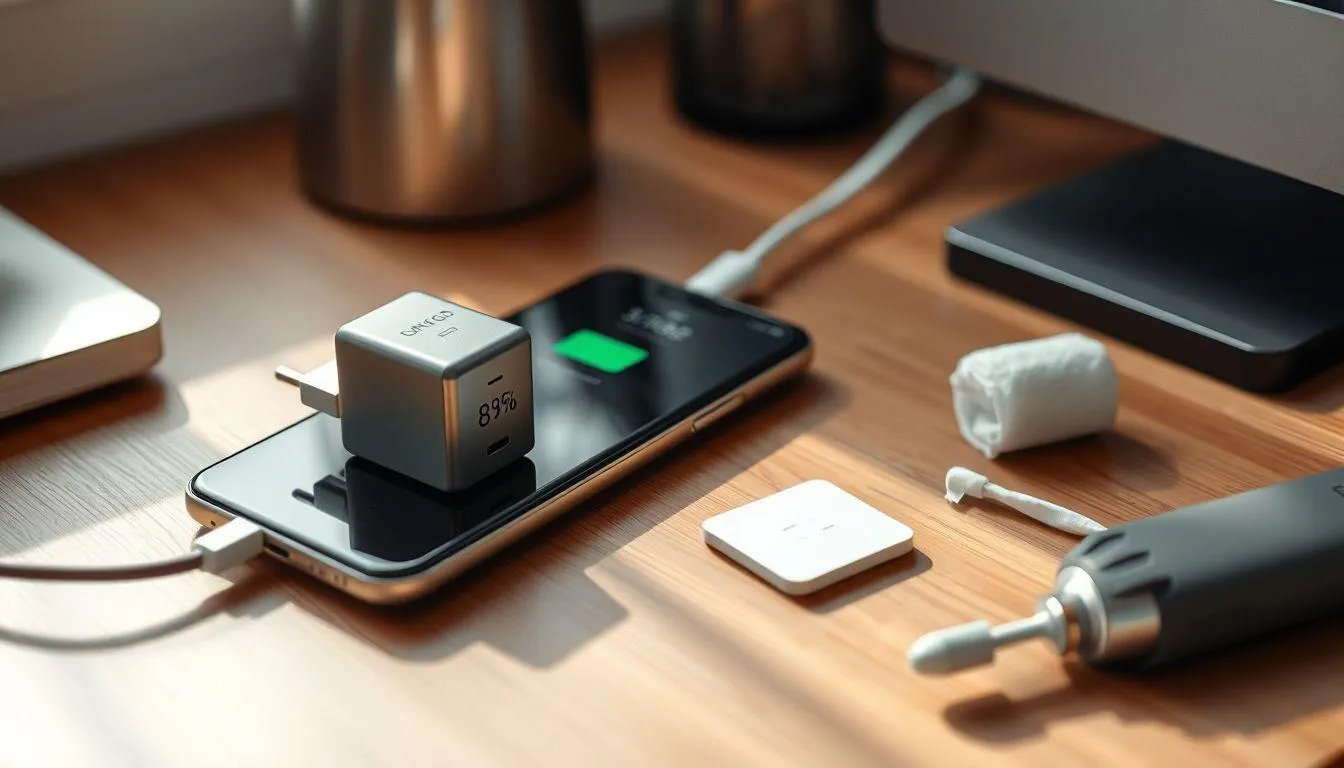
Pencegahan selalu lebih baik daripada perbaikan. Dengan menerapkan tips berikut, Anda dapat menghindari masalah HP tidak bisa di cas dan memperpanjang usia baterai serta komponen charging:
- Gunakan charger original atau yang bersertifikat resmi dari produsen HP untuk memastikan voltase dan ampere sesuai spesifikasi
- Hindari charging di tempat panas atau terkena sinar matahari langsung yang dapat menyebabkan overheat dan merusak baterai
- Jangan biarkan baterai kosong total secara berulang-ulang karena dapat memperpendek masa pakai baterai lithium-ion
- Cabut charger saat baterai sudah mencapai 80-90% untuk mencegah overcharging yang dapat merusak daya baterai
- Bersihkan port charger secara rutin dari debu dan kotoran menggunakan cotton bud atau compressed air minimal sebulan sekali
- Hindari menggunakan HP saat charging terutama untuk bermain game berat atau menonton film untuk mengurangi panas berlebih
- Update software HP secara berkala untuk menjaga optimalisasi sistem dan memperbaiki bug yang dapat mengganggu charging
- Gunakan casing pelindung untuk mencegah kerusakan fisik pada port charger akibat benturan atau jatuh
- Hindari mengisi daya ponsel saat bermain game berat atau menonton film agar tidak mengganggu proses pengisian
- Jangan menggunakan ponsel saat sedang dicas terutama di bawah selimut karena bisa menyebabkan baterai overheating
- Usahakan agar baterai tidak terlalu sering habis atau selalu terisi penuh, idealnya jaga tingkat pengisian antara 20-80%
- Simpan ponsel di tempat yang sejuk dan kering, hindari meninggalkannya di dalam mobil yang panas
16. Kapan Harus ke Service Center

Jika semua cara memperbaiki HP yang tidak bisa di cas sudah dicoba namun masalah masih berlanjut, saatnya membawa HP ke service center resmi untuk penanganan profesional. Beberapa indikasi yang menunjukkan perlunya bantuan teknisi profesional:
- HP sama sekali tidak merespons meski sudah dicoba berbagai metode charging baik melalui kabel maupun wireless charger
- Port charger terlihat rusak fisik, longgar, terbakar, atau mengeluarkan bau tidak sedap yang mengindikasikan kerusakan serius
- HP panas berlebihan saat dicolokkan charger bahkan dalam waktu singkat yang dapat membahayakan pengguna
- Baterai kembung atau terlihat ada kerusakan fisik pada body HP yang dapat membahayakan keselamatan
- Muncul pesan error atau warning terkait sistem charging yang tidak dapat diatasi dengan cara biasa
- HP masih dalam masa garansi resmi sehingga perbaikan dapat dilakukan secara gratis atau dengan biaya lebih rendah
- Sudah mencoba semua cara memperbaiki HP yang tidak bisa di cas namun masalah tetap berlanjut lebih dari 24 jam
Studi menunjukkan bahwa biaya service untuk masalah charging bervariasi mulai dari Rp 50.000 untuk pembersihan port hingga Rp 500.000 untuk penggantian baterai atau komponen internal, tergantung merk dan tingkat kerusakan.
17. Cara Merawat Baterai HP Agar Lebih Awet
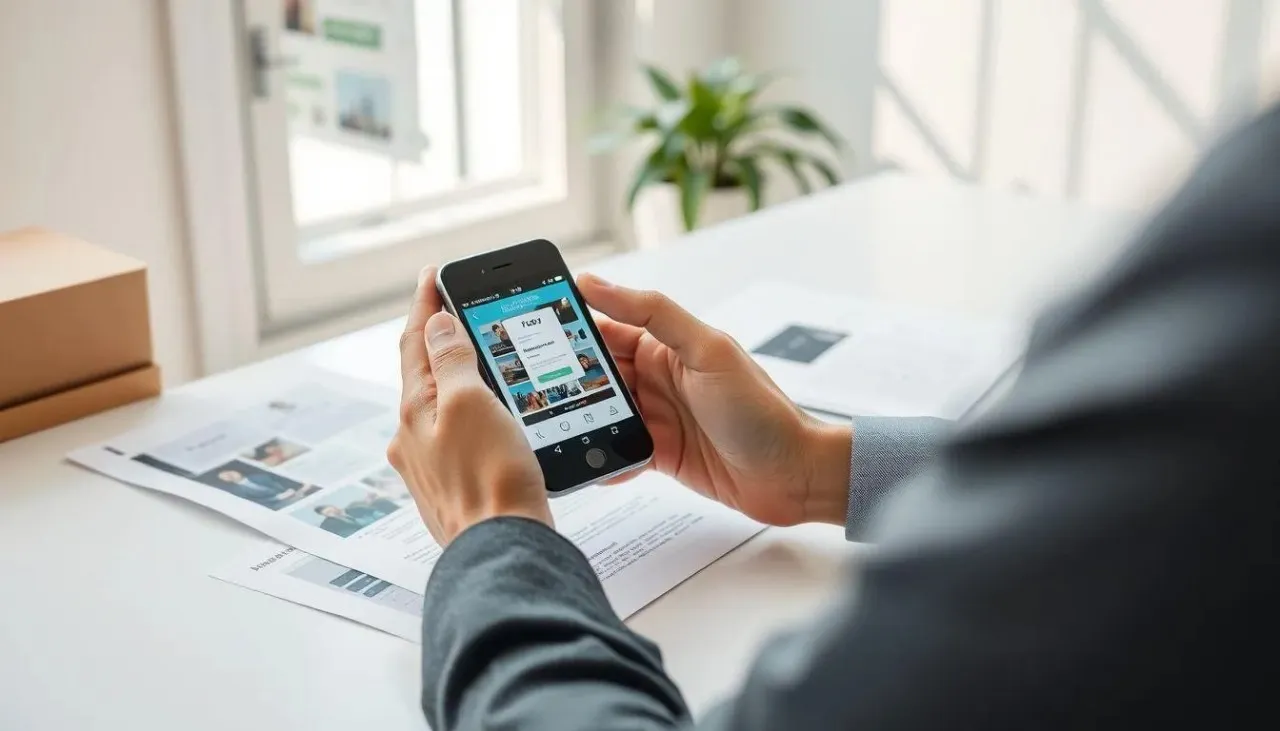
Merawat baterai dengan baik dapat mencegah masalah charging dan memperpanjang usia pakai HP. Berikut cara merawat baterai agar tidak mengalami masalah yang memerlukan cara memperbaiki HP yang tidak bisa di cas:
- Isi ulang baterai dari 30% sampai 90% dan cabutlah charger sebelum mencapai 100% untuk menjaga kesehatan baterai
- Gunakan charger asli atau bawaan dari HP yang dapat mengurangi penurunan daya baterai dan mencegah kerusakan
- Hindari cas HP lewat port USB laptop atau komputer karena arus yang masuk cenderung lambat sekitar 0.5A
- Matikan fitur yang tidak digunakan seperti Bluetooth, GPS, dan WiFi saat tidak diperlukan untuk menghemat daya
- Kurangi kecerahan layar dan gunakan mode hemat daya saat baterai mulai menipis
- Uninstall aplikasi yang tidak digunakan dan boros baterai untuk mengurangi konsumsi daya di background
- Jangan biarkan HP dalam kondisi panas berlebihan karena dapat merusak sel baterai secara permanen
18. Perbedaan Masalah Hardware dan Software
Mengenali perbedaan masalah hardware dan software sangat penting dalam menentukan cara memperbaiki HP yang tidak bisa di cas yang tepat. Berikut perbedaan keduanya:
Masalah Hardware (Perangkat Keras):
- Komponen pendukung yang mengalami kerusakan seperti kabel, charger, sockets atau adaptor yang rusak fisik
- Kegagalan atau tidak terisinya baterai saat dicas karena terjadinya kerusakan pada port charger yang ada di HP
- Baterai yang rusak, kembung, atau sudah melewati masa pakai optimal biasanya lebih dari 2-3 tahun
- Kerusakan pada motherboard atau komponen internal lainnya yang memerlukan penggantian
Masalah Software (Perangkat Lunak):
- Error pada software karena HP membutuhkan software untuk mendeteksi ketika ada charger yang terpasang
- Aplikasi pihak ketiga yang diinstal akan menguras daya bahkan mengganggu proses pengisian daya perangkat
- Proses update OS yang tidak sempurna atau gagal di tengah jalan menyebabkan sistem error
- Bug atau malware yang menginfeksi sistem dan mengganggu fungsi manajemen daya
19. FAQ
Apakah baterai tanam bisa diganti jika rusak?
Ya, baterai tanam bisa diganti meski prosesnya lebih rumit dibanding baterai removable. Penggantian harus dilakukan oleh teknisi berpengalaman di service center resmi karena memerlukan pembongkaran HP dan risiko kerusakan komponen lain cukup tinggi jika dilakukan sembarangan.
Berapa lama baterai HP bertahan sebelum rusak?
Umumnya baterai smartphone bertahan 2-3 tahun dengan pemakaian normal atau sekitar 300-500 siklus pengisian. Setelah itu kapasitas akan menurun secara bertahap hingga perlu diganti untuk menjaga performa optimal HP dan mencegah masalah charging yang sering terjadi.
Apakah aman menggunakan charger dengan ampere lebih tinggi?
Menggunakan charger ampere tinggi sesekali untuk mengatasi masalah charging relatif aman, namun tidak disarankan untuk pemakaian jangka panjang karena bisa merusak IC charger HP. Segera ganti ke charger original setelah HP merespons untuk mencegah kerusakan permanen.
Mengapa HP tidak bisa dicas padahal charger masih bagus?
Masalah bisa terletak pada port charger HP yang kotor atau rusak, baterai yang sudah menurun performanya, atau masalah software yang mengganggu deteksi charging. Coba bersihkan port charger, restart HP, dan periksa apakah ada update sistem yang perlu diinstal terlebih dahulu.
Bisakah HP dicas menggunakan wireless charger jika port rusak?
HP yang mendukung wireless charging tetap bisa menggunakan metode ini meski ada masalah dengan port charger kabel. Namun tidak semua HP mendukung fitur wireless charging, biasanya hanya tersedia di HP kelas menengah ke atas atau flagship.
Apakah factory reset bisa mengatasi masalah charging HP?
Factory reset efektif mengatasi masalah charging yang disebabkan oleh bug software atau aplikasi bermasalah. Namun jika masalah terletak pada hardware seperti port charger atau baterai rusak, factory reset tidak akan membantu dan perlu perbaikan fisik di service center.
Bagaimana cara mengetahui apakah masalah ada di charger atau HP?
Coba gunakan charger yang sama pada HP lain yang kompatibel. Jika charger berfungsi normal di HP lain, berarti masalah ada pada HP Anda. Sebaliknya, jika charger tidak berfungsi di HP manapun, berarti charger yang bermasalah dan perlu diganti dengan yang baru.
Yuk, baca artikel seputar panduan dan cara menarik lainnya di Kapanlagi.com. Kalau bukan sekarang, KapanLagi?
(kpl/fed)



Advertisement
D Academy 8
-
Event Dangdut Potret Tasya Allesia Hibur Para Penonton di Kediri

-
Dangdut Academy Harsiwi Achmad Tegaskan Couple Muncul Alami di Dangdut Academy 8

-
Ulang Tahun Selebritis Ulang Tahun Soimah Dirayakan di Panggung Dangdut Academy 8