Liputan6.com
 Kapanlagi.com
 Bola.net
 Bola.com
 Merdeka.com
 Fimela.com
 Brilio.net


Cara Menampilkan Layar HP ke Laptop: Panduan Lengkap untuk Semua Perangkat
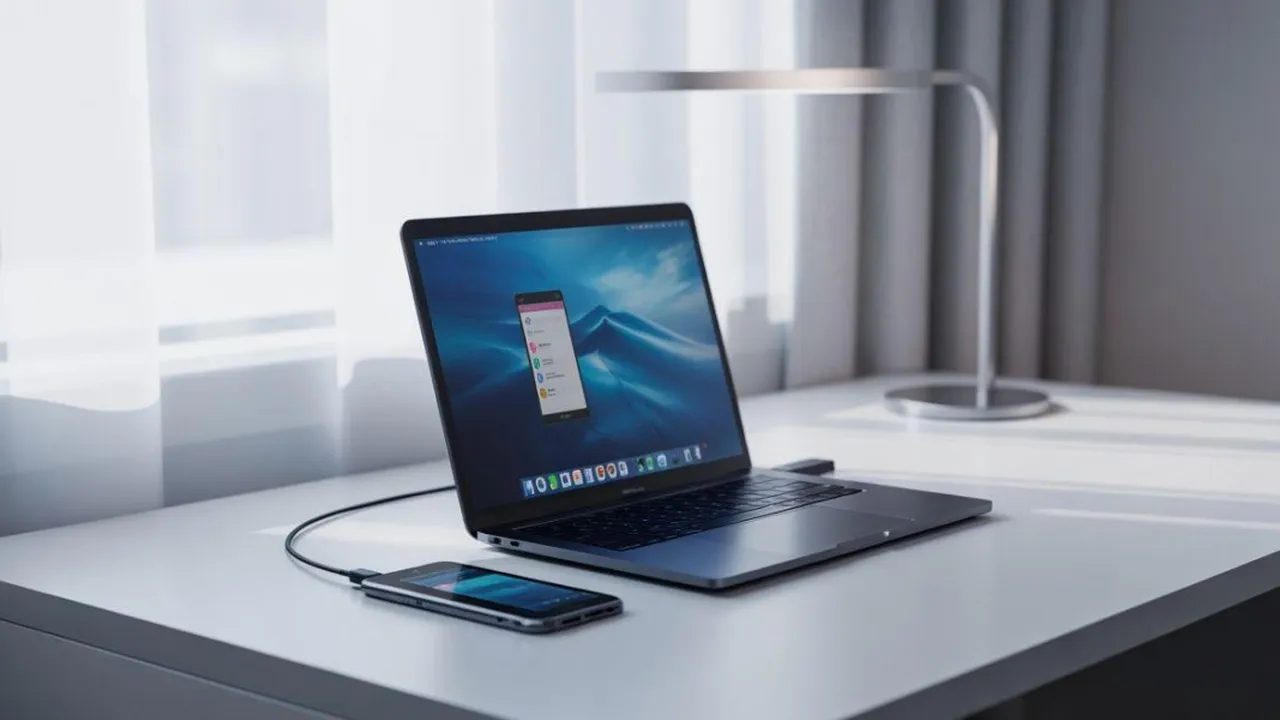
cara menampilkan layar hp ke laptop (c) Ilustrasi AI
Kapanlagi.com - Teknologi screen mirroring atau cara menampilkan layar HP ke laptop telah menjadi kebutuhan penting di era digital saat ini. Fitur ini memungkinkan pengguna untuk memproyeksikan tampilan smartphone ke layar yang lebih besar untuk berbagai keperluan seperti presentasi, gaming, atau menonton konten multimedia.
Dengan semakin berkembangnya teknologi mobile, kemampuan untuk menghubungkan perangkat seluler dengan laptop menjadi semakin mudah dan beragam. Berbagai metode tersedia mulai dari koneksi kabel USB hingga teknologi nirkabel yang praktis.
Artikel ini akan membahas berbagai cara menampilkan layar HP ke laptop secara detail, mulai dari metode yang menggunakan aplikasi pihak ketiga hingga fitur bawaan sistem operasi. Setiap metode memiliki kelebihan dan kekurangan masing-masing yang perlu dipahami untuk memilih solusi terbaik sesuai kebutuhan.
Advertisement
Menurut penelitian, penggunaan mobile learning dan screen mirroring semakin meningkat karena kemampuan perangkat mobile yang terus berkembang, termasuk kemampuan recording dan processing information serta transfer data yang cepat antara perangkat.
1. Cara Menampilkan Layar HP ke Laptop Menggunakan Kabel USB
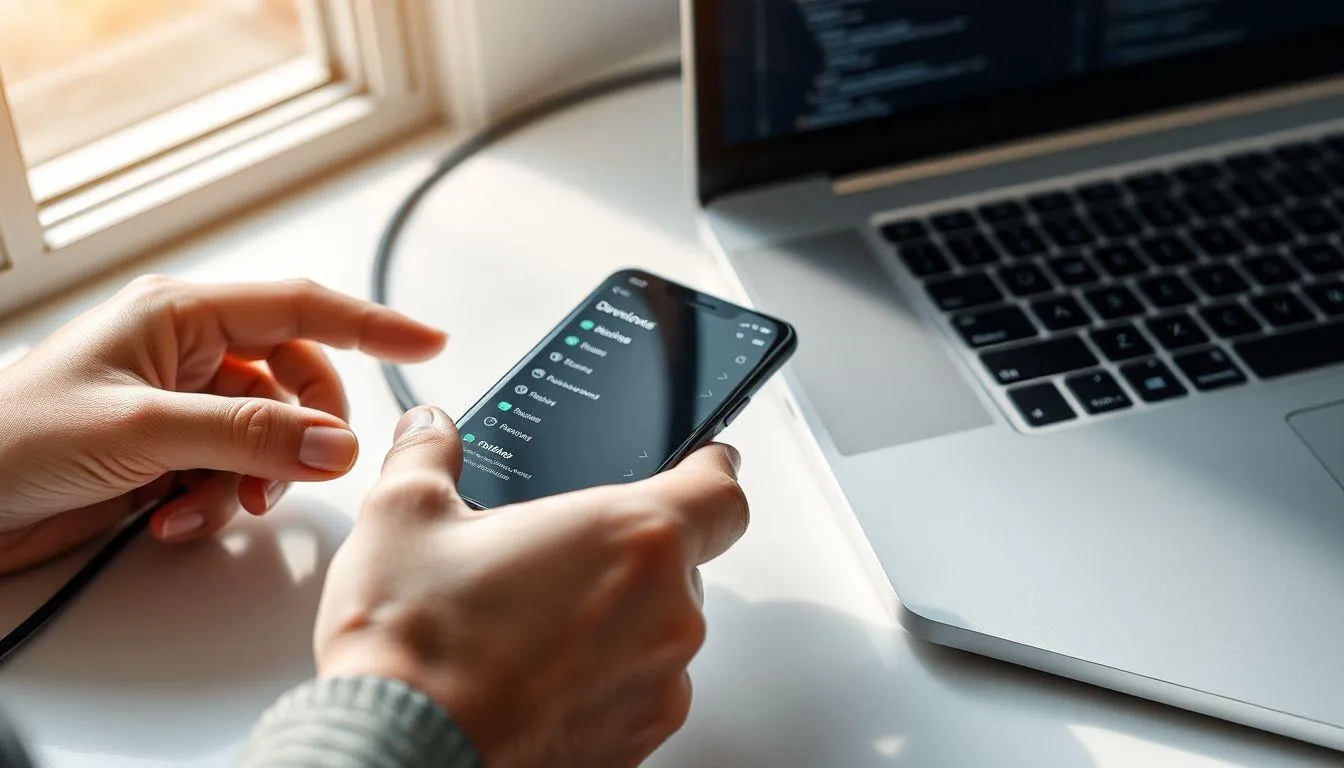
Metode USB merupakan cara menampilkan layar HP ke laptop yang paling stabil dan mudah dilakukan. Koneksi fisik ini memberikan kualitas tampilan yang konsisten tanpa bergantung pada kualitas jaringan internet.
-
Aktifkan USB Debugging: Masuk ke menu Settings, pilih About Phone, lalu ketuk Build Number sebanyak 7 kali untuk mengaktifkan Developer Options. Setelah itu, aktifkan USB Debugging di menu Developer Options.
-
Install Aplikasi Vysor: Unduh dan install aplikasi Vysor di HP melalui Play Store dan di laptop melalui browser Chrome atau aplikasi desktop.
-
Hubungkan dengan Kabel USB: Sambungkan HP ke laptop menggunakan kabel USB yang berkualitas baik dan pastikan koneksi stabil.
-
Buka Aplikasi Vysor: Jalankan Vysor di kedua perangkat dan pilih perangkat yang terdeteksi untuk memulai screen mirroring.
-
Konfirmasi Koneksi: Izinkan debugging USB ketika muncul notifikasi di HP, dan layar smartphone akan ditampilkan di laptop.
Aplikasi Vysor telah terbukti efektif untuk proyeksi layar HP ke PC dan laptop, terutama untuk keperluan presentasi dan demonstrasi aplikasi mobile.
2. Cara Menampilkan Layar HP ke Laptop Melalui WiFi
Koneksi nirkabel memberikan fleksibilitas lebih dalam cara menampilkan layar HP ke laptop tanpa keterbatasan kabel. Metode ini cocok untuk presentasi atau penggunaan jarak jauh.
-
Pastikan Koneksi WiFi Sama: Hubungkan kedua perangkat ke jaringan WiFi yang sama untuk memastikan komunikasi yang lancar.
-
Download Aplikasi Screen Mirror: Install aplikasi Screen Mirror di HP dan buka browser laptop untuk mengakses layanan web-based.
-
Scan QR Code: Buka situs screenmirrorapp.com di browser laptop dan scan QR code yang muncul menggunakan aplikasi di HP.
-
Aktifkan Screen Mirroring: Pilih "Mulai Sekarang" ketika muncul dialog konfirmasi dan tunggu hingga proses koneksi selesai.
-
Mulai Proyeksi: Layar HP akan muncul di browser laptop dan siap digunakan untuk berbagai keperluan.
3. Cara Menampilkan Layar HP ke Laptop dengan Software Connect Windows
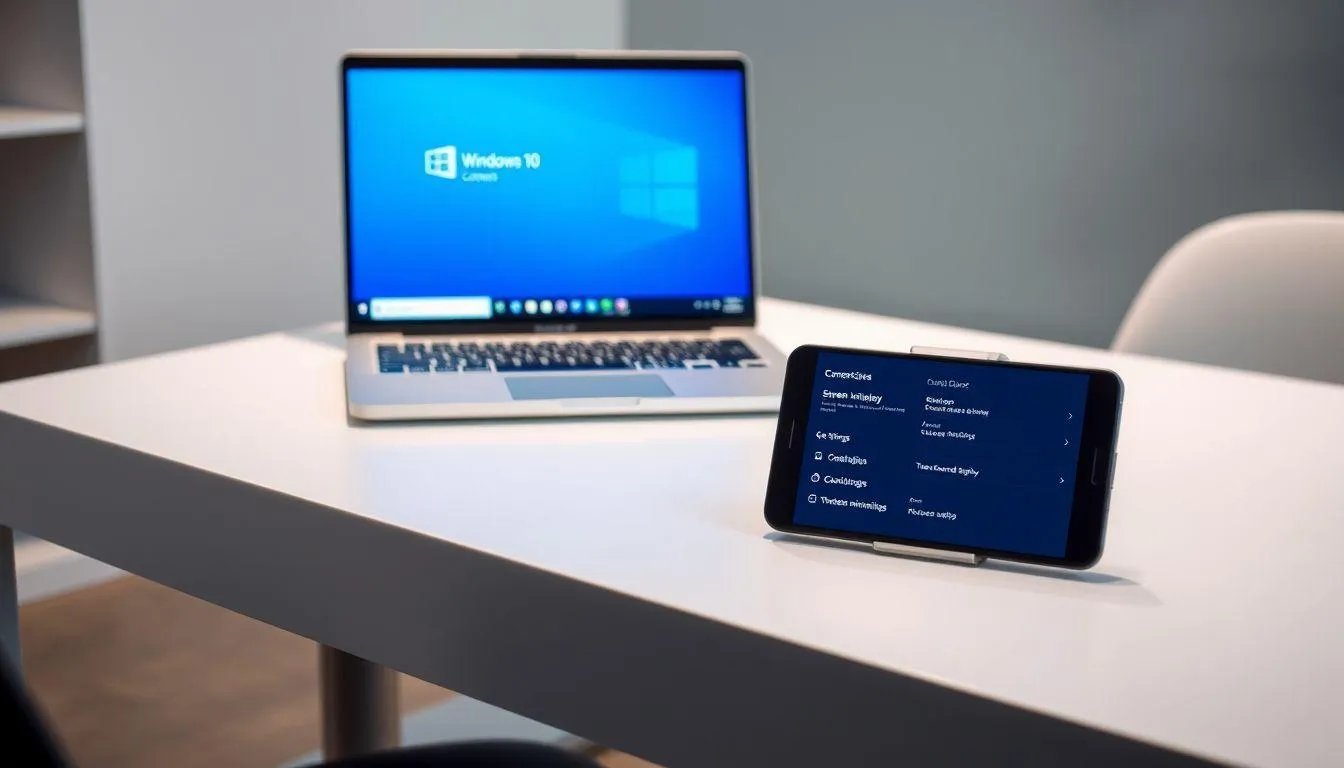
Windows 10 menyediakan fitur bawaan untuk cara menampilkan layar HP ke laptop tanpa memerlukan aplikasi pihak ketiga. Fitur Connect ini sangat praktis dan mudah digunakan.
-
Buka Software Connect: Cari dan buka aplikasi Connect melalui menu Start di Windows 10 atau Windows 11.
-
Siapkan Laptop sebagai Receiver: Software akan menampilkan pesan bahwa laptop siap menerima koneksi dari perangkat lain.
-
Aktifkan Screen Mirroring di HP: Untuk Samsung atau iPhone, swipe up Control Center dan pilih Smart View atau Screen Mirroring. Untuk Android lain, masuk ke Settings > Wireless & Networks > Wireless Display.
-
Pilih Perangkat Target: Tunggu hingga nama laptop muncul di daftar perangkat yang tersedia, lalu pilih untuk memulai koneksi.
-
Konfirmasi Koneksi: Layar HP akan otomatis ditampilkan di laptop setelah koneksi berhasil terbentuk.
4. Cara Menampilkan Layar HP ke Laptop Menggunakan Aplikasi Mobizen
Mobizen merupakan aplikasi populer untuk cara menampilkan layar HP ke laptop dengan fitur lengkap termasuk kontrol penuh perangkat dari laptop.
-
Install Mobizen: Unduh aplikasi Mobizen di HP melalui Play Store dan di laptop melalui situs resmi atau browser.
-
Buat Akun Mobizen: Daftar dan buat akun Mobizen yang akan digunakan untuk sinkronisasi kedua perangkat.
-
Login di Kedua Perangkat: Masuk menggunakan akun yang sama di aplikasi Mobizen HP dan laptop.
-
Pilih Metode Koneksi: Pilih USB Connection untuk koneksi kabel atau WiFi untuk koneksi nirkabel.
-
Mulai Screen Mirroring: Pilih nama HP di laptop dan konfirmasi koneksi untuk memulai proyeksi layar.
Aplikasi ini kompatibel dengan berbagai browser seperti Chrome, Firefox, Safari, dan Internet Explorer, memberikan fleksibilitas dalam penggunaan.
5. Cara Menampilkan Layar HP ke Laptop Secara Offline
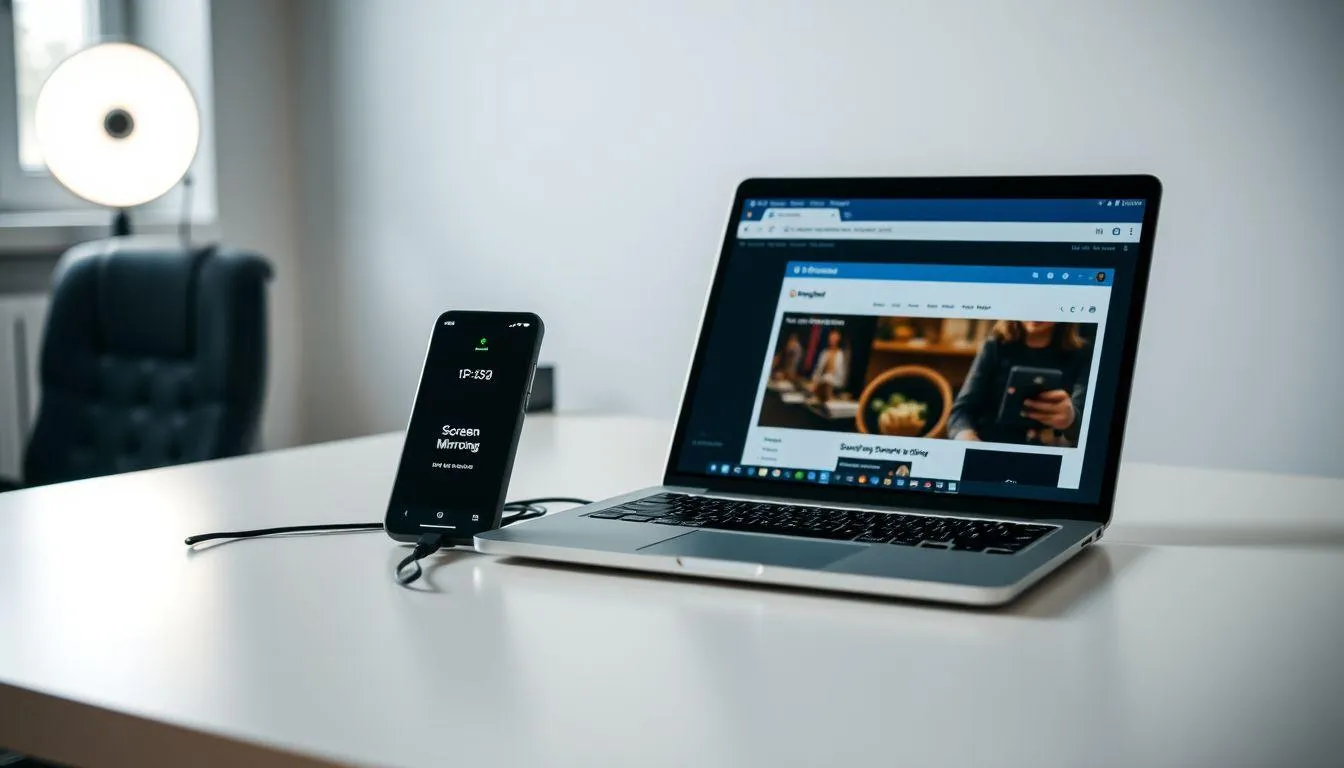
Metode offline memungkinkan cara menampilkan layar HP ke laptop tanpa koneksi internet dengan memanfaatkan hotspot portable HP sebagai penghubung.
-
Install Screen Stream Mirroring: Unduh aplikasi Screen Stream Mirroring dari Play Store dan install di HP.
-
Aktifkan Hotspot Portable: Matikan koneksi internet HP dan aktifkan fitur hotspot portable di pengaturan.
-
Hubungkan Laptop ke Hotspot: Sambungkan laptop ke hotspot HP yang telah diaktifkan.
-
Buka Aplikasi dan Dapatkan IP: Jalankan Screen Stream Mirroring dan catat alamat IP yang ditampilkan aplikasi.
-
Akses via Browser: Ketik alamat IP tersebut di address bar browser laptop dan klik tombol play untuk memulai mirroring.
6. Cara Menampilkan Layar HP ke Laptop dengan LetsView
LetsView adalah aplikasi gratis yang mendukung cara menampilkan layar HP ke laptop dengan fitur tambahan seperti whiteboard dan perekaman layar.
-
Download LetsView: Install aplikasi LetsView di HP melalui Play Store dan di laptop melalui situs resmi.
-
Pastikan Koneksi WiFi: Hubungkan kedua perangkat ke jaringan WiFi yang sama untuk deteksi otomatis.
-
Buka Aplikasi: Jalankan LetsView di kedua perangkat dan tunggu proses deteksi perangkat.
-
Pilih Perangkat Target: Pilih nama laptop dari daftar perangkat yang terdeteksi di aplikasi HP.
-
Mulai Mirroring: Layar HP akan langsung terpantau di layar laptop setelah koneksi terbentuk.
7. Cara Menampilkan Layar HP ke Laptop dengan AirServer
AirServer cocok untuk pengguna iPhone yang ingin melakukan cara menampilkan layar HP ke laptop menggunakan teknologi AirPlay bawaan iOS.
-
Install AirServer: Unduh dan install AirServer di laptop, pastikan HP iPhone dan laptop terhubung WiFi yang sama.
-
Buka Control Center: Di iPhone, swipe dari bawah layar (atau sudut kanan atas untuk iPhone dengan Face ID) untuk membuka Control Center.
-
Pilih Screen Mirroring: Tap ikon Screen Mirroring dan tunggu daftar perangkat AirPlay muncul.
-
Pilih AirServer: Pilih nama laptop yang menjalankan AirServer dari daftar receiver yang tersedia.
-
Konfirmasi Koneksi: Layar iPhone akan ditampilkan di laptop dengan kualitas tinggi melalui teknologi AirPlay.
8. Tips Mengatasi Masalah Screen Mirroring
Dalam melakukan cara menampilkan layar HP ke laptop, beberapa masalah umum mungkin terjadi. Berikut solusi untuk mengatasi kendala yang sering muncul:
-
Layar Tidak Muncul: Pastikan kabel USB dalam kondisi baik, aktifkan USB debugging, dan periksa apakah aplikasi mendeteksi perangkat dengan benar.
-
Tampilan Terputus-putus: Gunakan kabel berkualitas tinggi, pastikan koneksi WiFi stabil, dan tutup aplikasi yang tidak perlu untuk meningkatkan performa.
-
Perangkat Tidak Terdeteksi: Aktifkan USB debugging, coba port USB berbeda, install driver HP yang diperlukan, dan restart kedua perangkat.
-
Aplikasi Mengalami Lag: Pastikan koneksi internet stabil, tutup aplikasi latar belakang, restart perangkat, atau gunakan koneksi USB sebagai alternatif.
Studi menunjukkan bahwa mobile learning dan screen mirroring dapat memberikan pembelajaran yang lebih interaktif dan personal, serta memfasilitasi pengalaman belajar baik secara individu maupun kolaboratif.
9. Keuntungan Screen Mirroring untuk Produktivitas
Cara menampilkan layar HP ke laptop memberikan berbagai manfaat untuk meningkatkan produktivitas dan pengalaman pengguna:
-
Presentasi Lebih Efektif: Memungkinkan demonstrasi aplikasi mobile secara langsung kepada audiens dengan layar yang lebih besar.
-
Gaming Experience: Bermain game mobile di layar laptop dengan kontrol yang lebih nyaman menggunakan mouse dan keyboard.
-
Multitasking: Mengakses dan mengontrol HP dari laptop sambil tetap menggunakan aplikasi desktop lainnya.
-
Backup dan Transfer: Memudahkan proses backup data dan transfer file antara HP dan laptop.
-
Pembelajaran Interaktif: Mendukung proses pembelajaran dengan menampilkan konten mobile di layar yang lebih besar.
10. Pertimbangan Keamanan dalam Screen Mirroring
Saat melakukan cara menampilkan layar HP ke laptop, penting untuk memperhatikan aspek keamanan digital:
-
Gunakan Jaringan Terpercaya: Pastikan menggunakan jaringan WiFi yang aman dan terpercaya untuk koneksi nirkabel.
-
Update Aplikasi Reguler: Selalu gunakan versi terbaru aplikasi screen mirroring untuk mendapatkan patch keamanan terkini.
-
Matikan Fitur Saat Tidak Digunakan: Nonaktifkan USB debugging dan screen mirroring setelah selesai digunakan.
-
Backup Data Penting: Lakukan backup data secara reguler menggunakan metode 3-2-1 untuk mengurangi risiko kehilangan data.
Penelitian menunjukkan bahwa implementasi mobile learning dan screen mirroring perlu memperhatikan keterbatasan perangkat seperti ukuran layar, biaya konektivitas, dan aspek keamanan data.
11. Spesifikasi Perangkat untuk Screen Mirroring Optimal
Untuk mendapatkan hasil terbaik dalam cara menampilkan layar HP ke laptop, perhatikan spesifikasi perangkat berikut:
-
HP Android: Minimal Android 5.0, RAM 2GB, mendukung USB debugging dan wireless display.
-
iPhone: iOS 11 atau lebih tinggi dengan dukungan AirPlay untuk kompatibilitas maksimal.
-
Laptop: Windows 10/11 dengan WiFi adapter yang mendukung Miracast atau software Connect.
-
Koneksi: WiFi 802.11n atau lebih tinggi untuk streaming yang lancar, kabel USB 2.0 atau 3.0 untuk koneksi kabel.
12. FAQ
Apakah semua HP Android bisa di-mirror ke laptop?
Sebagian besar HP Android modern mendukung screen mirroring, terutama yang diproduksi setelah tahun 2015 dengan Android 5.0 ke atas. Namun, beberapa fitur mungkin berbeda tergantung merek dan model HP.
Bagaimana cara menampilkan layar HP ke laptop tanpa aplikasi tambahan?
Gunakan fitur Connect bawaan Windows 10/11 dan aktifkan Screen Mirroring atau Smart View di HP. Pastikan kedua perangkat terhubung ke WiFi yang sama untuk deteksi otomatis.
Apakah screen mirroring mempengaruhi kualitas gambar?
Kualitas gambar tergantung metode yang digunakan. Koneksi USB umumnya memberikan kualitas terbaik, sementara WiFi bisa mengalami kompresi tergantung kecepatan jaringan dan aplikasi yang digunakan.
Bisakah mengontrol HP dari laptop saat screen mirroring?
Ya, beberapa aplikasi seperti Vysor, Mobizen, dan iMyFone MirrorTo memungkinkan kontrol penuh HP dari laptop menggunakan mouse dan keyboard, termasuk untuk bermain game mobile.
Mengapa layar HP tidak muncul di laptop setelah dihubungkan?
Pastikan USB debugging aktif, kabel USB berfungsi baik, driver HP terinstall, dan aplikasi screen mirroring mendeteksi perangkat dengan benar. Coba restart kedua perangkat jika masih bermasalah.
Apakah screen mirroring menggunakan banyak baterai HP?
Screen mirroring memang mengonsumsi baterai lebih banyak, terutama saat menggunakan koneksi WiFi. Untuk penggunaan jangka panjang, disarankan menghubungkan HP ke charger atau menggunakan koneksi USB.
Bagaimana cara menampilkan layar HP ke laptop dengan kualitas HD?
Gunakan aplikasi premium seperti iMyFone MirrorTo atau AirServer yang mendukung streaming HD, pastikan koneksi stabil, dan gunakan kabel USB berkualitas tinggi untuk hasil terbaik.
Ikuti kabar terbaru selebriti hanya di Kapanlagi.com. Kalau bukan sekarang, KapanLagi?




(kpl/nlw)



Advertisement
D Academy 8
-
Ulang Tahun Selebritis Ulang Tahun Soimah Dirayakan di Panggung Dangdut Academy 8