Liputan6.com
 Kapanlagi.com
 Bola.net
 Bola.com
 Merdeka.com
 Fimela.com
 Brilio.net


Cara Mengganti Mode Shuffle di Spotify: Panduan Lengkap

cara mengganti mode shuffle di spotify (Image by AI)
Kapanlagi.com - Spotify telah menjadi salah satu platform streaming musik terpopuler di dunia. Dengan jutaan lagu dan podcast yang tersedia, pengguna dapat menikmati berbagai konten audio sesuai selera mereka. Salah satu fitur yang sering digunakan adalah mode shuffle, yang memungkinkan pemutaran lagu secara acak. Namun, terkadang kita ingin mendengarkan lagu dalam urutan tertentu atau menonaktifkan mode shuffle. Artikel ini akan membahas secara mendalam tentang cara mengganti mode shuffle di Spotify, beserta berbagai tips dan informasi terkait.
Advertisement
1. Pengertian Mode Shuffle di Spotify
Mode shuffle di Spotify adalah fitur yang memungkinkan pengguna untuk memutar lagu dalam urutan acak. Ketika diaktifkan, Spotify akan secara otomatis mengacak urutan lagu dalam playlist atau album yang sedang diputar. Fitur ini sangat berguna bagi mereka yang ingin variasi dalam pengalaman mendengarkan musik mereka atau yang ingin menemukan lagu-lagu baru dalam playlist yang besar.
Meskipun mode shuffle dapat memberikan pengalaman mendengarkan yang menyenangkan dan penuh kejutan, ada kalanya pengguna ingin mendengarkan album atau playlist dalam urutan yang telah ditentukan oleh artis atau kurator. Inilah mengapa kemampuan untuk mengganti atau menonaktifkan mode shuffle menjadi penting.
2. Cara Mengganti Mode Shuffle di Spotify Mobile

Untuk pengguna Spotify di perangkat mobile, berikut adalah langkah-langkah untuk mengganti mode shuffle:
- Buka aplikasi Spotify di smartphone atau tablet Anda.
- Pilih playlist atau album yang ingin Anda dengarkan.
- Mulai pemutaran lagu dengan menekan tombol play.
- Di layar "Now Playing", cari ikon shuffle (biasanya berbentuk dua panah yang saling bersilangan).
- Tekan ikon shuffle untuk mengaktifkan atau menonaktifkan mode acak.
- Jika ikon berwarna hijau, berarti mode shuffle aktif. Jika tidak berwarna, mode shuffle nonaktif.
Perlu diingat bahwa untuk pengguna Spotify Free, opsi untuk menonaktifkan shuffle mungkin terbatas pada playlist tertentu atau tidak tersedia sama sekali. Pengguna Premium memiliki kontrol penuh atas fitur ini.
3. Mengubah Mode Shuffle di Spotify Desktop

Bagi pengguna yang lebih suka mendengarkan Spotify melalui aplikasi desktop, proses mengubah mode shuffle sedikit berbeda:
- Buka aplikasi Spotify di komputer Anda.
- Pilih playlist atau album yang ingin Anda dengarkan.
- Di bagian bawah jendela aplikasi, Anda akan melihat kontrol pemutaran.
- Cari ikon shuffle di antara kontrol tersebut.
- Klik ikon shuffle untuk mengaktifkan atau menonaktifkan mode acak.
- Ikon akan berubah warna menjadi hijau ketika mode shuffle aktif.
Pengguna desktop juga memiliki opsi tambahan untuk mengaktifkan atau menonaktifkan shuffle melalui menu konteks. Cukup klik kanan pada playlist atau album, lalu pilih "Shuffle" dari menu yang muncul.
4. Mengoptimalkan Penggunaan Mode Shuffle

Meskipun mengubah mode shuffle relatif mudah, ada beberapa tips yang dapat membantu Anda mengoptimalkan penggunaan fitur ini:
- Gunakan mode shuffle untuk playlist yang besar untuk menemukan lagu-lagu yang mungkin terlewatkan.
- Nonaktifkan shuffle saat mendengarkan album konseptual atau soundtrack film untuk mendapatkan pengalaman yang dimaksudkan oleh artis.
- Manfaatkan fitur "Enhance" bersama dengan shuffle untuk menambahkan rekomendasi lagu ke dalam playlist Anda.
- Jika Anda sering menggunakan mode shuffle, pertimbangkan untuk membuat playlist khusus "Shuffle" yang berisi lagu-lagu favorit dari berbagai genre.
5. Perbedaan Mode Shuffle di Spotify Free dan Premium

Penting untuk dicatat bahwa pengalaman menggunakan mode shuffle berbeda antara pengguna Spotify Free dan Premium:
- Spotify Free: Pengguna gratis umumnya terbatas pada pemutaran acak untuk sebagian besar playlist mobile. Mereka tidak dapat menonaktifkan shuffle untuk playlist tertentu.
- Spotify Premium: Pengguna berbayar memiliki kontrol penuh atas mode shuffle. Mereka dapat mengaktifkan atau menonaktifkan fitur ini sesuai keinginan untuk semua playlist dan album.
Perbedaan ini merupakan salah satu alasan mengapa banyak pengguna memilih untuk beralih ke layanan Premium.
6. Manfaat Mengganti Mode Shuffle
Kemampuan untuk mengganti mode shuffle memberikan beberapa keuntungan bagi pendengar musik:
- Mendengarkan album sesuai urutan yang dimaksudkan oleh artis, yang penting untuk album konseptual atau yang memiliki alur cerita.
- Menikmati playlist dalam urutan yang telah dikurasi dengan hati-hati oleh pembuat playlist.
- Memudahkan pencarian lagu tertentu dalam playlist besar tanpa harus mengandalkan keberuntungan.
- Memberikan kontrol lebih besar atas pengalaman mendengarkan, memungkinkan pengguna untuk beralih antara mode acak dan berurutan sesuai suasana hati.
7. Troubleshooting Masalah Mode Shuffle
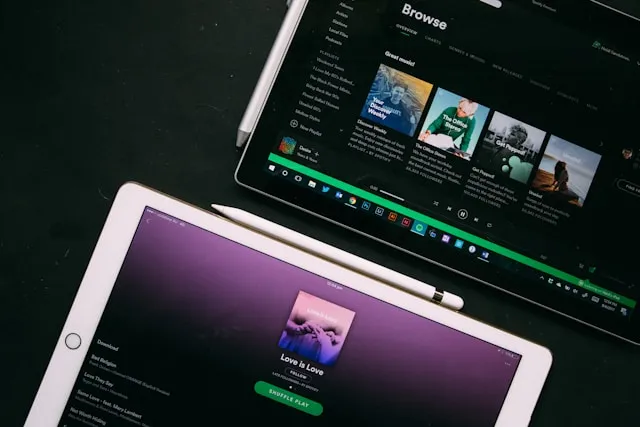
Terkadang, pengguna mungkin mengalami masalah saat mencoba mengubah mode shuffle. Berikut beberapa solusi umum:
- Pastikan aplikasi Spotify Anda diperbarui ke versi terbaru.
- Coba keluar dan masuk kembali ke akun Spotify Anda.
- Hapus cache aplikasi Spotify di perangkat Anda.
- Jika menggunakan Spotify Free, periksa apakah playlist yang Anda dengarkan memungkinkan kontrol shuffle.
- Untuk masalah persisten, hubungi dukungan pelanggan Spotify.
8. Fitur Terkait Mode Shuffle di Spotify

Selain mode shuffle, Spotify menawarkan beberapa fitur terkait yang dapat meningkatkan pengalaman mendengarkan Anda:
- Crossfade: Memungkinkan transisi mulus antar lagu.
- Gapless Playback: Menghilangkan jeda antara lagu-lagu yang berdekatan.
- Queue: Memungkinkan Anda untuk menyusun urutan lagu berikutnya secara manual.
- Radio: Membuat playlist dinamis berdasarkan lagu, artis, atau genre tertentu.
Mengkombinasikan fitur-fitur ini dengan penggunaan cerdas mode shuffle dapat sangat meningkatkan kualitas sesi mendengarkan musik Anda.
9. Kesimpulan
Kemampuan untuk mengganti mode shuffle di Spotify memberikan fleksibilitas dan kontrol yang lebih besar kepada pengguna dalam menikmati musik mereka. Baik Anda ingin mendengarkan album secara berurutan atau menjelajahi playlist besar secara acak, memahami cara menggunakan fitur ini dapat sangat meningkatkan pengalaman mendengarkan Anda. Dengan mengikuti panduan dan tips yang diberikan dalam artikel ini, Anda dapat mengoptimalkan penggunaan Spotify dan menikmati musik dengan cara yang paling sesuai dengan preferensi Anda. Jangan ragu untuk bereksperimen dengan berbagai fitur yang ditawarkan Spotify untuk menemukan kombinasi yang sempurna bagi pengalaman audio Anda.
Temukan berbagai panduan cara bermanfaat lainnya di kapanlagi.com. Kalau bukan sekarang, KapanLagi?



(kpl/psp)



Advertisement
D Academy 8
-
Dangdut Academy Mila DA7 dan Valen DA7, Tampil Kompak Ala Barbie & Ken di DA8

-
Fashion Selebriti Jirayut Kenakan Jersey Setengah Merah Biru di Final FIFA ASEAN Cup