Liputan6.com
 Kapanlagi.com
 Bola.net
 Bola.com
 Merdeka.com
 Fimela.com
 Brilio.net


Cara Menggunakan Alat untuk Melihat Hidden Image
cara menggunakan alat untuk melihat hidden image
Kapanlagi.com - Hidden image atau gambar tersembunyi sering kali menjadi tantangan tersendiri bagi pengguna perangkat digital. Gambar yang tidak terlihat ini bisa tersembunyi karena berbagai alasan, mulai dari pengaturan sistem, teknik steganografi, hingga kesalahan tampilan pada aplikasi tertentu.
Memahami cara menggunakan alat untuk melihat hidden image sangat penting, terutama bagi mereka yang bekerja dengan dokumen digital atau ingin memastikan tidak ada file penting yang terlewat. Berbagai tools dan metode tersedia untuk membantu mengungkap gambar yang tersembunyi di perangkat Anda.
Artikel ini akan membahas secara komprehensif berbagai cara menggunakan alat untuk melihat hidden image, mulai dari metode sederhana hingga teknik yang lebih advanced. Dengan panduan ini, Anda dapat dengan mudah menemukan dan mengakses gambar yang tersembunyi di berbagai platform.
Advertisement
1. Pengertian Hidden Image dan Mengapa Gambar Bisa Tersembunyi
Hidden image adalah gambar yang tidak ditampilkan secara visual pada perangkat atau aplikasi, meskipun file tersebut sebenarnya masih ada dalam sistem. Kondisi ini bisa terjadi karena berbagai faktor teknis maupun pengaturan yang disengaja. Gambar tersembunyi berbeda dengan gambar yang terhapus, karena file masih tersimpan dan dapat diakses kembali dengan metode yang tepat.
Beberapa penyebab umum gambar menjadi tersembunyi antara lain pengaturan atribut file yang diubah menjadi "hidden", penggunaan teknik steganografi untuk menyembunyikan data di dalam gambar lain, kesalahan rendering pada aplikasi, atau pengaturan tampilan yang tidak menampilkan jenis file tertentu. Pada dokumen Word misalnya, gambar bisa tersembunyi karena opsi "Show picture placeholders" yang aktif, sementara di website, gambar bisa disembunyikan melalui kode CSS atau HTML.
Memahami penyebab gambar tersembunyi sangat penting untuk menentukan metode yang tepat dalam mengaksesnya kembali. Setiap platform dan aplikasi memiliki mekanisme berbeda dalam menyembunyikan dan menampilkan gambar, sehingga pendekatan yang digunakan juga perlu disesuaikan. Dengan mengetahui cara kerja sistem penyembunyian gambar, Anda dapat lebih efektif dalam menemukan dan memulihkan file yang dibutuhkan.
Teknik menyembunyikan gambar juga sering digunakan untuk tujuan keamanan data, di mana informasi sensitif disimpan dalam format yang tidak mudah terdeteksi. Oleh karena itu, kemampuan untuk melihat hidden image menjadi skill yang berguna baik untuk keperluan profesional maupun personal dalam mengelola file digital.
2. Cara Menggunakan Inspect Element untuk Melihat Hidden Image di Website
Inspect Element adalah salah satu alat paling efektif untuk melihat hidden image pada halaman website. Fitur ini tersedia di hampir semua browser modern seperti Google Chrome, Mozilla Firefox, Safari, dan Microsoft Edge. Dengan Inspect Element, Anda dapat mengakses kode sumber halaman web dan menemukan gambar yang disembunyikan melalui CSS atau JavaScript.
Untuk menggunakan Inspect Element di Google Chrome, klik kanan pada area halaman web yang ingin diperiksa, kemudian pilih "Inspect" atau tekan Ctrl + Shift + I pada Windows atau Cmd + Option + I pada macOS. Panel Developer Tools akan terbuka dan menampilkan kode HTML dari halaman tersebut. Anda dapat menelusuri elemen-elemen pada tab "Elements" untuk menemukan tag yang mungkin memiliki properti CSS seperti display: none atau visibility: hidden yang menyembunyikan gambar.
Setelah menemukan elemen gambar yang tersembunyi, Anda dapat melihat URL gambar tersebut pada atribut src. Klik kanan pada URL tersebut dan pilih "Open in new tab" untuk melihat gambar secara langsung. Alternatif lainnya, Anda dapat menghapus atau memodifikasi properti CSS yang menyembunyikan gambar dengan mengklik dua kali pada properti tersebut di panel "Styles" dan menghapusnya, sehingga gambar akan langsung muncul di halaman web.
Metode ini sangat berguna untuk developer web, desainer, atau siapa saja yang ingin menganalisis struktur halaman web dan menemukan aset visual yang tidak ditampilkan. Inspect Element juga memungkinkan Anda untuk melihat bagaimana gambar diatur dalam layout halaman dan memahami teknik penyembunyian yang digunakan oleh developer website.
3. Menggunakan File Manager untuk Menampilkan Hidden Image di Perangkat
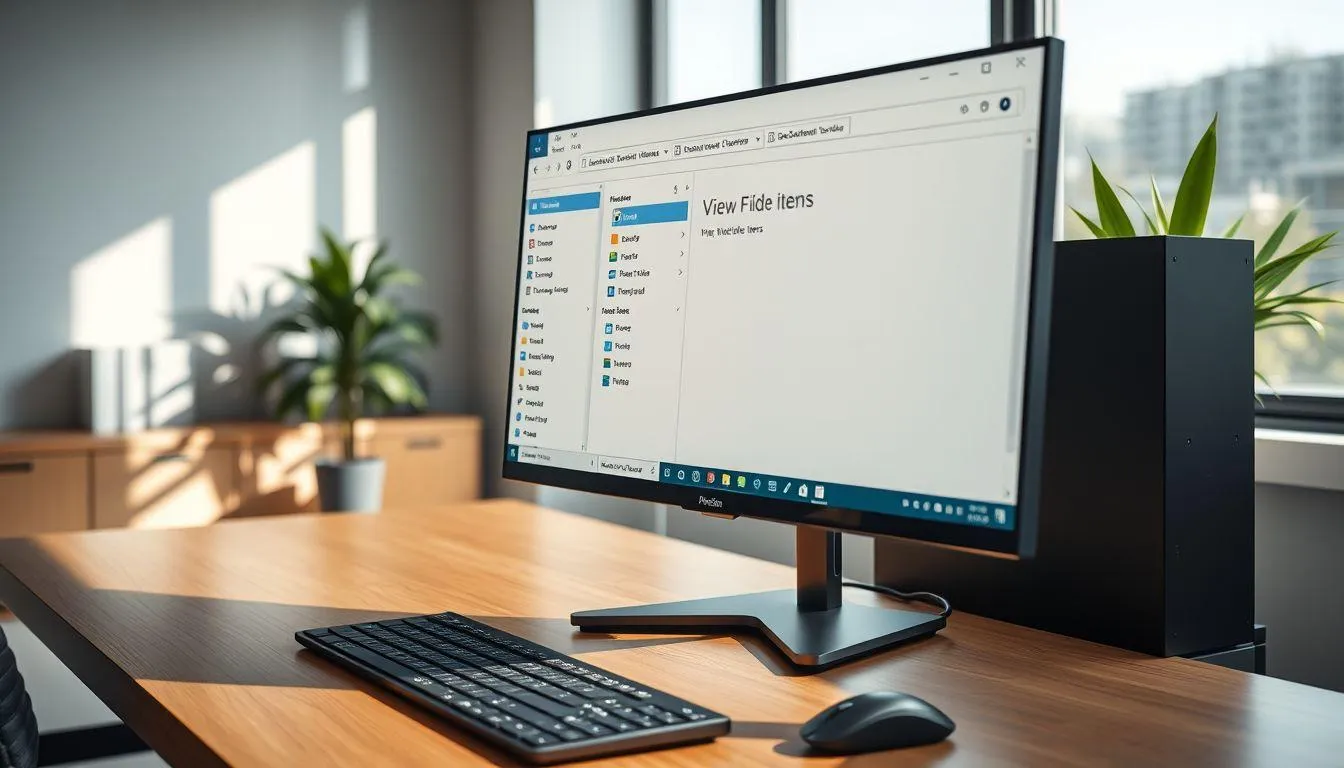
File manager adalah alat bawaan yang tersedia di hampir semua perangkat, baik komputer maupun smartphone, yang dapat digunakan untuk menampilkan file tersembunyi termasuk gambar. Pada sistem operasi Windows, Anda dapat menggunakan File Explorer untuk mengaktifkan opsi tampilan file tersembunyi. Buka File Explorer, klik tab "View", kemudian centang opsi "Hidden items" untuk menampilkan semua file dan folder yang tersembunyi.
Untuk pengguna Windows 7, prosesnya sedikit berbeda. Buka Windows Explorer, klik "Tools" kemudian "Folder Options", pilih tab "View", dan aktifkan opsi "Show hidden files, folders, and drives". Setelah pengaturan ini diaktifkan, semua file gambar yang sebelumnya tersembunyi akan muncul dengan ikon yang sedikit transparan, menandakan bahwa file tersebut memiliki atribut hidden.
Pada perangkat Android, Anda dapat menggunakan aplikasi Files by Google yang biasanya sudah terpasang secara default. Buka aplikasi tersebut, ketuk ikon menu tiga garis, kemudian masuk ke "Settings" dan aktifkan opsi "Show hidden files". Untuk pengguna Samsung, aplikasi "My Files" juga menyediakan fitur serupa di bagian pengaturan. Setelah diaktifkan, Anda dapat menelusuri folder-folder sistem seperti folder dengan nama yang diawali titik (.) yang biasanya menyimpan file tersembunyi.
Pengguna iPhone dapat menggunakan aplikasi "Files" bawaan untuk mengakses file tersembunyi. Buka aplikasi Files, ketuk "Browse", kemudian pilih "On My iPhone" atau lokasi penyimpanan lainnya. Meskipun iOS memiliki sistem file yang lebih tertutup dibanding Android, aplikasi Files tetap dapat mengakses file yang disimpan oleh aplikasi lain dengan izin yang sesuai. Untuk pencarian yang lebih spesifik, gunakan fitur search dengan menggeser layar ke bawah dan mengetikkan nama file atau kata kunci yang relevan.
4. Alat Steganografi untuk Mengekstrak Hidden Image
Steganografi adalah teknik menyembunyikan informasi atau file di dalam file lain, termasuk menyembunyikan gambar di dalam gambar lain. Untuk mengekstrak hidden image yang disembunyikan menggunakan teknik steganografi, diperlukan alat khusus yang dapat membaca dan mengekstrak data tersembunyi tersebut. Beberapa tools populer yang dapat digunakan antara lain StegSpy, OpenStego, dan Steghide.
OpenStego adalah salah satu aplikasi steganografi yang user-friendly dan dapat digunakan untuk menyembunyikan maupun mengekstrak data dari gambar. Untuk menggunakan OpenStego, pertama download dan install aplikasi dari situs resminya. Setelah terinstall, buka aplikasi dan pilih tab "Extract Data". Klik tombol "Select Image" untuk memilih file gambar yang diduga mengandung hidden image atau data tersembunyi. Jika gambar tersebut dilindungi password, masukkan password pada kolom yang tersedia.
Selanjutnya, tentukan lokasi output untuk menyimpan file yang akan diekstrak dengan mengklik "Output Folder". Setelah semua pengaturan selesai, klik tombol "Extract Data" untuk memulai proses ekstraksi. Jika proses berhasil, file tersembunyi akan muncul di folder output yang telah ditentukan. OpenStego mendukung berbagai format gambar seperti PNG, BMP, dan JPEG, meskipun PNG memberikan hasil terbaik karena menggunakan kompresi lossless.
StegSpy adalah alternatif lain yang lebih fokus pada deteksi dan analisis steganografi. Aplikasi ini dapat mendeteksi apakah sebuah gambar mengandung data tersembunyi dengan menganalisis pola statistik pada pixel gambar. Untuk menggunakannya, buka StegSpy dan load file gambar yang ingin dianalisis. Aplikasi akan menampilkan berbagai informasi statistik dan indikator yang menunjukkan kemungkinan adanya data tersembunyi. Jika terdeteksi, Anda dapat menggunakan tools ekstraksi yang sesuai dengan metode steganografi yang digunakan.
Steghide adalah command-line tool yang powerful untuk menyembunyikan dan mengekstrak data dari gambar dan audio file. Untuk mengekstrak data menggunakan Steghide, buka terminal atau command prompt, kemudian ketik perintah steghide extract -sf namafile.jpg. Jika file dilindungi passphrase, Anda akan diminta memasukkannya. Setelah proses selesai, file tersembunyi akan diekstrak ke direktori yang sama dengan file gambar asli.
5. Menampilkan Hidden Image di Dokumen Microsoft Word

Dokumen Microsoft Word sering kali mengalami masalah di mana gambar yang disisipkan tidak muncul atau tersembunyi. Hal ini biasanya terjadi karena pengaturan tampilan yang tidak tepat atau opsi tertentu yang secara tidak sengaja diaktifkan. Untuk menampilkan kembali gambar tersembunyi di Word, ada beberapa metode yang dapat dicoba tergantung versi Word yang digunakan.
- Menonaktifkan Picture Placeholders: Buka Microsoft Word, klik "File" kemudian "Options" (untuk Word 2016/2013/2010) atau klik tombol Office kemudian "Word Options" (untuk Word 2007). Pilih "Advanced" di panel kiri, scroll ke bawah hingga menemukan bagian "Show document content", kemudian hapus centang pada opsi "Show picture placeholders". Klik "OK" untuk menyimpan perubahan. Setelah ini, gambar yang sebelumnya tersembunyi seharusnya muncul kembali di dokumen.
- Memeriksa Pengaturan Wrapping Text: Terkadang gambar tidak muncul karena pengaturan text wrapping yang tidak tepat. Klik pada area di mana gambar seharusnya berada, kemudian klik kanan dan pilih "Wrap Text". Pilih opsi selain "Behind Text" atau "In Front of Text", seperti "Square" atau "Tight", untuk memastikan gambar dapat terlihat dengan jelas.
- Menampilkan Hidden Text dan Objects: Buka "File" > "Options" > "Display". Pada bagian "Always show these formatting marks on the screen", pastikan opsi "Hidden text" dicentang. Ini akan menampilkan semua konten tersembunyi termasuk gambar yang mungkin diatur sebagai hidden object.
- Menggunakan Print Preview: Kadang gambar tersembunyi hanya muncul saat mode print preview. Klik "File" > "Print" untuk membuka print preview. Jika gambar muncul di sini, kembali ke dokumen dan periksa pengaturan "Print Options". Klik "File" > "Options" > "Display", kemudian centang "Print hidden text" untuk memastikan gambar tersebut juga ditampilkan di dokumen utama.
- Reset Format Gambar: Jika gambar masih tidak muncul, coba select area gambar (meskipun tidak terlihat), klik kanan, pilih "Format Picture", kemudian klik "Reset" untuk mengembalikan pengaturan gambar ke default.
Metode-metode ini umumnya efektif untuk mengatasi masalah gambar tersembunyi di Word. Jika semua cara di atas tidak berhasil, kemungkinan file gambar memang corrupt atau terhapus dari dokumen, sehingga perlu dilakukan recovery menggunakan software khusus.
6. Tools dan Aplikasi Tambahan untuk Mendeteksi Hidden Image

Selain metode manual dan tools steganografi, terdapat berbagai aplikasi tambahan yang dirancang khusus untuk mendeteksi dan menampilkan hidden image di berbagai platform. Aplikasi-aplikasi ini menawarkan fitur yang lebih advanced dan user-friendly untuk membantu pengguna menemukan gambar tersembunyi dengan lebih mudah.
Untuk pengguna Windows, aplikasi seperti Hidden File Finder dapat memindai seluruh sistem dan menampilkan daftar lengkap file tersembunyi termasuk gambar. Aplikasi ini memiliki interface yang sederhana dan dapat melakukan deep scan pada folder-folder sistem yang biasanya tidak mudah diakses. Setelah scan selesai, Anda dapat memfilter hasil berdasarkan tipe file untuk menampilkan hanya file gambar yang tersembunyi.
Di platform Android, selain Files by Google, aplikasi seperti Solid Explorer atau ES File Explorer menawarkan fitur yang lebih lengkap untuk mengelola file tersembunyi. Aplikasi-aplikasi ini tidak hanya dapat menampilkan hidden files, tetapi juga memungkinkan Anda untuk mengubah atribut file, membuat folder tersembunyi, dan melakukan operasi file management yang lebih kompleks. Untuk mengaktifkan tampilan file tersembunyi, biasanya terdapat opsi di menu settings atau dengan menekan ikon mata di toolbar aplikasi.
Untuk analisis forensik digital atau kebutuhan yang lebih profesional, tools seperti Autopsy atau FTK Imager dapat digunakan untuk melakukan investigasi mendalam terhadap file sistem dan menemukan gambar yang disembunyikan dengan teknik advanced. Tools ini biasanya digunakan oleh profesional IT security atau digital forensics untuk menganalisis bukti digital dan menemukan data yang disembunyikan atau dihapus.
Pengguna macOS dapat memanfaatkan aplikasi Funter yang dirancang khusus untuk menampilkan dan mengelola file tersembunyi di Mac. Aplikasi ini terintegrasi dengan Finder dan menambahkan opsi untuk show/hide hidden files langsung dari menu bar. Alternatif lainnya adalah menggunakan Terminal dengan perintah defaults write com.apple.finder AppleShowAllFiles TRUE kemudian restart Finder untuk menampilkan semua file tersembunyi.
7. FAQ (Pertanyaan yang Sering Diajukan)
Apa itu hidden image dan mengapa gambar bisa tersembunyi?
Hidden image adalah gambar yang tidak ditampilkan secara visual meskipun file masih ada dalam sistem. Gambar bisa tersembunyi karena pengaturan atribut file yang diubah menjadi "hidden", teknik steganografi, kesalahan rendering aplikasi, atau pengaturan CSS/HTML pada website yang menyembunyikan elemen gambar.
Bagaimana cara paling mudah untuk melihat hidden image di komputer?
Cara paling mudah adalah dengan mengaktifkan opsi "Show hidden files" di File Explorer (Windows) atau Finder (Mac). Di Windows, buka File Explorer, klik tab "View", kemudian centang "Hidden items". Di Mac, tekan Command + Shift + . (titik) di Finder untuk menampilkan file tersembunyi.
Apakah Inspect Element bisa digunakan untuk download gambar tersembunyi di website?
Ya, Inspect Element dapat digunakan untuk menemukan URL gambar yang tersembunyi di website. Setelah menemukan tag dengan atribut src yang berisi URL gambar, Anda dapat membuka URL tersebut di tab baru atau mengunduhnya langsung dengan klik kanan pada URL dan memilih opsi download atau save.
Apa perbedaan antara hidden image dan deleted image?
Hidden image adalah gambar yang masih tersimpan dalam sistem tetapi tidak ditampilkan karena atribut atau pengaturan tertentu, sehingga dapat ditampilkan kembali dengan mudah. Deleted image adalah gambar yang sudah dihapus dari sistem dan memerlukan software recovery khusus untuk memulihkannya, dengan tingkat keberhasilan yang tidak selalu 100%.
Bagaimana cara mendeteksi apakah sebuah gambar mengandung hidden image lain di dalamnya?
Untuk mendeteksi steganografi, Anda dapat menggunakan tools seperti StegSpy atau StegDetect yang menganalisis pola statistik pixel pada gambar. Tools ini akan memberikan indikator apakah gambar tersebut kemungkinan mengandung data tersembunyi. Jika terdeteksi, Anda dapat menggunakan tools ekstraksi seperti OpenStego atau Steghide untuk mengekstrak data tersebut.
Apakah ada risiko keamanan dalam menggunakan alat untuk melihat hidden image?
Menggunakan alat untuk melihat hidden image umumnya aman jika Anda menggunakan software dari sumber terpercaya. Namun, berhati-hatilah saat mengekstrak file dari sumber yang tidak dikenal karena hidden image bisa mengandung malware atau virus. Selalu scan file yang diekstrak dengan antivirus sebelum membukanya.
Bagaimana cara menyembunyikan gambar sendiri untuk keperluan privasi?
Untuk menyembunyikan gambar, Anda dapat mengubah atribut file menjadi "hidden" melalui properties file di Windows, atau menggunakan aplikasi steganografi seperti OpenStego untuk menyembunyikan gambar di dalam gambar lain. Di smartphone, Anda dapat menggunakan aplikasi vault atau secure folder yang menyediakan fitur password protection untuk menyimpan gambar pribadi dengan aman.
(kpl/fds)



Advertisement
D Academy 8
-
Acara Televisi Sridevi Tampil Baddie di Karnaval SCTV Majalengka

-
Dangdut Academy Clara Langkat Curi Perhatian di Dangdut Academy 8