Liputan6.com
 Kapanlagi.com
 Bola.net
 Bola.com
 Merdeka.com
 Fimela.com
 Brilio.net


Cara Menggunakan Google Drive: Panduan Lengkap untuk Pemula

cara menggunakan google drive (credit:Image by AI)
Kapanlagi.com - Google Drive telah menjadi salah satu layanan penyimpanan cloud yang paling populer di dunia. Dengan kemudahan akses dan berbagai fitur canggih, Google Drive menawarkan solusi praktis untuk menyimpan dan mengelola file secara online. Layanan ini memungkinkan pengguna untuk mengakses file dari berbagai perangkat kapan saja dan di mana saja.
Bagi pengguna yang baru pertama kali menggunakan Google Drive, memahami cara kerjanya sangat penting. Layanan penyimpanan berbasis cloud ini tidak hanya berfungsi untuk menyimpan file, tetapi juga memudahkan kolaborasi dan berbagi dokumen dengan orang lain. Google Drive terintegrasi dengan berbagai aplikasi Google lainnya seperti Google Docs, Sheets, dan Slides.
Melansir dari GCF Global, Google Drive adalah layanan gratis dari Google yang memungkinkan pengguna untuk menyimpan data secara online dan mengaksesnya di mana saja menggunakan cloud. Dengan kapasitas penyimpanan gratis sebesar 15 GB, pengguna dapat menyimpan berbagai jenis file mulai dari dokumen, foto, video, hingga file lainnya dengan aman.
Advertisement
1. Pengertian Google Drive

Google Drive adalah layanan penyimpanan file berbasis cloud yang dikembangkan oleh Google. Layanan ini memungkinkan pengguna untuk menyimpan berbagai jenis file secara online, sehingga file tersebut dapat diakses kapan saja dan dari mana saja, asalkan perangkat terhubung dengan internet. Sejak pertama kali diluncurkan pada tahun 2012, Google Drive telah menjadi solusi populer bagi banyak orang untuk menyimpan dan berbagi file secara aman dan mudah.
Dalam dunia teknologi, penyimpanan berbasis cloud merujuk pada metode penyimpanan data yang dilakukan di server internet daripada di perangkat fisik seperti hard drive komputer atau ponsel. Google Drive menggunakan server-server ini untuk menyimpan file pengguna, sehingga file tersebut tidak bergantung pada perangkat fisik tertentu. Ini berarti, meskipun perangkat pengguna hilang atau rusak, file yang tersimpan di Google Drive tetap aman dan dapat diakses kembali dari perangkat lain.
Salah satu keunggulan utama dari Google Drive adalah kapasitas penyimpanan gratis sebesar 15 GB yang disediakan untuk setiap pengguna. Kapasitas ini bisa digunakan untuk menyimpan berbagai jenis file, mulai dari dokumen teks, gambar, video, hingga file lainnya. Jika pengguna membutuhkan kapasitas lebih besar, Google juga menyediakan paket berlangganan Google One dengan berbagai pilihan kapasitas penyimpanan, mulai dari 100 GB hingga mencapai 2 TB atau lebih.
Google Drive memiliki integrasi yang kuat dengan berbagai aplikasi dan layanan Google lainnya, seperti Google Docs, Google Sheets, Google Slides, dan Google Photos. Ini memungkinkan pengguna untuk membuat, mengedit, dan berbagi dokumen, spreadsheet, dan presentasi secara langsung dari Google Drive. Secara keseluruhan, Google Drive adalah alat yang sangat berguna bagi individu, bisnis, dan organisasi dalam mengatur, menyimpan, dan mengelola file secara efisien dan aman di lingkungan digital.
2. Fungsi dan Manfaat Google Drive

Google Drive menawarkan berbagai fungsi yang berguna bagi penggunanya. Fungsi utama dari Google Drive adalah sebagai layanan penyimpanan awan yang memungkinkan pengguna menyimpan berbagai jenis file seperti dokumen teks, presentasi, spreadsheet, gambar, video, dan lainnya secara online. File-file ini disimpan di server Google, sehingga pengguna dapat mengaksesnya dari berbagai perangkat dengan koneksi internet.
Selain sebagai tempat penyimpanan, Google Drive memungkinkan pengguna untuk berbagi file dengan orang lain. Pengguna dapat mengundang orang lain untuk melihat atau mengedit file, serta berkolaborasi secara bersamaan dalam waktu nyata. Fitur ini sangat berguna untuk pekerjaan kelompok, proyek, atau berbagi dokumen dengan rekan kerja atau keluarga. Kemampuan kolaborasi real-time ini membuat Google Drive menjadi alat yang sangat efektif untuk meningkatkan produktivitas.
Google Drive juga memiliki fitur sinkronisasi yang memungkinkan pengguna untuk mencadangkan file dari perangkat mereka ke penyimpanan secara otomatis. Ini sangat bermanfaat untuk menjaga keamanan data dan menghindari kehilangan file jika perangkat rusak atau hilang. Dengan backup otomatis, pengguna tidak perlu khawatir kehilangan data penting mereka.
Keamanan menjadi salah satu prioritas Google Drive. Layanan ini menyediakan tingkat keamanan yang tinggi untuk file pengguna. Data dienkripsi saat disimpan dan ditransfer ke server Google, sehingga pengguna dapat merasa aman dalam menyimpan file sensitif atau penting di sana. Meskipun Google Drive adalah layanan berbasis cloud, pengguna juga dapat mengakses beberapa file dalam mode offline dengan mengatur sinkronisasi sebelumnya.
3. Persiapan Sebelum Menggunakan Google Drive
Sebelum dapat menggunakan Google Drive, ada beberapa persiapan yang perlu dilakukan. Langkah pertama dan paling penting adalah memastikan Anda memiliki akun Google atau akun Gmail. Tanpa akun Google, Anda tidak akan bisa mengakses layanan Google Drive. Jika Anda belum memiliki akun, Anda bisa mendaftar dengan mengunjungi situs web Google dan mengikuti langkah-langkah pendaftaran yang cukup mudah.
Setelah memiliki akun Google, penting untuk memahami kapasitas penyimpanan yang tersedia. Setiap akun Google diberikan ruang penyimpanan Google Drive sebesar 15 GB secara gratis. Penyimpanan ini digunakan bersama untuk Google Drive, Gmail, dan Google Photos. Jika Anda memerlukan lebih banyak ruang penyimpanan, Anda dapat berlangganan Google One dengan kapasitas mulai dari 100 GB hingga 2 TB atau lebih.
Untuk mengakses Google Drive, Anda dapat menggunakan berbagai cara. Melalui browser web, cukup kunjungi drive.google.com dan masuk dengan akun Google Anda. Anda juga dapat mengunduh aplikasi Google Drive dari App Store untuk iOS atau Google Play Store untuk Android jika ingin mengakses dari perangkat mobile. Bagi pengguna desktop, tersedia juga aplikasi Google Drive untuk desktop yang memungkinkan sinkronisasi file antara komputer dan cloud.
Pastikan perangkat Anda memiliki koneksi internet yang stabil untuk mengakses Google Drive. Meskipun ada fitur offline, sebagian besar fungsi Google Drive memerlukan koneksi internet untuk bekerja dengan optimal. Dengan persiapan yang tepat, Anda akan siap untuk mulai menggunakan Google Drive dan memanfaatkan semua fitur yang ditawarkannya.
4. Cara Menggunakan Google Drive di Laptop

Menggunakan Google Drive di laptop sangat mudah dan praktis. Pertama-tama, buka browser web di komputer atau laptop Anda dan kunjungi situs drive.google.com. Jika Anda belum login, masukkan alamat email dan kata sandi akun Google Anda. Setelah berhasil masuk, Anda akan melihat tampilan utama Google Drive dengan berbagai menu dan opsi yang tersedia.
Untuk mengunggah file ke Google Drive dari laptop, klik tombol "Baru" yang berwarna biru di pojok kiri atas halaman. Kemudian pilih "Upload File" atau "Upload Folder" tergantung kebutuhan Anda. Setelah itu, jendela File Explorer akan terbuka dan Anda dapat memilih file atau folder yang ingin diunggah. Klik "Open" untuk memulai proses upload. Waktu yang dibutuhkan untuk mengunggah file tergantung pada ukuran file dan kecepatan koneksi internet Anda.
Anda juga dapat menggunakan metode drag and drop untuk mengunggah file dengan lebih cepat. Cukup buka folder yang berisi file di komputer Anda, lalu seret file tersebut langsung ke halaman Google Drive di browser. File akan otomatis terunggah ke Google Drive Anda. Metode ini sangat praktis dan menghemat waktu, terutama jika Anda perlu mengunggah banyak file sekaligus.
Untuk mengatur file di Google Drive, Anda dapat membuat folder dengan mengklik tombol "Baru" dan memilih "Folder". Beri nama folder sesuai keinginan Anda dan mulai mengorganisir file-file Anda ke dalam folder tersebut. Anda juga dapat memindahkan file dengan cara klik kanan pada file, pilih "Pindahkan ke", dan pilih folder tujuan. Dengan mengorganisir file dengan baik, Anda akan lebih mudah menemukan dan mengelola dokumen Anda di Google Drive.
5. Cara Menggunakan Google Drive di Smartphone

Mengakses Google Drive melalui smartphone memberikan fleksibilitas untuk mengelola file kapan saja dan di mana saja. Langkah pertama adalah mengunduh aplikasi Google Drive dari Google Play Store untuk pengguna Android atau App Store untuk pengguna iPhone. Setelah aplikasi terinstal, buka aplikasi dan login menggunakan akun Google Anda.
Untuk mengunggah file dari smartphone ke Google Drive, ketuk ikon tambah (+) yang berada di sudut kanan bawah layar aplikasi. Kemudian pilih opsi "Unggah" dan pilih file dari memori ponsel yang ingin diunggah ke Google Drive. File yang berhasil diunggah akan tersimpan di Google Drive dan dapat diakses kapan saja dari perangkat lain yang terhubung dengan akun Google yang sama.
Membuat folder di aplikasi mobile juga sangat mudah. Tekan ikon tambah (+) lalu pilih "Folder". Beri nama folder sesuai keinginan Anda dan pindahkan file yang ingin dikelompokkan ke dalam folder tersebut. Dengan mengorganisir file dalam folder, Anda dapat dengan mudah menemukan dokumen yang dibutuhkan tanpa harus mencari di antara banyak file.
Untuk berbagi file melalui smartphone, pilih file yang ingin dibagikan, ketuk ikon berbagi (biasanya berupa tiga titik atau ikon share), dan masukkan alamat email penerima atau salin tautan yang dapat dibagikan. Anda dapat mengatur izin akses untuk setiap penerima, apakah hanya dapat melihat, mengomentari, atau mengedit file. Fitur berbagi ini sangat berguna untuk kolaborasi tim atau berbagi dokumen dengan teman dan keluarga.
6. Cara Berbagi dan Berkolaborasi di Google Drive
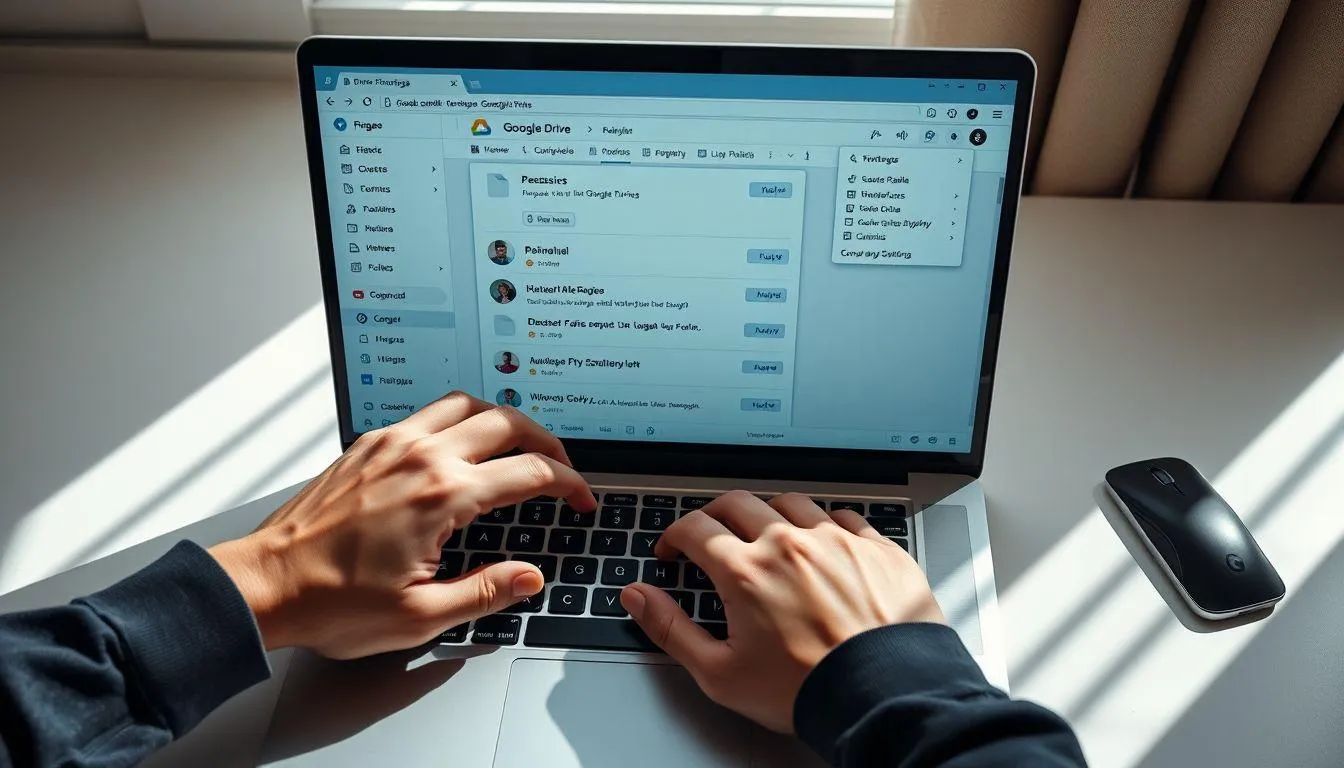
Salah satu fitur unggulan Google Drive adalah kemampuan untuk berbagi file dan berkolaborasi dengan orang lain secara real-time. Untuk berbagi file di Google Drive, pertama-tama pilih file atau folder yang ingin dibagikan. Klik kanan pada file tersebut, lalu pilih opsi "Bagikan" atau klik ikon berbagi yang biasanya berupa gambar orang dengan tanda tambah.
Setelah jendela berbagi terbuka, Anda dapat memasukkan alamat email orang yang ingin diajak berbagi file. Google Drive memungkinkan Anda untuk mengatur tingkat akses yang berbeda untuk setiap orang. Anda dapat memilih apakah penerima hanya dapat melihat file (Viewer), memberikan komentar (Commenter), atau memiliki akses penuh untuk mengedit (Editor). Pengaturan ini memberikan kontrol penuh kepada Anda tentang bagaimana file Anda digunakan oleh orang lain.
Selain berbagi dengan orang tertentu, Anda juga dapat membuat link berbagi yang dapat diakses oleh siapa saja yang memiliki link tersebut. Untuk melakukan ini, klik opsi "Dapatkan link" atau "Get link" di jendela berbagi. Anda dapat memilih apakah link tersebut dapat diakses oleh siapa saja di internet, siapa saja dengan link, atau hanya orang-orang tertentu dalam organisasi Anda. Setelah pengaturan selesai, salin link dan bagikan melalui email, pesan, atau platform lainnya.
Fitur kolaborasi real-time di Google Drive sangat bermanfaat untuk pekerjaan tim. Ketika beberapa orang mengedit dokumen yang sama secara bersamaan, semua perubahan akan terlihat secara langsung. Anda dapat melihat siapa yang sedang mengedit, di bagian mana mereka bekerja, dan bahkan berkomunikasi melalui fitur komentar. Ini membuat Google Drive menjadi alat yang sangat efektif untuk proyek kelompok, tugas sekolah, atau pekerjaan kantor yang memerlukan kolaborasi tim.
7. FAQ (Pertanyaan yang Sering Diajukan)
1. Apakah Google Drive gratis untuk digunakan?
Ya, Google Drive menyediakan penyimpanan gratis sebesar 15 GB untuk setiap akun Google. Kapasitas ini dapat digunakan untuk menyimpan file di Google Drive, email di Gmail, dan foto di Google Photos. Jika membutuhkan ruang penyimpanan lebih besar, Anda dapat berlangganan paket Google One dengan berbagai pilihan kapasitas mulai dari 100 GB hingga 2 TB atau lebih dengan biaya berlangganan bulanan.
2. Bagaimana cara mengatasi penyimpanan Google Drive yang penuh?
Jika penyimpanan Google Drive Anda penuh, ada beberapa cara untuk mengatasinya. Pertama, Anda dapat menghapus file-file yang tidak diperlukan atau file berukuran besar. Kedua, kosongkan folder Sampah di Google Drive karena file yang dihapus masih memakan ruang penyimpanan sampai benar-benar dihapus dari Sampah. Ketiga, bersihkan email di Gmail yang memiliki lampiran besar. Terakhir, jika masih membutuhkan lebih banyak ruang, pertimbangkan untuk berlangganan Google One.
3. Apakah file di Google Drive aman dari virus?
Google Drive memiliki sistem keamanan yang memindai file untuk mendeteksi virus dan malware. Namun, tidak ada sistem yang 100% sempurna. Sebaiknya tetap berhati-hati saat mengunduh file dari orang yang tidak dikenal dan pastikan perangkat Anda memiliki antivirus yang aktif. Google Drive juga menggunakan enkripsi untuk melindungi data Anda saat disimpan dan ditransfer.
4. Bisakah saya mengakses Google Drive tanpa koneksi internet?
Ya, Anda dapat mengakses beberapa file di Google Drive secara offline dengan mengaktifkan mode offline terlebih dahulu. Untuk mengaktifkan fitur ini di browser, buka Google Drive, klik ikon pengaturan (roda gigi), pilih "Settings", dan aktifkan opsi "Offline". Setelah diaktifkan, file yang telah Anda tandai akan tersedia untuk diakses meskipun tidak ada koneksi internet. Perubahan yang Anda buat akan otomatis disinkronkan saat koneksi internet tersedia kembali.
5. Bagaimana cara memulihkan file yang terhapus di Google Drive?
File yang dihapus di Google Drive tidak langsung hilang permanen, tetapi dipindahkan ke folder Sampah. Untuk memulihkan file, buka Google Drive, klik menu "Sampah" di sidebar kiri, cari file yang ingin dipulihkan, klik kanan pada file tersebut, dan pilih "Pulihkan" atau "Restore". File akan kembali ke lokasi asalnya. Perlu diingat bahwa file di Sampah akan otomatis terhapus permanen setelah 30 hari.
6. Apakah orang lain bisa melihat file pribadi saya di Google Drive?
Tidak, file di Google Drive bersifat pribadi secara default dan hanya dapat diakses oleh Anda kecuali Anda membagikannya dengan orang lain. Anda memiliki kontrol penuh atas siapa yang dapat melihat, mengomentari, atau mengedit file Anda. Pastikan untuk selalu memeriksa pengaturan berbagi file Anda dan hanya bagikan dengan orang yang Anda percaya. Anda juga dapat mencabut akses kapan saja jika diperlukan.
7. Bagaimana cara mengunduh file dari Google Drive ke komputer?
Untuk mengunduh file dari Google Drive ke komputer, buka Google Drive di browser, cari file yang ingin diunduh, klik kanan pada file tersebut, dan pilih "Unduh" atau "Download". File akan otomatis terunduh ke folder Download di komputer Anda. Jika ingin mengunduh beberapa file sekaligus atau folder, pilih file-file tersebut dengan menekan Ctrl (Windows) atau Command (Mac) sambil mengklik, lalu klik kanan dan pilih "Unduh". Google Drive akan mengompres file-file tersebut menjadi file ZIP sebelum mengunduhnya.
Yuk, baca artikel seputar panduan dan cara menarik lainnya di Kapanlagi.com. Kalau bukan sekarang, KapanLagi?
(kpl/vna)



Advertisement
D Academy 8
-
Dangdut Academy Soimah Bagikan Keseruan di Dangdut Academy 8: Asyikin Aja Lah Ya