Liputan6.com
 Kapanlagi.com
 Bola.net
 Bola.com
 Merdeka.com
 Fimela.com
 Brilio.net


Cara Menggunakan Google Maps untuk Navigasi yang Akurat dan Mudah
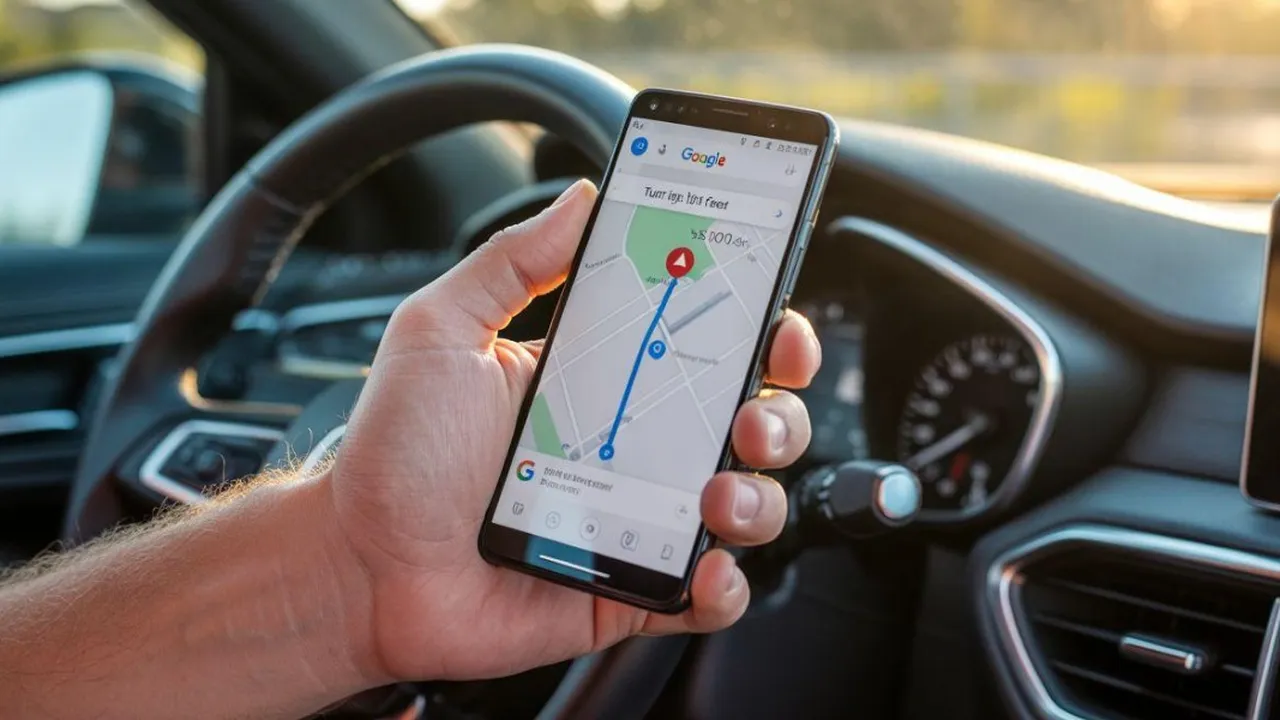
cara menggunakan google maps (c) Ilustrasi AI
Kapanlagi.com - Google Maps telah menjadi aplikasi navigasi yang sangat membantu dalam kehidupan sehari-hari. Aplikasi peta digital ini memudahkan pengguna untuk menemukan lokasi, menentukan rute perjalanan, hingga menghindari kemacetan dengan informasi lalu lintas secara real-time.
Meskipun terlihat sederhana, banyak pengguna yang belum memaksimalkan fitur-fitur yang tersedia di Google Maps. Memahami cara menggunakan Google Maps dengan benar akan membuat perjalanan Anda lebih efisien dan terhindar dari kesasar di jalan.
Menurut Google, aplikasi ini terus mengumpulkan dan memperbarui data setiap waktu untuk memberikan informasi yang akurat kepada penggunanya. Dengan memanfaatkan teknologi GPS dan data lalu lintas, Google Maps dapat memberikan rekomendasi rute terbaik sesuai kondisi jalan saat itu.
Advertisement
1. Mengenal Google Maps dan Fungsinya
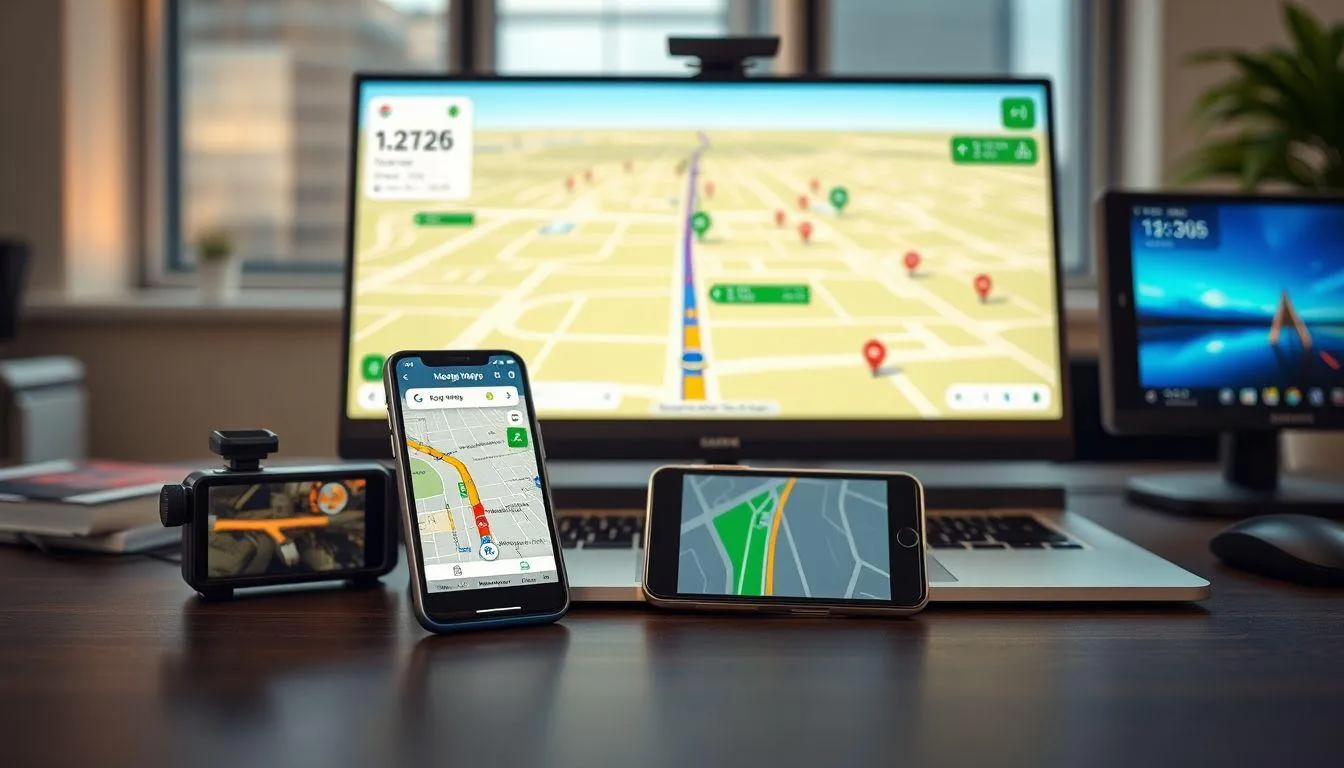
Google Maps adalah aplikasi peta digital yang dikembangkan oleh Google untuk membantu pengguna menemukan lokasi dan menentukan rute perjalanan. Aplikasi ini dapat diakses melalui smartphone maupun komputer desktop, menyediakan peta interaktif yang menampilkan berbagai informasi geografis secara detail.
Fungsi utama Google Maps meliputi pencarian lokasi, navigasi turn-by-turn dengan panduan suara, informasi lalu lintas real-time, dan rekomendasi tempat-tempat menarik di sekitar pengguna. Aplikasi ini juga dilengkapi dengan fitur Street View yang memungkinkan pengguna melihat kondisi jalanan secara visual sebelum berangkat.
Keunggulan Google Maps terletak pada kemampuannya memberikan berbagai pilihan moda transportasi, mulai dari berjalan kaki, sepeda motor, mobil, hingga transportasi umum. Setiap mode transportasi akan menampilkan rute yang disesuaikan dengan karakteristik kendaraan tersebut, termasuk estimasi waktu tempuh yang akurat.
Aplikasi ini juga terintegrasi dengan Google Assistant, memungkinkan pengguna memberikan perintah suara untuk mencari lokasi atau memulai navigasi tanpa harus menyentuh layar. Fitur ini sangat membantu terutama saat berkendara untuk menjaga keamanan di jalan.
2. Langkah-Langkah Dasar Menggunakan Google Maps
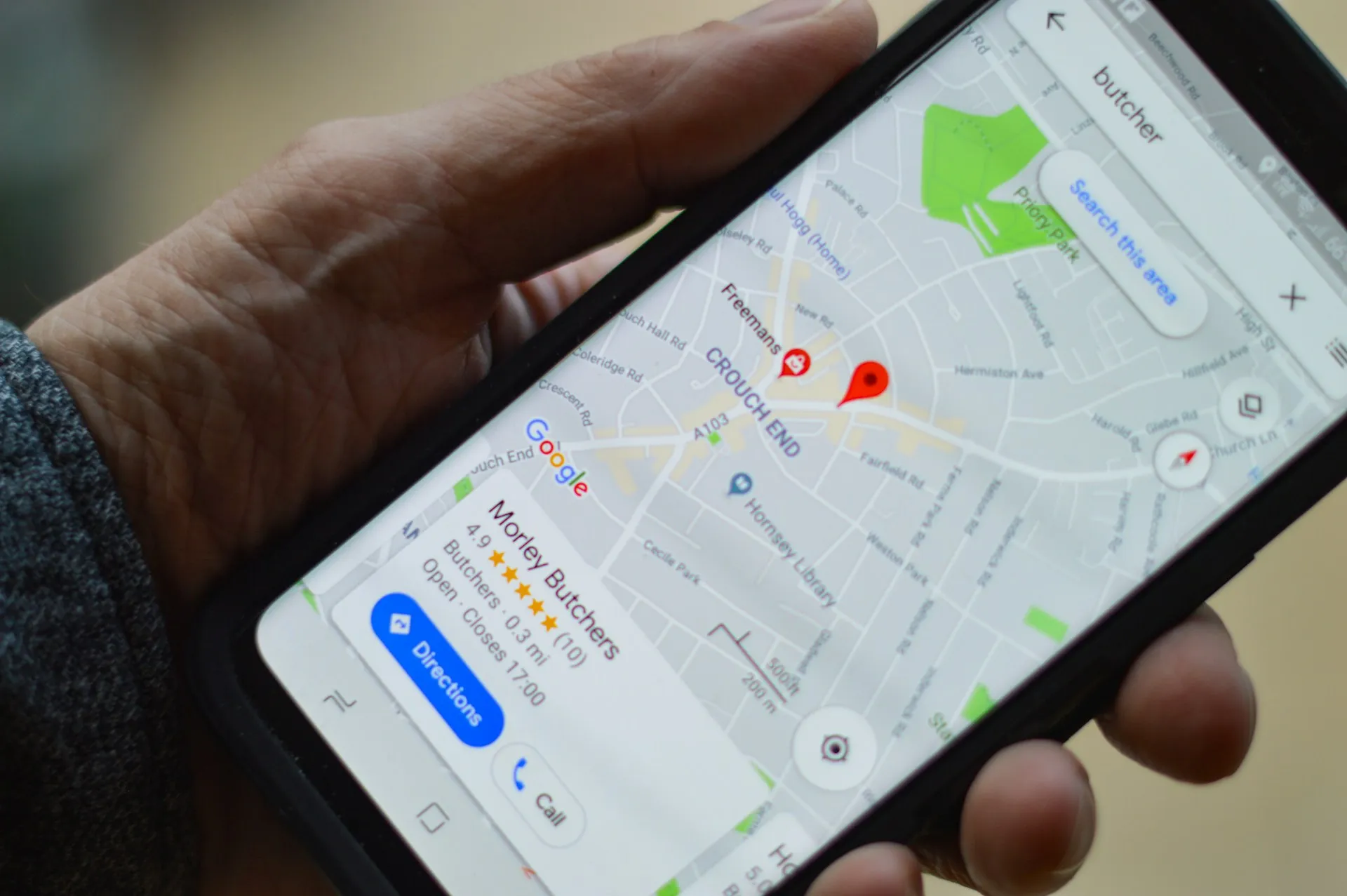
Untuk memulai menggunakan Google Maps, langkah pertama adalah mengunduh aplikasi dari Google Play Store atau App Store jika belum tersedia di perangkat Anda. Setelah aplikasi terinstal, buka Google Maps dan pastikan GPS pada smartphone Anda sudah aktif agar lokasi dapat terdeteksi dengan akurat.
- Membuka Aplikasi dan Mengaktifkan Lokasi: Buka aplikasi Google Maps, kemudian izinkan aplikasi untuk mengakses lokasi perangkat Anda. Titik biru pada peta menunjukkan posisi Anda saat ini.
- Mencari Lokasi Tujuan: Ketuk kolom pencarian di bagian atas layar, lalu ketikkan nama tempat, alamat, atau jenis lokasi yang ingin Anda tuju seperti "restoran terdekat" atau "SPBU".
- Memilih Lokasi dari Hasil Pencarian: Google Maps akan menampilkan beberapa hasil pencarian yang relevan. Pilih lokasi yang sesuai dengan tujuan Anda, dan informasi detail tentang tempat tersebut akan muncul.
- Memulai Navigasi: Setelah memilih lokasi tujuan, ketuk tombol "Petunjuk Arah" atau ikon panah biru di bagian bawah layar. Pilih mode transportasi yang Anda gunakan, kemudian ketuk "Mulai" untuk memulai navigasi.
- Mengikuti Panduan Navigasi: Google Maps akan memberikan panduan suara dan visual untuk mengarahkan Anda ke tujuan. Ikuti petunjuk belok kanan atau kiri yang diberikan, dan perhatikan estimasi waktu tiba yang ditampilkan.
Melansir dari Google Support, navigasi Google Maps dirancang untuk memberikan petunjuk yang jelas dan tepat waktu, sehingga pengguna dapat fokus pada perjalanan tanpa khawatir tersesat. Sistem ini juga akan otomatis melakukan rerouting jika Anda melewatkan belokan atau mengambil jalan yang berbeda.
3. Mengatur Preferensi Rute dan Menghindari Jalan Tertentu

Salah satu keunggulan cara menggunakan Google Maps adalah kemampuan untuk menyesuaikan rute sesuai preferensi pengguna. Tidak semua orang ingin melewati jalan tol atau jalan raya besar, dan Google Maps menyediakan opsi untuk menghindari jenis jalan tertentu.
Untuk mengatur preferensi rute, buka aplikasi Google Maps dan cari lokasi tujuan Anda. Setelah rute ditampilkan, ketuk ikon tiga titik vertikal di pojok kanan atas, kemudian pilih "Opsi Rute". Di sini Anda akan menemukan beberapa pilihan seperti "Hindari jalan tol", "Hindari jalan raya", dan "Hindari feri".
Fitur ini sangat berguna bagi pengguna yang ingin menghemat biaya perjalanan dengan menghindari jalan tol, atau bagi mereka yang lebih nyaman melewati jalan-jalan kecil yang lebih sepi. Setelah memilih preferensi yang diinginkan, Google Maps akan otomatis menampilkan rute alternatif yang sesuai dengan pengaturan tersebut.
Anda juga dapat menyimpan pengaturan ini secara permanen dengan masuk ke menu "Setelan" pada aplikasi, kemudian pilih "Setelan Navigasi". Di bagian "Opsi Rute", aktifkan pilihan yang ingin Anda hindari secara default untuk semua perjalanan mendatang.
4. Menambahkan Beberapa Tujuan dalam Satu Perjalanan
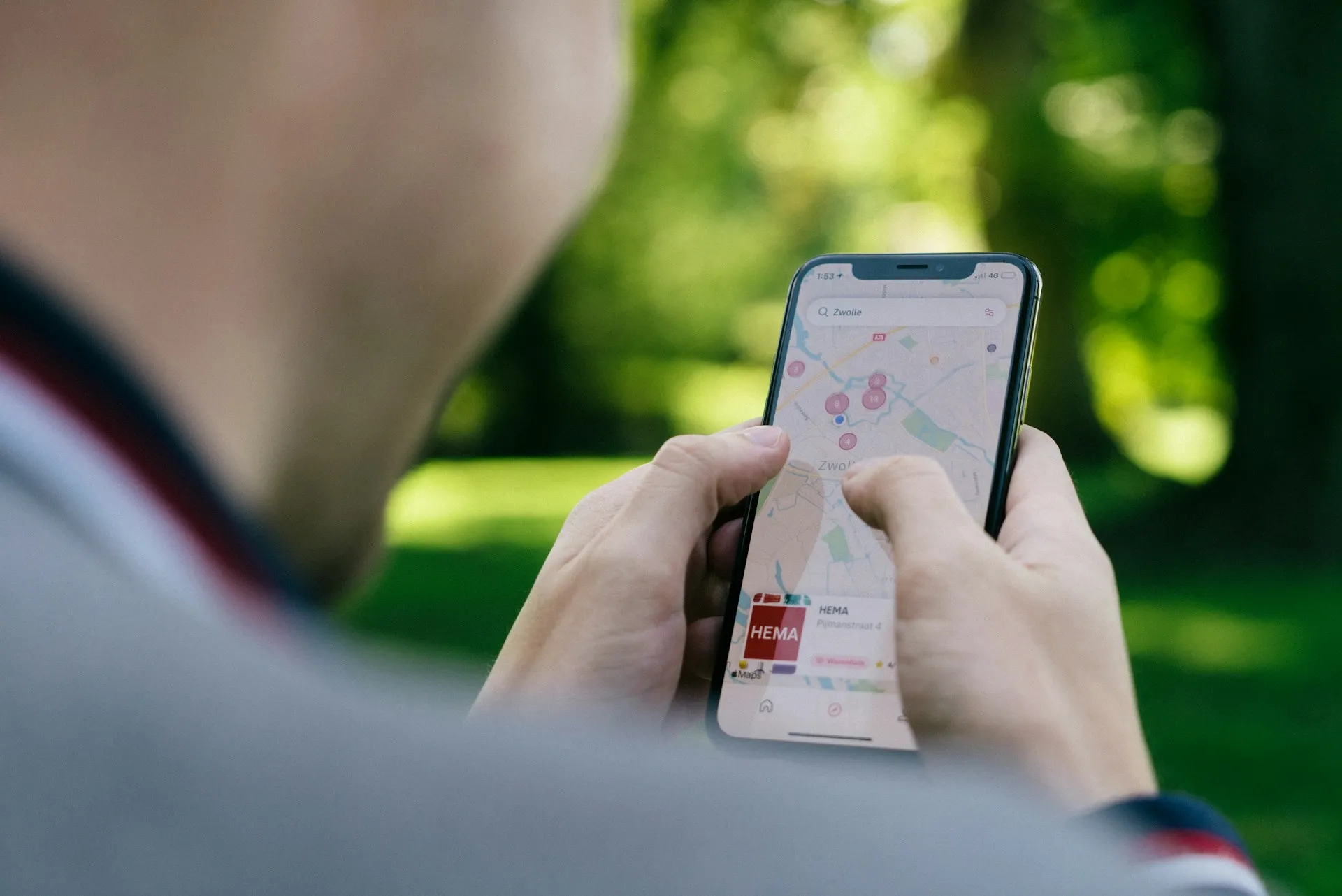
Google Maps memungkinkan pengguna untuk menambahkan hingga 9 lokasi tujuan dalam satu rute perjalanan. Fitur ini sangat membantu ketika Anda perlu mengunjungi beberapa tempat sekaligus tanpa harus membuat rute baru setiap kali.
Cara menambahkan tujuan di Google Maps cukup mudah. Pertama, masukkan lokasi tujuan utama Anda dan ketuk "Petunjuk Arah". Setelah rute ditampilkan, ketuk ikon tiga titik vertikal di pojok kanan atas, kemudian pilih "Tambahkan perhentian". Anda dapat menambahkan lokasi tambahan dengan mengetikkan alamat atau nama tempat yang ingin dikunjungi.
Setelah semua lokasi ditambahkan, Google Maps akan menampilkan rute yang telah dioptimalkan untuk mengunjungi semua tempat tersebut secara berurutan. Anda juga dapat mengubah urutan perhentian dengan menekan dan menahan lokasi, kemudian menyeretnya ke posisi yang diinginkan dalam daftar.
Fitur ini sangat praktis untuk merencanakan perjalanan bisnis, wisata kuliner, atau sekadar menjalankan beberapa urusan dalam satu hari. Dengan mengetahui total jarak dan estimasi waktu tempuh untuk seluruh perjalanan, Anda dapat mengatur jadwal dengan lebih efisien.
5. Menggunakan Google Maps Secara Offline
Salah satu fitur penting yang sering diabaikan adalah kemampuan Google Maps untuk bekerja tanpa koneksi internet. Fitur offline maps sangat berguna ketika Anda bepergian ke daerah dengan sinyal internet yang lemah atau ingin menghemat kuota data.
Untuk mengunduh peta offline, buka aplikasi Google Maps saat masih terhubung dengan internet. Cari area atau kota yang ingin Anda kunjungi, kemudian ketuk nama tempat tersebut di bagian bawah layar. Ketuk ikon tiga titik di pojok kanan atas dan pilih "Unduh peta offline".
Anda dapat menyesuaikan ukuran area yang ingin diunduh dengan memperbesar atau memperkecil tampilan peta. Setelah area dipilih, ketuk "Unduh" dan tunggu hingga proses selesai. Peta yang telah diunduh akan tersimpan di perangkat Anda dan dapat diakses tanpa koneksi internet.
Peta offline ini akan tetap tersedia selama 30 hari, setelah itu perlu diperbarui kembali. Anda dapat mengelola peta offline yang telah diunduh melalui menu "Peta Offline" di pengaturan aplikasi. Fitur ini memungkinkan Anda untuk tetap menggunakan navigasi dasar meskipun tidak ada koneksi internet.
6. Fitur-Fitur Tambahan yang Berguna
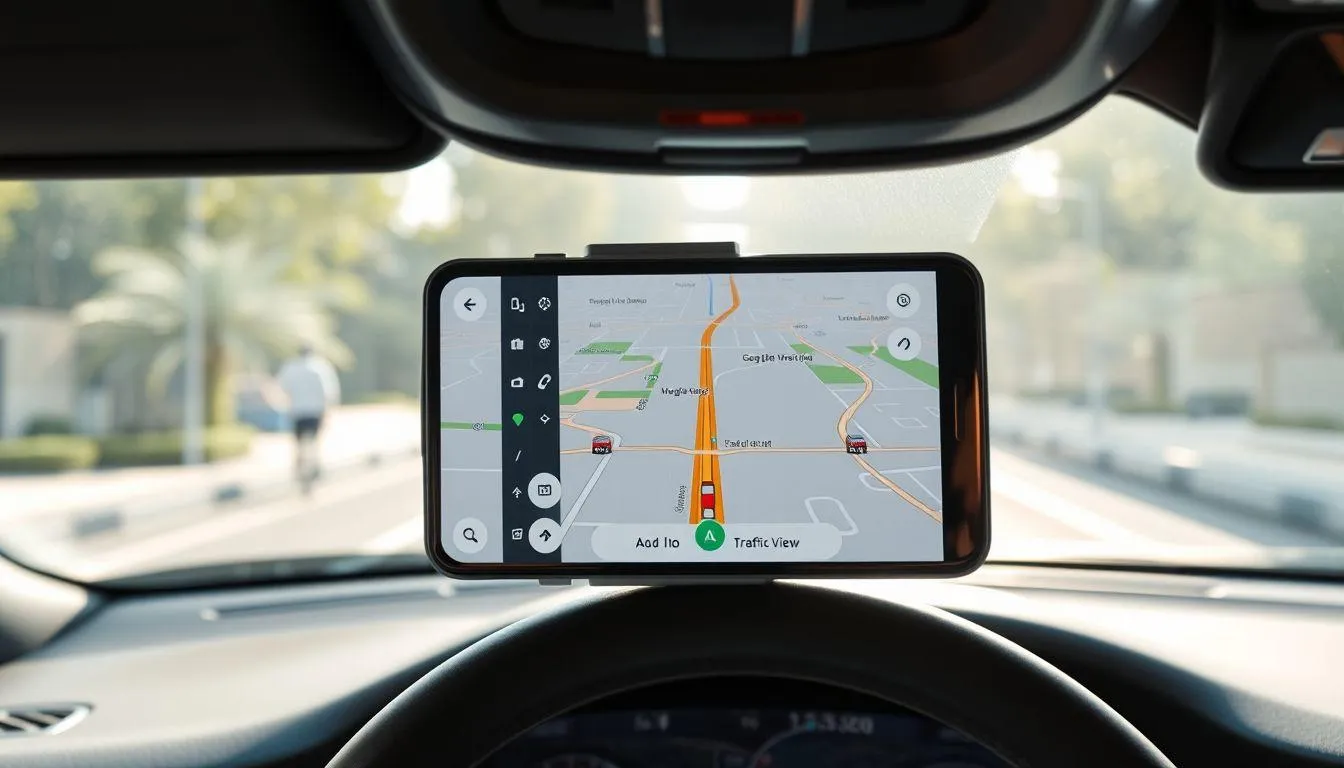
Selain fungsi navigasi dasar, Google Maps menyediakan berbagai fitur tambahan yang dapat meningkatkan pengalaman perjalanan Anda. Memahami fitur-fitur ini akan membuat cara menggunakan Google Maps menjadi lebih optimal dan efisien.
- Informasi Lalu Lintas Real-Time: Google Maps menampilkan kondisi lalu lintas dengan kode warna. Hijau menunjukkan lalu lintas lancar, oranye untuk lalu lintas sedang, dan merah untuk kemacetan. Semakin gelap warna merah, semakin padat kemacetannya.
- Street View untuk Melihat Kondisi Jalan: Fitur Street View memungkinkan Anda melihat kondisi jalanan secara visual sebelum berangkat. Cukup ketuk dan tahan lokasi pada peta, kemudian pilih gambar Street View yang muncul di bagian bawah layar.
- Menyimpan Lokasi Parkir: Anda dapat menyimpan lokasi parkir kendaraan dengan menekan lama titik biru yang menunjukkan posisi Anda, kemudian pilih "Simpan Lokasi Parkir". Fitur ini sangat membantu di area parkir yang luas seperti mal atau bandara.
- Fitur Explore untuk Menemukan Tempat Menarik: Ketuk ikon "Explore" untuk menemukan restoran, kafe, tempat wisata, atau SPBU terdekat dari lokasi Anda. Google Maps akan menampilkan rekomendasi berdasarkan rating dan ulasan pengguna lain.
- Berbagi Lokasi Real-Time: Anda dapat berbagi lokasi Anda secara real-time dengan teman atau keluarga melalui fitur "Bagikan Lokasi". Pilih durasi berbagi lokasi dan kirimkan link kepada orang yang ingin Anda beri tahu posisi Anda.
- Melihat Estimasi Tarif Tol: Google Maps kini dapat menampilkan estimasi biaya tol yang akan dilewati dalam perjalanan. Aktifkan fitur ini melalui menu "Setelan" kemudian "Setelan Navigasi" dan pilih "Lihat Tarif Tol".
Menurut Google Blog, fitur-fitur ini terus dikembangkan berdasarkan masukan pengguna untuk memberikan pengalaman navigasi yang lebih komprehensif dan membantu dalam berbagai situasi perjalanan.
7. FAQ (Pertanyaan yang Sering Diajukan)

Apakah Google Maps bisa digunakan tanpa koneksi internet?
Ya, Google Maps dapat digunakan secara offline dengan mengunduh peta area yang diinginkan terlebih dahulu saat masih terhubung internet. Peta offline akan tersimpan di perangkat Anda dan dapat diakses untuk navigasi dasar tanpa koneksi internet, meskipun beberapa fitur seperti informasi lalu lintas real-time tidak akan tersedia.
Bagaimana cara mengubah suara navigasi di Google Maps?
Untuk mengubah pengaturan suara navigasi, buka aplikasi Google Maps, ketuk foto profil Anda, pilih "Setelan", kemudian "Setelan Navigasi". Di sini Anda dapat mengatur volume panduan suara, memilih untuk menonaktifkan suara, atau mengubah bahasa panduan navigasi sesuai preferensi Anda.
Apakah Google Maps akurat dalam menunjukkan waktu tempuh?
Google Maps umumnya cukup akurat dalam memperkirakan waktu tempuh karena menggunakan data lalu lintas real-time dan algoritma yang memperhitungkan kecepatan rata-rata kendaraan. Namun, estimasi waktu dapat berubah tergantung kondisi lalu lintas aktual, cuaca, atau kejadian tak terduga di jalan seperti kecelakaan atau penutupan jalan.
Bagaimana cara menghindari jalan tol di Google Maps?
Setelah memasukkan tujuan dan rute ditampilkan, ketuk ikon tiga titik di pojok kanan atas, pilih "Opsi Rute", kemudian aktifkan pilihan "Hindari jalan tol". Google Maps akan otomatis menampilkan rute alternatif yang tidak melewati jalan tol. Anda juga dapat menyimpan pengaturan ini secara permanen di menu Setelan Navigasi.
Apakah Google Maps menggunakan banyak kuota internet?
Penggunaan data Google Maps relatif efisien, rata-rata sekitar 5-10 MB per jam untuk navigasi aktif. Namun, jika ingin menghemat kuota, Anda dapat mengunduh peta offline untuk area yang sering dikunjungi atau menggunakan mode hemat data di pengaturan aplikasi untuk mengurangi konsumsi data selama navigasi.
Bagaimana cara melaporkan kesalahan informasi di Google Maps?
Jika menemukan informasi yang salah atau tidak akurat di Google Maps, Anda dapat melaporkannya dengan membuka lokasi tersebut, ketuk "Sarankan perubahan" atau "Laporkan masalah", kemudian pilih jenis kesalahan yang ingin dilaporkan seperti alamat salah, lokasi tidak tepat, atau informasi usaha yang tidak akurat. Google akan meninjau laporan Anda dan melakukan pembaruan jika diperlukan.
Apakah Google Maps bisa menampilkan rute untuk sepeda motor?
Ya, Google Maps menyediakan mode navigasi khusus untuk sepeda motor di beberapa negara termasuk Indonesia. Mode ini akan menampilkan rute yang disesuaikan untuk kendaraan roda dua, termasuk kemampuan melewati jalan-jalan kecil dan gang yang tidak dapat dilalui mobil. Pilih ikon sepeda motor saat memulai navigasi untuk mengaktifkan mode ini.
Ikuti kabar terbaru selebriti hanya di Kapanlagi.com. Kalau bukan sekarang, KapanLagi?




(kpl/nlw)



Advertisement