Liputan6.com
 Kapanlagi.com
 Bola.net
 Bola.com
 Merdeka.com
 Fimela.com
 Brilio.net


Cara Menggunakan Google Veo 3 untuk Membuat Video AI Berkualitas Tinggi

cara menggunakan google veo 3 (h)
Kapanlagi.com - Google Veo 3 merupakan teknologi kecerdasan buatan terbaru dari Google DeepMind yang memungkinkan pengguna membuat video berkualitas tinggi hanya dengan mengetikkan perintah teks. Teknologi ini kini telah tersedia di Indonesia dan dapat diakses melalui platform Gemini maupun Google Flow tanpa memerlukan VPN.
Dengan kemampuan menghasilkan video beresolusi hingga 1080p lengkap dengan audio sinkron, cara menggunakan Google Veo 3 menjadi solusi praktis bagi kreator konten, pemasar digital, hingga pembuat film pendek. Video yang dihasilkan memiliki kualitas sinematik dengan pergerakan kamera yang realistis dan efek pencahayaan yang memukau.
Untuk dapat mengakses fitur ini, pengguna perlu berlangganan paket Google AI Pro terlebih dahulu. Setelah itu, proses pembuatan video dapat dilakukan dengan mudah hanya dalam beberapa langkah sederhana melalui antarmuka yang user-friendly.
Advertisement
1. 1. Cara Berlangganan Google AI Pro untuk Akses Veo 3
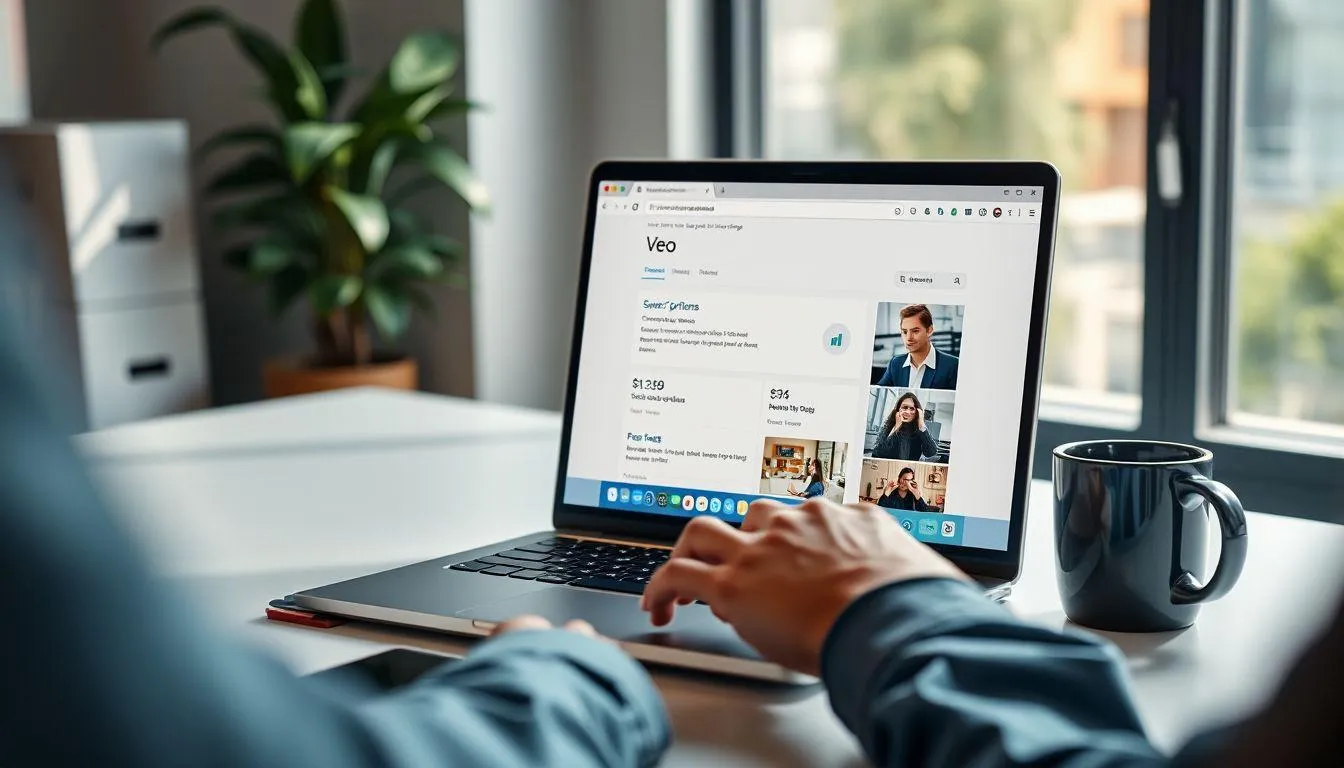
Sebelum mempelajari cara menggunakan Google Veo 3, langkah pertama yang harus dilakukan adalah berlangganan paket Google AI Pro karena fitur ini tidak tersedia untuk pengguna gratis.
Buka Website Veo: Akses laman resmi Veo di deepmind.google/models/veo menggunakan browser.
Klik Try in Gemini: Pada halaman utama, klik tombol "Try in Gemini" untuk melanjutkan ke halaman langganan.
Pilih Paket Langganan: Pilih paket Google AI Pro dengan biaya sekitar Rp 309.000 per bulan atau pilih opsi "Free for Student" jika menggunakan akun pelajar.
Verifikasi Akun Pelajar: Jika memilih opsi gratis untuk pelajar, masukkan alamat email institusi pendidikan dan klik "Verifikasi" untuk mendapatkan akses gratis selama 15 bulan.
Konfirmasi Langganan: Setelah verifikasi berhasil, akun Anda akan memiliki akses penuh ke fitur Veo 3 di Gemini.
2. 2. Cara Menggunakan Google Veo 3 Melalui Platform Gemini
Platform Gemini merupakan cara paling mudah untuk mengakses dan menggunakan Google Veo 3 dalam membuat video AI dengan cepat dan efisien.
Login ke Gemini: Buka website gemini.google.com dan pastikan Anda login menggunakan akun yang telah berlangganan Google AI Pro.
Pilih Menu Video: Di halaman utama Gemini, klik opsi "Video" yang terletak di bagian bawah kolom prompt untuk mengaktifkan mode pembuatan video.
Masukkan Prompt Deskriptif: Ketik deskripsi video yang diinginkan dengan detail, misalnya "Seorang anak berjalan di taman bunga saat matahari terbenam dengan suara burung dan musik lembut".
Kirim Perintah: Klik tombol kirim untuk memulai proses pembuatan video dengan Veo 3.
Tunggu Proses Rendering: Proses pembuatan video memakan waktu sekitar 3-5 menit tergantung kompleksitas prompt.
Unduh Video: Setelah selesai, video akan ditampilkan dan dapat langsung diputar atau diunduh dengan durasi 5-8 detik.
Veo 3 mampu memahami bahasa Indonesia dengan baik, sehingga pengguna dapat menyusun prompt dalam bahasa Indonesia dan menghasilkan video dengan narasi berbahasa Indonesia pula.
3. 3. Cara Menggunakan Google Veo 3 Melalui Google Flow
Selain melalui Gemini, cara menggunakan Google Veo 3 juga dapat dilakukan melalui platform Google Flow yang menawarkan kontrol lebih detail terhadap hasil video.
Akses Google Flow: Buka laman labs.google/flow di browser Anda.
Buat Proyek Baru: Klik tombol "Create with Flow" untuk memulai proyek video baru.
Pilih New Project: Setelah halaman AI generatif muncul, pilih opsi untuk membuat proyek baru.
Atur Pengaturan Veo 3: Di kolom prompt, pilih opsi "text to video", kemudian klik ikon pengaturan di sisi kanan dan pilih "Highest quality (experimental audio) Veo 3".
Masukkan Deskripsi Video: Ketik prompt yang menggambarkan skenario video yang diinginkan dengan detail.
Kirim dan Tunggu: Klik tombol kirim dan tunggu proses pembuatan video hingga selesai.
Sesuaikan Hasil: Setelah video dihasilkan, Anda dapat menyesuaikan sudut pengambilan gambar, suara, gaya artistik, filter warna, dan efek pencahayaan sesuai kebutuhan.
4. 4. Cara Membuat Prompt yang Efektif untuk Veo 3
Kualitas video yang dihasilkan sangat bergantung pada seberapa detail dan jelas prompt yang diberikan, sehingga memahami cara menggunakan Google Veo 3 dengan prompt yang tepat sangat penting.
Gunakan Deskripsi Detail: Sertakan informasi spesifik tentang subjek, lokasi, waktu, dan suasana yang diinginkan dalam video.
Tentukan Gaya Visual: Sebutkan gaya sinematik yang diinginkan seperti "slow motion", "close-up dramatis", atau "timelapse".
Tambahkan Elemen Audio: Jika menginginkan suara tertentu, sebutkan dalam prompt seperti "dengan suara ombak" atau "musik latar yang lembut".
Atur Gerakan Kamera: Spesifikasikan pergerakan kamera seperti "drone shot dari atas" atau "tracking shot mengikuti subjek".
Gunakan Bahasa yang Jelas: Hindari kalimat ambigu dan gunakan bahasa yang mudah dipahami oleh sistem AI.
5. 5. Cara Mengoptimalkan Hasil Video dari Veo 3
Setelah memahami cara menggunakan Google Veo 3 untuk membuat video dasar, langkah selanjutnya adalah mengoptimalkan hasil agar lebih sesuai dengan kebutuhan.
Eksperimen dengan Berbagai Prompt: Coba berbagai variasi deskripsi untuk mendapatkan hasil yang paling sesuai dengan visi Anda.
Manfaatkan Fitur Edit di Flow: Gunakan Google Flow untuk melakukan penyesuaian pasca-produksi seperti mengatur durasi dan transisi.
Tambahkan Referensi Visual: Unggah gambar sebagai referensi untuk membantu Veo 3 memahami gaya visual yang diinginkan.
Perhatikan Batasan Harian: Pengguna paket AI Pro dapat membuat hingga tiga video Veo 3 per hari, jadi gunakan dengan bijak.
Kombinasikan dengan Tools Lain: Integrasikan hasil video dengan aplikasi editing lain untuk hasil yang lebih profesional.
6. Fitur Unggulan Google Veo 3
Google Veo 3 hadir dengan berbagai fitur canggih yang membedakannya dari teknologi video AI lainnya. Memahami fitur-fitur ini akan membantu pengguna memaksimalkan cara menggunakan Google Veo 3 untuk berbagai keperluan.
Generasi Audio Native: Veo 3 mampu menghasilkan audio sinkron seperti dialog, efek suara, dan musik latar langsung dari prompt tanpa memerlukan pengeditan terpisah.
Resolusi Hingga 4K: Mendukung pembuatan video dengan resolusi tinggi hingga 4K dengan detail visual yang tajam dan realistis.
Konsistensi Fisika: Pergerakan objek dan sinkronisasi bibir karakter dengan suara sangat realistis serta konsisten sepanjang durasi video.
Multi-Modal Prompting: Pengguna dapat memasukkan teks, gambar referensi, atau storyboard untuk menghasilkan video sesuai keinginan.
Durasi Video Lebih Panjang: Veo 3 dapat membuat video hingga 60 detik, lebih lama dibandingkan kompetitor lainnya.
Pemahaman Konteks Mendalam: Sistem AI mampu memahami perintah teks yang kompleks termasuk arahan gaya sinematik spesifik.
7. Keunggulan Veo 3 untuk Berbagai Kebutuhan
Teknologi Veo 3 menawarkan solusi praktis untuk berbagai keperluan pembuatan konten visual. Berikut adalah beberapa keunggulan yang menjadikan cara menggunakan Google Veo 3 semakin populer di kalangan kreator.
Bagi kreator konten media sosial, Veo 3 memungkinkan pembuatan video menarik dengan cepat tanpa memerlukan peralatan mahal atau keahlian editing profesional. Cukup dengan mengetikkan ide dalam bentuk teks, video berkualitas tinggi dapat dihasilkan dalam hitungan menit.
Untuk pemasar digital, teknologi ini membuka peluang baru dalam menciptakan konten promosi yang engaging dan sinematik. Video iklan dapat diproduksi dengan biaya lebih efisien namun tetap memiliki kualitas visual yang memukau dan mampu menarik perhatian audiens.
Bagi pembuat film pendek dan animator, Veo 3 menjadi alat bantu yang powerful untuk visualisasi konsep atau pembuatan storyboard animatik. Kemampuannya menghasilkan video dengan gerakan kamera sinematik dan pencahayaan realistis sangat membantu dalam tahap pra-produksi.
8. Tips Menggunakan Veo 3 Secara Efektif

Untuk mendapatkan hasil maksimal, pengguna perlu memahami beberapa tips praktis dalam cara menggunakan Google Veo 3 yang telah terbukti efektif.
Mulai dengan Prompt Sederhana: Untuk pemula, mulailah dengan deskripsi yang tidak terlalu kompleks agar lebih mudah memahami cara kerja sistem.
Pelajari dari Contoh: Amati video-video yang telah dibuat pengguna lain untuk mendapatkan inspirasi tentang struktur prompt yang efektif.
Manfaatkan Bahasa Indonesia: Sistem Veo 3 mendukung bahasa Indonesia dengan baik, jadi tidak perlu khawatir menggunakan bahasa Inggris.
Perhatikan Waktu Pemrosesan: Proses rendering membutuhkan waktu beberapa menit, jadi rencanakan waktu produksi dengan baik.
Simpan Prompt yang Berhasil: Catat prompt yang menghasilkan video berkualitas untuk referensi di masa mendatang.
Gunakan Secara Bertanggung Jawab: Kemampuan Veo 3 menghasilkan video realistis harus digunakan secara etis dan tidak untuk menyebarkan informasi yang menyesatkan.
9. Perbedaan Veo 3 dengan Veo 2
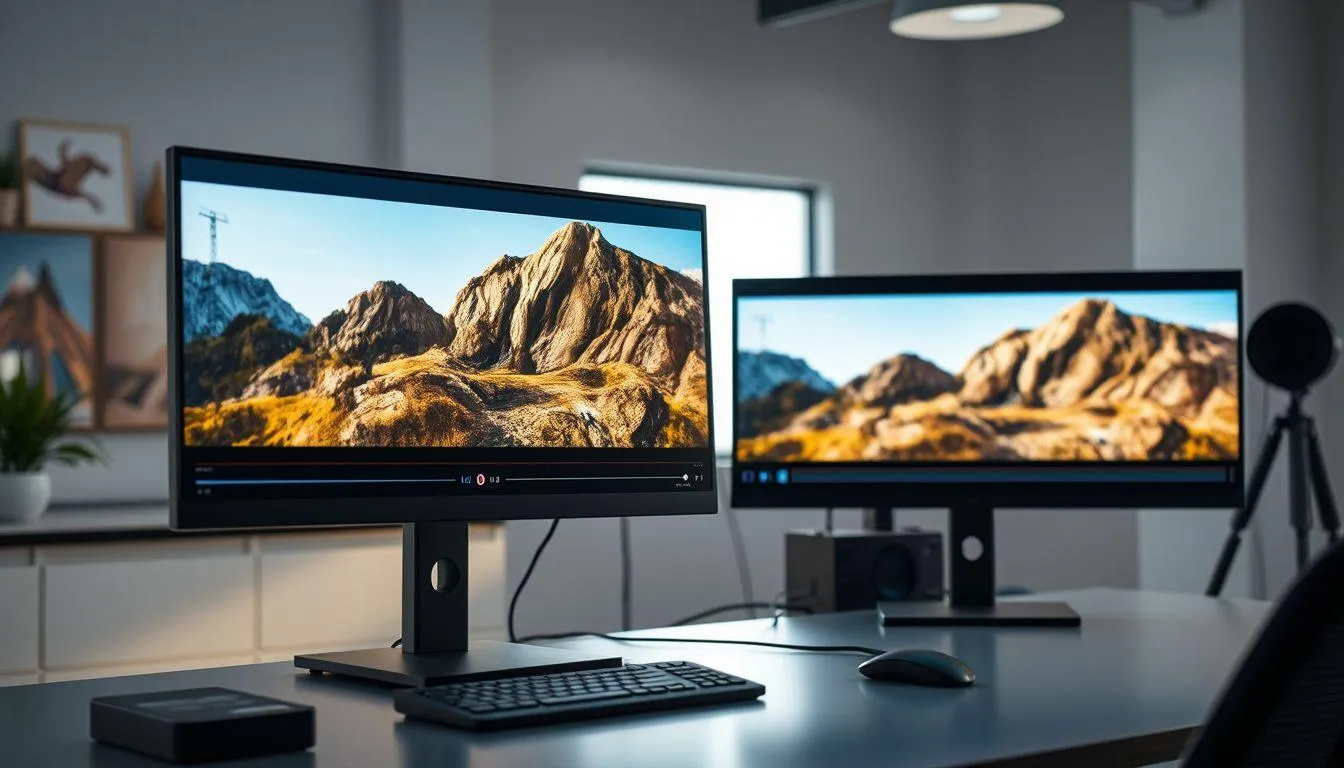
Memahami perbedaan antara Veo 3 dan versi sebelumnya membantu pengguna mengerti mengapa cara menggunakan Google Veo 3 menawarkan pengalaman yang lebih baik.
Veo 3 hadir dengan peningkatan signifikan dalam hal kualitas visual dan pemahaman konteks. Resolusi video yang dihasilkan lebih tinggi dengan detail yang lebih tajam dibandingkan Veo 2. Kemampuan rendering juga dua kali lebih cepat berkat optimalisasi sistem yang lebih baik.
Dari segi audio, Veo 3 memiliki kemampuan generasi audio native yang lebih canggih, menghasilkan suara yang lebih natural dan sinkron dengan visual. Durasi video yang dapat dihasilkan juga lebih panjang, memberikan fleksibilitas lebih bagi kreator dalam menyampaikan cerita.
Kontrol terhadap elemen sinematik seperti gerakan kamera, pencahayaan, dan kedalaman bidang juga jauh lebih presisi pada Veo 3. Hal ini memungkinkan pengguna menciptakan video dengan gaya visual yang lebih spesifik dan profesional.
10. Integrasi Veo 3 dengan Platform Lain
Salah satu keunggulan dalam cara menggunakan Google Veo 3 adalah kemampuannya untuk diintegrasikan dengan berbagai platform dan tools lainnya untuk hasil yang lebih optimal.
Integrasi dengan Google Drive: Video yang dihasilkan dapat langsung disimpan ke Google Drive untuk kemudahan akses dan berbagi.
Kompatibilitas dengan YouTube: Hasil video dapat langsung diunggah ke YouTube tanpa perlu konversi format tambahan.
Ekspor ke Aplikasi Editing: Video dapat diekspor dalam berbagai format untuk diedit lebih lanjut di aplikasi profesional.
Berbagi ke Media Sosial: Fitur berbagi langsung memudahkan distribusi konten ke berbagai platform media sosial.
Kolaborasi Tim: Proyek dapat dibagikan dengan anggota tim untuk kolaborasi dalam pembuatan konten.
11. Batasan dan Pertimbangan Penggunaan Veo 3
Meskipun canggih, pengguna perlu memahami beberapa batasan dalam cara menggunakan Google Veo 3 agar dapat merencanakan produksi konten dengan lebih baik.
Durasi video yang dihasilkan melalui Gemini masih terbatas pada 5-8 detik dengan resolusi maksimal 720p untuk pengguna paket AI Pro. Untuk durasi lebih panjang hingga 60 detik dan resolusi lebih tinggi, pengguna perlu menggunakan platform Google Flow atau upgrade ke paket yang lebih tinggi.
Terdapat batasan jumlah video yang dapat dibuat per hari, yaitu sekitar tiga video untuk pengguna paket AI Pro. Setelah melewati batas tersebut, sistem akan kembali menggunakan Veo 2 yang memiliki kualitas lebih rendah.
Proses rendering membutuhkan waktu beberapa menit tergantung kompleksitas prompt, sehingga tidak cocok untuk kebutuhan produksi yang sangat mendesak. Pengguna perlu merencanakan waktu produksi dengan mempertimbangkan waktu pemrosesan ini.
12. Aplikasi Veo 3 dalam Strategi Digital Marketing
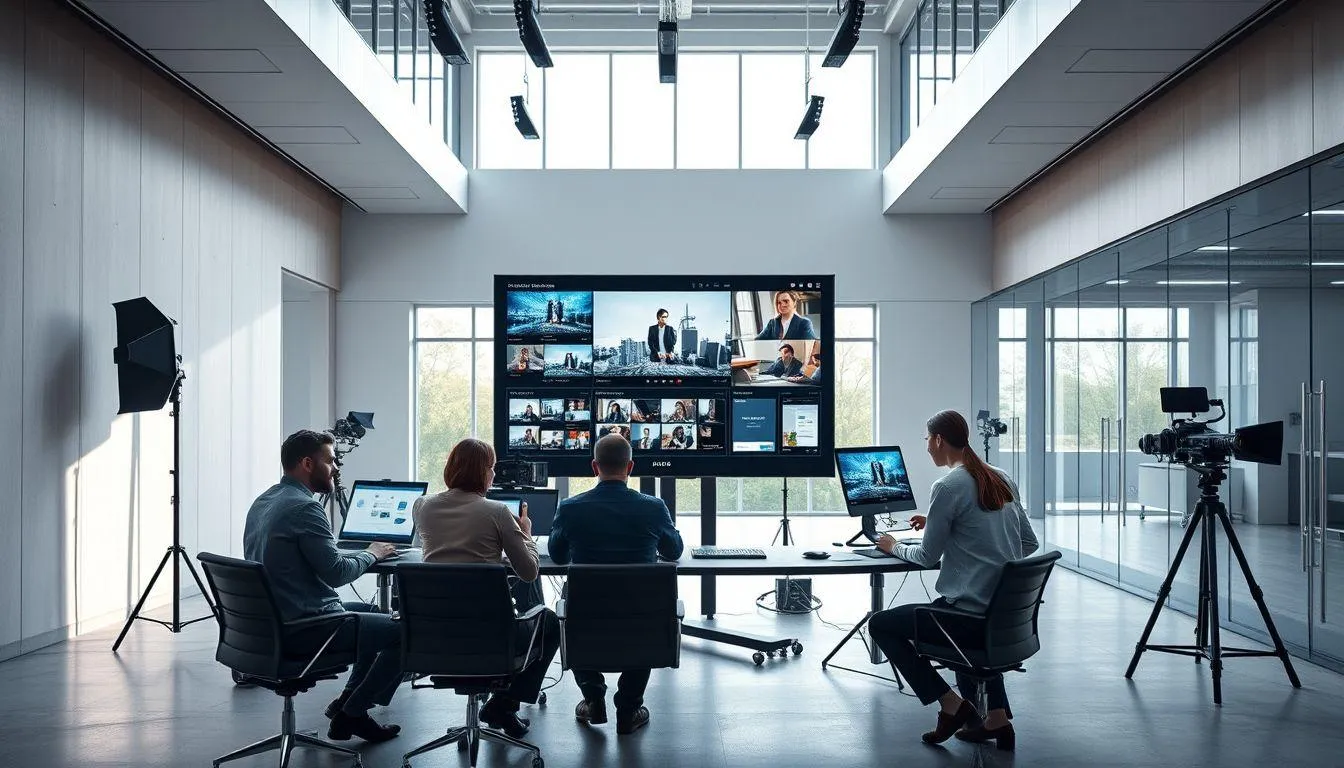
Memahami cara menggunakan Google Veo 3 untuk keperluan pemasaran digital dapat memberikan keunggulan kompetitif bagi bisnis dalam menciptakan konten visual yang menarik.
Buat Konten Promosi Cepat: Gunakan Veo 3 untuk membuat video promosi produk atau layanan dengan cepat tanpa memerlukan tim produksi besar.
Visualisasi Konsep Produk: Ciptakan video demonstrasi produk atau visualisasi konsep untuk presentasi kepada klien atau investor.
Konten Media Sosial: Produksi video pendek berkualitas tinggi untuk meningkatkan engagement di platform media sosial.
Video Testimoni: Buat visualisasi cerita pelanggan atau testimoni dalam format video yang menarik.
Kampanye Iklan: Ciptakan berbagai variasi video iklan untuk testing dan optimalisasi kampanye digital.
13. FAQ
Apakah Google Veo 3 gratis untuk digunakan?
Google Veo 3 tidak sepenuhnya gratis. Pengguna perlu berlangganan paket Google AI Pro seharga sekitar Rp 309.000 per bulan. Namun, pelajar dengan email institusi pendidikan dapat mengakses secara gratis selama 15 bulan melalui program khusus dari Google.
Berapa lama durasi video yang bisa dibuat dengan Veo 3?
Durasi video yang dihasilkan bervariasi tergantung platform yang digunakan. Melalui Gemini, video berdurasi 5-8 detik dengan resolusi 720p. Melalui Google Flow, pengguna dapat membuat video hingga 60 detik dengan resolusi lebih tinggi hingga 4K.
Apakah Veo 3 mendukung bahasa Indonesia?
Ya, Veo 3 mendukung bahasa Indonesia dengan baik. Pengguna dapat menyusun prompt dalam bahasa Indonesia dan sistem akan menghasilkan video dengan narasi atau dialog berbahasa Indonesia sesuai dengan deskripsi yang diberikan.
Berapa banyak video yang bisa dibuat per hari?
Pengguna paket Google AI Pro dapat membuat hingga tiga video Veo 3 per hari. Setelah melewati batas tersebut, sistem akan otomatis beralih menggunakan Veo 2 yang memiliki kualitas lebih rendah untuk pembuatan video selanjutnya.
Apakah masih perlu VPN untuk mengakses Veo 3 di Indonesia?
Tidak, sejak pertengahan tahun 2025, Google Veo 3 sudah resmi tersedia di Indonesia dan 158 negara lainnya. Pengguna di Indonesia dapat mengakses Veo 3 tanpa perlu menggunakan VPN, cukup dengan berlangganan paket Google AI Pro.
Bisakah hasil video dari Veo 3 digunakan untuk keperluan komersial?
Video yang dihasilkan dari Veo 3 dapat digunakan untuk berbagai keperluan termasuk komersial, namun pengguna harus memperhatikan ketentuan penggunaan dari Google. Pastikan untuk membaca syarat dan ketentuan layanan sebelum menggunakan video untuk tujuan komersial.
Bagaimana cara meningkatkan kualitas video yang dihasilkan Veo 3?
Untuk meningkatkan kualitas video, gunakan prompt yang detail dan spesifik, sertakan deskripsi tentang gaya visual, gerakan kamera, dan elemen audio yang diinginkan. Manfaatkan juga fitur edit di Google Flow untuk penyesuaian pasca-produksi seperti filter warna dan efek pencahayaan.
(kpl/fds)



Advertisement
D Academy 8
-
Ulang Tahun Selebritis Ulang Tahun Soimah Dirayakan di Panggung Dangdut Academy 8