Liputan6.com
 Kapanlagi.com
 Bola.net
 Bola.com
 Merdeka.com
 Fimela.com
 Brilio.net


Cara Menggunakan HTTP Injector untuk Akses Internet

cara menggunakan http injector
Kapanlagi.com - HTTP Injector merupakan aplikasi VPN profesional yang banyak digunakan pengguna Android untuk mengamankan koneksi internet. Aplikasi ini menawarkan berbagai protokol dan teknologi tunneling yang dapat membantu melindungi privasi saat berselancar di dunia maya.
Cara menggunakan HTTP Injector sebenarnya cukup sederhana jika memahami langkah-langkah dasarnya. Aplikasi ini bekerja dengan membuat koneksi melalui URL bebas data, kemudian menyuntikkan halaman web dengan header HTTP untuk mengambil alih jaringan sehingga akses menjadi lebih aman.
Meskipun menawarkan kemudahan, pengguna perlu memahami bahwa cara menggunakan HTTP Injector harus dilakukan dengan bijak dan bertanggung jawab. Aplikasi ini memiliki berbagai fitur yang perlu dikonfigurasi dengan benar agar dapat berfungsi optimal sesuai kebutuhan.
Advertisement
1. Pengertian dan Fungsi HTTP Injector
HTTP Injector adalah aplikasi VPN profesional yang dirancang untuk memberikan keamanan tambahan saat pengguna menjelajah internet secara pribadi. Aplikasi ini tersedia di Google Play Store dan menawarkan berbagai protokol serta teknologi tunneling yang tertanam di dalamnya untuk melindungi data pengguna.
Cara kerja HTTP Injector melibatkan pembuatan koneksi dari URL yang bebas data, kemudian menginjeksi halaman web dengan header HTTP untuk mengambil alih jaringan. Proses ini menghasilkan akses ke situs web yang lebih aman dan meningkatkan tingkat keamanan dalam berinternet, terutama saat terhubung dengan WiFi publik.
Aplikasi ini mengklaim mampu melindungi perangkat Android pengguna dari potensi peretasan dan ancaman daring. HTTP Injector diharapkan dapat mencegah pencurian identitas yang dapat merugikan pemilik perangkat dengan mengenkripsi data menggunakan tingkat keamanan tinggi.
Selain fungsi keamanan, HTTP Injector juga melindungi pengguna dari pengintaian ISP dengan mengubah alamat IP perangkat menjadi anonim. Dengan demikian, aktivitas mengakses internet yang dilakukan tidak akan dapat diakses oleh mata-mata atau peretas, memberikan privasi lebih saat berselancar di dunia maya.
2. Persiapan Sebelum Menggunakan HTTP Injector
Sebelum memulai cara menggunakan HTTP Injector, ada beberapa persiapan penting yang harus dilakukan. Pertama, pastikan perangkat Android memiliki ruang penyimpanan yang cukup untuk menginstal aplikasi. Unduh aplikasi HTTP Injector dari Google Play Store atau sumber terpercaya lainnya untuk memastikan keamanan perangkat.
Pastikan koneksi internet dalam keadaan stabil saat melakukan proses download dan instalasi. Kecepatan koneksi yang baik akan mempercepat proses instalasi sehingga tidak memakan waktu terlalu lama. Setelah aplikasi berhasil diunduh, lakukan instalasi dengan mengikuti petunjuk yang muncul di layar.
Pengguna juga perlu mempersiapkan file config yang sesuai dengan operator yang digunakan. File config ini bisa didapatkan dari berbagai sumber di internet atau komunitas pengguna HTTP Injector. Simpan file config di lokasi yang mudah diakses agar memudahkan proses import nantinya.
Untuk penggunaan yang optimal, siapkan juga akun SSH jika diperlukan. Beberapa konfigurasi memerlukan akun SSH yang bisa dibuat secara gratis di berbagai situs penyedia layanan SSH. Catat dengan baik username, password, host, dan port SSH yang akan digunakan dalam pengaturan aplikasi.
3. Langkah-Langkah Instalasi HTTP Injector

- Download Aplikasi - Buka Google Play Store di perangkat Android, ketik "HTTP Injector" di kolom pencarian, lalu pilih aplikasi yang dikembangkan oleh Evozi. Klik tombol Install dan tunggu hingga proses download selesai.
- Proses Instalasi - Setelah download selesai, aplikasi akan otomatis terinstal di perangkat. Pastikan koneksi internet tetap stabil selama proses instalasi berlangsung untuk menghindari kegagalan instalasi.
- Memberikan Izin Aplikasi - Saat pertama kali membuka aplikasi, akan muncul permintaan izin untuk membuat koneksi VPN. Klik "Terima" atau "OK" untuk memberikan izin yang diperlukan agar aplikasi dapat berfungsi dengan baik.
- Membuka Aplikasi - Setelah instalasi selesai, buka aplikasi HTTP Injector dari menu aplikasi atau layar utama perangkat. Pengguna akan langsung diarahkan ke halaman utama aplikasi yang menampilkan berbagai menu pengaturan.
- Verifikasi Instalasi - Pastikan aplikasi terbuka dengan sempurna tanpa error. Jika terdapat notifikasi pembaruan, sebaiknya lakukan update terlebih dahulu untuk mendapatkan fitur terbaru dan perbaikan bug yang mungkin ada.
4. Cara Mengatur Konfigurasi Dasar HTTP Injector
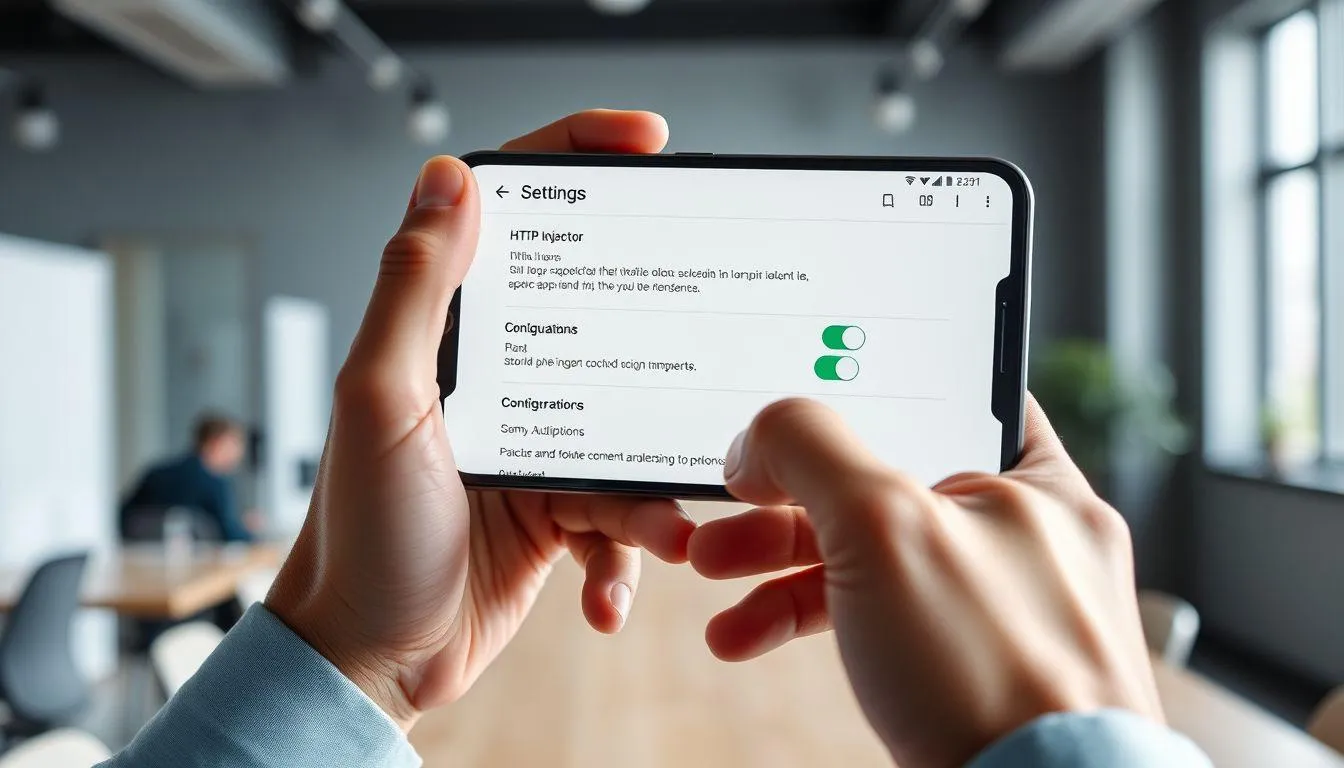
Pengaturan konfigurasi dasar merupakan langkah penting dalam cara menggunakan HTTP Injector. Mulailah dengan membuka aplikasi dan mengakses menu pengaturan dengan menekan ikon titik tiga di pojok kanan atas layar. Menu ini akan menampilkan berbagai opsi konfigurasi yang tersedia.
Pada menu pengaturan, pilih opsi "Import Config" jika sudah memiliki file konfigurasi siap pakai. Cari file config yang telah diunduh sebelumnya dari penyimpanan perangkat, lalu pilih file tersebut untuk diimport ke dalam aplikasi. Proses import biasanya berlangsung cepat dan otomatis.
Jika ingin membuat konfigurasi manual, pilih menu "Payload Generator" untuk membuat payload baru. Masukkan bug host sesuai dengan operator yang digunakan, seperti domain aplikasi tertentu yang masih aktif. Setelah memasukkan bug host, klik "Generate Payload" dan simpan konfigurasi yang telah dibuat.
Selanjutnya, atur pengaturan SSH dengan memilih menu "SSH Settings". Masukkan detail akun SSH yang telah disiapkan sebelumnya, termasuk host SSH, port (biasanya 443 atau 80), username, dan password. Pastikan semua data diisi dengan benar agar koneksi dapat berjalan lancar tanpa hambatan.
5. Mengatur Payload dan Remote Proxy

- Membuka Menu Payload - Akses menu Payload Generator dari halaman utama aplikasi atau melalui menu pengaturan. Menu ini berfungsi untuk membuat atau mengedit payload yang akan digunakan dalam koneksi.
- Memasukkan Bug Host - Ketikkan URL atau host sesuai dengan provider yang digunakan. Contohnya untuk Telkomsel bisa menggunakan "mytelkomsel.net", untuk Indosat bisa menggunakan domain aplikasi Indosat, dan seterusnya sesuai operator masing-masing.
- Mengatur Header Tambahan - Pada bagian header tambahan, centang opsi "Keep Alive" untuk menjaga koneksi tetap stabil. Opsi ini membantu mencegah koneksi terputus secara tiba-tiba saat sedang digunakan.
- Generate dan Simpan Payload - Setelah semua pengaturan selesai, klik tombol "Generate Payload" atau "Membuat Payload". Sistem akan otomatis membuat payload berdasarkan konfigurasi yang telah dimasukkan, lalu simpan payload tersebut.
- Mengatur Remote Proxy - Kembali ke halaman utama dan pilih menu "Remote Proxy". Masukkan alamat IP proxy dan nomor port yang akan digunakan. Contohnya IP "81.90.189.12" dengan port "80", kemudian klik "Simpan" untuk menyimpan pengaturan.
- Verifikasi Pengaturan - Pastikan semua pengaturan payload dan remote proxy telah tersimpan dengan benar. Periksa kembali setiap detail untuk menghindari kesalahan saat memulai koneksi.
6. Mengoptimalkan Koneksi HTTP Injector
Untuk mendapatkan koneksi yang stabil dan cepat, ada beberapa pengaturan tambahan yang perlu dilakukan. Pertama, aktifkan Google DNS dengan mencentang opsi "Set DNS" di menu pengaturan. Google DNS membantu mengakses berbagai situs yang mungkin diblokir dan meningkatkan kecepatan resolusi domain.
Centang juga opsi "UDP Forwarding" yang berguna untuk aktivitas streaming video atau panggilan video. Fitur ini menggunakan server eksternal untuk meneruskan UDP sehingga kualitas streaming menjadi lebih baik. Namun, fitur ini tidak akan bekerja untuk panggilan suara biasa.
Pada menu Advanced Settings, aktifkan "CPU Wakelock" untuk mencegah CPU perangkat tidur saat aplikasi berjalan. Ini memastikan koneksi tetap aktif meskipun layar perangkat dalam keadaan mati. Aktifkan juga "Clear Log on Connect" agar log otomatis terhapus saat koneksi berhasil terhubung.
Untuk pengguna dengan perangkat RAM besar, aktifkan fitur "Data Compression" yang dapat meningkatkan kecepatan internet dengan mengkompresi data. Namun, hindari mengaktifkan fitur ini pada perangkat dengan RAM kecil karena dapat menyebabkan perangkat menjadi lambat atau bahkan macet.
7. Tips Mengatasi Masalah Koneksi

- Mencari IP Address Sakti - Gunakan fitur IP Hunter di menu Tools untuk mencari IP address yang optimal. Untuk kartu Three masukkan "10.18x" atau "10.17x", untuk Telkomsel gunakan "39." atau "172." sebagai parameter pencarian.
- Mengatur APN dengan Benar - Pastikan APN sudah dikonfigurasi dengan tepat sesuai operator. Untuk Three gunakan "3data" atau "internet", untuk Telkomsel gunakan "internet" atau "internet4G". Kosongkan kolom Proxy, Port, Username, dan Password pada pengaturan APN.
- Mengaktifkan Auto Connect - Centang opsi "Auto Connect" di menu SSH Settings agar aplikasi otomatis menghubungkan kembali jika koneksi terputus. Fitur ini sangat membantu menjaga koneksi tetap stabil tanpa perlu menghubungkan manual berulang kali.
- Memperbarui Config Secara Berkala - Config memiliki masa aktif terbatas dan bisa expired sewaktu-waktu. Selalu cari dan gunakan config terbaru dari komunitas atau forum HTTP Injector untuk memastikan koneksi tetap berjalan lancar.
- Memeriksa Kualitas Sinyal - Pastikan sinyal operator dalam keadaan kuat dan stabil. Koneksi yang sering terputus bisa disebabkan oleh sinyal yang lemah atau tidak stabil di lokasi pengguna berada.
- Menggunakan Server SSH Berkualitas - Pilih server SSH dengan ping rendah dan kecepatan tinggi untuk mendapatkan koneksi yang lebih stabil. Server berkualitas rendah dapat menyebabkan koneksi lambat atau sering terputus.
8. FAQ (Pertanyaan yang Sering Diajukan)
Apakah HTTP Injector aman digunakan?
HTTP Injector mengklaim dapat melindungi data pengguna dengan enkripsi tingkat tinggi, terutama saat terhubung ke WiFi publik. Namun, pengguna harus memahami bahwa penggunaan aplikasi ini untuk memanfaatkan celah operator termasuk tindakan yang berisiko dan bisa melanggar ketentuan layanan provider.
Mengapa koneksi HTTP Injector sering terputus?
Koneksi yang sering terputus biasanya disebabkan oleh beberapa faktor seperti ketidakstabilan server SSH, kualitas sinyal yang buruk, atau config yang sudah tidak aktif. Solusinya adalah menggunakan server berkualitas, memastikan sinyal stabil, dan selalu memperbarui config dengan yang terbaru.
Bagaimana cara mendapatkan config HTTP Injector terbaru?
Config terbaru bisa didapatkan dari berbagai sumber seperti grup Facebook, Telegram, atau forum komunitas pengguna HTTP Injector. Pastikan mengunduh config dari sumber terpercaya dan selalu periksa tanggal pembaruan untuk memastikan config masih aktif dan berfungsi dengan baik.
Apakah HTTP Injector bisa digunakan untuk semua operator?
Ya, HTTP Injector dapat digunakan untuk berbagai operator seperti Telkomsel, Indosat, XL, Axis, dan Three. Namun, setiap operator memerlukan konfigurasi yang berbeda, terutama dalam hal bug host dan payload yang digunakan. Pengguna harus menyesuaikan pengaturan sesuai dengan operator yang dipakai.
Apa risiko menggunakan HTTP Injector?
Risiko utama adalah kemungkinan pemblokiran akun oleh provider karena dianggap melanggar ketentuan layanan. Selain itu, koneksi yang tidak stabil, keamanan data yang tidak terjamin sepenuhnya, dan potensi masalah hukum jika dianggap melakukan tindakan ilegal juga menjadi risiko yang perlu dipertimbangkan.
Apakah HTTP Injector menguras baterai perangkat?
Penggunaan HTTP Injector, terutama dengan fitur CPU Wakelock aktif, dapat membuat perangkat sedikit lebih panas dan mengonsumsi baterai lebih cepat. Untuk menghemat baterai, nonaktifkan fitur yang tidak diperlukan dan gunakan mode Battery Saver yang tersedia di aplikasi untuk mematikan wake lock saat tidak dibutuhkan.
Bagaimana cara mengatasi HTTP Injector yang tidak bisa connect?
Jika HTTP Injector tidak bisa connect, periksa beberapa hal seperti kebenaran pengaturan SSH, ketersediaan server, kualitas sinyal internet, dan validitas config yang digunakan. Coba ganti server SSH, perbarui config, atau restart aplikasi dan perangkat untuk mengatasi masalah koneksi yang terjadi.
(kpl/fed)



Advertisement
D Academy 8
-
Anak Selebritis Indonesia Potret Soimah Gendong Arjuna, Anak Putri Isnari Bikin Gemas di Dangdut Academy 8

-
Dangdut Academy Dangdut Academy 8 Top 21 Dimulai, Simak Beberapa Aturan Baru