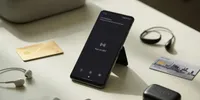
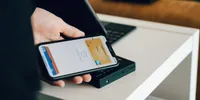
cara menggunakan nfc pada hp (credit: Ilustrasi AI)
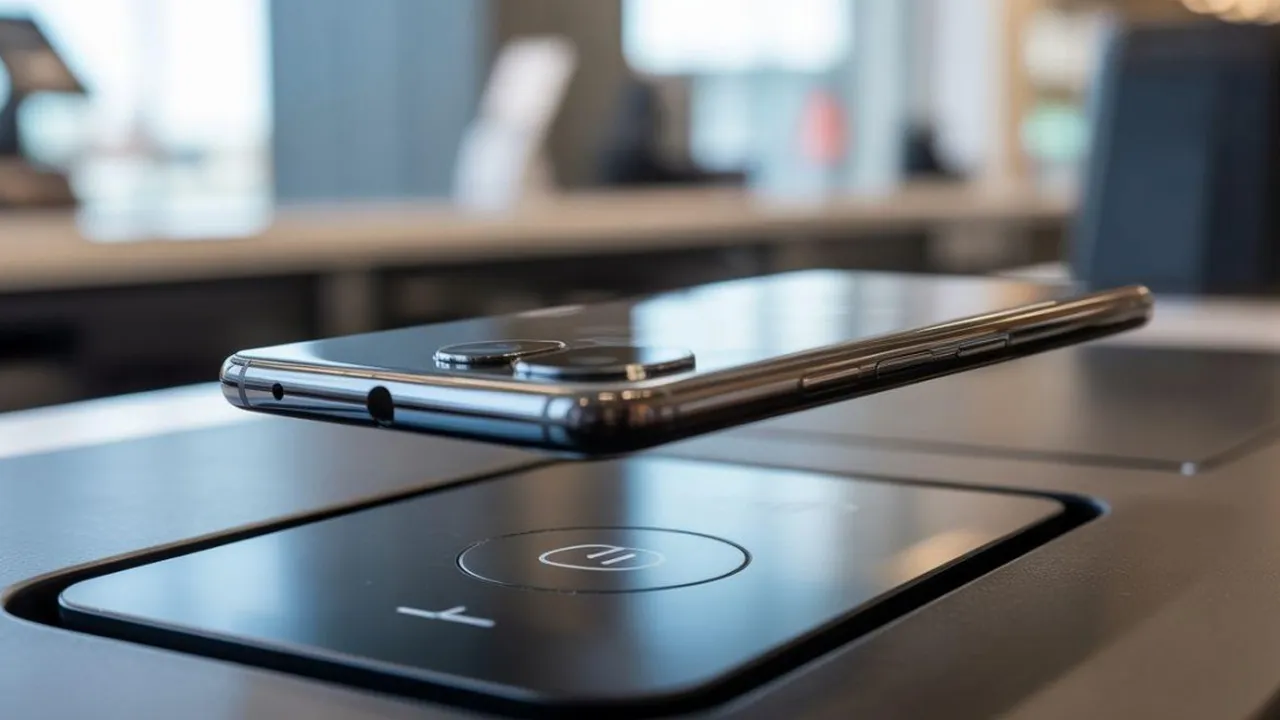
Kapanlagi.com - NFC atau Near Field Communication adalah teknologi nirkabel jarak pendek yang memungkinkan dua perangkat bertukar data hanya dalam jarak beberapa sentimeter. Memahami cara menggunakan NFC pada HP menjadi semakin penting seiring maraknya transaksi digital di kehidupan sehari-hari.
Teknologi ini digunakan dalam berbagai skenario, mulai dari pembayaran contactless, transfer file, hingga koneksi perangkat pintar secara instan. Dengan menguasai cara menggunakan NFC pada HP, Anda dapat memanfaatkan smartphone sebagai dompet digital, kartu akses, bahkan remote untuk perangkat smart home.
Sebagian besar smartphone modern sudah dilengkapi chip NFC di dalamnya. Fitur ini bahkan kini hadir di ponsel kelas menengah sehingga lebih banyak pengguna yang bisa menikmati kemudahan teknologi contactless ini.
Menurut Android Authority, NFC kini sudah menjadi fitur standar dan "sulit menemukan ponsel tanpa NFC." Teknologi ini bekerja pada frekuensi 13,56 MHz dan dapat mentransfer data hingga 424 Kbps, menjadikannya solusi ideal untuk interaksi cepat antar perangkat.
1. Cara Mengaktifkan NFC di HP Android
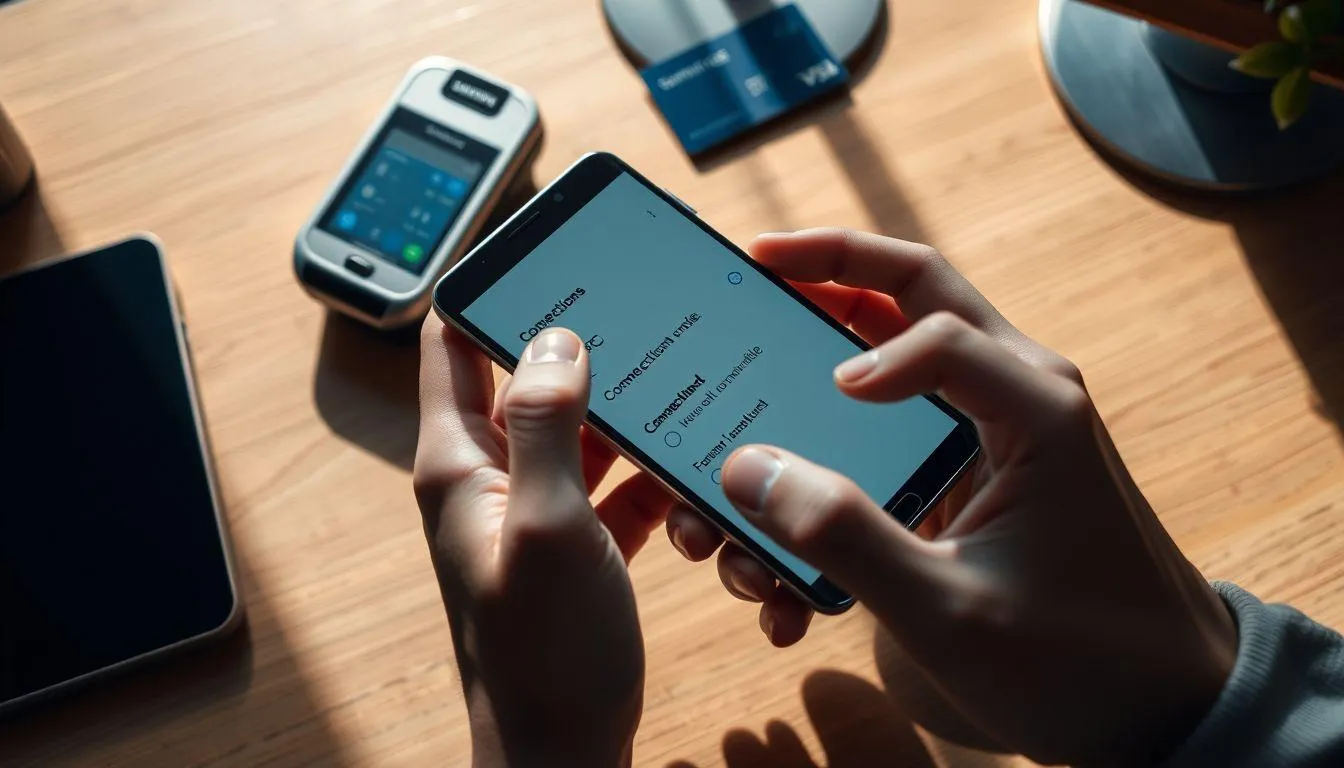
Langkah pertama sebelum bisa memanfaatkan berbagai fitur NFC adalah mengaktifkannya di pengaturan smartphone. Berikut cara menggunakan NFC pada HP Android dengan mengaktifkan fitur ini terlebih dahulu.
Buka Pengaturan (Settings): Akses menu Pengaturan pada perangkat Android Anda, lalu ketik "NFC" pada kolom pencarian untuk mempercepat proses.
Temukan Menu NFC: Pada Samsung, buka Settings > Connections > NFC and contactless payments. Untuk Xiaomi, masuk ke Settings > Connection & sharing > NFC. Sementara Oppo dan Vivo biasanya menyimpan pengaturan NFC di bagian "Other wireless connections".
Aktifkan Toggle NFC: Geser tombol toggle ke posisi "On" untuk mengaktifkan NFC.
Atur Pembayaran Default: Setelah NFC aktif, pilih layanan pembayaran seluler default seperti Google Pay dan ikuti petunjuk untuk menyelesaikan pengaturan.
Alternatif via Quick Settings: Geser layar dari atas ke bawah untuk membuka panel notifikasi, lalu ketuk ikon NFC untuk mengaktifkannya secara cepat tanpa masuk ke menu pengaturan.
2. Cara Mengaktifkan NFC di iPhone
Pengguna iPhone memiliki pengalaman yang sedikit berbeda dalam mengaktifkan NFC. Berikut panduan cara menggunakan NFC pada HP iPhone sesuai seri perangkat yang dimiliki.
iPhone 7 hingga iPhone 11: Buka Pusat Kontrol dengan menggeser layar (dari bawah ke atas untuk iPhone 7-8, atau dari sudut kanan atas ke bawah untuk iPhone X-11), lalu cari ikon "NFC Tag Reader" dan ketuk untuk mengaktifkannya.
Tambahkan Ikon NFC (jika belum muncul): Masuk ke Pengaturan > Pusat Kontrol, lalu tambahkan "NFC Tag Reader" ke daftar kontrol yang ditampilkan.
iPhone 12 dan Seri Terbaru: Pada seri iPhone 12 ke atas, fitur NFC sudah aktif secara otomatis tanpa perlu diaktifkan secara manual. Cukup dekatkan iPhone ke tag atau terminal NFC.
Siapkan Apple Pay: Buka aplikasi Wallet, tambahkan kartu kredit atau debit, dan iPhone Anda siap digunakan untuk pembayaran contactless.
3. Cara Menggunakan NFC pada HP untuk Pembayaran Digital
Salah satu fungsi paling populer dari NFC adalah pembayaran contactless. Leslie Meredith, penulis teknologi berpengalaman lebih dari satu dekade, menyatakan bahwa NFC menjadikan ponsel Anda "bukan sekadar layar untuk menelepon, tetapi juga dompet, kartu nama, dan tombol pintasan." Berikut langkah-langkah cara menggunakan NFC pada HP untuk transaksi pembayaran.
Pastikan NFC Aktif: Verifikasi bahwa fitur NFC telah diaktifkan di pengaturan perangkat Anda.
Siapkan Aplikasi Pembayaran: Unduh dan instal aplikasi pembayaran digital seperti Google Pay, Samsung Pay, atau Apple Pay. Daftarkan kartu kredit, debit, atau e-wallet ke dalam aplikasi.
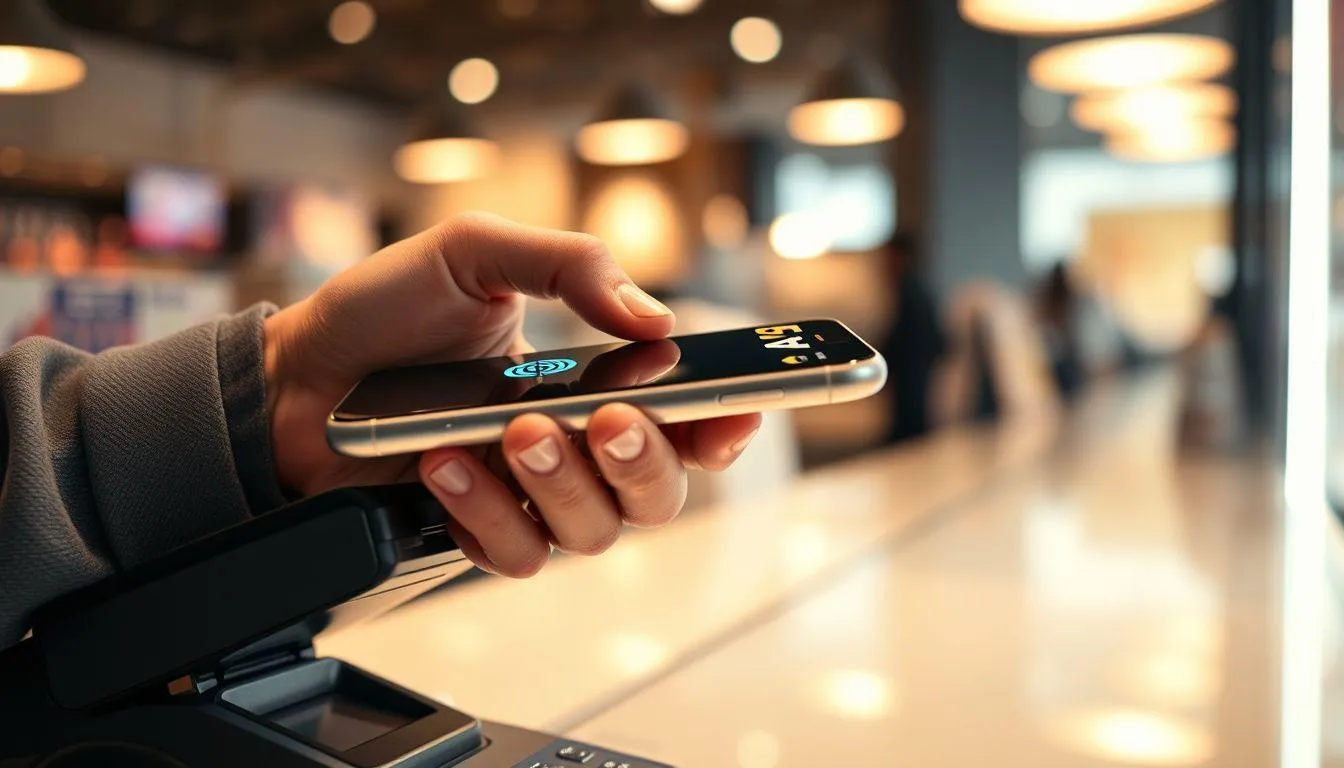
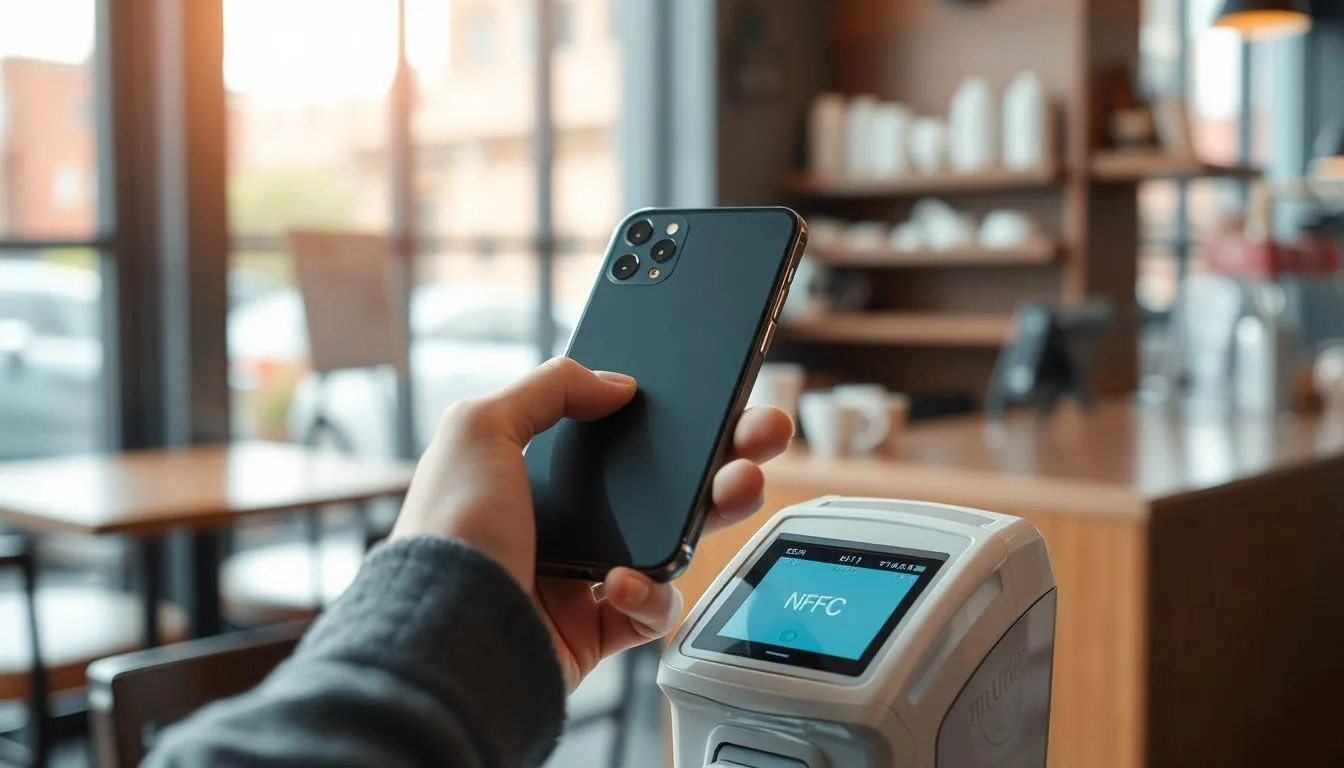
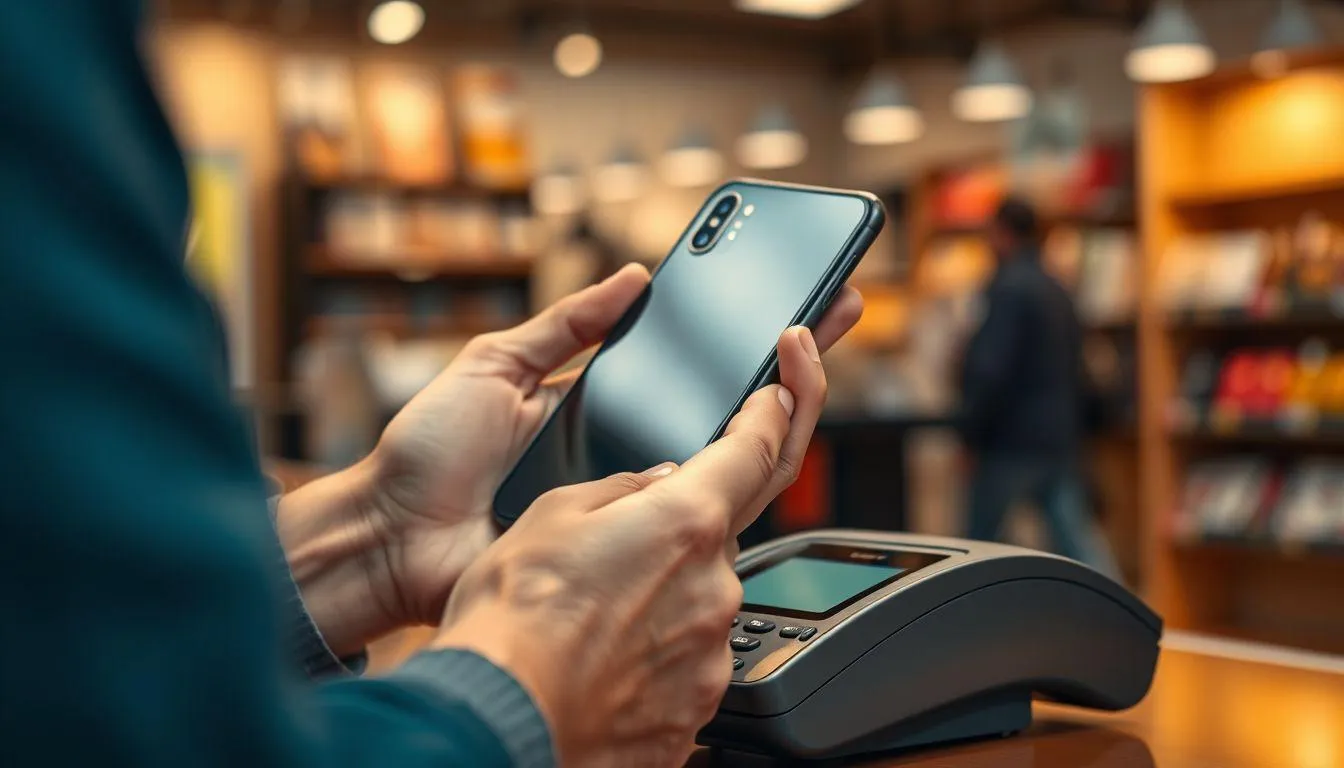
Dekatkan HP ke Terminal Pembayaran: Saat checkout di merchant, dekatkan bagian belakang smartphone ke terminal pembayaran yang memiliki logo contactless.
Autentikasi Transaksi: Sistem akan meminta verifikasi keamanan berupa PIN, sidik jari, atau Face ID sebelum pembayaran diproses.
Tunggu Konfirmasi: Dalam hitungan detik, notifikasi transaksi berhasil akan muncul di layar. Simpan bukti transaksi jika diperlukan.
Pembayaran via NFC dinilai lebih aman dibandingkan kartu fisik konvensional karena menggunakan tokenisasi yang menggantikan nomor kartu asli dengan kode sekali pakai.
4. Cara Menggunakan NFC pada HP untuk Top Up dan Cek Saldo E-Money
Di Indonesia, NFC sangat populer untuk mengelola kartu uang elektronik seperti Flazz BCA, E-Money Mandiri, BNI TapCash, dan BRIZZI BRI. Berikut cara menggunakan NFC pada HP untuk keperluan ini.
Aktifkan NFC di HP: Pastikan fitur NFC sudah dalam kondisi aktif melalui pengaturan atau panel notifikasi cepat.
Buka Aplikasi Mobile Banking atau E-Commerce: Gunakan aplikasi bank penerbit kartu (seperti Livin' by Mandiri, BCA Mobile, atau BRImo) atau aplikasi e-commerce seperti Tokopedia.
Pilih Menu E-Money atau Uang Elektronik: Navigasi ke menu yang berkaitan dengan kartu uang elektronik di dalam aplikasi.
Tempelkan Kartu di Belakang HP: Letakkan kartu e-money pada bagian belakang smartphone di area sensor NFC. Tahan selama beberapa detik hingga terdeteksi.
Lihat Saldo dan Pilih Top Up: Aplikasi akan menampilkan informasi saldo. Untuk mengisi saldo, pilih opsi "Top Up", tentukan nominal, dan selesaikan pembayaran.
Tempelkan Kembali Kartu: Setelah pembayaran berhasil, tempelkan kembali kartu e-money untuk memperbarui saldo di chip kartu.
QRIS Tap merupakan metode pembayaran terbaru yang memanfaatkan NFC sehingga pengguna tidak perlu memindai kode QR secara manual. Ini menjadi salah satu inovasi menarik dalam cara menggunakan NFC pada HP untuk transaksi yang lebih cepat.
Pastikan NFC dan Internet Aktif: Aktifkan fitur NFC serta koneksi internet pada smartphone Anda.
Buka Aplikasi Pembayaran yang Mendukung QRIS Tap: Gunakan aplikasi mobile banking atau dompet digital yang sudah mendukung fitur QRIS Tap.
Pilih Menu QRIS dan Fitur QRIS Tap: Di dalam aplikasi, pilih opsi "QRIS" kemudian pilih fitur "QRIS Tap".
Pilih Sumber Dana: Tentukan rekening tabungan, e-wallet, atau fasilitas kredit sebagai sumber pembayaran.
Masukkan PIN: Konfirmasi transaksi dengan memasukkan PIN keamanan Anda.
Dekatkan HP ke Terminal Pembayaran: Tempelkan ponsel ke terminal pembayaran contactless di merchant dan tunggu hingga transaksi berhasil diproses.
6. Cara Menggunakan NFC pada HP untuk Transfer Data Antar Perangkat
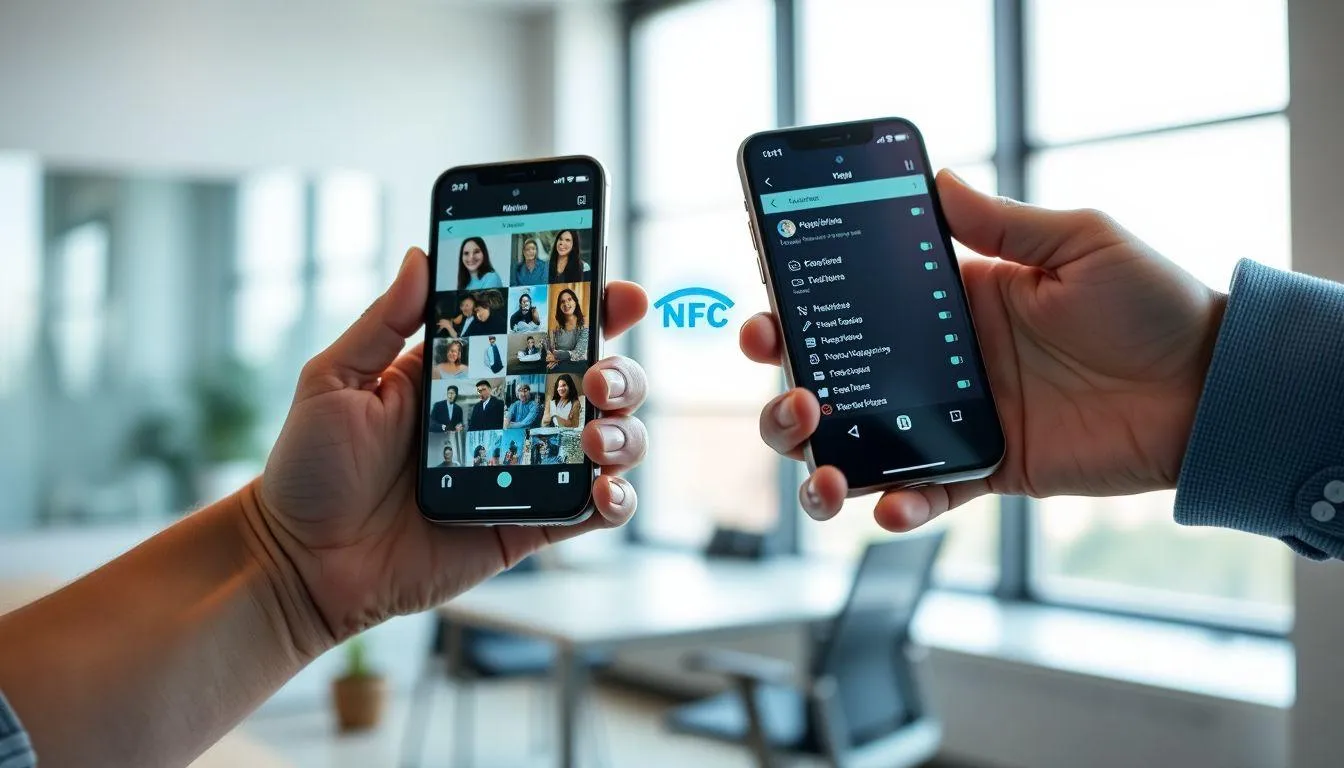
Selain pembayaran, NFC juga memfasilitasi pertukaran data antar perangkat yang kompatibel. Fitur ini memungkinkan pengiriman kontak, foto, video, dan dokumen hanya dengan mendekatkan dua perangkat. Pahami cara menggunakan NFC pada HP untuk berbagi data berikut ini.
Aktifkan NFC di Kedua Perangkat: Pastikan fitur NFC telah diaktifkan pada smartphone pengirim dan penerima.
Buka Konten yang Ingin Dibagikan: Pilih file, foto, video, atau kontak yang ingin dikirim di perangkat pengirim.
Dekatkan Bagian Belakang Kedua HP: Tempelkan bagian belakang kedua smartphone hingga terdengar suara atau muncul notifikasi koneksi berhasil.
Konfirmasi Pengiriman: Ketuk layar atau pilih "Kirim" saat diminta untuk memulai transfer data.
Terima File di Perangkat Tujuan: Perangkat penerima akan menampilkan notifikasi untuk menerima konten yang dikirim.
Perlu dicatat bahwa pada Android 10 ke atas, fitur Android Beam telah dihentikan dan digantikan oleh Nearby Share yang memanfaatkan kombinasi Bluetooth dan Wi-Fi untuk transfer data.
7. Cara Menggunakan NFC pada HP untuk Koneksi Perangkat Audio
NFC mempermudah proses pairing perangkat audio seperti speaker portabel dan headphone nirkabel. Proses koneksi menjadi lebih cepat dibandingkan pengaturan Bluetooth manual yang memakan waktu. Berikut panduan cara menggunakan NFC pada HP untuk menghubungkan perangkat audio.
Pastikan Speaker atau Headphone Mendukung NFC: Verifikasi bahwa perangkat audio memiliki logo atau dukungan NFC.
Aktifkan NFC di Smartphone: Nyalakan fitur NFC melalui pengaturan atau panel notifikasi cepat.
Aktifkan Mode Pairing pada Perangkat Audio: Nyalakan speaker atau headphone dalam mode pairing Bluetooth.
Tempelkan HP pada Area NFC Perangkat Audio: Dekatkan bagian belakang smartphone ke logo NFC pada speaker atau headphone.
Konfirmasi Koneksi: Perangkat akan secara otomatis terhubung melalui Bluetooth tanpa perlu mencari atau memasukkan kode pairing secara manual.
Keunggulan koneksi melalui NFC adalah waktu setup yang jauh lebih singkat. Menurut GSMArena, "koneksi antara dua perangkat NFC terjalin dalam waktu kurang dari 1/10 detik," jauh lebih cepat dibandingkan konfigurasi Bluetooth manual.
8. Cara Menggunakan NFC Tag untuk Otomasi di Rumah
Selain fungsi bawaan, NFC pada smartphone dapat dikombinasikan dengan NFC tag untuk menciptakan otomasi. Ini merupakan fitur canggih yang belum banyak dimanfaatkan oleh pengguna di Indonesia. Berikut cara menggunakan NFC pada HP dengan memanfaatkan NFC tag.
Beli NFC Tag yang Rewritable: Dapatkan stiker atau kartu NFC yang bisa ditulis ulang. NFC tag sangat terjangkau, biasanya hanya sekitar $0,30-0,60 per unit jika dibeli dalam jumlah banyak.
Unduh Aplikasi NFC Writer: Instal aplikasi penulis NFC tag seperti NFC TagWriter dari Google Play Store.
Program NFC Tag: Buka aplikasi, pilih jenis data yang ingin ditulis (URL, pengaturan Wi-Fi, perintah Bluetooth, dsb.), dan dekatkan HP ke tag untuk menulis data.
Tempelkan Tag di Lokasi Strategis: Letakkan NFC tag di tempat yang mudah dijangkau, misalnya di meja kerja, pintu masuk, atau meja nakas.
Gunakan dengan Mengetuk HP ke Tag: Setiap kali menempelkan smartphone ke tag, aksi yang telah diprogram akan berjalan otomatis.
NFC tag bisa diprogram untuk berbagai keperluan kreatif. Misalnya, tag di pintu kantor bisa mengaktifkan Wi-Fi, menyalakan lampu pintar, dan memulai playlist musik secara bersamaan. Tag di meja nakas bisa mengaktifkan mode senyap dan memulai aplikasi meditasi.
9. Cara Menggunakan NFC pada HP untuk Kartu Nama Digital
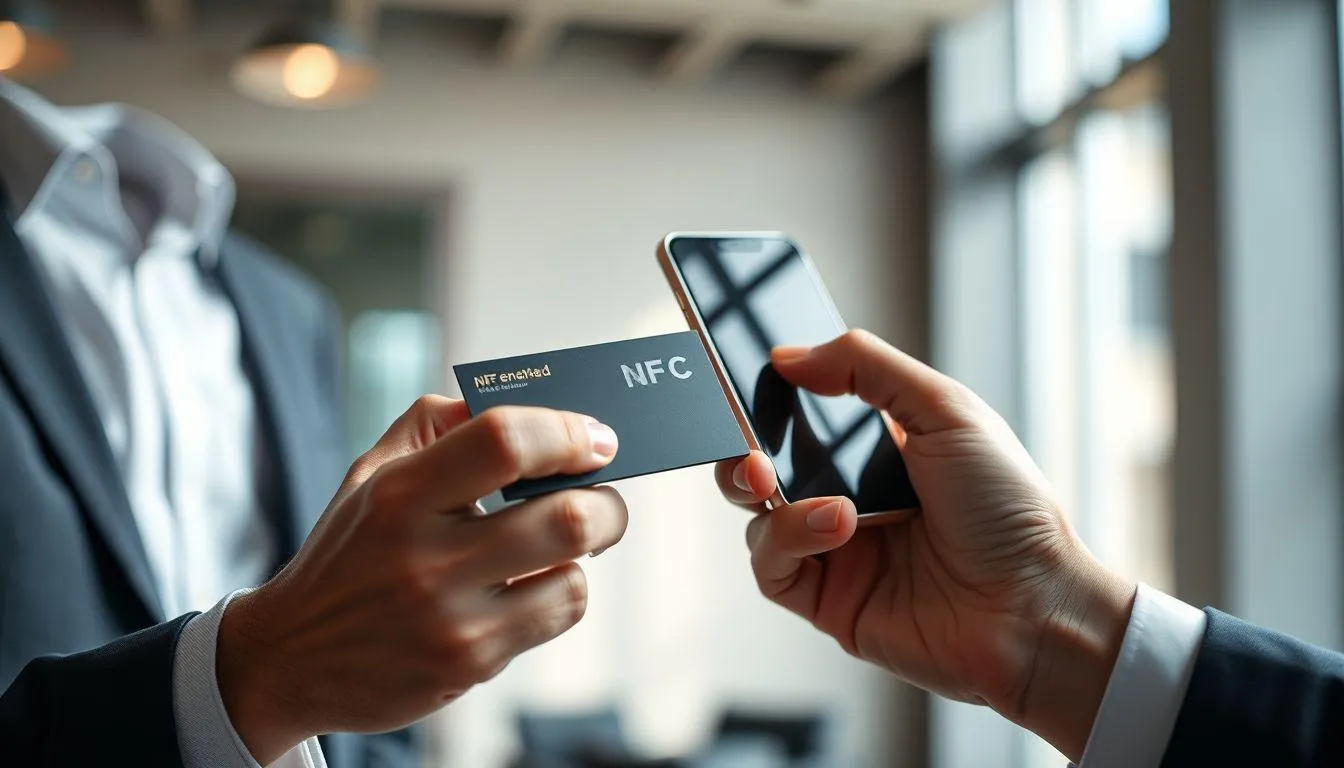
Tren terbaru yang semakin populer adalah penggunaan NFC untuk kartu nama digital. Alih-alih membagikan kartu kertas, Anda bisa membagikan informasi kontak dengan satu sentuhan. Berikut langkah-langkah memanfaatkan fitur ini.
Siapkan NFC Card atau Tag: Beli kartu nama NFC khusus atau gunakan NFC tag biasa yang diprogramkan dengan data kontak Anda.
Program Informasi Kontak: Masukkan data seperti nama, nomor telepon, email, profil LinkedIn, atau URL website ke dalam tag menggunakan aplikasi NFC writer.
Bagikan dengan Satu Ketukan: Saat bertemu kolega atau klien, minta mereka mendekatkan HP ke kartu nama NFC Anda. Informasi kontak akan langsung terbuka di perangkat mereka.
Perbarui Data Secara Dinamis: Jika menggunakan tautan ke profil online, Anda bisa memperbarui informasi kapan saja tanpa perlu mencetak ulang kartu.
Untuk mengoptimalkan penggunaan NFC, penting memahami tiga mode operasi yang dimilikinya. Setiap mode memiliki fungsi berbeda yang mendukung beragam aktivitas digital sehari-hari.
Mode Reader/Writer: Memungkinkan smartphone membaca informasi dari NFC tag, seperti memindai poster pintar untuk mendapatkan informasi promo atau jadwal acara. Smartphone juga bisa menulis data ke tag yang kompatibel.
Mode Peer-to-Peer (P2P): Memfasilitasi pertukaran data dua arah antara dua perangkat NFC yang aktif. Mode ini digunakan untuk berbagi kontak, foto, dan file antar smartphone.
Mode Card Emulation: Menjadikan smartphone berfungsi layaknya kartu dengan chip NFC. Mode inilah yang digunakan saat melakukan pembayaran contactless di mesin kasir atau menempelkan HP sebagai tiket transportasi umum.
NFC Tag: Tag NFC merupakan chip kecil tanpa daya yang bisa menyimpan dan mentransmisikan data secara nirkabel. Tag ini bisa ditanamkan dalam poster, kartu, stiker, dan berbagai objek lainnya.
Menurut dokumentasi resmi Android Developers, perangkat Android dengan NFC mendukung dua mode operasi utama secara simultan, yaitu reader/writer mode dan card emulation mode, yang memungkinkan interaksi fleksibel dengan berbagai jenis perangkat NFC.
11. Keunggulan NFC Dibandingkan Teknologi Nirkabel Lain
NFC memiliki beberapa keunggulan dibandingkan teknologi nirkabel lain seperti Bluetooth dan Wi-Fi. Memahami perbedaan ini membantu pengguna menentukan kapan sebaiknya memanfaatkan NFC.
Kecepatan Koneksi: NFC membangun koneksi hampir secara instan tanpa memerlukan proses pairing manual. Ini jauh lebih cepat dibandingkan Bluetooth yang membutuhkan pencarian perangkat dan kode pairing.
Hemat Daya Baterai: Chip NFC hanya aktif saat berada di dekat perangkat NFC lain sehingga tidak menguras baterai secara signifikan meski dibiarkan aktif sepanjang waktu.
Keamanan Lebih Tinggi: Jangkauan yang sangat pendek (kurang dari 4 cm) membuat NFC lebih aman dari penyadapan jarak jauh dibandingkan teknologi RFID atau Bluetooth.
Tidak Memerlukan Internet: NFC bekerja tanpa koneksi internet, memungkinkan interaksi offline seperti membaca kartu e-money atau mentransfer kontak.
Kemudahan Penggunaan: Cukup dekatkan dua perangkat, NFC akan otomatis bekerja tanpa konfigurasi rumit. Teknologi ini mengurangi waktu transaksi hingga 30% dibandingkan metode pembayaran tradisional.
Mendukung Perangkat Pasif: NFC dapat bekerja bahkan saat salah satu perangkat tidak memiliki sumber daya sendiri, seperti tag NFC dan kartu pintar contactless.
Meskipun NFC tergolong aman berkat jangkauannya yang pendek, tetap ada risiko keamanan yang perlu diwaspadai. Mengikuti praktik terbaik sangat penting untuk melindungi data dan finansial Anda saat menggunakan fitur ini.
Nonaktifkan NFC Saat Tidak Digunakan: Mematikan NFC ketika tidak dipakai dapat mengurangi risiko akses tidak sah ke perangkat Anda.
Gunakan Kunci Layar dan Autentikasi Biometrik: Selalu aktifkan PIN, sidik jari, atau Face ID sebagai lapisan perlindungan tambahan pada perangkat pembayaran NFC Anda.
Waspadai NFC Tag dari Sumber Tidak Dikenal: Hindari memindai tag NFC di tempat publik yang tidak terpercaya karena tag yang dikompromikan bisa mengarahkan ke situs phishing.
Perbarui Perangkat Lunak Secara Rutin: Update sistem operasi dan aplikasi pembayaran untuk mendapatkan patch keamanan terbaru.
Pantau Riwayat Transaksi: Aktifkan notifikasi transaksi dan periksa riwayat pembayaran secara berkala untuk mendeteksi aktivitas mencurigakan.
Hindari Modifikasi Perangkat Berisiko: Rooting, jailbreaking, atau mengaktifkan USB debugging bisa melemahkan keamanan NFC pada smartphone Anda.
Gunakan Aplikasi Pembayaran Resmi: Hanya gunakan layanan pembayaran terpercaya seperti Google Pay, Apple Pay, atau Samsung Pay yang menggunakan enkripsi dan tokenisasi.
NordVPN menyatakan bahwa NFC tetap merupakan "opsi pembayaran yang relatif aman dibandingkan metode lain," bahkan lebih aman dari kartu chip-and-PIN konvensional dalam beberapa aspek.
13. Troubleshooting Masalah NFC pada HP
Terkadang pengguna mengalami kendala teknis saat menggunakan NFC. Berikut beberapa masalah umum dan solusinya yang perlu diketahui untuk memastikan pengalaman NFC yang optimal.
Masalah NFC tidak terdeteksi sering terjadi karena beberapa faktor teknis sederhana. Langkah pertama adalah memastikan NFC telah diaktifkan di pengaturan perangkat. Jika sudah aktif namun tetap bermasalah, coba restart smartphone karena kadang proses reboot bisa memperbaiki gangguan koneksi. Periksa juga apakah casing HP terlalu tebal atau mengandung material logam yang bisa menghalangi sinyal NFC.
Posisi sensor NFC juga perlu diperhatikan karena letaknya bervariasi antar merek. Antena NFC smartphone bisa terletak di bagian atas, tengah, atau bawah sisi belakang perangkat. Coba geser posisi kartu atau perangkat target ke berbagai area di belakang HP untuk menemukan titik sensor yang tepat.
Untuk masalah pembayaran gagal, pastikan saldo mencukupi, koneksi internet stabil (jika diperlukan), dan aplikasi pembayaran telah diperbarui ke versi terbaru. Jika menggunakan kartu e-money, jangan lupa melakukan update saldo setelah top up online agar nominal yang baru tersimpan di chip kartu fisik.
Teknologi NFC terus berkembang dan akan semakin terintegrasi dalam kehidupan sehari-hari. Perkembangan ini menjadikan pemahaman cara menggunakan NFC pada HP semakin relevan ke depannya.
Menurut TechRadar, NFC Forum memiliki roadmap ambisius untuk meningkatkan kecepatan NFC "hingga 8 kali lipat dalam waktu dekat," yang akan menjadikan teknologi ini lebih viable untuk mentransfer data dalam jumlah besar. Mike McCamon, Direktur Eksekutif NFC Forum, menyatakan bahwa "keterlibatan aktif dari semakin banyak industri dalam evolusi teknologi NFC merupakan bukti nyata dari nilai yang diberikannya kepada pengguna secara global."
Peningkatan keamanan juga menjadi prioritas, dengan NFC Forum berencana memperketat aturan verifikasi perangkat untuk memastikan gadget selalu mengetahui dengan siapa mereka berkomunikasi. Selain itu, NFC diprediksi akan memperluas perannya ke bidang gaming, virtual reality, dan pengaturan smart home yang lebih canggih.
Dengan Google, Samsung, Qualcomm, dan Apple yang tergabung dalam NFC Forum, pembaruan ini diharapkan segera hadir di smartphone dalam satu hingga dua tahun mendatang. Hal ini semakin memperkuat posisi NFC sebagai fitur esensial pada perangkat mobile modern.
Tidak semua HP memiliki fitur NFC. Sebagian besar smartphone keluaran terbaru, terutama kelas menengah ke atas, sudah dilengkapi NFC. Namun beberapa ponsel kelas entry-level mungkin belum memilikinya. Anda bisa mengecek ketersediaan NFC di menu Pengaturan atau spesifikasi resmi perangkat.
Apakah NFC menguras baterai HP?
NFC tidak menguras baterai secara signifikan. Chip NFC hanya aktif saat berada di dekat perangkat NFC lain, sehingga Anda bisa membiarkannya tetap aktif tanpa perlu khawatir baterai cepat habis.
Apakah NFC aman digunakan untuk pembayaran?
NFC tergolong aman untuk pembayaran karena jangkauannya yang sangat pendek (kurang dari 4 cm) dan dilengkapi enkripsi serta tokenisasi data. Setiap transaksi juga membutuhkan autentikasi seperti PIN atau biometrik, memberikan lapisan keamanan tambahan.
Bagaimana cara mengetahui posisi sensor NFC di HP?
Posisi sensor NFC bervariasi tergantung merek dan model smartphone. Umumnya terletak di bagian atas, tengah, atau bawah sisi belakang perangkat. Beberapa ponsel menampilkan logo NFC di bodi, namun cara terbaik adalah mencoba mendekatkan kartu ke berbagai area belakang HP hingga terdeteksi.
Bisakah NFC digunakan tanpa koneksi internet?
Ya, NFC bisa bekerja tanpa koneksi internet untuk fungsi dasar seperti membaca kartu e-money, transfer kontak, atau memindai tag NFC. Namun, untuk transaksi pembayaran online atau top up saldo, koneksi internet biasanya diperlukan.
Apa perbedaan NFC dan Bluetooth?
NFC memiliki jangkauan yang jauh lebih pendek (kurang dari 4 cm) dibandingkan Bluetooth (hingga 10 meter), tetapi membangun koneksi secara instan tanpa proses pairing. NFC juga lebih hemat daya dan lebih aman berkat jangkauannya yang terbatas.
Apa yang bisa dilakukan dengan NFC tag?
NFC tag bisa diprogram untuk berbagai fungsi otomasi. Misalnya, Anda bisa menulis kredensial Wi-Fi ke tag agar tamu bisa terhubung ke jaringan hanya dengan mendekatkan HP. Tag juga bisa memicu aksi seperti mengaktifkan mode senyap, membuka website, atau mengontrol perangkat smart home.
Ikuti kabar terbaru tentang tips dan trik hanya di Kapanlagi.com. Kalau bukan sekarang, KapanLagi?


 Liputan6.com
 Kapanlagi.com
 Bola.net
 Bola.com
 Merdeka.com
 Fimela.com
 Brilio.net