Liputan6.com
 Kapanlagi.com
 Bola.net
 Bola.com
 Merdeka.com
 Fimela.com
 Brilio.net


Cara Menggunakan OneNote: Panduan Lengkap untuk Pemula
cara menggunakan onenote
Kapanlagi.com - Microsoft OneNote adalah aplikasi catatan digital yang memungkinkan pengguna menyimpan berbagai jenis informasi dalam satu tempat. Aplikasi ini dirancang untuk membantu mengorganisir catatan, gambar, audio, dan dokumen dengan lebih terstruktur. OneNote menjadi solusi praktis bagi siapa saja yang ingin meningkatkan produktivitas dalam bekerja atau belajar.
Dengan antarmuka yang ramah pengguna dan integrasi kuat dengan ekosistem Microsoft Office, OneNote memudahkan pengguna untuk mengakses catatan dari berbagai perangkat. Aplikasi ini tersedia secara gratis dengan kapasitas penyimpanan hingga 5GB, dan dapat ditingkatkan dengan berlangganan Microsoft 365. Fleksibilitas ini membuat OneNote cocok untuk keperluan pribadi maupun profesional.
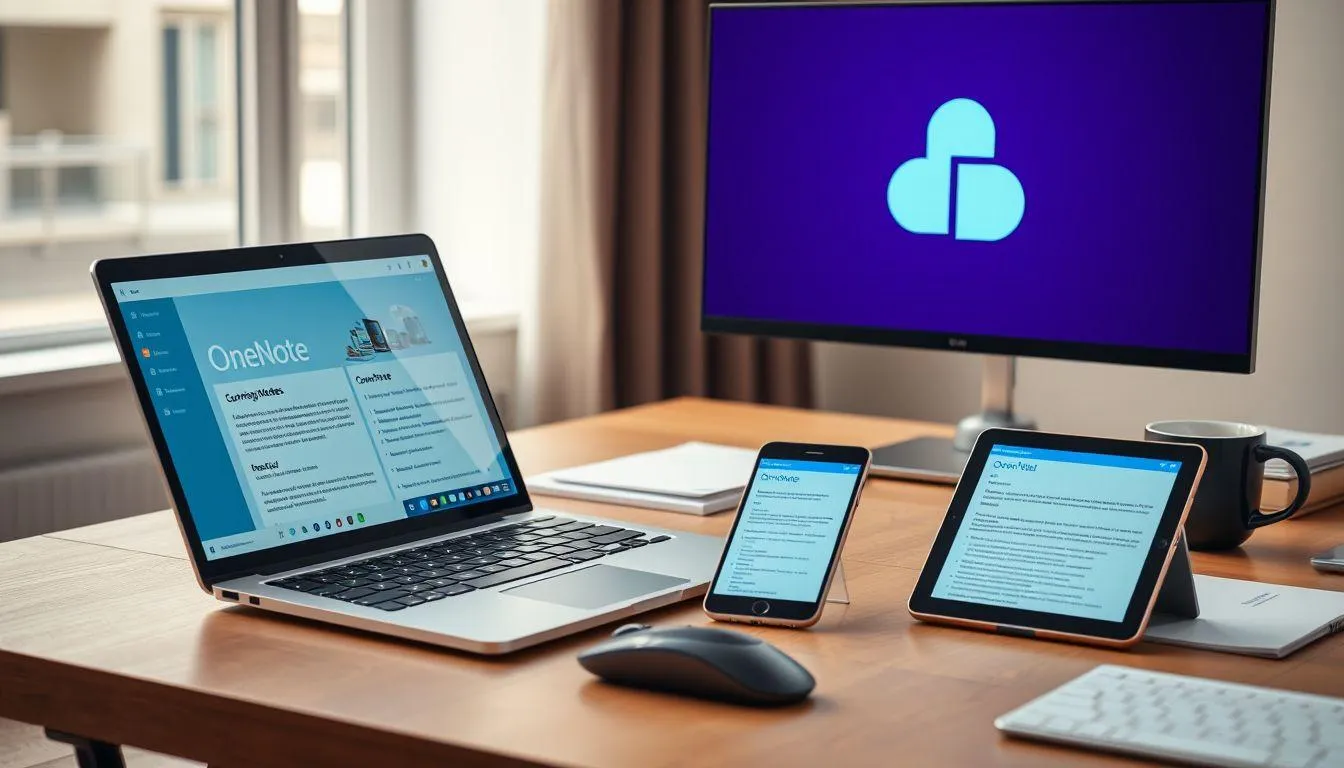
Melansir dari support.microsoft.com, OneNote kini memiliki antarmuka konsisten yang berfungsi sama di Windows, Mac, iOS, dan Android, sehingga pengguna dapat bekerja dengan lebih efisien di berbagai platform. Kemampuan sinkronisasi otomatis memastikan catatan selalu terbarui di semua perangkat yang digunakan.
Advertisement
1. Pengertian dan Fungsi Microsoft OneNote
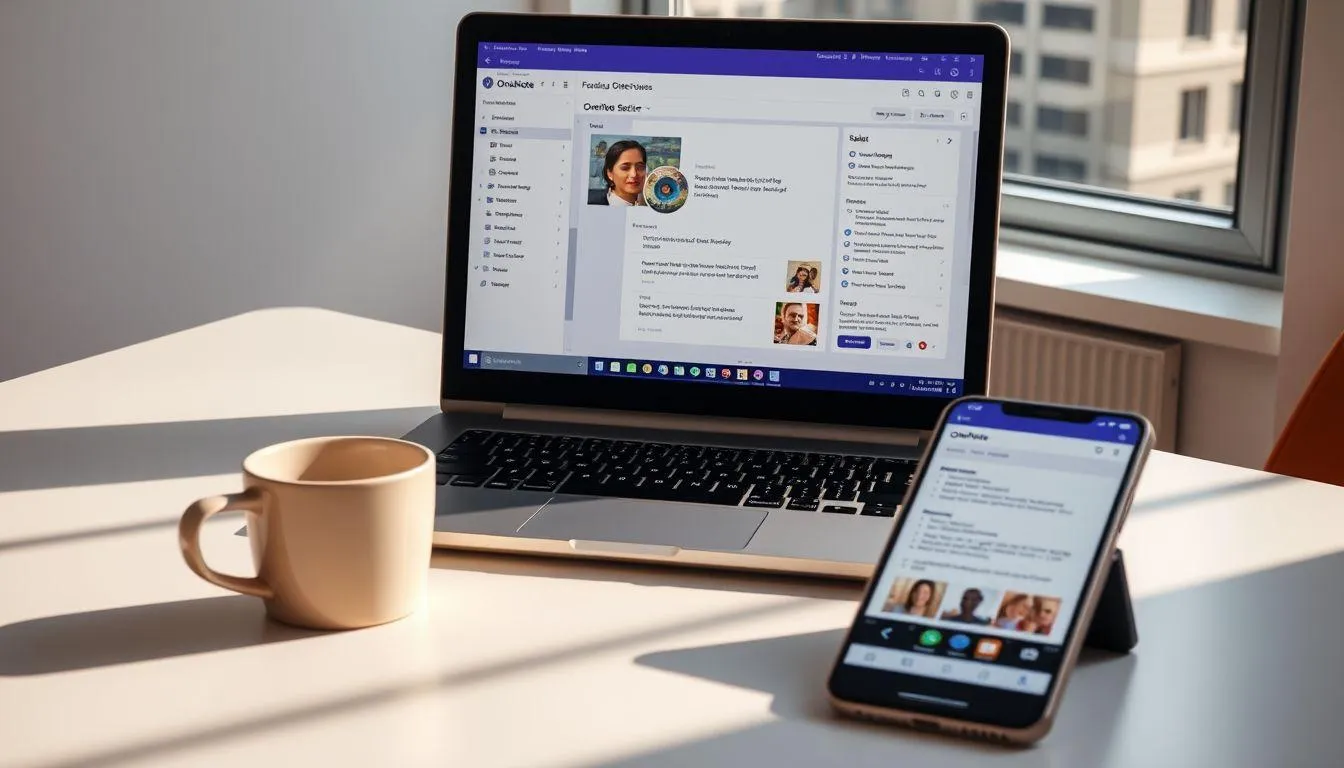
Microsoft OneNote adalah sebuah aplikasi catatan digital yang dikembangkan oleh Microsoft untuk memudahkan pengguna dalam menyimpan dan mengorganisir berbagai jenis informasi. Aplikasi ini berfungsi sebagai buku catatan virtual yang dapat menampung teks, gambar, audio, video, tabel, dan berbagai format dokumen lainnya dalam satu tempat yang terstruktur.
Fungsi utama OneNote adalah membantu mengatur catatan dengan rapi melalui sistem hierarki yang terdiri dari notebook, section, dan halaman. Pengguna dapat membuat notebook untuk kategori besar seperti pekerjaan atau pribadi, kemudian membagi menjadi section untuk subkategori, dan halaman untuk detail spesifik. Struktur ini membuat pencarian dan pengelolaan informasi menjadi lebih mudah dan efisien.
OneNote juga mendukung kolaborasi tim dengan memungkinkan beberapa pengguna mengakses, mengedit, dan menambahkan catatan secara bersamaan. Integrasi dengan sistem cloud memastikan setiap perubahan tersimpan otomatis dan dapat diakses dari berbagai perangkat. Menurut amt-it.com, aplikasi ini terintegrasi dengan sistem cloud sehingga setiap penggunanya dapat melihat, mengedit, dan menambahkan catatan secara bersamaan, menciptakan proses kerja tim yang efektif.
Keunggulan lain dari OneNote adalah kemampuannya dalam menyimpan berbagai jenis media dalam satu catatan. Pengguna dapat menyisipkan foto, merekam audio selama rapat, menambahkan video, atau bahkan menulis dengan tangan menggunakan stylus pada perangkat layar sentuh. Fleksibilitas ini menjadikan OneNote sebagai alat yang sangat berguna untuk berbagai kebutuhan, mulai dari mencatat kuliah hingga mengelola proyek kerja.
2. Cara Membuka dan Masuk ke OneNote

Untuk memulai menggunakan OneNote, langkah pertama adalah membuka aplikasi di perangkat yang digunakan. Pada Windows, pengguna dapat menekan tombol logo Windows+Shift+N untuk membuka OneNote secara langsung. Alternatif lainnya adalah mencari aplikasi OneNote melalui menu Start atau mengaksesnya melalui browser dengan mengunjungi versi web OneNote.
Setelah aplikasi terbuka, pengguna mungkin perlu masuk menggunakan akun Microsoft. Proses masuk dilakukan dengan menekan Alt+F, kemudian D untuk masuk ke menu Akun, lalu tekan S untuk memulai proses sign in. Pengguna diminta memasukkan alamat email atau nomor telepon yang terdaftar, diikuti dengan kata sandi akun Microsoft yang digunakan.
Bagi pengguna Mac, cara membuka OneNote sedikit berbeda. Tekan Command+Shift+A untuk membuka tampilan Aplikasi di Finder, ketik huruf M untuk menuju aplikasi yang dimulai dengan huruf tersebut, lalu tekan Tab hingga menemukan Microsoft OneNote. Tekan Command+Panah bawah untuk membuka aplikasi, kemudian masukkan kredensial akun Microsoft jika diminta.
Mengutip dari support.microsoft.com, pengguna dapat masuk dengan akun Microsoft pribadi atau akun yang digunakan untuk kantor atau sekolah, memberikan fleksibilitas dalam penggunaan aplikasi untuk berbagai keperluan. Setelah berhasil masuk, pengguna akan langsung diarahkan ke buku catatan yang tersedia atau dapat membuat buku catatan baru sesuai kebutuhan.
3. Cara Membuat dan Mengatur Buku Catatan

- Membuat Buku Catatan Baru: Untuk membuat buku catatan baru, tekan Ctrl+N atau klik File kemudian pilih Baru. Pengguna dapat memilih lokasi penyimpanan, baik di OneDrive untuk akses cloud atau di PC untuk penyimpanan lokal. Masukkan nama buku catatan yang deskriptif agar mudah diidentifikasi.
- Memilih Lokasi Penyimpanan: Menyimpan buku catatan di OneDrive sangat disarankan karena memungkinkan akses dari berbagai perangkat dan sinkronisasi otomatis. Jika memilih penyimpanan lokal di PC, buku catatan hanya dapat diakses dari komputer tersebut kecuali dipindahkan ke cloud kemudian.
- Membuat Struktur Section: Setelah buku catatan dibuat, tambahkan section dengan menekan Ctrl+T. Section berfungsi sebagai pembatas kategori dalam buku catatan. Misalnya, dalam buku catatan Pekerjaan, buat section seperti Rapat, Tugas, dan Ide untuk mengorganisir informasi dengan lebih baik.
- Menambahkan Halaman: Dalam setiap section, tambahkan halaman baru dengan menekan Ctrl+N. Halaman adalah tempat pengguna menulis catatan detail. Berikan judul yang jelas pada setiap halaman agar mudah ditemukan saat melakukan pencarian.
- Menggunakan Sub-halaman: Untuk informasi yang lebih detail, OneNote memungkinkan pembuatan sub-halaman di bawah halaman utama. Fitur ini membantu menciptakan hierarki informasi yang lebih terstruktur dan memudahkan navigasi dalam catatan yang kompleks.
- Mengatur Urutan Section dan Halaman: Pengguna dapat mengubah urutan section atau halaman dengan cara klik dan seret ke posisi yang diinginkan. Pada perangkat sentuh, tekan dan tahan nama section atau halaman hingga muncul gagang pemindah, kemudian geser ke lokasi baru.
Melansir dari support.microsoft.com, paling baik membuat buku catatan di OneDrive atau lokasi bersama lainnya karena buku catatan akan tetap privat kecuali pengguna memilih untuk berbagi, dan keuntungan terbesar adalah dapat diakses dari komputer, smartphone, atau perangkat apa pun yang tersambung ke web dengan data yang selalu terbarui.
4. Cara Menambahkan dan Mengedit Konten
Menambahkan konten ke OneNote sangat mudah dan fleksibel. Setelah membuka halaman yang diinginkan, klik pada area konten dan mulai mengetik teks. Pengguna dapat mengetik di mana saja pada halaman, tidak terbatas pada format linear seperti aplikasi pengolah kata tradisional. Kebebasan ini memungkinkan pembuatan catatan yang lebih kreatif dan visual.
Untuk menambahkan gambar, klik menu Insert kemudian pilih Pictures. Pengguna dapat menyisipkan gambar dari file komputer, mengambil foto langsung menggunakan kamera, atau mencari gambar online melalui Bing. OneNote juga mendukung penyisipan video, audio, dan dokumen lainnya melalui menu yang sama, menciptakan catatan multimedia yang kaya informasi.
Fitur handwriting atau menulis dengan tangan tersedia bagi pengguna perangkat layar sentuh. Pilih tab Draw dan gunakan stylus atau jari untuk menulis atau menggambar langsung di halaman. OneNote bahkan dapat mengonversi tulisan tangan menjadi teks digital, memudahkan pengeditan dan pencarian konten. Menurut sinotif.com, menulis dengan tangan secara digital menggunakan OneNote memungkinkan pengguna tetap mendapatkan manfaat menulis tangan seperti meningkatkan daya ingat, namun dengan kemudahan digital seperti mudah dikoreksi dan diakses banyak orang.
Untuk mengedit teks, pengguna dapat memformat dengan berbagai opsi yang tersedia di tab Home. Tekan Ctrl+B untuk membuat teks tebal, Ctrl+I untuk miring, atau Ctrl+U untuk garis bawah. Pengguna juga dapat mengubah ukuran font, warna, dan menambahkan highlight dengan menekan Ctrl+Shift+H. Fitur tag memungkinkan penandaan informasi penting dengan simbol seperti To-Do, Important, atau Question untuk memudahkan identifikasi prioritas.
5. Fitur Kolaborasi dan Berbagi Catatan

OneNote menawarkan fitur kolaborasi yang kuat untuk kerja tim. Pengguna dapat berbagi buku catatan dengan orang lain dengan mengklik File, kemudian Share, dan pilih Share with People. Masukkan alamat email orang yang ingin diajak berkolaborasi, tambahkan pesan singkat jika diperlukan, lalu klik Send. Penerima akan mendapat notifikasi dan dapat langsung mengakses buku catatan yang dibagikan.
Pengaturan izin akses dapat disesuaikan sesuai kebutuhan. Pengguna dapat memilih apakah penerima hanya dapat melihat catatan atau juga dapat mengedit. Untuk mengubah pengaturan ini, klik ikon di samping nama penerima dan pilih antara "Can edit" atau "Can view". Fleksibilitas ini memastikan kontrol penuh atas siapa yang dapat mengubah konten catatan.
Kolaborasi real-time memungkinkan beberapa pengguna mengedit catatan secara bersamaan. Setiap perubahan yang dilakukan akan langsung terlihat oleh pengguna lain yang sedang mengakses buku catatan yang sama. Fitur ini sangat berguna untuk rapat virtual, brainstorming tim, atau proyek kolaboratif yang membutuhkan input dari berbagai pihak.
Untuk berbagi tautan catatan, klik Get a link di menu Share. Pilih tingkat izin yang diinginkan, kemudian klik Create link. Salin tautan yang dihasilkan dan bagikan melalui email, chat, atau platform komunikasi lainnya. Metode ini lebih praktis untuk berbagi dengan banyak orang sekaligus tanpa harus memasukkan alamat email satu per satu.
6. Tips Memaksimalkan Penggunaan OneNote
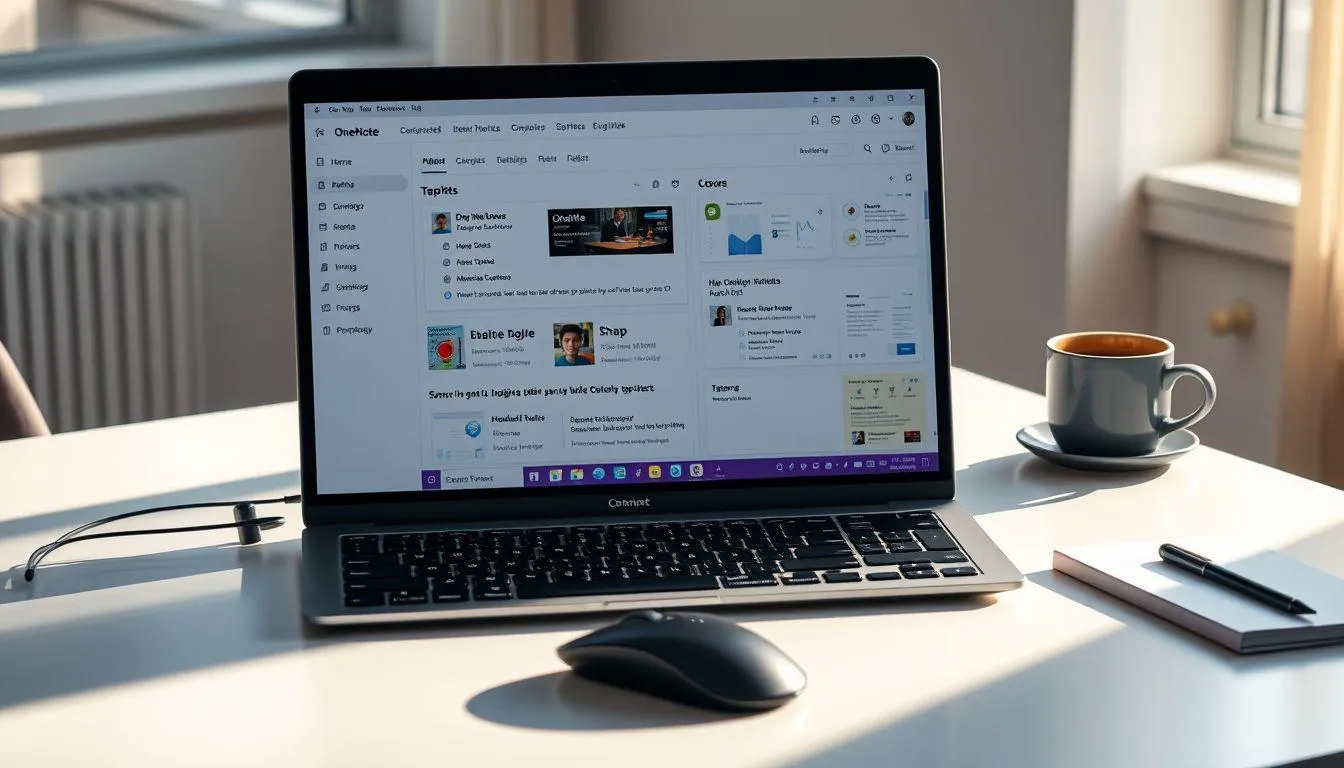
Menggunakan template dapat meningkatkan konsistensi dan efisiensi dalam membuat catatan. OneNote menyediakan berbagai template bawaan seperti to-do list, jurnal harian, atau catatan rapat. Pengguna juga dapat membuat template kustom sendiri dengan mengklik Insert, kemudian Page Templates, dan menyimpan format yang sering digunakan sebagai template untuk penggunaan berulang.
Fitur pencarian OneNote sangat powerful untuk menemukan informasi dengan cepat. Tekan Ctrl+E untuk membuka pencarian universal yang dapat mencari kata kunci di seluruh notebook, section tertentu, atau halaman spesifik. OneNote bahkan dapat mencari teks dalam gambar dan tulisan tangan, menjadikan pencarian lebih komprehensif dan efektif.
Integrasi dengan aplikasi Microsoft lainnya memperluas fungsionalitas OneNote. Pengguna dapat mengirim email langsung ke OneNote dari Outlook, berbagi catatan dalam ruang kerja Teams, atau menempelkan dokumen Word dan Excel sebagai referensi. Mengutip dari web.dhuocreative.com, OneNote dapat diintegrasikan dengan aplikasi lain dalam ekosistem Microsoft seperti Outlook untuk mengirim email langsung ke OneNote atau menambahkan catatan rapat dari kalender, serta Teams untuk berbagi catatan langsung dalam ruang kerja.
Untuk catatan sensitif, gunakan fitur password protection. Klik kanan pada section yang ingin dilindungi, pilih Password Protect This Section, dan masukkan password yang kuat. Fitur ini memastikan informasi penting tetap aman meskipun buku catatan dibagikan dengan orang lain. Pengguna juga dapat menggunakan fitur tag untuk mengelola prioritas dan mengorganisir informasi dengan lebih baik menggunakan penanda visual yang mudah dikenali.
7. FAQ (Pertanyaan yang Sering Diajukan)
Apakah OneNote gratis untuk digunakan?
Ya, OneNote dapat digunakan secara gratis dengan kapasitas penyimpanan hingga 5GB di OneDrive. Pengguna dapat mengunduh aplikasi dari situs resmi Microsoft atau mengaksesnya melalui browser. Untuk kapasitas penyimpanan tambahan dan fitur premium, pengguna dapat berlangganan Microsoft 365 yang juga memberikan akses ke aplikasi Office lainnya.
Bagaimana cara menyinkronkan OneNote di berbagai perangkat?
OneNote secara otomatis menyinkronkan catatan jika buku catatan disimpan di OneDrive atau lokasi cloud lainnya. Pastikan masuk dengan akun Microsoft yang sama di semua perangkat yang digunakan. Sinkronisasi akan berjalan otomatis saat perangkat terhubung ke internet, memastikan catatan selalu terbarui di semua platform.
Bisakah saya menggunakan OneNote tanpa koneksi internet?
Ya, OneNote dapat digunakan secara offline. Catatan yang telah diunduh ke perangkat dapat diakses dan diedit tanpa koneksi internet. Setelah perangkat kembali online, semua perubahan yang dilakukan akan otomatis disinkronkan ke cloud dan perangkat lain yang terhubung dengan akun yang sama.
Bagaimana cara mengonversi tulisan tangan menjadi teks di OneNote?
Untuk mengonversi tulisan tangan menjadi teks, pilih tulisan tangan yang ingin dikonversi menggunakan tool Lasso Select di tab Draw. Setelah tulisan terpilih, klik kanan dan pilih opsi Ink to Text. OneNote akan secara otomatis mengonversi tulisan tangan menjadi teks digital yang dapat diedit seperti teks biasa.
Apakah OneNote bisa digunakan untuk kolaborasi tim?
Ya, OneNote sangat cocok untuk kolaborasi tim. Pengguna dapat berbagi buku catatan dengan anggota tim dan semua orang dapat mengedit secara bersamaan dalam real-time. Setiap perubahan langsung terlihat oleh pengguna lain, dan OneNote juga menampilkan siapa yang sedang mengedit bagian tertentu, memudahkan koordinasi dalam kerja tim.
Bagaimana cara mencadangkan catatan OneNote?
Jika buku catatan disimpan di OneDrive, catatan secara otomatis dicadangkan di cloud. Untuk cadangan tambahan, pengguna dapat mengekspor buku catatan dengan mengklik File, kemudian Export, dan memilih format yang diinginkan seperti PDF atau OneNote Package. Simpan file ekspor di lokasi yang aman sebagai backup tambahan.
Apakah OneNote tersedia untuk semua platform?
Ya, OneNote tersedia untuk berbagai platform termasuk Windows, Mac, iOS, Android, dan versi web yang dapat diakses melalui browser. Antarmuka konsisten di semua platform memudahkan pengguna beralih antar perangkat tanpa perlu mempelajari cara penggunaan yang berbeda. Aplikasi dapat diunduh gratis dari toko aplikasi masing-masing platform atau diakses langsung melalui browser.
(kpl/fed)



Advertisement
D Academy 8
-
Ulang Tahun Selebritis Ulang Tahun Soimah Dirayakan di Panggung Dangdut Academy 8