Liputan6.com
 Kapanlagi.com
 Bola.net
 Bola.com
 Merdeka.com
 Fimela.com
 Brilio.net


Cara Menggunakan Notion untuk Meningkatkan Produktivitas Harian

cara menggunakan notion
Kapanlagi.com - Notion adalah aplikasi all-in-one workspace yang semakin populer di kalangan mahasiswa dan pekerja profesional. Aplikasi ini menggabungkan fungsi pengolah dokumen, manajemen tugas, dan database dalam satu platform yang fleksibel. Dengan Notion, kamu tidak perlu lagi membuka banyak aplikasi berbeda untuk menyelesaikan pekerjaan sehari-hari.
Banyak pengguna merasa kewalahan saat pertama kali mencoba Notion karena fiturnya yang sangat lengkap. Namun sebenarnya, cara menggunakan Notion cukup mudah dipahami jika kamu mengerti konsep dasarnya. Aplikasi ini memungkinkan kamu membuat catatan, mengatur jadwal, melacak tugas, hingga menyimpan database dalam satu tempat yang terorganisir.
Panduan ini akan membahas cara menggunakan Notion secara praktis untuk pemula. Mulai dari pemahaman elemen dasar hingga penerapan sederhana yang bisa langsung kamu praktikkan untuk meningkatkan produktivitas.
Advertisement
1. Mengenal Notion sebagai Aplikasi Produktivitas

Notion merupakan platform workspace digital yang menggabungkan berbagai fungsi produktivitas dalam satu aplikasi. Berbeda dengan aplikasi pengolah kata tradisional, Notion dirancang dengan konsep modular yang memungkinkan pengguna menyesuaikan tampilan dan fungsi sesuai kebutuhan. Aplikasi ini tersedia dalam versi web, desktop untuk Windows dan macOS, serta mobile untuk Android dan iOS.
Filosofi all-in-one workspace membuat Notion sangat fleksibel dalam penggunaannya. Kamu bisa menggunakannya untuk membuat jurnal harian sederhana, mengelola proyek kompleks, menyusun catatan kuliah, hingga membuat database inventaris barang. Semua informasi tersimpan dalam satu tempat yang mudah diakses dari berbagai perangkat dengan sinkronisasi otomatis.
Notion menyediakan versi gratis dengan batasan tertentu yang cukup untuk penggunaan personal. Untuk penggunaan tim profesional, tersedia paket berbayar mulai dari $10 per anggota per bulan. Mahasiswa bisa mendapatkan akses ke fitur premium secara gratis dengan menggunakan email kampus.
Keunggulan utama Notion terletak pada fleksibilitas dan kemampuan kolaborasinya. Kamu bisa mengundang teman atau rekan kerja untuk mengedit dokumen secara real-time, membagi tugas, dan melacak progress bersama. Fitur ini membuat Notion menjadi solusi praktis untuk kerja kelompok atau manajemen proyek tim.
2. Memahami Konsep Dasar Notion
Sebelum mempelajari cara menggunakan Notion secara mendalam, penting untuk memahami tiga konsep dasar yang menjadi fondasi aplikasi ini: Workspace, Page, dan Block. Workspace adalah ruang kerja utama yang terbagi menjadi Private untuk dokumen pribadi dan Teamspace untuk kolaborasi tim. Pemisahan ini membantu menjaga dokumen tetap terorganisir sesuai kepentingannya.
Page atau halaman adalah tempat kamu membuat dan mengerjakan konten di Notion. Berbeda dengan aplikasi pengolah kata konvensional, Page di Notion tidak menggunakan konsep lembar kertas fisik karena fokus pada penggunaan digital. Kamu bisa membuat struktur bertingkat dengan Sub-page untuk mengorganisir informasi secara hierarkis dan mudah dinavigasi.
Block adalah elemen terkecil dalam Notion yang membentuk konten di dalam Page. Setiap paragraf, gambar, tabel, atau elemen lainnya merupakan sebuah block yang bisa diatur secara independen. Konsep block ini memberikan fleksibilitas tinggi karena kamu bisa dengan mudah memindahkan, menghapus, atau mengubah format setiap elemen tanpa mempengaruhi elemen lainnya.
Memahami ketiga konsep ini akan memudahkan kamu dalam mempelajari cara menggunakan Notion lebih lanjut. Struktur yang modular ini memungkinkan kamu membangun sistem organisasi yang sesuai dengan kebutuhan personal atau profesional tanpa terbatas pada template yang kaku.
3. Langkah-Langkah Membuat dan Mengelola Page
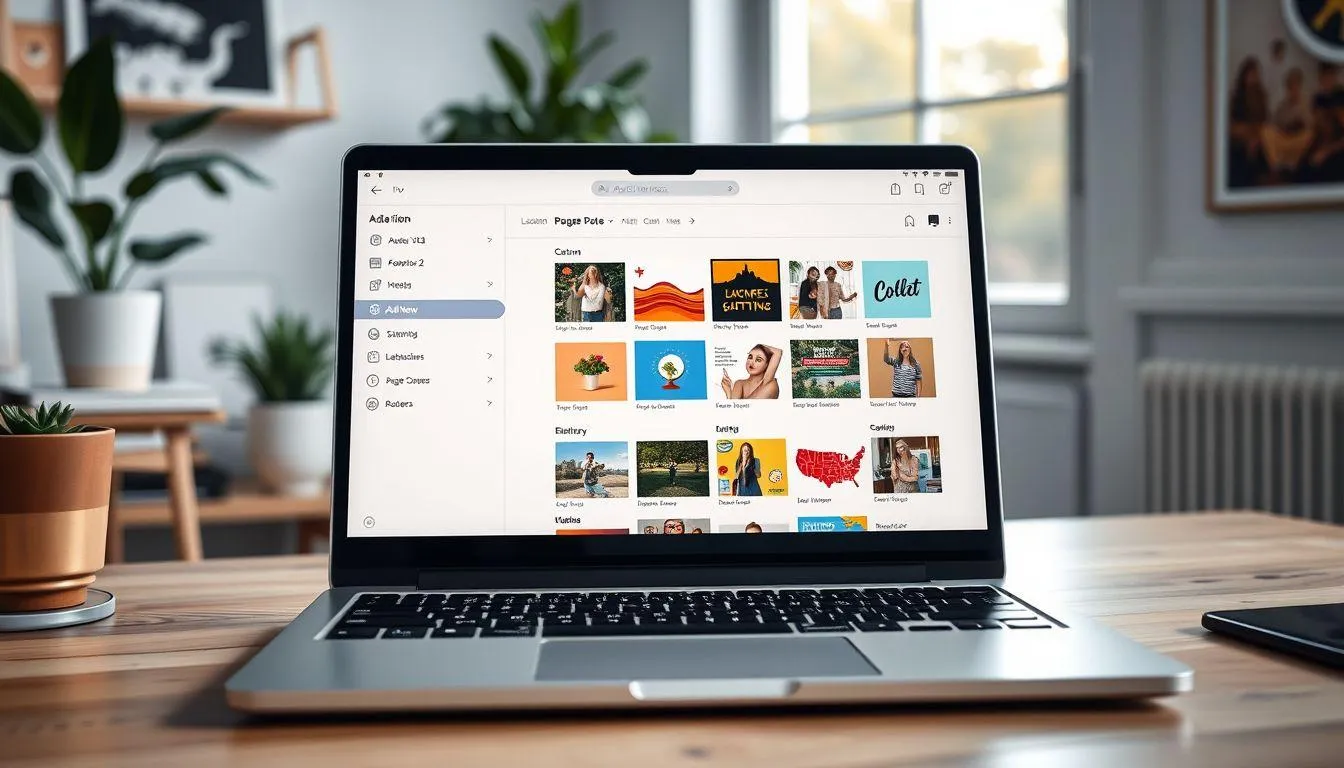
Cara menggunakan Notion dimulai dengan membuat Page pertama. Klik tombol "+ Add New" atau tombol "+" di samping tulisan Private atau Teamspace di sidebar untuk membuat halaman baru. Setiap Page bisa diberi judul, cover image, dan icon untuk memudahkan identifikasi visual dan membuat workspace lebih menarik.
Untuk menambahkan Sub-page, klik tombol "+ Add page inside" di samping Page utama atau geser Page yang sudah ada ke dalam Page lain. Struktur bertingkat ini sangat berguna untuk mengorganisir informasi kompleks, misalnya membuat Page utama untuk mata kuliah tertentu dengan Sub-page untuk setiap pertemuan atau topik pembahasan.
Pengaturan Page bisa diakses melalui tombol titik tiga di pojok kanan atas. Di sana tersedia berbagai opsi seperti mengatur tampilan font, lebar halaman, menyalin link, membuat duplikat, mengunci halaman, membagikan dengan pengguna lain, mengekspor, hingga melihat riwayat perubahan. Fitur history sangat berguna jika kamu perlu mengembalikan versi sebelumnya dari dokumen.
Kamu juga bisa mengatur permission atau izin akses untuk setiap Page. Ini penting saat berkolaborasi dengan orang lain, karena kamu bisa menentukan siapa yang boleh melihat, mengedit, atau hanya memberi komentar pada halaman tertentu. Pengaturan akses yang tepat menjaga keamanan informasi sekaligus memfasilitasi kolaborasi yang efektif.
4. Menggunakan Block untuk Membuat Konten
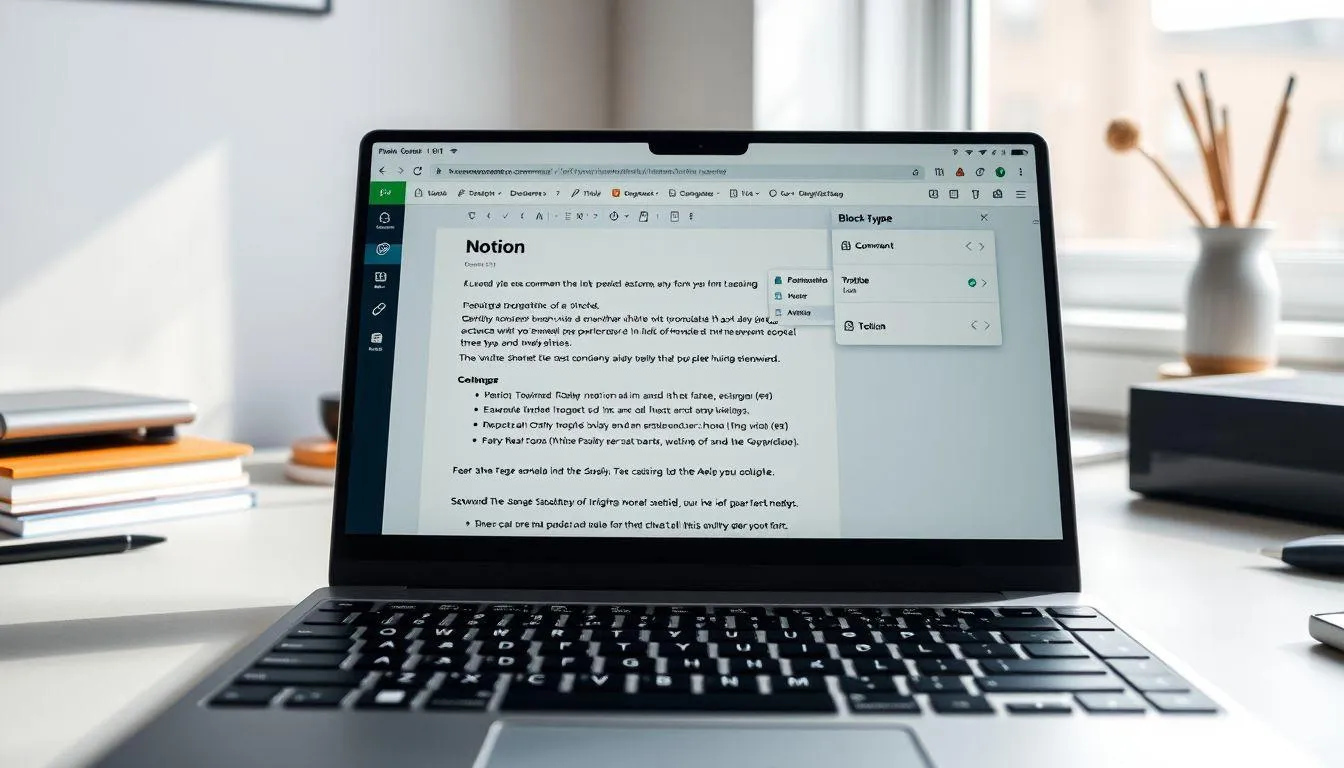
Block adalah elemen pembentuk konten dalam Notion yang sangat fleksibel. Untuk membuat block baru, ketik "/" di baris kosong dan pilih jenis block yang diinginkan dari menu yang muncul. Tersedia berbagai jenis block mulai dari teks biasa, heading, bullet list, numbered list, to-do list, toggle list, quote, hingga elemen multimedia seperti gambar dan video.
Cara menggunakan Notion untuk format teks cukup mudah. Setelah mengetik, seleksi teks yang ingin diformat dan pilih opsi dari menu yang muncul. Kamu bisa membuat teks bold, italic, underline, strikethrough, menambahkan warna background, atau mengubah warna teks. Untuk heading, gunakan perintah "/heading 1", "/heading 2", atau "/heading 3" sesuai hierarki yang diinginkan.
Block bisa diatur posisinya dengan mudah. Di desktop, tekan dan tahan tombol dengan ikon enam titik di sebelah kiri block, lalu geser ke posisi yang diinginkan. Kamu juga bisa menyusun block secara horizontal menggunakan block kolom, misalnya "/2 columns" untuk membuat dua kolom berdampingan. Ini berguna untuk membuat layout yang lebih menarik dan efisien.
Toggle list adalah salah satu block yang sangat berguna untuk menyembunyikan informasi detail. Dengan toggle, kamu bisa membuat catatan yang ringkas di tampilan utama namun menyimpan penjelasan lengkap yang bisa dibuka saat dibutuhkan. Fitur ini cocok untuk membuat flashcard belajar atau menyimpan informasi referensi yang tidak perlu ditampilkan terus-menerus.
5. Membuat dan Mengelola Database

Database adalah fitur powerful dalam Notion yang memungkinkan kamu mengelola informasi terstruktur. Untuk membuat database, ketik "/database" dan pilih antara Database Inline yang muncul bersama block lain dalam Page, atau Database Full Page yang menjadi halaman tersendiri. Database pada dasarnya adalah tabel yang bisa diberi berbagai property sesuai kebutuhan.
Property adalah kolom dalam database yang memiliki tipe data tertentu. Tersedia berbagai tipe property seperti Text untuk teks biasa, Number untuk angka, Select untuk pilihan tunggal, Multi-select untuk pilihan ganda, Date untuk tanggal, Checkbox untuk status ya/tidak, URL untuk tautan, Email, Phone, dan masih banyak lagi. Memilih tipe property yang tepat memudahkan pengelolaan dan filtering data.
Setiap baris dalam database sebenarnya adalah sebuah Page tersendiri. Kamu bisa membuka baris tersebut sebagai halaman penuh untuk menambahkan informasi detail, catatan, gambar, atau bahkan database lain di dalamnya. Konsep ini membuat Notion sangat fleksibel untuk mengelola informasi kompleks dengan struktur bertingkat.
Database mendukung berbagai tampilan atau view seperti Table, Board (kanban), Timeline, Calendar, List, dan Gallery. Kamu bisa membuat multiple view untuk database yang sama dengan filter dan sorting berbeda. Misalnya, database tugas kuliah bisa ditampilkan sebagai tabel untuk melihat semua detail, sebagai kalender untuk melihat deadline, atau sebagai kanban board untuk melacak progress pengerjaan.
6. Praktik Sederhana: Membuat Dashboard Mahasiswa

Untuk mempraktikkan cara menggunakan Notion, mari buat dashboard sederhana untuk mahasiswa. Mulai dengan membuat Page baru bernama "Dashboard Kuliah" dan tambahkan cover serta icon yang menarik. Page ini akan menjadi pusat navigasi untuk semua aktivitas kuliah kamu.
Buat database pertama untuk jadwal kuliah dengan property: Mata Kuliah (Title), Hari (Select), Jam (Text), Ruangan (Text), Dosen (Text), dan Link Zoom (URL). Ubah view menjadi Calendar agar kamu bisa melihat jadwal mingguan dengan jelas. Tambahkan semua mata kuliah dengan informasi lengkapnya.
Selanjutnya, buat database kedua untuk manajemen tugas dengan property: Nama Tugas (Title), Mata Kuliah (Select), Deadline (Date), Status (Select: Belum Mulai, Sedang Dikerjakan, Selesai), dan Prioritas (Select: Tinggi, Sedang, Rendah). Buat view Board untuk melihat tugas dalam format kanban berdasarkan status, dan view Calendar untuk melihat deadline.
Tambahkan juga Section untuk catatan cepat menggunakan to-do list block, dan Section untuk link penting seperti portal akademik, email kampus, atau Google Drive. Dengan dashboard ini, semua informasi kuliah tersimpan rapi dalam satu tempat yang mudah diakses. Kamu bisa mengembangkannya lebih lanjut sesuai kebutuhan, misalnya menambahkan tracker nilai, daftar buku bacaan, atau rencana skripsi.
7. FAQ (Pertanyaan yang Sering Diajukan)

Apakah Notion gratis untuk digunakan?
Ya, Notion menyediakan versi gratis untuk penggunaan personal dengan fitur yang cukup lengkap. Batasan utama pada versi gratis adalah limit block untuk workspace tim (1000 block). Mahasiswa bisa mendapatkan akses premium gratis dengan mendaftar menggunakan email kampus. Untuk penggunaan profesional atau tim yang lebih besar, tersedia paket berbayar mulai dari $10 per anggota per bulan.
Bagaimana cara mengakses Notion di berbagai perangkat?
Notion bisa diakses melalui browser web di notion.so, atau dengan mengunduh aplikasi desktop untuk Windows dan macOS, serta aplikasi mobile untuk Android dan iOS. Semua data tersinkronisasi secara otomatis antar perangkat selama terhubung internet, sehingga kamu bisa mengakses dan mengedit dokumen dari mana saja dengan seamless.
Apakah Notion bisa digunakan secara offline?
Notion memiliki kemampuan offline terbatas. Kamu bisa membuka dan membaca halaman yang sudah pernah dibuka sebelumnya saat offline, namun kemampuan untuk mengedit dan menyimpan perubahan terbatas. Perubahan yang dibuat saat offline akan tersinkronisasi otomatis setelah perangkat kembali terhubung ke internet.
Bagaimana cara berbagi Page dengan orang lain?
Klik tombol "Share" di pojok kanan atas Page yang ingin dibagikan. Kamu bisa mengundang orang lain dengan memasukkan email mereka dan mengatur level akses (Full Access, Can Edit, Can Comment, atau Can View). Alternatifnya, kamu bisa membuat link publik yang bisa diakses siapa saja tanpa perlu akun Notion, cocok untuk membagikan portfolio atau dokumentasi.
Apakah data di Notion aman?
Notion menggunakan enkripsi untuk melindungi data pengguna dan memiliki kebijakan privasi yang ketat. Data disimpan di server yang aman dengan backup reguler. Namun, untuk keamanan maksimal, sebaiknya jangan menyimpan informasi sangat sensitif seperti password atau data keuangan penting. Kamu juga bisa mengaktifkan two-factor authentication untuk keamanan akun tambahan.
Bagaimana cara mengekspor data dari Notion?
Buka Page yang ingin diekspor, klik tombol titik tiga di pojok kanan atas, lalu pilih "Export". Notion mendukung berbagai format ekspor termasuk Markdown, HTML, dan PDF. Kamu bisa memilih untuk mengekspor satu halaman saja atau termasuk semua sub-page di dalamnya. Fitur ekspor ini berguna untuk backup atau memindahkan konten ke platform lain.
Apakah ada template siap pakai di Notion?
Ya, Notion menyediakan galeri template gratis yang sangat lengkap untuk berbagai kebutuhan seperti student planner, project management, habit tracker, reading list, dan masih banyak lagi. Kamu bisa mengakses template ini dari sidebar dengan klik "Templates" atau mencari di Notion Template Gallery. Selain itu, banyak pengguna Notion yang membagikan template custom mereka secara gratis atau berbayar di internet.
(kpl/fed)



Advertisement
D Academy 8
-
Dangdut Academy Mila, Tasya, dan April di Result Top 12 DA8, Gaya Mereka Kontras

-
Event Dangdut Murama Raih Tiga SO di Dangdut Academy 8 Top 12 Result

-
Lesti Kejora Berita Terbaru Potret Lesti Kejora - Alexa di Panggung Dangdut Academy 8, Cantik dan Glamor