Liputan6.com
 Kapanlagi.com
 Bola.net
 Bola.com
 Merdeka.com
 Fimela.com
 Brilio.net


Cara Menggunakan Preset Lightroom untuk Editing Foto yang Lebih Mudah
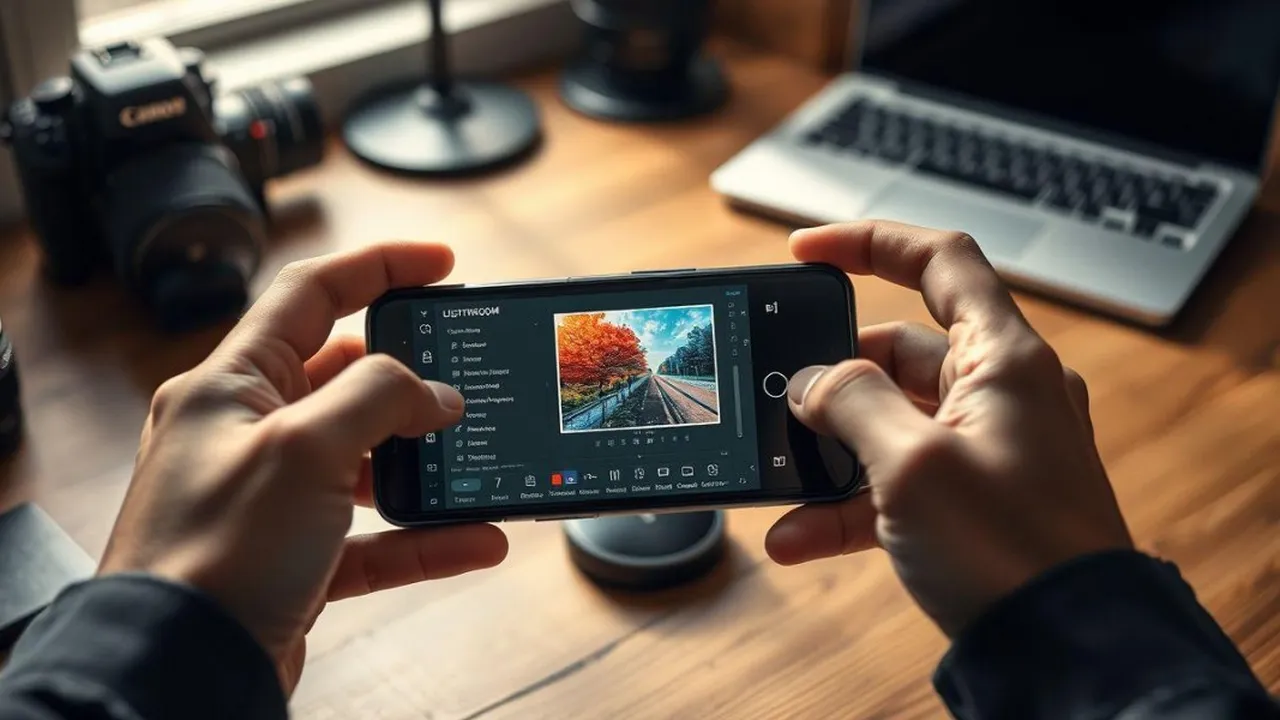
Cara Menggunakan Preset Lightroom di Android (c) Ilustrasi AI
Kapanlagi.com - Preset Lightroom menjadi solusi praktis bagi para fotografer dan content creator dalam mengedit foto dengan hasil yang konsisten. Fitur ini memungkinkan pengguna untuk mengaplikasikan pengaturan editing yang telah tersimpan hanya dengan satu klik. Cara menggunakan preset Lightroom sebenarnya cukup sederhana, baik untuk pengguna desktop maupun mobile.
Dengan memanfaatkan preset, proses editing yang biasanya memakan waktu lama dapat diselesaikan dalam hitungan detik. Preset menyimpan kombinasi pengaturan seperti exposure, kontras, saturasi, dan tone warna yang dapat diterapkan secara otomatis. Hal ini sangat membantu ketika harus mengedit banyak foto dengan gaya yang seragam.
Mengutip dari helpx.adobe.com, preset Lightroom adalah kombinasi pengaturan yang memberikan tampilan tertentu pada foto dan dapat mengurangi waktu yang dibutuhkan untuk mengedit dengan mengubah warna foto hanya dengan sekali klik. Pemahaman tentang cara menggunakan preset Lightroom akan meningkatkan efisiensi workflow editing secara signifikan.
Advertisement
1. Pengertian Preset Lightroom dan Fungsinya

Preset Lightroom merupakan kumpulan pengaturan editing yang telah direkam dan disimpan dalam satu file. Pengaturan ini mencakup berbagai aspek seperti exposure, light, shadow, tone, vignette, dan parameter lainnya yang dapat diterapkan pada foto berbeda. Dengan menggunakan preset, pengguna tidak perlu mengatur ulang setiap parameter dari awal untuk mendapatkan hasil editing yang serupa.
Fungsi utama preset adalah mempercepat proses editing dan menjaga konsistensi tampilan foto. Bagi fotografer profesional yang harus mengedit ratusan foto dalam satu sesi pemotretan, preset menjadi alat yang sangat berharga. Selain itu, preset juga membantu pemula untuk belajar tentang kombinasi pengaturan yang menghasilkan tampilan foto tertentu.
Menurut jurnal ilmiah berjudul Praktik Jual Beli Preset Lightroom melalui Media Sosial Perspektif Hukum Islam dan UU No. 8 Tahun 1999 tentang Perlindungan Konsumen, preset Lightroom merupakan kumpulan rumus dalam pengaturan yang dilakukan pada saat mengedit foto agar foto lebih bagus dan menarik. Keberadaan preset memberikan kemudahan signifikan dalam proses editing.
Preset tersedia dalam berbagai format file, terutama XMP untuk versi terbaru dan DNG untuk aplikasi mobile. Banyak fotografer dan desainer membagikan preset mereka secara gratis di internet, sementara yang lain menjualnya sebagai produk digital. Pengguna dapat memilih preset sesuai dengan gaya fotografi yang diinginkan, mulai dari vintage, moody, bright, hingga cinematic.
2. Cara Menggunakan Preset Lightroom di Desktop
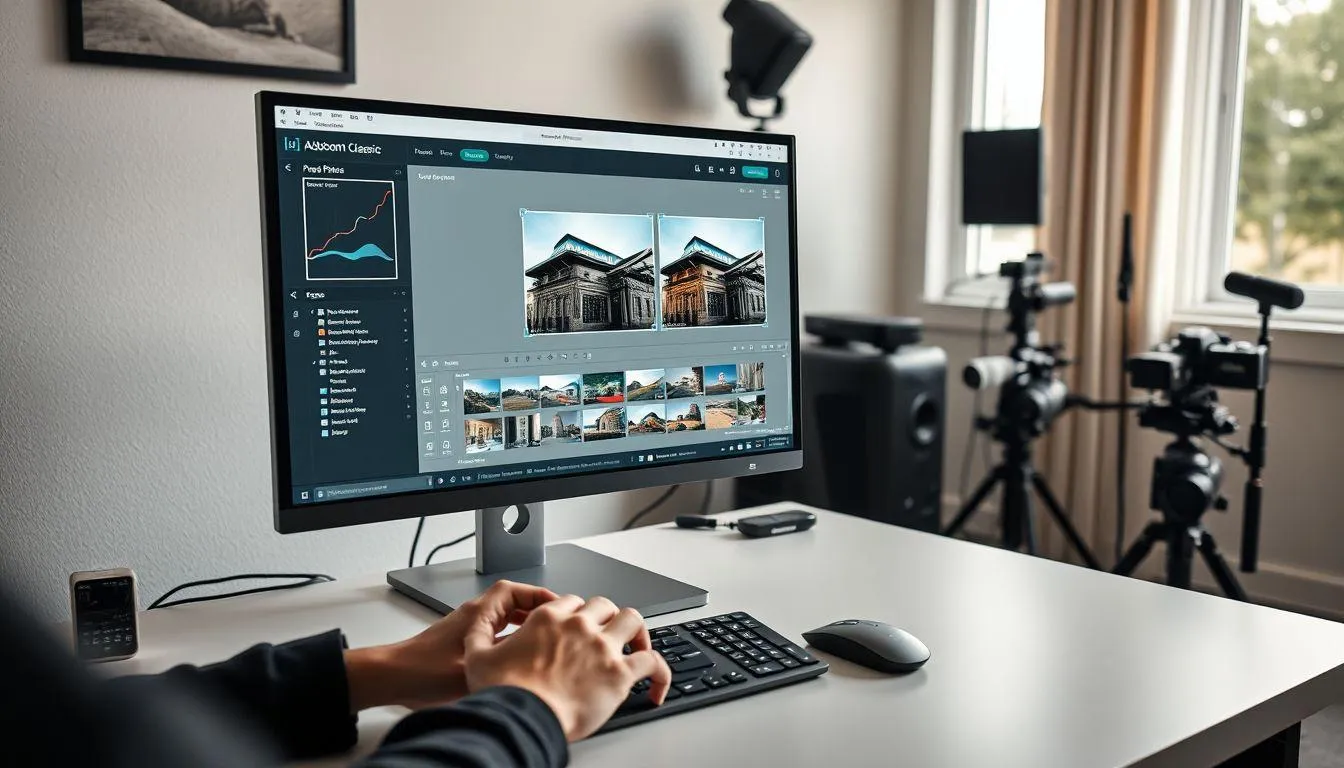
Untuk menggunakan preset Lightroom di komputer desktop, langkah pertama adalah mengimpor file foto yang akan diedit ke dalam aplikasi. Buka Adobe Lightroom Classic dan pilih menu Library, kemudian import foto dengan cara drag and drop atau melalui menu File dan pilih Import Photos and Videos. Pastikan foto yang diimport sudah berada dalam folder yang terorganisir dengan baik.
Setelah foto berhasil diimport, ubah tampilan ke mode Develop dengan mengklik tab Develop di bagian atas aplikasi. Di panel sebelah kiri, akan terlihat daftar preset yang tersedia. Cara menggunakan preset Lightroom sangat mudah, cukup klik salah satu preset yang diinginkan dan pengaturan akan otomatis diterapkan pada foto. Pengguna juga dapat melihat preview dengan mengarahkan kursor ke nama preset tanpa harus mengkliknya.
Jika hasil preset belum sesuai dengan keinginan, pengguna dapat melakukan penyesuaian manual melalui panel pengaturan di sebelah kanan. Setiap parameter seperti exposure, contrast, highlights, shadows, dan lainnya dapat dimodifikasi sesuai kebutuhan. Penting untuk diingat bahwa hasil preset dapat berbeda-beda tergantung pada kondisi pencahayaan dan karakteristik foto asli.
Setelah puas dengan hasil editing, foto dapat diekspor dengan memilih menu File kemudian Export. Tentukan format file, kualitas, ukuran, dan lokasi penyimpanan sesuai kebutuhan. Untuk editing batch atau banyak foto sekaligus, pengguna dapat menyalin pengaturan dari satu foto dan menempelkannya ke foto lain dengan fitur Copy Settings dan Paste Settings.
3. Cara Memasukkan Preset Lightroom di Desktop
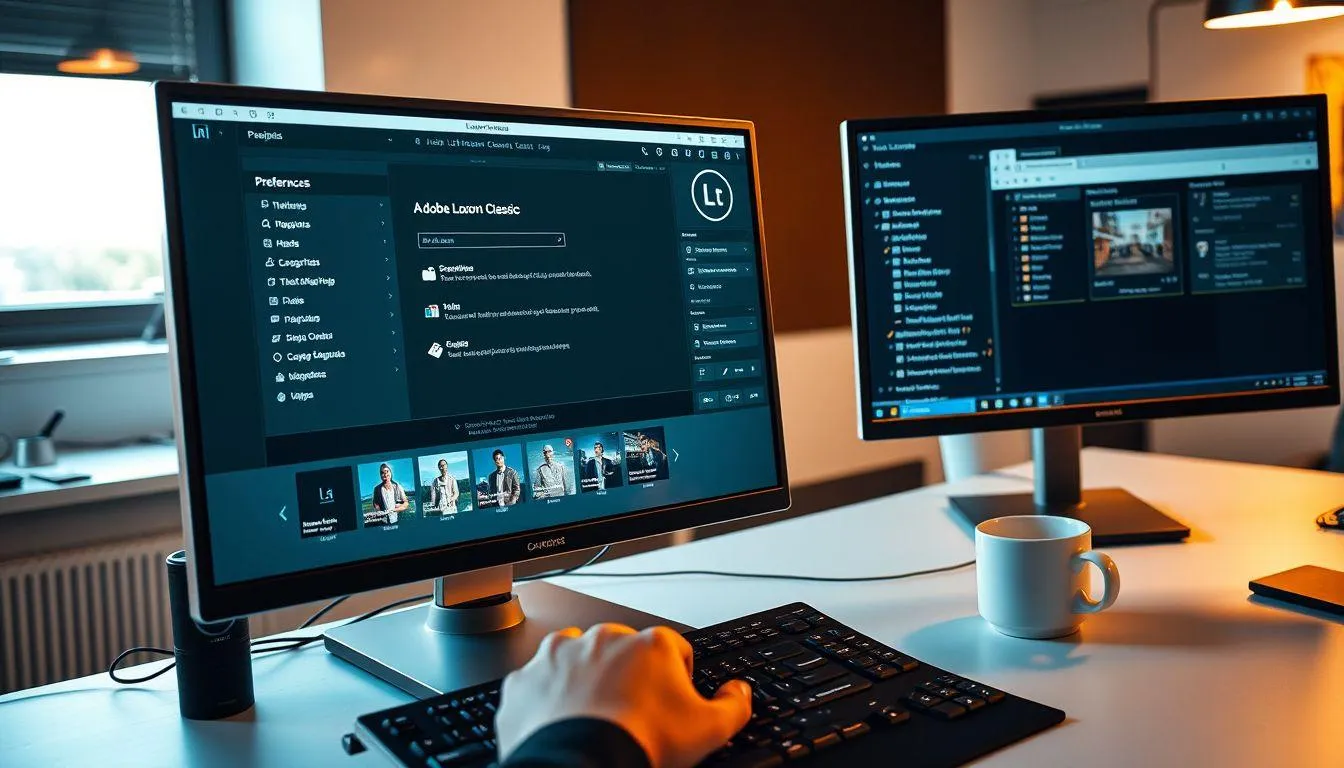
Sebelum dapat menggunakan preset, pengguna perlu menginstalnya terlebih dahulu ke dalam aplikasi Lightroom. Berikut adalah langkah-langkah cara memasukkan preset Lightroom di desktop:
- Download File Preset - Cari dan unduh file preset dari sumber terpercaya di internet. Preset biasanya tersedia dalam format ZIP yang perlu diekstrak terlebih dahulu untuk mendapatkan file XMP atau LRTEMPLATE.
- Buka Menu Preferences - Jalankan aplikasi Lightroom Classic, kemudian klik menu Edit di bagian atas dan pilih Preferences. Pada jendela yang muncul, pilih tab Presets.
- Akses Folder Preset - Klik tombol "Show Lightroom Presets Folder" untuk membuka lokasi penyimpanan preset di komputer. Akan muncul jendela File Explorer atau Finder yang menampilkan folder Lightroom.
- Copy File Preset - Buka folder "Develop Presets" dan salin file preset yang telah diunduh ke dalam folder tersebut. Pengguna dapat membuat subfolder baru untuk mengorganisir preset berdasarkan kategori atau sumber.
- Restart Lightroom - Tutup aplikasi Lightroom dan buka kembali agar preset yang baru diinstal dapat terbaca oleh sistem. Preset akan muncul di panel Presets pada mode Develop.
- Import Melalui Menu - Alternatif lain adalah menggunakan fitur import preset langsung dari aplikasi. Klik kanan pada panel Presets, pilih Import Presets, dan arahkan ke lokasi file preset yang akan diimport.
Mengutip dari helpx.adobe.com, pengguna dapat mengimpor preset ke grup yang dipilih dengan cara klik kanan pada grup preset yang diinginkan dan memilih opsi import. Metode ini membantu menjaga organisasi preset tetap rapi dan mudah diakses saat proses editing.
4. Cara Menggunakan Preset Lightroom di Android
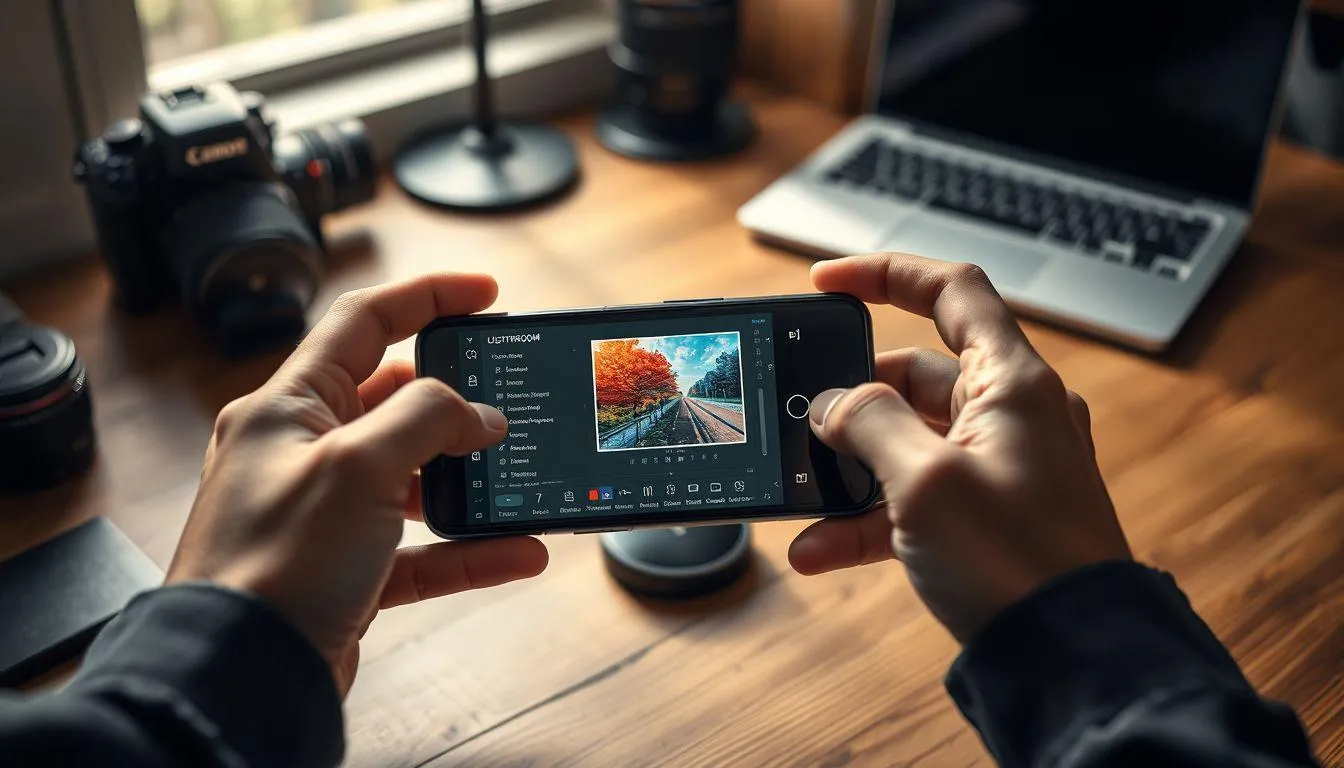
Penggunaan preset Lightroom di perangkat Android memiliki langkah yang sedikit berbeda dengan versi desktop. Pertama, pastikan aplikasi Adobe Lightroom sudah terinstal di smartphone melalui Google Play Store. Aplikasi ini tersedia dalam versi gratis dengan fitur yang cukup lengkap untuk kebutuhan editing dasar hingga menengah.
Setelah aplikasi terbuka, import foto yang akan diedit dengan menekan ikon tambah atau galeri di bagian bawah layar. Pilih foto dari galeri smartphone dan tunggu hingga proses import selesai. Foto yang telah diimport akan muncul di library Lightroom dan siap untuk diedit menggunakan preset yang telah diinstal sebelumnya.
Untuk mengaplikasikan preset, buka foto yang akan diedit dan tap ikon Presets di bagian bawah layar. Akan muncul daftar preset yang tersedia, baik preset bawaan aplikasi maupun preset yang telah diimport secara manual. Cara menggunakan preset Lightroom di Android sangat intuitif, cukup tap pada preset yang diinginkan dan hasilnya akan langsung terlihat pada foto.
Jika diperlukan penyesuaian tambahan, pengguna dapat mengakses menu editing manual dengan tap ikon pengaturan. Berbagai parameter seperti Light, Color, Effects, dan Detail dapat dimodifikasi sesuai kebutuhan. Setelah selesai editing, simpan foto dengan tap ikon share atau export di bagian atas layar dan pilih format serta kualitas yang diinginkan.
5. Cara Memasukkan Preset Lightroom di Android
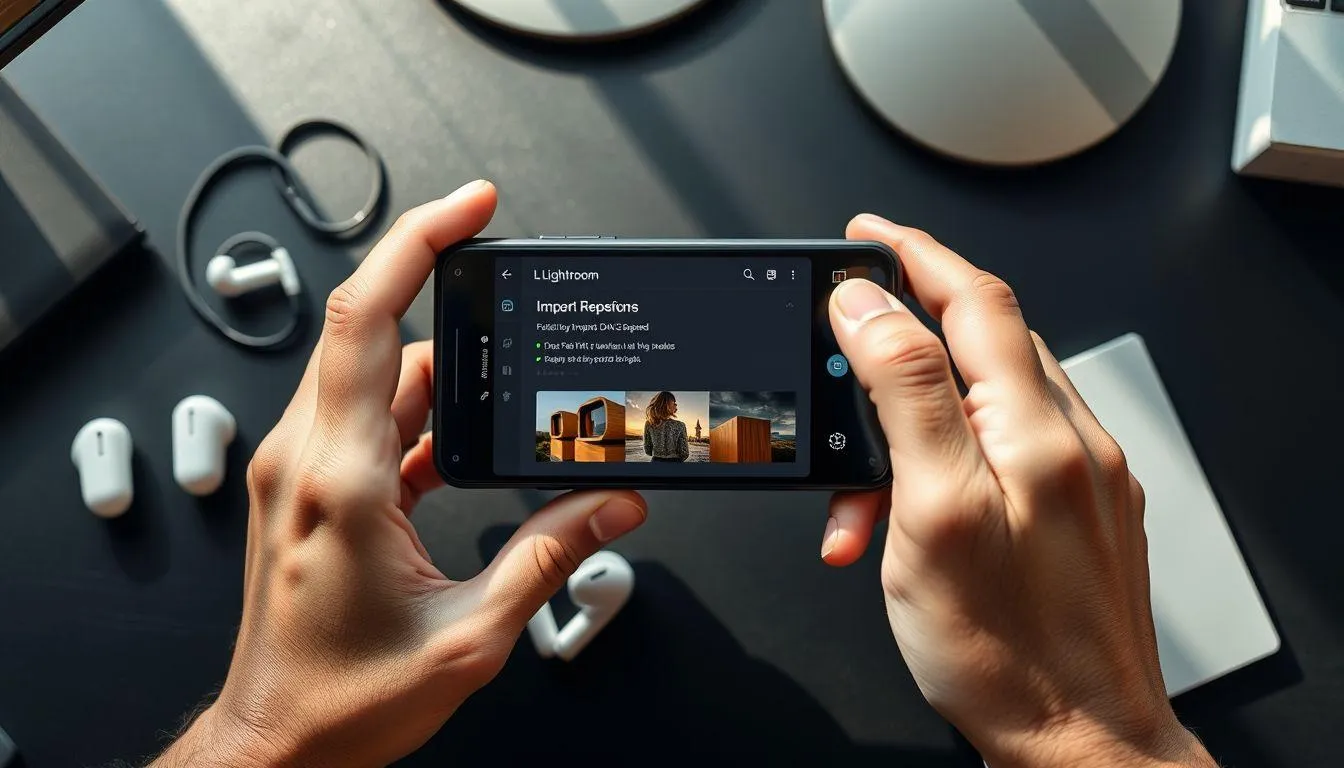
Proses instalasi preset di Android memerlukan pemahaman tentang jenis file preset yang akan digunakan. Terdapat dua format utama yaitu DNG dan XMP, masing-masing memiliki cara instalasi yang berbeda:
Memasukkan File Preset DNG
- Download File DNG - Unduh file preset berformat DNG dari internet dan pastikan file tersimpan di penyimpanan smartphone. Jika file masih dalam format ZIP atau RAR, ekstrak terlebih dahulu menggunakan aplikasi file manager.
- Import ke Lightroom - Buka aplikasi Lightroom dan tap ikon tambah foto di pojok kanan atas. Pilih opsi "From Camera Roll" atau "From Files" tergantung lokasi penyimpanan file DNG.
- Pilih File DNG - Cari dan pilih file DNG yang telah diunduh. File akan muncul sebagai gambar dengan label RAW di library Lightroom.
- Copy Settings - Buka file DNG yang telah diimport, tap ikon titik tiga di pojok kanan atas, dan pilih "Copy Settings". Centang semua pengaturan yang ingin disalin.
- Buat Preset - Masih di menu yang sama, pilih "Create Preset", beri nama preset sesuai keinginan, dan pilih grup penyimpanan. Tap ikon centang untuk menyimpan preset.
- Gunakan Preset - Preset yang baru dibuat akan muncul di menu Presets dan siap digunakan untuk mengedit foto lainnya.
Memasukkan File Preset XMP
- Download File XMP - Unduh file preset berformat XMP dan ekstrak jika masih dalam bentuk arsip. Pastikan ekstensi file adalah .xmp.
- Akses File Manager - Buka aplikasi file manager di smartphone dan aktifkan opsi "Show Hidden Files" untuk melihat folder sistem.
- Navigasi ke Folder Lightroom - Masuk ke penyimpanan internal, pilih folder Android, kemudian Data, dan cari folder com.adobe.lrmobile.
- Copy ke Folder Settings - Lanjutkan ke files, carouseldocuments, pilih folder dengan angka panjang, masuk ke Profiles, Settings, dan terakhir UserStyles. Salin file XMP ke folder ini.
- Restart Aplikasi - Tutup aplikasi Lightroom sepenuhnya dan buka kembali. Preset yang baru diinstal akan muncul di menu Presets dengan kategori User Presets.
Cara memasukkan preset Lightroom di Android memang memerlukan sedikit usaha ekstra, terutama untuk format XMP yang mengharuskan pengguna mengakses folder sistem. Namun setelah berhasil diinstal, preset dapat digunakan berulang kali untuk mempercepat proses editing.
6. Tips Membuat dan Mengelola Preset Lightroom
Selain menggunakan preset yang dibuat orang lain, pengguna juga dapat membuat preset sendiri sesuai dengan gaya editing personal. Cara membuat preset sangat mudah, cukup edit foto secara manual hingga mendapatkan hasil yang diinginkan, kemudian simpan pengaturan tersebut sebagai preset baru. Di desktop, pilih menu Develop kemudian New Preset, beri nama dan tentukan pengaturan mana saja yang akan disimpan.
Pengelolaan preset yang baik akan memudahkan workflow editing. Buat folder atau grup preset berdasarkan kategori seperti portrait, landscape, food photography, atau berdasarkan mood seperti warm, cool, vintage, dan modern. Organisasi yang rapi membantu menemukan preset yang tepat dengan cepat saat proses editing.
Penting untuk memahami bahwa tidak semua preset akan menghasilkan tampilan yang sama pada setiap foto. Kondisi pencahayaan, white balance, dan karakteristik foto asli sangat mempengaruhi hasil akhir. Oleh karena itu, selalu lakukan penyesuaian manual setelah mengaplikasikan preset untuk mendapatkan hasil yang optimal.
Backup preset secara berkala juga merupakan praktik yang baik, terutama bagi pengguna yang memiliki koleksi preset custom yang berharga. Export preset ke penyimpanan cloud atau hard drive eksternal untuk menghindari kehilangan data jika terjadi masalah pada komputer atau smartphone. Cara menggunakan preset Lightroom akan lebih efektif jika disertai dengan pemahaman tentang prinsip dasar fotografi dan color grading.
7. FAQ - Pertanyaan Umum tentang Preset Lightroom
1. Apakah preset Lightroom bisa digunakan untuk semua jenis foto?
Preset Lightroom dapat diaplikasikan pada berbagai jenis foto, namun hasilnya akan berbeda-beda tergantung kondisi pencahayaan dan karakteristik foto asli. Preset yang dirancang untuk foto portrait mungkin tidak cocok untuk landscape, begitu juga sebaliknya. Selalu lakukan penyesuaian manual setelah mengaplikasikan preset untuk hasil yang optimal.
2. Bagaimana cara mengatasi preset yang tidak muncul setelah diinstal?
Jika preset tidak muncul setelah instalasi, pastikan file telah disalin ke folder yang benar dan aplikasi Lightroom sudah direstart. Di desktop, cek menu Preferences dan pastikan opsi "Show Partially Compatible Develop Presets" sudah diaktifkan. Di Android, periksa kembali lokasi folder dan pastikan file memiliki ekstensi yang benar (.xmp atau .dng).
3. Apakah preset berbayar lebih baik dari preset gratis?
Tidak selalu, kualitas preset tidak ditentukan oleh harga. Banyak preset gratis yang berkualitas tinggi dan cocok untuk berbagai kebutuhan. Preset berbayar biasanya menawarkan koleksi yang lebih lengkap dan dukungan dari pembuatnya. Pilih preset berdasarkan gaya editing yang diinginkan dan kompatibilitas dengan jenis foto yang sering diedit.
4. Bisakah preset Lightroom desktop digunakan di Android?
Preset format XMP dari Lightroom desktop dapat digunakan di Android dengan cara mengcopy file ke folder yang tepat. Namun untuk kemudahan, lebih baik menggunakan preset yang sudah dalam format DNG khusus untuk mobile atau melakukan sinkronisasi melalui Adobe Creative Cloud jika menggunakan akun premium.
5. Berapa banyak preset yang sebaiknya diinstal?
Tidak ada batasan jumlah preset yang dapat diinstal, namun terlalu banyak preset dapat membuat aplikasi menjadi lambat dan sulit menemukan preset yang dibutuhkan. Sebaiknya instal preset yang benar-benar sering digunakan dan sesuai dengan gaya fotografi. Organisir preset dalam folder berdasarkan kategori untuk memudahkan pencarian.
6. Apakah menggunakan preset dianggap curang dalam fotografi?
Tidak, menggunakan preset adalah bagian dari proses editing yang sah dan umum dilakukan fotografer profesional. Preset hanyalah alat untuk mempercepat workflow, bukan menggantikan skill fotografi. Yang terpenting adalah memahami prinsip editing dan mampu menyesuaikan preset sesuai kebutuhan foto, bukan hanya mengandalkan preset mentah-mentah.
7. Bagaimana cara membuat preset yang konsisten untuk brand atau portofolio?
Untuk membuat preset yang konsisten, tentukan terlebih dahulu karakteristik visual yang ingin dicapai seperti tone warna, kontras, dan mood. Edit beberapa foto dengan pengaturan yang serupa, kemudian simpan sebagai preset. Test preset tersebut pada berbagai kondisi foto dan lakukan penyesuaian jika diperlukan. Konsistensi juga dapat dicapai dengan menggunakan preset yang sama untuk semua foto dalam satu project atau campaign.
Ikuti kabar terbaru selebriti hanya di Kapanlagi.com. Kalau bukan sekarang, KapanLagi?




(kpl/nlw)



Advertisement
D Academy 8
-
Event Dangdut Potret Tasya Allesia Hibur Para Penonton di Kediri

-
Dangdut Academy Harsiwi Achmad Tegaskan Couple Muncul Alami di Dangdut Academy 8

-
Ulang Tahun Selebritis Ulang Tahun Soimah Dirayakan di Panggung Dangdut Academy 8