Liputan6.com
 Kapanlagi.com
 Bola.net
 Bola.com
 Merdeka.com
 Fimela.com
 Brilio.net


Cara Menggunakan Lightroom untuk Pemula hingga Mahir, Panduan Lengkap Editing Foto Profesional
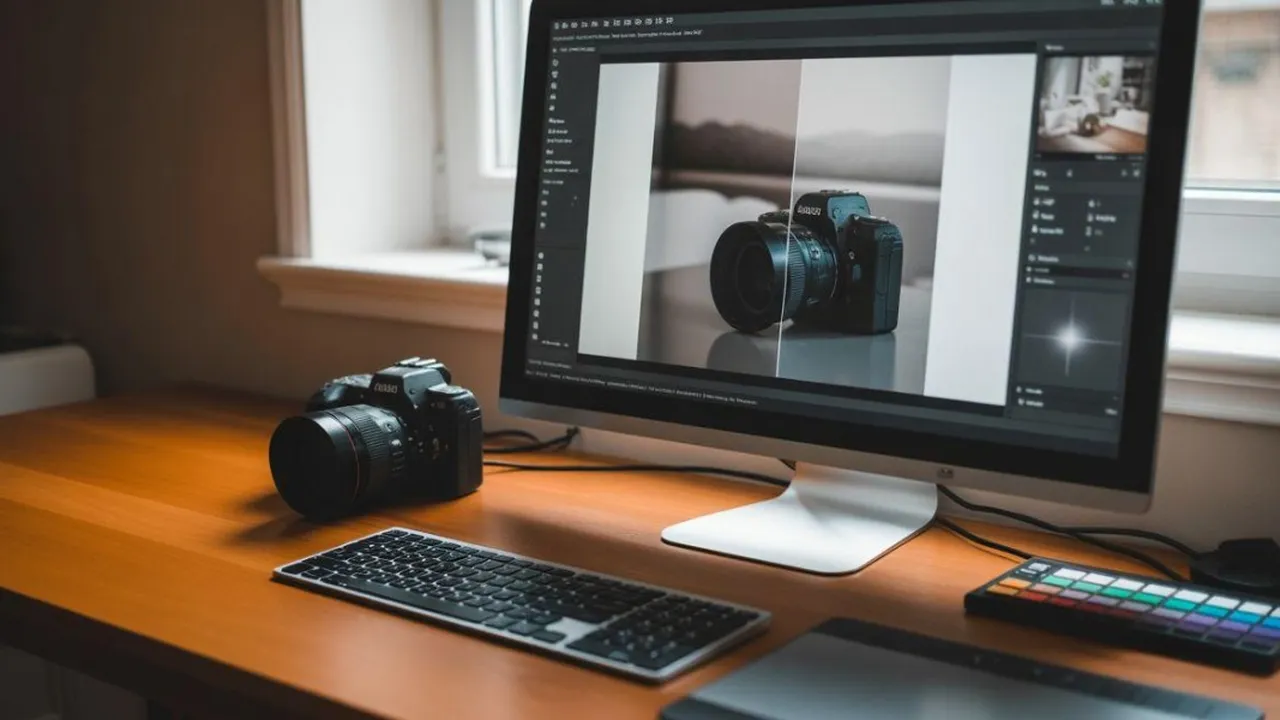
cara menggunakan lightroom (c) Ilustrasi AI
Kapanlagi.com - Adobe Lightroom merupakan perangkat lunak editing foto yang menjadi standar industri bagi fotografer dan content creator di seluruh dunia. Cara menggunakan Lightroom sebenarnya cukup sederhana, baik untuk pengguna desktop maupun mobile, berkat antarmuka yang dirancang intuitif dan fitur-fitur yang terus berkembang.
Lightroom dirancang khusus untuk membantu fotografer mengelola dan mengedit koleksi foto dalam jumlah besar, sambil menjaga kualitas file asli tetap utuh. Salah satu keunggulan utamanya adalah sifat non-destructive editing, yang berarti semua perubahan bersifat reversibel dan foto asli tidak akan pernah rusak meskipun telah diedit berkali-kali.
Seluruh ekosistem Lightroom berpusat pada cloud, memungkinkan pengguna bekerja di berbagai perangkat secara lintas platform. Foto yang ditambahkan di satu perangkat akan otomatis tersinkronisasi ke semua perangkat lain, sehingga cara menggunakan Lightroom menjadi sangat fleksibel bagi pengguna yang aktif berpindah antarperangkat.
Advertisement
Menurut Kapanlagi.com, Lightroom tersedia dalam versi gratis dengan fitur yang cukup lengkap untuk kebutuhan editing dasar hingga menengah di smartphone, menjadikannya solusi praktis bagi pemula yang ingin belajar editing foto profesional tanpa investasi besar.
1. Cara Mengimpor Foto ke Lightroom

Langkah paling fundamental dalam cara menggunakan Lightroom adalah mengimpor foto ke dalam aplikasi. Proses import berfungsi sebagai gerbang utama sebelum semua tahap editing dimulai, dan penting untuk dipahami bahwa saat mengimpor, Lightroom tidak menyimpan file di dalam aplikasi melainkan membuat referensi ke lokasi file asli di perangkat.
Buka Lightroom dan Akses Library: Jalankan aplikasi Lightroom Classic, lalu pastikan Anda berada di modul Library. Di panel sebelah kiri, Anda akan melihat struktur folder yang menunjukkan lokasi foto di komputer.
Pilih Metode Import: Anda bisa mengimpor foto melalui menu File lalu pilih Import Photos and Videos, atau cukup drag and drop foto langsung ke jendela Lightroom untuk kemudahan.
Pilih Sumber Foto: Tentukan sumber foto, apakah dari kamera, kartu memori, folder di komputer, atau perangkat smartphone. Lightroom akan menampilkan preview semua foto yang tersedia di sumber tersebut.
Seleksi Foto yang Diinginkan: Centang foto-foto yang ingin diimpor. Anda bisa memilih semua foto atau hanya sebagian sesuai kebutuhan proyek editing.
Atur Lokasi Penyimpanan: Tentukan folder tujuan penyimpanan di komputer Anda. Organisasi folder yang rapi sejak awal akan sangat membantu manajemen foto dalam jangka panjang.
Tambahkan Metadata dan Keyword: Saat proses import, manfaatkan opsi untuk menambahkan keyword dan metadata pada foto. Langkah ini akan sangat mempermudah pencarian foto di kemudian hari.
Klik Import: Setelah semua pengaturan selesai, klik tombol Import dan tunggu hingga proses selesai. Foto yang berhasil diimpor akan muncul di katalog Lightroom dan siap untuk diedit.
Baca juga: Cara Mengurutkan Foto di Galeri Berdasarkan Tanggal
2. Cara Menggunakan Lightroom untuk Editing Dasar

Setelah foto berhasil diimpor, tahap selanjutnya dalam cara menggunakan Lightroom adalah melakukan editing dasar melalui modul Develop. Modul ini merupakan inti dari Lightroom, tempat semua pengaturan pencahayaan, warna, dan detail dilakukan untuk mengubah foto mentah menjadi karya yang memukau.
Masuk ke Modul Develop: Klik tab Develop di bagian atas aplikasi atau tekan tombol D pada keyboard sebagai shortcut. Panel editing akan muncul di sisi kanan layar dengan berbagai slider pengaturan.
Atur Exposure: Slider exposure mengontrol kecerahan keseluruhan foto. Geser ke kanan untuk mencerahkan foto yang terlalu gelap, atau ke kiri untuk menggelapkan foto yang terlalu terang.
Sesuaikan Contrast: Pengaturan kontras memengaruhi perbedaan antara area gelap dan terang pada foto. Menambah kontras membuat bayangan lebih gelap dan highlight lebih cerah, sementara menguranginya menghasilkan tampilan yang lebih lembut.
Koreksi White Balance: Slider Temperature dan Tint memungkinkan Anda mengoreksi tone warna foto agar terlihat lebih natural. Temperature mengatur kehangatan (kuning-biru), sedangkan Tint mengatur pergeseran warna antara hijau dan magenta.
Atur Highlights dan Shadows: Gunakan slider Highlights untuk mengembalikan detail di area yang terlalu terang, dan slider Shadows untuk memunculkan detail di area gelap tanpa memengaruhi keseluruhan foto.
Sesuaikan Vibrance dan Saturation: Vibrance meningkatkan intensitas warna secara cerdas tanpa membuat area yang sudah jenuh menjadi berlebihan, sementara Saturation meningkatkan semua warna secara merata. Gunakan keduanya dengan hati-hati agar foto tetap natural.
Periksa Hasil dengan Before/After: Tekan tombol backslash () pada keyboard untuk membandingkan foto sebelum dan sesudah editing, memastikan perubahan yang dilakukan sudah sesuai keinginan.
Baca juga: Panduan Lengkap Cara Edit Foto di HP untuk Pemula
3. Cara Menggunakan Preset Lightroom

Preset merupakan salah satu fitur paling populer yang membuat cara menggunakan Lightroom terasa jauh lebih efisien. Menurut Kapanlagi.com, preset Lightroom adalah kombinasi pengaturan editing yang telah tersimpan dan dapat diterapkan pada foto hanya dengan satu klik, menghemat waktu editing secara signifikan.
Akses Panel Preset: Di modul Develop, lihat panel sebelah kiri layar. Di bawah navigator, Anda akan menemukan daftar preset yang tersedia, baik preset bawaan Lightroom maupun preset yang telah diinstal.
Preview Preset: Arahkan kursor ke setiap nama preset tanpa mengklik untuk melihat preview hasilnya pada foto di layar utama. Fitur ini memungkinkan Anda membandingkan berbagai preset dengan cepat sebelum memutuskan.
Terapkan Preset: Klik pada preset yang diinginkan untuk mengaplikasikannya ke foto. Semua pengaturan dalam preset akan langsung diterapkan secara otomatis pada foto yang sedang aktif.
Lakukan Penyesuaian Manual: Setelah preset diterapkan, Anda tetap bisa menyesuaikan setiap parameter secara manual melalui panel di sebelah kanan. Hasil preset bisa berbeda pada tiap foto tergantung kondisi pencahayaan dan karakteristik foto asli.
Buat Preset Sendiri: Setelah menemukan pengaturan editing yang sempurna, simpan sebagai preset baru melalui menu Develop lalu pilih New Preset. Beri nama yang deskriptif dan tentukan pengaturan mana saja yang ingin disimpan.
Import Preset Eksternal: Untuk menambahkan preset dari luar, klik kanan pada panel Presets, pilih Import Presets, lalu arahkan ke lokasi file preset berformat XMP atau LRTEMPLATE yang telah diunduh.
Preset juga tersedia secara gratis di internet dengan beragam gaya, mulai dari vintage, moody, bright, hingga cinematic. Manfaatkan preset sebagai titik awal editing, lalu sesuaikan secara manual agar hasilnya optimal untuk setiap foto.
4. Cara Menggunakan Fitur AI Masking di Lightroom
Fitur AI Masking merupakan salah satu inovasi terbaru yang menjadikan cara menggunakan Lightroom semakin canggih. Adobe telah menghadirkan teknologi masking berbasis kecerdasan buatan yang memungkinkan pengguna menyeleksi dan mengedit area spesifik foto secara otomatis tanpa memerlukan seleksi manual yang rumit.
Adobe menyatakan, "Gunakan fitur ini pada foto lanskap yang perlu diedit bagian tertentu, misalnya untuk memunculkan detail bayangan, mengoreksi warna, atau menambahkan efek kreatif." Selain itu, Adobe menambahkan bahwa fitur ini juga mampu "menyempurnakan foto potret dengan menambahkan kehangatan secara selektif atau mencerahkan area tanpa memengaruhi keseluruhan eksposur."
Buka Masking Panel: Di modul Develop, klik ikon Masking (berbentuk lingkaran) di toolbar atas. Anda akan melihat berbagai opsi masking otomatis yang tersedia.
Gunakan Select Subject: Fitur ini secara otomatis mendeteksi dan menyeleksi subjek utama dalam foto hanya dalam hitungan detik. Sangat berguna untuk memisahkan subjek dari latar belakang.
Manfaatkan Select Sky: Klik opsi Sky untuk secara otomatis menyeleksi area langit pada foto lanskap. Setelah terseleksi, Anda bisa mengatur exposure, warna, dan kontras langit secara terpisah dari daratan.
Coba People Mask: Lightroom dapat mendeteksi orang dalam foto dan menyediakan mask detail untuk kulit, mata, bibir, gigi, rambut wajah, dan pakaian secara otomatis. Fitur ini sangat memudahkan retouching potret.
Gunakan Brush untuk Detail: Untuk area yang tidak terdeteksi otomatis, manfaatkan Brush tool untuk melukis mask secara manual. Linear dan Radial Gradient juga tersedia untuk transisi gradual.
Kombinasikan dengan Curves: Setelah mask dibuat, Anda kini dapat menggunakan Curves adjustment di dalam masking untuk kontrol presisi atas tonalitas dan warna di area spesifik foto.
Baca juga: Cara Edit Foto dengan AI untuk Pemula
5. Cara Mengurangi Noise dengan AI Denoise Lightroom

Foto yang diambil dalam kondisi cahaya rendah atau ISO tinggi sering menghasilkan noise atau bintik-bintik yang mengganggu. Fitur AI Denoise pada Lightroom menjadi solusi revolusioner untuk mengatasi masalah ini. Adobe menyatakan, "Jangan pernah lewatkan kesempatan foto lagi karena pencahayaan yang buruk." Cara menggunakan Lightroom untuk mengurangi noise kini jauh lebih sederhana berkat teknologi AI.
Buka Panel Detail: Masuk ke modul Develop, lalu scroll ke bawah hingga menemukan panel Detail. Di bagian atas panel ini terdapat opsi Denoise.
Aktifkan Denoise: Centang kotak Denoise atau pilih Photo lalu Enhance dari menu. Perlu diingat bahwa fitur ini saat ini hanya kompatibel dengan file RAW dan belum mendukung JPEG, TIFF, atau PSD.
Atur Intensitas: Gunakan slider Amount untuk mengatur tingkat pengurangan noise. Mulai dari nilai rendah dan naikkan secara bertahap sambil memantau preview untuk menemukan keseimbangan yang tepat.
Preview Sebelum dan Sesudah: Tekan dan tahan area preview untuk melihat perbandingan sebelum dan sesudah Denoise diterapkan. Pastikan detail penting tetap terjaga.
Proses dan Simpan: Klik Enhance untuk memproses. Waktu pemrosesan tergantung pada ukuran foto dan spesifikasi komputer, terutama kemampuan GPU.
Disarankan untuk menerapkan Denoise di awal workflow editing, sebelum menggunakan masking atau Content-Aware Remove. Hal ini karena fitur-fitur berbasis AI tersebut bekerja lebih optimal pada foto yang sudah bersih dari noise.
Baca juga: Cara Memperbaiki Foto Blur dengan Berbagai Metode Efektif
6. Cara Menggunakan Lightroom di HP Android dan iOS

Tidak hanya tersedia di desktop, Lightroom Mobile juga hadir dengan fitur yang cukup lengkap untuk editing profesional langsung dari smartphone. Cara menggunakan Lightroom di HP sangat intuitif dan cocok bagi pengguna yang ingin mengedit foto kapan saja dan di mana saja.
Download dan Install: Unduh Adobe Lightroom dari Google Play Store atau App Store. Aplikasi tersedia dalam versi gratis dengan fitur dasar yang sudah cukup lengkap, serta versi Premium untuk akses fitur tambahan.
Login dengan Akun Adobe: Buka aplikasi dan masuk menggunakan akun Adobe, Google, atau Facebook. Akun ini juga memungkinkan sinkronisasi foto antarperangkat melalui cloud.
Import Foto: Tap ikon tambah di bagian bawah layar untuk mengimpor foto dari galeri smartphone. Lightroom Mobile mendukung berbagai format termasuk RAW untuk editing dengan kualitas maksimal.
Gunakan Panel Editing: Tap foto yang ingin diedit, lalu akses panel editing di bagian bawah layar. Tersedia pengaturan Light, Color, Effects, Detail, Optics, dan Geometry.
Terapkan Preset: Tap ikon Presets untuk melihat dan menerapkan preset yang tersedia. Anda juga bisa mengimpor preset dalam format DNG ke Lightroom Mobile untuk memperkaya koleksi.
Simpan dan Bagikan: Setelah editing selesai, tap ikon share di bagian atas layar. Pilih Save to Device untuk menyimpan ke galeri atau langsung bagikan ke platform media sosial.
Baca juga: Cara Mengedit Foto di Galeri HP Android dengan Berbagai Aplikasi
7. Cara Memanfaatkan Histogram untuk Editing Akurat

Histogram adalah grafik yang menunjukkan distribusi tone gelap dan terang pada foto, dan merupakan alat penting yang sering diabaikan pemula. Memahami histogram akan meningkatkan akurasi editing secara signifikan, sehingga cara menggunakan Lightroom Anda menjadi lebih terarah dan profesional.
Temukan Histogram: Histogram terletak di bagian atas panel sebelah kanan pada modul Develop. Grafik ini menampilkan distribusi pixel dari shadows (kiri) hingga highlights (kanan).
Identifikasi Clipping: Jika grafik terpotong di sisi kiri, artinya ada area foto yang benar-benar hitam tanpa detail (shadow clipping). Jika terpotong di kanan, ada area yang benar-benar putih (highlight clipping). Idealnya, hindari clipping berlebihan.
Aktifkan Clipping Warning: Klik segitiga kecil di sudut kiri dan kanan atas histogram untuk mengaktifkan peringatan visual. Area yang mengalami clipping akan ditandai dengan warna merah (highlight) atau biru (shadow) pada foto.
Drag Langsung pada Histogram: Anda dapat mengklik dan menyeret area tertentu pada histogram untuk mengatur parameter editing secara langsung tanpa perlu menggeser slider manual. Area berbeda pada histogram terhubung ke slider Blacks, Shadows, Exposure, Highlights, dan Whites.
Gunakan Tombol Alt/Option: Tahan tombol Alt atau Option saat menggeser slider untuk melihat visualisasi presisi efek sharpening, di mana area hitam tidak terpengaruh dan area putih menunjukkan lokasi penerapan filter.
8. Cara Mengoreksi Lensa dan Aberasi Kromatik di Lightroom

Setiap lensa kamera memiliki karakteristik dan kelemahan optik yang bisa memengaruhi kualitas foto akhir. Lightroom menyediakan panel khusus untuk mengatasi masalah ini secara otomatis maupun manual, dan memahami fitur ini melengkapi cara menggunakan Lightroom yang benar-benar profesional.
Buka Panel Lens Corrections: Di modul Develop, scroll ke bawah hingga menemukan panel Optics atau Lens Corrections. Panel ini menyediakan opsi koreksi otomatis dan manual.
Aktifkan Profile Corrections: Centang opsi Enable Profile Corrections untuk membiarkan Lightroom secara otomatis mendeteksi jenis lensa yang digunakan dan menerapkan koreksi distorsi serta vignette yang sesuai.
Hapus Chromatic Aberration: Centang opsi Remove Chromatic Aberration untuk menghilangkan pinggiran warna ungu, merah, atau hijau yang sering muncul di area kontras tinggi pada foto. Masalah ini umum terjadi di tepi frame dan sangat mengganggu pada pembesaran.
Sesuaikan Manual jika Perlu: Jika koreksi otomatis belum sempurna, gunakan tab Manual untuk menyesuaikan Distortion Amount, Defringe, dan Vignetting secara presisi sesuai kondisi foto.
Periksa Hasil pada Zoom 100%: Perbesar foto hingga 100% untuk memeriksa apakah koreksi lensa sudah berhasil menghilangkan distorsi dan fringing warna, terutama di area pinggir foto.
Baca juga: Deretan Koleksi Kamera Lisa Blackpink yang Bikin Iri
9. Cara Mengekspor dan Menyimpan Foto dari Lightroom

Proses ekspor adalah langkah terakhir setelah semua editing selesai. Memahami cara mengekspor foto dengan benar merupakan bagian penting dari cara menggunakan Lightroom, karena pengaturan ekspor akan memengaruhi kualitas dan ukuran file akhir yang dihasilkan.
Pilih Foto yang Akan Diekspor: Kembali ke modul Library atau tetap di Develop, pilih satu atau beberapa foto yang ingin diekspor. Anda bisa menahan Ctrl atau Cmd untuk memilih beberapa foto sekaligus.
Akses Menu Export: Pilih File lalu Export, atau gunakan shortcut Ctrl+Shift+E pada Windows atau Cmd+Shift+E pada Mac. Jendela Export Dialog akan muncul dengan berbagai opsi pengaturan.
Tentukan Lokasi Penyimpanan: Di bagian Export Location, pilih folder tujuan penyimpanan file yang telah diekspor. Anda bisa memilih folder spesifik atau lokasi yang sama dengan file asli.
Pilih Format File: Di bagian File Settings, pilih format output seperti JPEG untuk penggunaan umum dan media sosial, TIFF untuk kualitas cetak, atau PNG untuk transparansi. Atur juga kualitas kompresi sesuai kebutuhan.
Atur Ukuran dan Resolusi: Di bagian Image Sizing, tentukan resolusi (72 dpi untuk web, 300 dpi untuk cetak) dan dimensi maksimum jika perlu mengubah ukuran foto.
Simpan Sebagai Export Preset: Jika Anda sering mengekspor dengan pengaturan yang sama, simpan konfigurasi sebagai preset dengan mengklik Add di panel kiri jendela Export. Ini akan menghemat waktu di masa mendatang.
Klik Export: Setelah semua pengaturan selesai, klik tombol Export dan tunggu proses ekspor selesai. File yang sudah diekspor siap digunakan, dicetak, atau dibagikan.
10. Tips Mengoptimalkan Workflow Editing di Lightroom

Workflow editing yang terstruktur akan menghemat banyak waktu dan menghasilkan output yang konsisten. Berikut adalah tips-tips penting untuk mengoptimalkan alur kerja Anda saat menggunakan Lightroom, yang dihimpun dari berbagai panduan profesional editing foto.
Para profesional menyarankan pendekatan sistematis dalam editing, dimulai dari koreksi global lalu berlanjut ke penyesuaian lokal. Metode ini memastikan setiap aspek foto mendapat perhatian yang tepat tanpa langkah yang terlewat.
Gunakan Auto Tone Sebagai Titik Awal: Klik tombol Auto di panel Basic sebagai referensi awal. Catat penyesuaian yang dilakukan Lightroom, lalu reset dan lakukan penyesuaian manual yang lebih halus berdasarkan referensi tersebut.
Terapkan Denoise Sebelum Masking: Selalu aplikasikan AI Denoise terlebih dahulu sebelum menggunakan Content-Aware Remove atau AI masking, karena alat-alat berbasis AI ini bekerja lebih baik pada foto yang sudah bersih dari noise.
Manfaatkan Copy/Paste Settings: Setelah mengedit satu foto, salin pengaturan tersebut ke foto lain yang memiliki kondisi serupa menggunakan Ctrl+Shift+C dan Ctrl+Shift+V. Fitur ini sangat efisien untuk editing batch.
Gunakan Virtual Copy: Klik kanan pada foto lalu pilih Create Virtual Copy untuk membuat versi alternatif tanpa menduplikasi file asli. Ini memungkinkan eksperimen dengan berbagai gaya editing pada foto yang sama.
Pelajari Keyboard Shortcuts: Menghafal shortcut yang sering digunakan seperti D untuk Develop, G untuk Grid view, dan R untuk Crop tool akan mempercepat alur kerja secara signifikan.
Berikan Rating dan Flag: Gunakan sistem rating bintang dan flag untuk menandai foto terbaik sebelum memulai editing. Ini membantu memprioritaskan foto mana yang perlu diedit terlebih dahulu.
Backup Katalog Secara Berkala: Lindungi pekerjaan editing Anda dengan mengatur backup katalog Lightroom secara otomatis. Cara menggunakan Lightroom yang profesional selalu mencakup kebiasaan backup yang konsisten.
Baca juga: Cara Menggunakan Photoshop untuk Pemula hingga Mahir
11. Fitur Tersembunyi Lightroom yang Wajib Diketahui

Di balik tampilan antarmuka yang sederhana, Lightroom menyimpan berbagai fitur tersembunyi yang bisa meningkatkan kualitas dan kecepatan editing secara drastis. Fitur-fitur ini jarang dibahas dalam tutorial dasar, namun sangat bermanfaat bagi pengguna yang ingin mendalami cara menggunakan Lightroom secara lebih profesional.
Solo Mode untuk Panel: Klik kanan pada heading panel mana pun dan aktifkan Solo Mode. Fitur ini akan secara otomatis menutup semua panel kecuali yang sedang Anda gunakan, sehingga tampilan lebih rapi dan fokus.
Grid Overlay untuk Komposisi: Saat menggunakan Crop tool, tekan huruf O pada keyboard untuk beralih di antara berbagai overlay komposisi seperti rule of thirds, golden ratio, diagonal lines, dan lainnya. Fitur ini membantu memperbaiki komposisi foto secara presisi.
Ubah Warna Background: Klik kanan pada area kosong di sekitar foto untuk mengubah warna latar belakang workspace. Latar putih membantu menilai kecerahan, sementara latar hitam membantu menilai kegelapan foto secara lebih akurat.
Smart Previews untuk Editing Offline: Buat Smart Previews saat mengimpor foto agar Anda bisa mengedit meskipun file RAW asli tidak tersedia, misalnya saat hard drive eksternal tidak terhubung. Smart Previews berukuran jauh lebih kecil dari file asli.
Shared Gallery untuk Klien: Sinkronkan koleksi foto ke Lightroom Mobile lalu aktifkan Make Public untuk membuat galeri online yang bisa dibagikan ke klien. Klien dapat memberikan komentar dan melihat perubahan secara real-time.
Adaptive Presets Berbasis AI: Lightroom menyediakan Adaptive Presets canggih seperti Polished Portrait, Darken Beard, dan Enhance Clothing yang memanfaatkan AI masking untuk menerapkan efek secara selektif pada area tertentu.
Identity Plate untuk Branding: Atur logo atau nama bisnis Anda melalui menu Lightroom lalu Identity Plate, pilih Personalized. Anda bisa mengunggah PNG logo atau mengetik nama perusahaan dengan font pilihan.
12. Perbedaan Lightroom Classic dan Lightroom Cloud

Adobe menyediakan dua versi utama Lightroom yang memiliki perbedaan signifikan dalam hal arsitektur, fitur, dan cara kerja. Memahami perbedaan ini penting agar Anda bisa memilih versi yang paling sesuai dengan kebutuhan dan gaya kerja fotografi Anda. Keduanya merupakan alat profesional yang mumpuni, namun dirancang untuk skenario penggunaan yang berbeda.
Lightroom Classic merupakan versi yang lebih lengkap dan berfokus pada penyimpanan lokal di komputer. Foto disimpan di hard drive Anda dan dikelola melalui sistem katalog yang kompleks namun sangat powerful. Versi ini menyediakan modul-modul terpisah seperti Library, Develop, Map, Book, Slideshow, Print, dan Web yang memberikan kontrol penuh atas setiap aspek pengelolaan foto.
Lightroom versi Cloud, di sisi lain, mengandalkan penyimpanan awan sebagai pusat ekosistemnya. Setiap foto yang ditambahkan otomatis diunggah ke cloud dalam resolusi penuh, sehingga dapat diakses dari komputer, smartphone, tablet, bahkan browser web. Antarmukanya lebih sederhana dengan semua fitur editing tersedia dalam satu layar tanpa perlu berpindah modul.
Untuk pemula yang baru belajar cara menggunakan Lightroom, versi Cloud lebih mudah dipahami karena antarmukanya lebih minimalis. Namun, untuk fotografer profesional yang membutuhkan kontrol penuh, fitur tethered capture, dan pengelolaan katalog berskala besar, Lightroom Classic tetap menjadi pilihan utama. Keduanya bisa digunakan bersamaan dalam satu langganan Adobe Creative Cloud Photography Plan.
13. Menguasai Spot Removal dan Retouching di Lightroom

Fitur Spot Removal merupakan alat retouching yang sangat berguna untuk membersihkan elemen tidak diinginkan pada foto. Dari debu di lensa hingga noda kulit pada foto potret, tool ini mampu mengatasi berbagai permasalahan visual dengan cara menggunakan Lightroom yang cukup simpel.
Pilih Spot Removal Tool: Di modul Develop, klik ikon Spot Removal (berbentuk lingkaran dengan panah) di toolbar atas, atau tekan tombol Q pada keyboard sebagai shortcut cepat.
Pilih Mode Clone atau Heal: Mode Heal akan menyesuaikan tekstur dan pencahayaan area sumber dengan area target secara otomatis, sementara Clone akan menduplikasi area sumber secara persis. Heal umumnya memberikan hasil lebih natural.
Atur Ukuran Brush: Sesuaikan ukuran brush dengan area yang ingin diperbaiki. Gunakan scroll wheel mouse atau bracket keys ([ dan ]) untuk memperbesar atau memperkecil ukuran.
Klik pada Area yang Bermasalah: Klik atau sapukan brush pada noda, debu, atau elemen yang ingin dihapus. Lightroom akan secara otomatis memilih area sumber yang cocok untuk menggantikannya.
Sesuaikan Area Sumber: Jika area sumber yang dipilih Lightroom kurang tepat, Anda bisa mengklik dan menyeret lingkaran sumber ke lokasi lain yang lebih sesuai untuk hasil yang lebih baik.
Baca juga: Cara Memperbaiki Foto Lama yang Rusak dan Berjamur
14. Cara Mengelola dan Mengorganisasi Koleksi Foto di Lightroom

Salah satu kekuatan utama Lightroom adalah kemampuan manajemen foto yang sangat baik, memungkinkan fotografer mengelola ribuan bahkan puluhan ribu foto secara efisien. Kemampuan organisasi yang tepat menjadi fondasi penting dalam cara menggunakan Lightroom secara keseluruhan.
Buat Koleksi dan Smart Collections: Gunakan fitur Collections untuk mengelompokkan foto berdasarkan proyek, klien, atau tema tanpa memindahkan file asli dari lokasinya. Smart Collections secara otomatis mengumpulkan foto berdasarkan kriteria tertentu.
Tambahkan Keyword pada Foto: Pemberian keyword yang konsisten adalah kunci pencarian yang efisien. Tambahkan keyword deskriptif seperti lokasi, subjek, dan event pada setiap foto atau batch foto sekaligus.
Gunakan Sistem Rating: Berikan rating bintang 1-5 untuk menandai kualitas foto. Anda juga bisa menggunakan Color Label dan Flag untuk kategorisasi tambahan yang memudahkan penyortiran.
Manfaatkan Filter Bar: Gunakan filter bar di modul Library untuk menyaring foto berdasarkan metadata, keyword, rating, flag, atau bahkan jenis kamera yang digunakan. Fitur pencarian berbasis konten AI juga tersedia di Lightroom Cloud.
Atur Struktur Folder yang Konsisten: Terapkan sistem penamaan folder yang terstruktur, misalnya berdasarkan tahun dan tanggal pemotretan. Konsistensi sejak awal akan sangat memudahkan di kemudian hari.
Baca juga: Etika Memotret di Ruang Publik yang Perlu Diketahui Fotografer
15. Kelebihan dan Kekurangan Adobe Lightroom

Sebelum sepenuhnya mendalami cara menggunakan Lightroom, penting untuk memahami kelebihan dan keterbatasannya agar ekspektasi Anda realistis. Setiap software memiliki kekuatan dan kelemahan masing-masing, dan Lightroom bukan pengecualian. Berikut adalah evaluasi komprehensif yang akan membantu Anda menentukan apakah Lightroom adalah pilihan yang tepat untuk kebutuhan editing Anda.
Kelebihan Lightroom:
Non-Destructive Editing: Semua perubahan bersifat reversibel dan file asli selalu terjaga. Anda bisa kembali ke versi asli kapan saja tanpa kehilangan data.
Manajemen Foto Terbaik: Sistem katalog, koleksi, keyword, dan rating membuat pengelolaan ribuan foto menjadi mudah dan terorganisir.
Fitur AI Canggih: AI Masking, AI Denoise, dan Adaptive Presets membuat editing kompleks menjadi lebih cepat dan mudah diakses oleh pemula sekalipun.
Sinkronisasi Lintas Perangkat: Ekosistem cloud memungkinkan editing dan akses foto dari berbagai perangkat secara seamless.
Dukungan Format RAW: Lightroom dirancang khusus untuk bekerja dengan file RAW dari berbagai merek kamera, memberikan fleksibilitas editing yang lebih besar dibanding file JPEG.
Kekurangan Lightroom:
Model Berlangganan: Lightroom memerlukan biaya berlangganan bulanan melalui Adobe Creative Cloud, yang mungkin menjadi hambatan bagi sebagian pengguna.
Tidak untuk Manipulasi Kompleks: Untuk editing berbasis layer atau komposit kompleks, Photoshop tetap diperlukan karena Lightroom tidak mendukung fitur tersebut.
Kebutuhan Spesifikasi Hardware: Fitur seperti AI Denoise memerlukan GPU yang cukup kuat untuk pemrosesan yang cepat, sehingga pengguna komputer lama mungkin mengalami kendala kecepatan.
Baca juga: Cara Menggunakan PicsArt untuk Edit Foto dan Video
16. FAQ

Apakah Lightroom gratis atau berbayar?
Lightroom Mobile tersedia dalam versi gratis dengan fitur editing dasar yang sudah cukup lengkap. Namun, untuk akses fitur premium seperti AI Denoise, Healing Brush, dan sinkronisasi cloud penuh, diperlukan langganan Adobe Creative Cloud Photography Plan. Versi desktop Lightroom Classic hanya tersedia melalui langganan.
Apa perbedaan antara Lightroom dan Photoshop?
Lightroom dirancang khusus untuk workflow fotografi dengan fokus pada editing foto non-destruktif dan manajemen koleksi foto dalam jumlah besar. Photoshop lebih cocok untuk manipulasi gambar tingkat lanjut seperti compositing, retouching detail, dan desain grafis berbasis layer. Cara menggunakan Lightroom umumnya lebih sederhana dibanding Photoshop untuk kebutuhan editing foto standar.
Format file apa saja yang didukung Lightroom?
Lightroom mendukung berbagai format file termasuk RAW dari hampir semua merek kamera (CR2, CR3, NEF, ARW, RAF, dan lainnya), JPEG, TIFF, PSD, PNG, dan DNG. Untuk hasil editing terbaik, disarankan menggunakan file RAW karena menyimpan lebih banyak data gambar yang memungkinkan penyesuaian lebih fleksibel.
Bagaimana cara memasukkan preset ke Lightroom Mobile?
Untuk memasukkan preset ke Lightroom Mobile, unduh file preset berformat DNG lalu impor ke aplikasi Lightroom sebagai foto. Buka file DNG tersebut, salin pengaturannya melalui menu Copy Settings, lalu simpan sebagai preset baru. Cara menggunakan Lightroom dengan preset eksternal ini memungkinkan Anda mengakses ribuan gaya editing yang tersedia di internet.
Apakah editing di Lightroom bisa merusak foto asli?
Tidak, Lightroom menggunakan sistem editing non-destruktif yang menyimpan semua perubahan secara terpisah dari file asli. Foto original tetap aman dan utuh meskipun telah diedit berkali-kali. Anda selalu bisa kembali ke versi asli kapan saja dengan fitur Reset.
Berapa spesifikasi minimum komputer untuk menjalankan Lightroom?
Untuk penggunaan dasar, Lightroom memerlukan prosesor Intel atau AMD 64-bit, RAM minimal 8 GB (disarankan 16 GB), dan ruang hard drive SSD minimal 2 GB. Untuk fitur AI seperti Denoise, disarankan memiliki GPU yang mendukung DirectX 12 atau Metal dengan VRAM minimal 4 GB agar pemrosesan berjalan lancar.
Bisakah Lightroom digunakan untuk mengedit video?
Ya, Lightroom versi Cloud kini mendukung editing video dasar termasuk trim, penyesuaian Auto, konversi ke hitam putih, dan beberapa pengaturan lainnya. Namun, kemampuan editing videonya masih terbatas dibandingkan software video editing khusus. Untuk kebutuhan video profesional, Adobe Premiere Pro atau aplikasi editing video lainnya lebih direkomendasikan.
Menguasai cara menggunakan Lightroom membutuhkan latihan konsisten dan eksperimen berkelanjutan. Mulailah dari fitur-fitur dasar, lalu secara bertahap eksplorasi fitur lanjutan seperti AI Masking dan Denoise untuk meningkatkan kualitas editing Anda. Dengan dedikasi dan praktik rutin, Lightroom akan menjadi alat yang sangat powerful dalam perjalanan fotografi dan kreativitas visual Anda.
(kpl/vna)



Advertisement
D Academy 8
- Fashion SelebritiPotret Seru Soimah di Dangdut Academy 8, Selfie Hingga Joget Bareng