Liputan6.com
 Kapanlagi.com
 Bola.net
 Bola.com
 Merdeka.com
 Fimela.com
 Brilio.net


Cara Memperbaiki Foto Blur: Panduan Lengkap Mengatasi Foto Buram
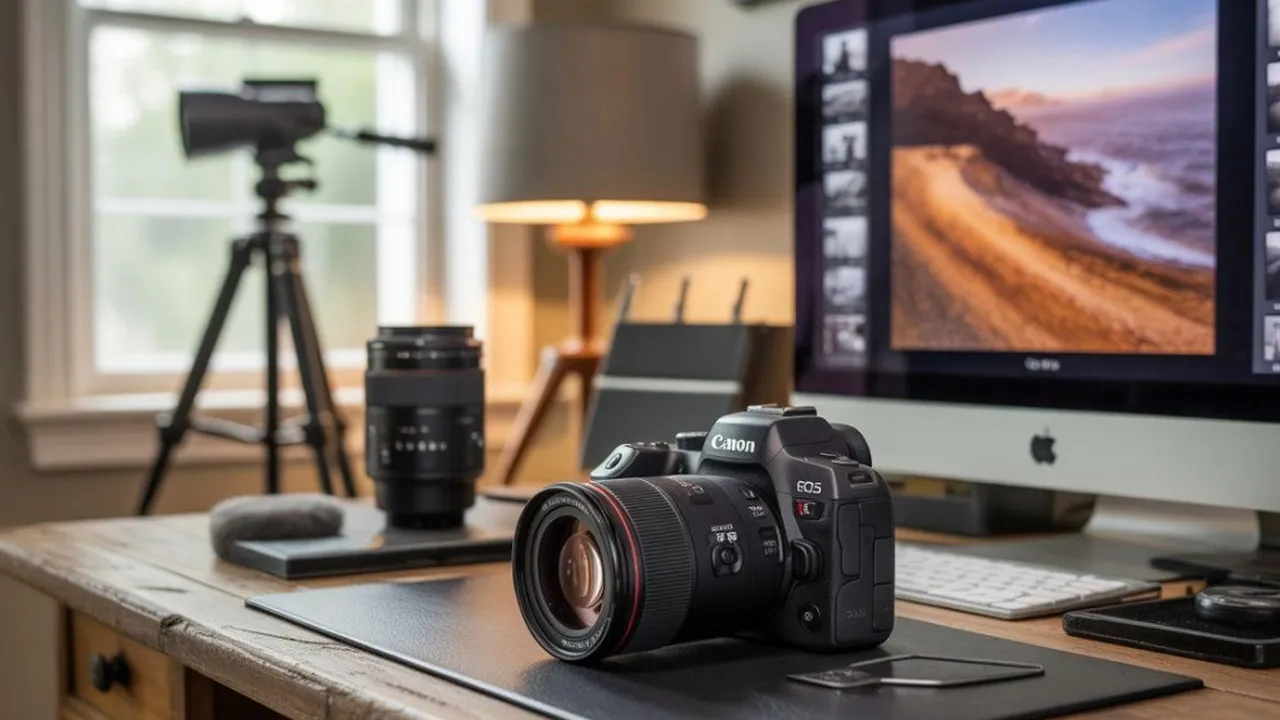
cara memperbaiki foto blur (c) Ilustrasi AI
Kapanlagi.com - Foto blur atau buram adalah masalah umum yang sering dialami banyak orang saat mengambil gambar. Kondisi ini membuat hasil foto terlihat tidak jelas dan mengurangi kualitas visual secara keseluruhan. Namun, kini tersedia berbagai solusi praktis untuk mengatasi masalah tersebut.
Dengan perkembangan teknologi editing foto, cara memperbaiki foto blur kini semakin mudah dilakukan. Baik menggunakan aplikasi mobile, website online, maupun software profesional, semua menawarkan kemudahan untuk meningkatkan ketajaman gambar tanpa memerlukan keahlian khusus.
Artikel ini akan membahas berbagai metode efektif untuk memperjelas foto yang buram. Mulai dari teknik sederhana hingga penggunaan teknologi AI, semuanya dapat membantu Anda mendapatkan hasil foto yang lebih tajam dan berkualitas.
Advertisement
1. Cara Memperbaiki Foto Blur Menggunakan Website Online

Metode paling praktis untuk mengatasi foto buram adalah menggunakan layanan online yang tidak memerlukan instalasi aplikasi. Cara memperbaiki foto blur secara online ini cocok untuk Anda yang membutuhkan solusi cepat dan mudah.
Buka Website Penjernih Foto: Akses salah satu platform online seperti SnapEdit, ImageUpScaler, atau Media.io melalui browser di perangkat Anda.
Upload Foto yang Blur: Klik tombol upload atau pilih file untuk mengunggah foto buram yang ingin diperbaiki dari galeri atau penyimpanan perangkat.
Tunggu Proses Otomatis: Sistem akan memproses foto secara otomatis menggunakan teknologi AI untuk meningkatkan ketajaman dan mengurangi efek blur dalam beberapa detik.
Tinjau Hasil Editing: Bandingkan foto sebelum dan sesudah diedit untuk memastikan hasilnya sesuai dengan yang diharapkan dan detail foto sudah lebih jelas.
Download Foto yang Sudah Diperbaiki: Simpan hasil foto yang telah diperjelas ke perangkat Anda untuk digunakan sesuai kebutuhan.
Layanan online ini sangat membantu karena prosesnya cepat dan tidak memerlukan keahlian teknis. Namun, perlu diingat bahwa hasil terbaik biasanya diperoleh untuk foto dengan tingkat blur ringan hingga sedang.
2. Cara Memperbaiki Foto Blur dengan Aplikasi Remini
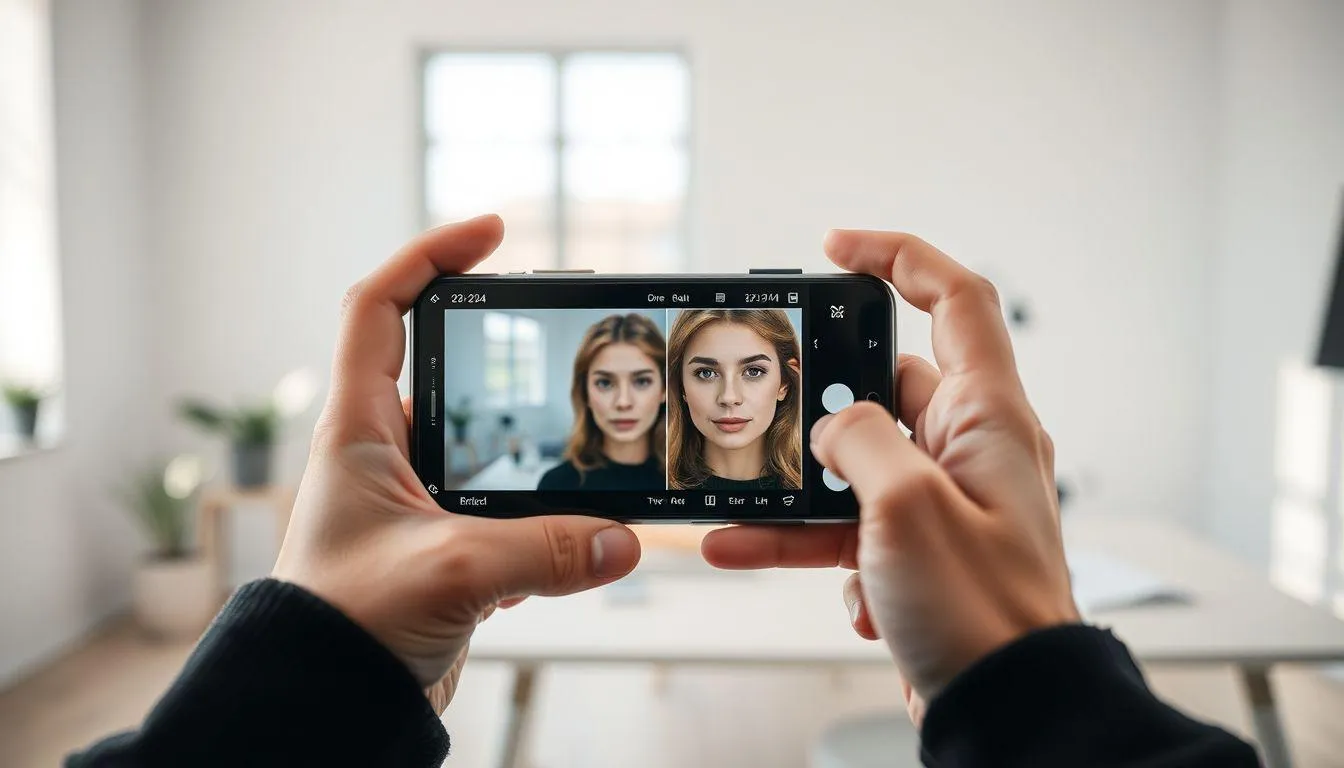
Remini merupakan aplikasi populer yang menggunakan teknologi AI untuk memperjelas foto buram, terutama efektif untuk foto wajah. Cara memperbaiki foto blur dengan Remini sangat mudah dan memberikan hasil yang memuaskan.
Install dan Buka Aplikasi Remini: Download aplikasi Remini dari Play Store atau App Store, kemudian buka aplikasi tersebut di smartphone Anda.
Pilih Foto dari Galeri: Ketuk tombol tambah atau ikon upload untuk memilih foto buram yang ingin diperbaiki dari galeri ponsel Anda.
Pilih Fitur Enhance: Setelah foto terunggah, pilih opsi Enhance atau peningkatan kualitas yang tersedia di aplikasi untuk memulai proses perbaikan.
Biarkan AI Memproses Foto: Teknologi AI akan bekerja secara otomatis untuk menambah ketajaman, memperbaiki detail wajah, dan meningkatkan resolusi foto dalam hitungan detik.
Simpan Hasil ke Galeri: Setelah proses selesai, bandingkan hasil sebelum dan sesudah, lalu simpan foto yang sudah diperjelas ke galeri ponsel Anda.
Remini sangat efektif untuk foto potret dan foto lama yang ingin diperbaiki. Namun, hindari penggunaan intensitas terlalu tinggi agar hasil tetap terlihat natural dan tidak terlalu halus.
3. Cara Memperbaiki Foto Blur di Photoshop dengan Filter Sharpen

Photoshop menawarkan kontrol lebih detail untuk memperbaiki foto buram. Cara memperbaiki foto blur menggunakan Photoshop cocok untuk Anda yang menginginkan hasil profesional dengan pengaturan manual.
Buka Foto di Photoshop: Jalankan aplikasi Adobe Photoshop di komputer, kemudian buka foto blur yang ingin diperbaiki melalui menu File dan Open.
Duplikat Layer Foto: Tekan Ctrl+J atau Cmd+J untuk menduplikasi layer asli, sehingga Anda dapat melakukan editing tanpa merusak foto original.
Pilih Filter Unsharp Mask: Buka menu Filter, pilih Sharpen, kemudian klik Unsharp Mask untuk mengakses pengaturan penajaman foto.
Atur Parameter Penajaman: Sesuaikan nilai Amount sekitar 60-150%, Radius antara 1-2 pixel, dan Threshold di angka 0 untuk hasil optimal sesuai kondisi foto.
Terapkan dan Simpan Hasil: Klik OK untuk menerapkan filter, periksa hasilnya dengan memperbesar tampilan, lalu simpan foto yang sudah diperbaiki.
Teknik ini memberikan kontrol penuh atas proses penajaman. Pastikan tidak melakukan over-sharpening agar foto tetap terlihat natural dan tidak muncul artefak yang mengganggu.
4. Cara Memperbaiki Foto Blur dengan Teknik High Pass Filter

High Pass Filter adalah teknik lanjutan di Photoshop yang efektif untuk meningkatkan ketajaman foto. Cara memperbaiki foto blur dengan metode ini menghasilkan detail yang lebih halus dan natural.
Duplikat Layer Foto Asli: Setelah membuka foto di Photoshop, buat duplikat layer dengan menekan Ctrl+J atau Cmd+J untuk menjaga layer original tetap aman.
Terapkan High Pass Filter: Pilih layer duplikat, buka menu Filter, pilih Other, kemudian klik High Pass untuk mengakses pengaturan filter ini.
Atur Radius Filter: Sesuaikan nilai radius antara 1-3 pixel tergantung tingkat blur foto, nilai yang lebih tinggi memberikan efek penajaman yang lebih kuat.
Ubah Blending Mode: Ganti blending mode layer duplikat menjadi Overlay atau Soft Light untuk mengaplikasikan efek penajaman pada foto secara natural.
Sesuaikan Opacity Jika Perlu: Jika efek terlalu kuat, turunkan opacity layer untuk mendapatkan hasil yang lebih halus dan sesuai dengan keinginan Anda.
Teknik High Pass Filter memberikan hasil yang lebih terkontrol dibanding filter sharpen biasa. Metode ini sangat cocok untuk foto yang memerlukan peningkatan ketajaman tanpa menambah noise berlebihan.
5. Cara Memperbaiki Foto Blur Menggunakan Smart Sharpen
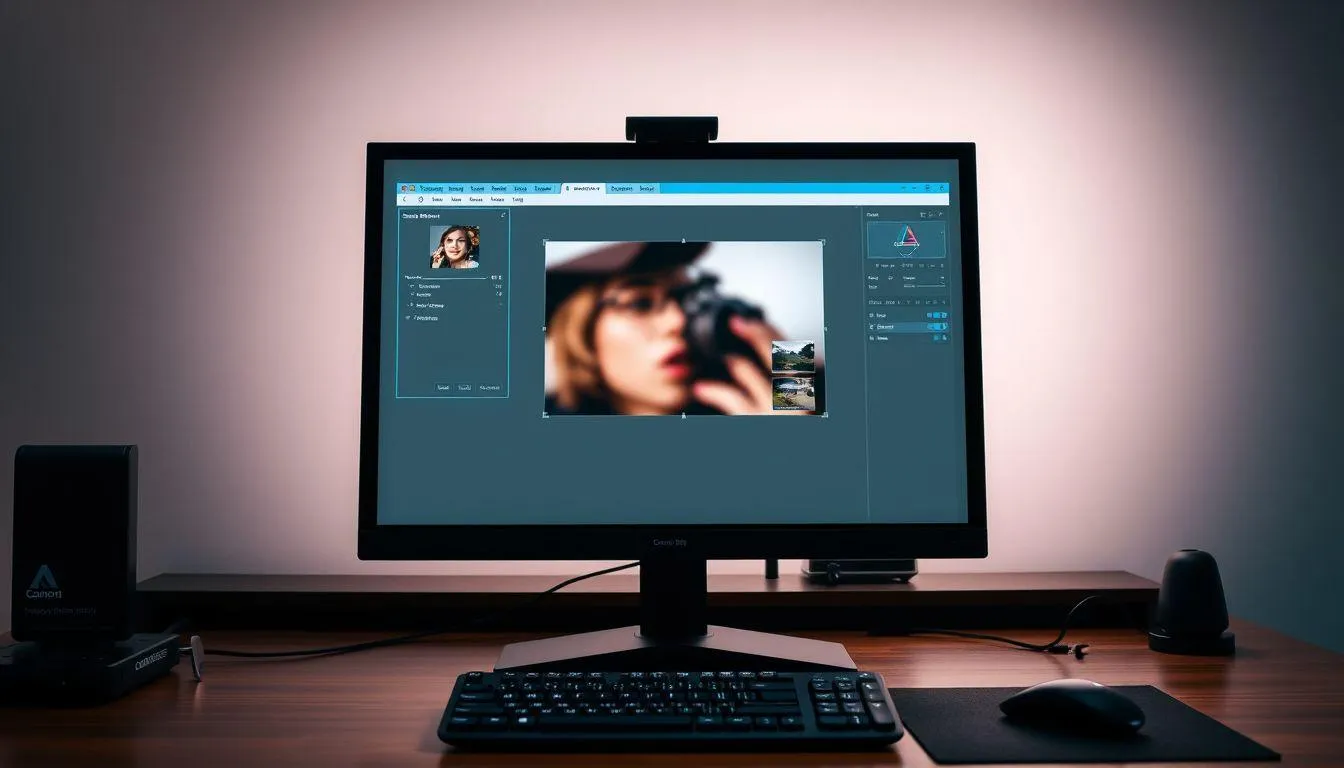
Smart Sharpen adalah fitur canggih di Photoshop yang menawarkan kontrol lebih presisi. Cara memperbaiki foto blur dengan Smart Sharpen ideal untuk mengatasi berbagai jenis blur dengan hasil detail.
Buka dan Duplikat Layer: Setelah membuka foto di Photoshop, duplikat layer foto untuk memudahkan perbandingan dan penyesuaian hasil editing.
Akses Menu Smart Sharpen: Pilih menu Filter, kemudian Sharpen, dan klik Smart Sharpen untuk membuka jendela pengaturan dengan berbagai opsi kontrol.
Atur Amount dan Radius: Sesuaikan Amount sekitar 150% dan Radius antara 1-2 pixel sebagai titik awal, kemudian sesuaikan berdasarkan kondisi foto Anda.
Pilih Jenis Blur yang Dihilangkan: Pada opsi Remove, pilih antara Gaussian Blur, Lens Blur, atau Motion Blur sesuai dengan penyebab blur pada foto Anda.
Kurangi Noise Jika Diperlukan: Gunakan slider Reduce Noise untuk mengurangi gangguan visual yang mungkin muncul akibat proses penajaman yang intensif.
Smart Sharpen memberikan hasil yang lebih presisi karena dapat menentukan jenis blur yang ingin diperbaiki. Fitur ini sangat berguna untuk foto dengan kondisi blur yang kompleks atau spesifik.
6. Cara Memperbaiki Foto Blur dengan Aplikasi Snapseed
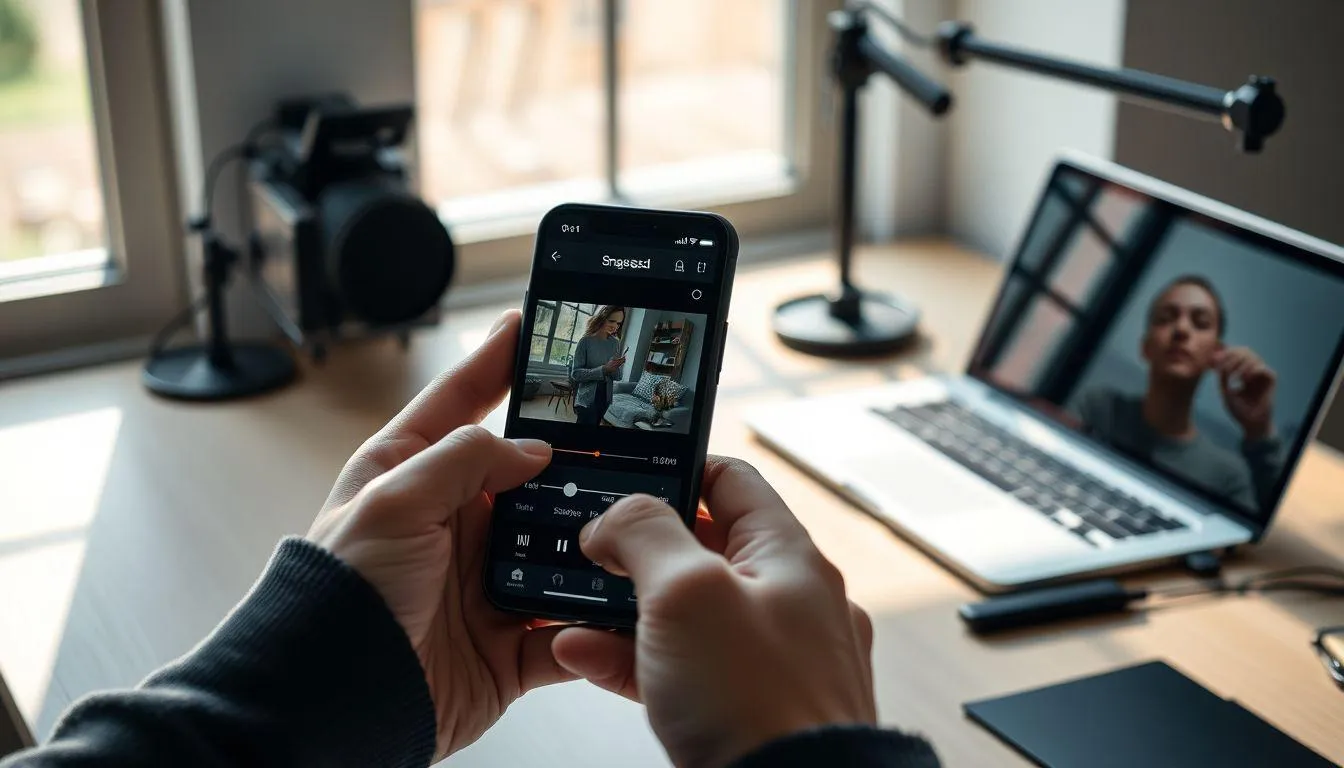
Snapseed adalah aplikasi editing foto gratis yang powerful untuk perangkat mobile. Cara memperbaiki foto blur menggunakan Snapseed sangat praktis dan menghasilkan foto yang natural.
Buka Snapseed dan Pilih Foto: Jalankan aplikasi Snapseed di smartphone, ketuk ikon tambah untuk memilih foto blur yang ingin diperbaiki dari galeri.
Masuk ke Menu Tools: Setelah foto terbuka, ketuk menu Tools di bagian bawah layar untuk mengakses berbagai fitur editing yang tersedia.
Pilih Fitur Details: Cari dan pilih opsi Details yang khusus dirancang untuk meningkatkan ketajaman dan struktur detail pada foto.
Naikkan Sharpening Bertahap: Geser slider Sharpening ke kanan secara perlahan sambil memperhatikan perubahan, hindari nilai terlalu tinggi agar tidak muncul noise.
Simpan Hasil Editing: Setelah puas dengan hasilnya, ketuk ikon centang, pilih Export, dan simpan foto yang sudah diperjelas ke galeri ponsel Anda.
Snapseed memberikan kontrol yang baik dengan antarmuka yang mudah dipahami. Aplikasi ini cocok untuk editing cepat di smartphone dengan hasil yang tetap berkualitas dan natural.
7. Cara Memperbaiki Foto Blur dengan Adobe Lightroom
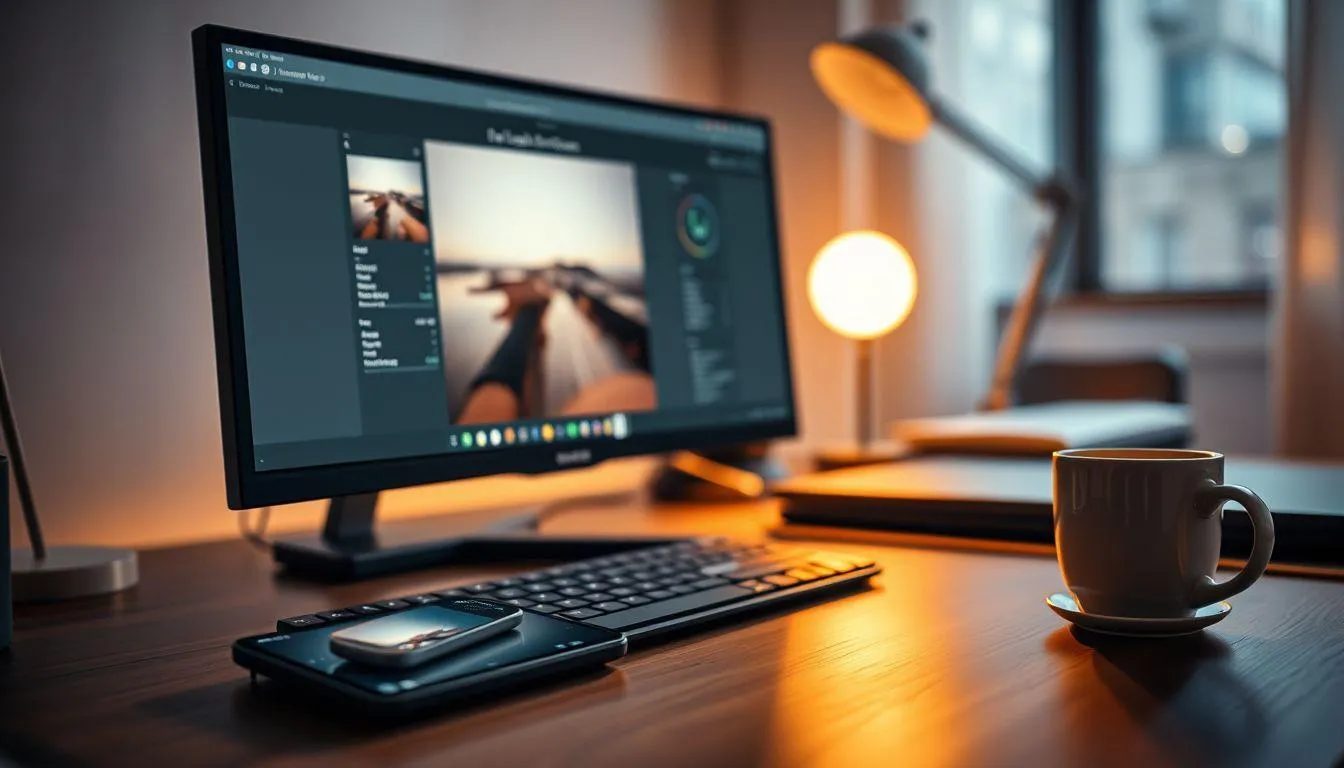
Adobe Lightroom sangat efektif untuk memperbaiki foto blur yang disebabkan oleh kondisi pencahayaan kurang. Cara memperbaiki foto blur dengan Lightroom menggabungkan penajaman dan pengurangan noise untuk hasil optimal.
Import Foto ke Lightroom: Buka aplikasi Lightroom di smartphone atau komputer, kemudian import foto blur yang ingin diperbaiki ke dalam library.
Buka Panel Detail: Masuk ke modul Develop atau Edit, kemudian cari dan buka panel Detail yang berisi pengaturan untuk sharpening dan noise reduction.
Tingkatkan Sharpening: Geser slider Sharpening ke kanan secara bertahap, mulai dari nilai rendah dan tingkatkan perlahan sambil memperhatikan perubahan pada foto.
Atur Noise Reduction: Jika muncul noise atau bintik-bintik, gunakan slider Noise Reduction untuk menghaluskan tekstur tanpa menghilangkan detail penting pada foto.
Sesuaikan Masking Jika Perlu: Gunakan fitur Masking untuk menerapkan penajaman hanya pada area tertentu, seperti wajah atau objek utama, agar hasil lebih fokus.
Lightroom sangat cocok untuk foto yang diambil dalam kondisi cahaya rendah. Kombinasi antara sharpening dan noise reduction menghasilkan foto yang lebih bersih dan tajam tanpa terlihat kasar.
8. Cara Memperbaiki Foto Blur dengan Teknologi AI

Teknologi AI kini memudahkan proses perbaikan foto blur dengan hasil yang mengesankan. Cara memperbaiki foto blur menggunakan AI dapat dilakukan melalui berbagai platform yang memanfaatkan machine learning.
Pilih Platform AI yang Tepat: Gunakan layanan seperti Let's Enhance, Bigjpg, atau UpscalePics yang menawarkan teknologi AI untuk memperbaiki foto blur secara otomatis.
Upload Foto ke Platform: Akses website atau aplikasi pilihan Anda, kemudian upload foto blur dengan mengklik tombol upload atau select image.
Pilih Mode Enhancement: Beberapa platform menawarkan berbagai mode seperti Photo Enhancement, Face Enhancement, atau General Upscale, pilih sesuai jenis foto Anda.
Biarkan AI Bekerja: Sistem AI akan menganalisis foto dan secara otomatis meningkatkan ketajaman, menambah detail, dan memperbaiki resolusi dalam hitungan detik hingga menit.
Download Hasil Akhir: Setelah proses selesai, tinjau hasil perbaikan, bandingkan dengan foto asli, lalu download foto yang sudah diperjelas untuk digunakan.
Teknologi AI sangat efektif untuk foto dengan blur sedang hingga berat. Sistem dapat merekonstruksi detail yang hilang dengan tingkat akurasi yang cukup baik, meskipun hasilnya tidak selalu 100% sempurna.
9. Penyebab Foto Menjadi Blur
Memahami penyebab foto blur sangat penting untuk mencegah masalah serupa di masa depan. Berikut adalah faktor-faktor utama yang menyebabkan foto menjadi buram dan tidak fokus.
Fokus yang Tidak Tepat: Kesalahan dalam mengatur fokus kamera atau autofocus yang tidak akurat dapat menyebabkan objek utama terlihat blur dan tidak tajam.
Guncangan Kamera: Gerakan atau getaran kamera saat shutter terbuka, terutama dengan kecepatan rana lambat, menghasilkan foto yang buram akibat camera shake.
Gerakan Subjek: Objek yang bergerak cepat saat foto diambil dengan kecepatan rana lambat akan menghasilkan motion blur yang membuat gambar tidak jelas.
Pencahayaan Kurang: Kondisi cahaya rendah memaksa kamera menggunakan kecepatan rana lebih lambat atau ISO tinggi yang dapat menyebabkan blur dan noise.
Lensa Kotor: Debu, sidik jari, atau minyak yang menempel pada lensa kamera dapat mengurangi kejernihan gambar dan menyebabkan efek blur atau kabut.
Pengaturan Kamera Tidak Tepat: Penggunaan ISO terlalu tinggi atau apertur yang tidak sesuai dapat mengurangi ketajaman dan menghasilkan foto yang kurang fokus.
Kompresi File Berlebihan: Proses kompresi foto yang terlalu agresif, terutama saat berbagi melalui aplikasi chat, dapat mengurangi detail dan membuat foto terlihat blur.
Dengan mengetahui penyebab-penyebab ini, Anda dapat mengambil langkah pencegahan yang tepat untuk menghasilkan foto yang lebih tajam dan berkualitas sejak awal.
10. Tips Mencegah Foto Blur
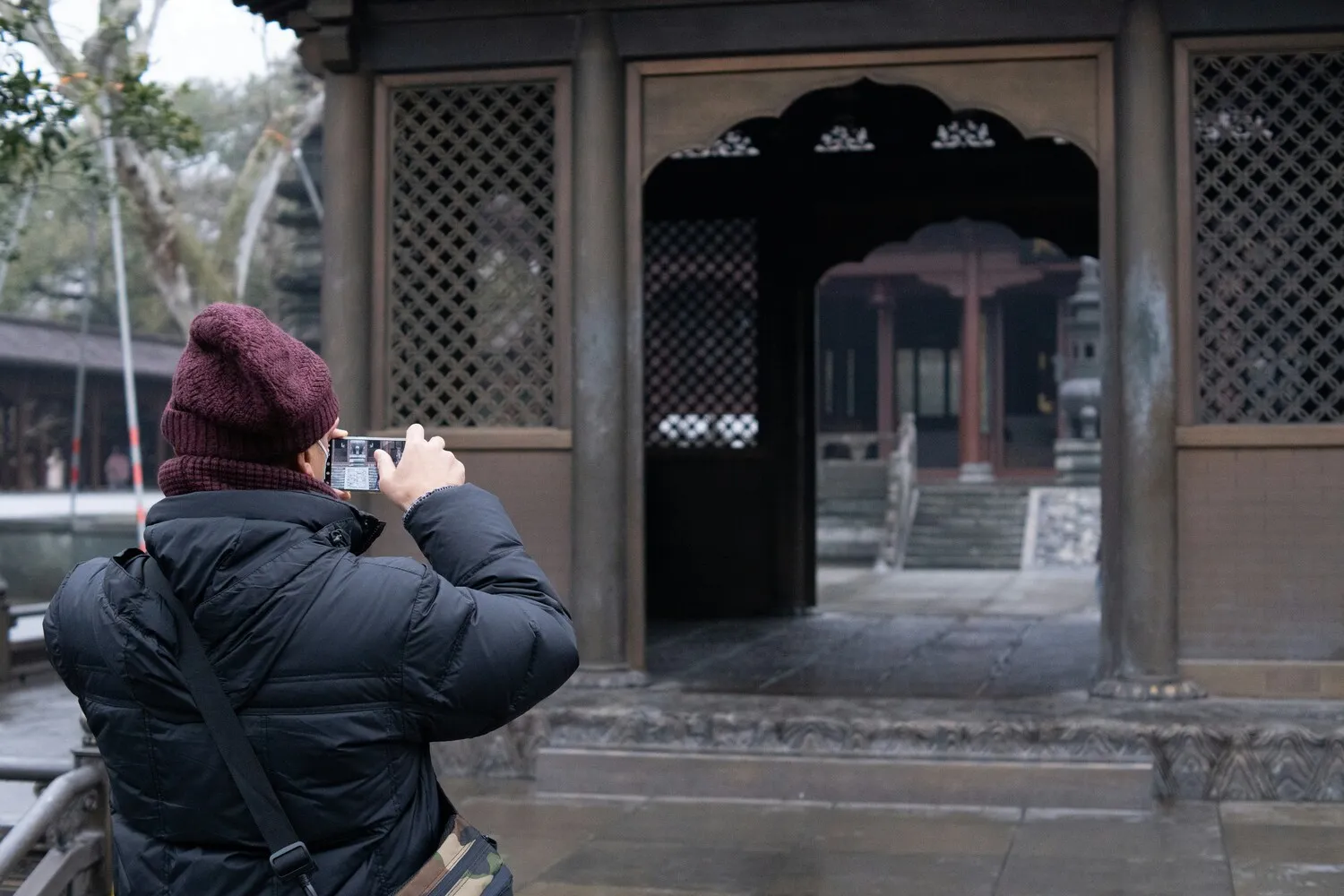
Mencegah foto blur sejak awal adalah langkah terbaik untuk mendapatkan hasil foto berkualitas. Berikut adalah tips praktis yang dapat diterapkan saat mengambil foto.
Gunakan Tripod atau Penyangga: Stabilkan kamera dengan tripod atau letakkan pada permukaan datar untuk menghindari guncangan, terutama dalam kondisi cahaya rendah.
Pastikan Fokus Tepat: Tap pada objek utama di layar smartphone atau gunakan titik fokus manual pada kamera untuk memastikan subjek terbidik dengan tajam.
Atur Kecepatan Rana: Gunakan kecepatan rana minimal 1/focal length lensa Anda, misalnya 1/50 detik untuk lensa 50mm, untuk menghindari camera shake.
Manfaatkan Cahaya yang Cukup: Ambil foto di tempat dengan pencahayaan baik atau tambahkan sumber cahaya untuk memungkinkan kamera menggunakan pengaturan optimal.
Bersihkan Lensa Secara Rutin: Lap lensa kamera dengan kain microfiber sebelum memotret untuk menghilangkan debu dan sidik jari yang dapat mengurangi kejernihan.
Aktifkan Stabilisasi Gambar: Gunakan fitur image stabilization pada kamera atau lensa jika tersedia untuk mengurangi efek getaran tangan saat memotret.
Hindari Zoom Digital Berlebihan: Lebih baik mendekat ke objek secara fisik daripada menggunakan zoom digital yang dapat mengurangi kualitas dan ketajaman foto.
Ambil Beberapa Foto Sekaligus: Gunakan mode burst atau ambil beberapa foto untuk meningkatkan peluang mendapatkan hasil yang tajam dan fokus sempurna.
Dengan menerapkan tips-tips ini secara konsisten, Anda dapat secara signifikan mengurangi risiko mendapatkan foto blur dan meningkatkan kualitas hasil jepretan secara keseluruhan.
11. Perbedaan Metode Memperbaiki Foto Blur
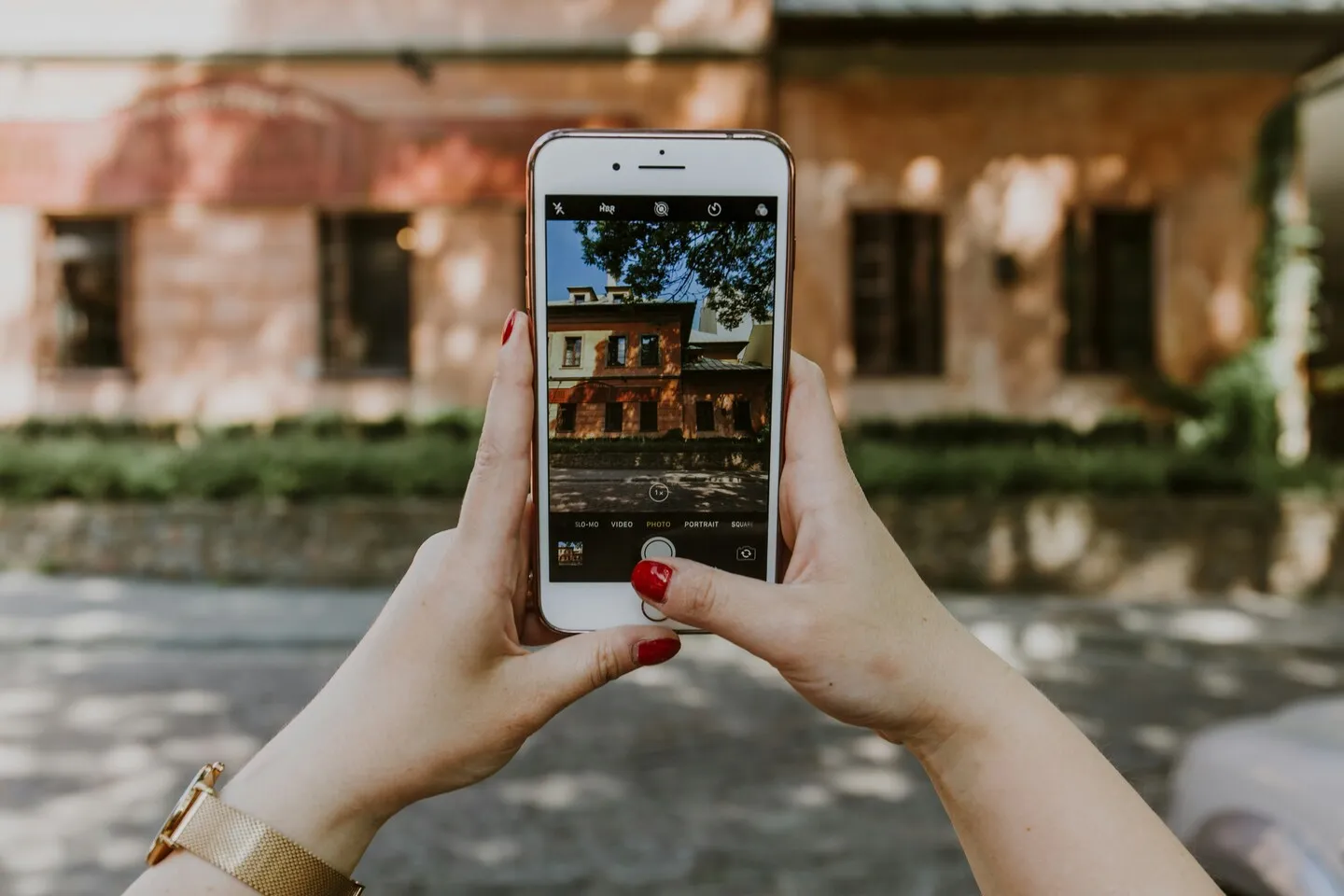
Setiap metode perbaikan foto blur memiliki kelebihan dan kekurangan masing-masing. Memahami perbedaan ini membantu Anda memilih pendekatan yang paling sesuai dengan kebutuhan dan kondisi foto.
Metode Online vs Software Desktop: Layanan online lebih mudah diakses dan praktis untuk perbaikan cepat, sementara software desktop seperti Photoshop menawarkan kontrol lebih detail dan fitur lebih lengkap untuk hasil profesional.
Teknik Manual vs AI-Powered: Editing manual memberikan kontrol penuh dan hasil yang dapat disesuaikan dengan kebutuhan spesifik, sedangkan teknologi AI bekerja lebih cepat dan konsisten meskipun dengan fleksibilitas terbatas.
Aplikasi Mobile vs Desktop: Aplikasi mobile seperti Snapseed dan Remini sangat praktis untuk editing cepat di mana saja, sementara software desktop lebih powerful untuk proyek yang memerlukan presisi tinggi.
Filter Sharpen vs High Pass: Filter Sharpen lebih sederhana dan cepat digunakan untuk perbaikan dasar, sedangkan teknik High Pass memberikan hasil lebih natural dengan kontrol lebih halus pada detail foto.
Gratis vs Berbayar: Layanan gratis biasanya memiliki batasan ukuran file atau jumlah penggunaan, sementara versi berbayar menawarkan fitur lebih lengkap, resolusi lebih tinggi, dan tanpa watermark.
Pemilihan metode terbaik bergantung pada tingkat blur foto, waktu yang tersedia, keahlian Anda, dan hasil akhir yang diinginkan. Seringkali, kombinasi beberapa metode dapat menghasilkan hasil optimal.
12. Batasan dalam Memperbaiki Foto Blur
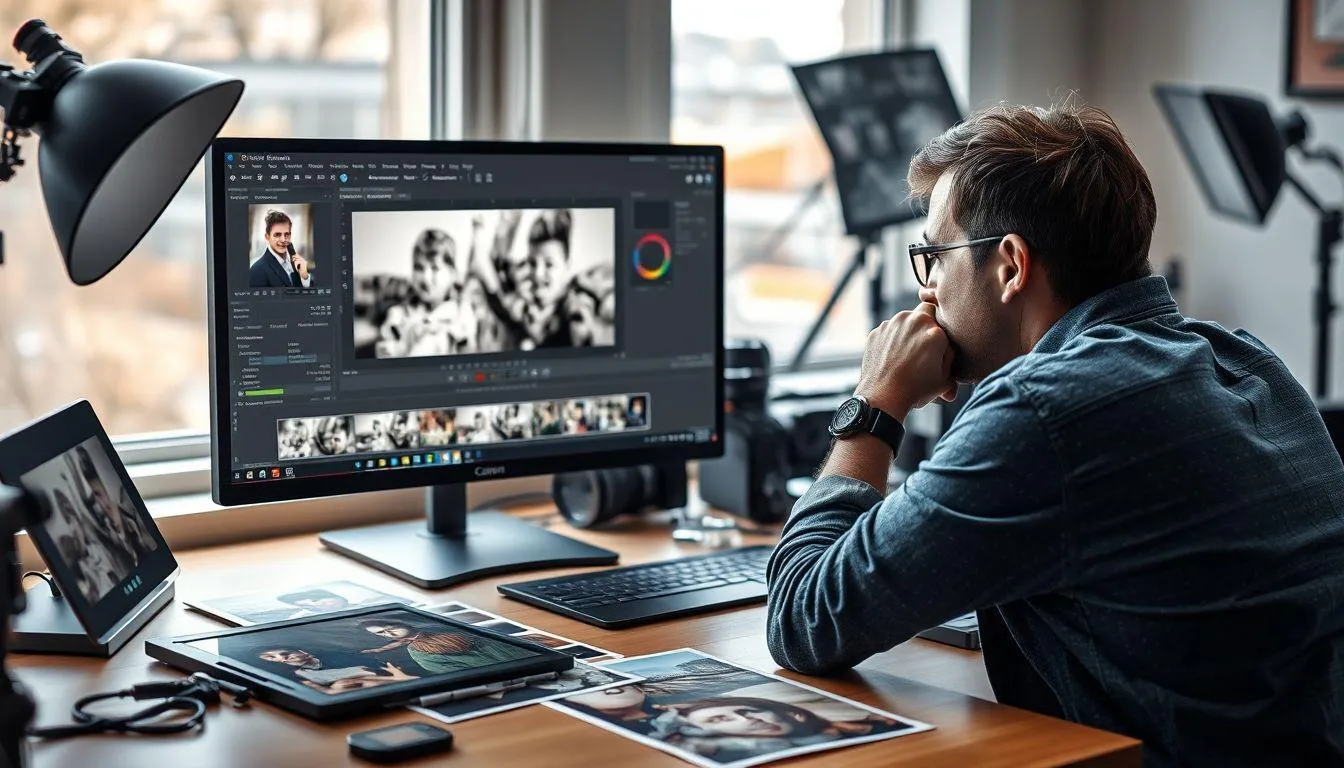
Meskipun teknologi editing foto terus berkembang, penting untuk memahami batasan dalam memperbaiki foto blur. Tidak semua foto dapat dipulihkan dengan sempurna, dan hasil akhir sangat bergantung pada kondisi awal foto.
Blur Parah Sulit Diperbaiki: Foto dengan blur sangat berat atau defocus ekstrem memiliki keterbatasan dalam pemulihan detail karena informasi visual yang hilang tidak dapat sepenuhnya direkonstruksi.
Detail yang Hilang Tidak Dapat Dikembalikan: Proses penajaman hanya meningkatkan kontras tepi objek, bukan menciptakan detail baru yang benar-benar hilang dari foto asli.
Resolusi Rendah Membatasi Hasil: Foto dengan resolusi sangat rendah atau yang sudah terkompres berlebihan memiliki data terbatas untuk diperbaiki, sehingga hasilnya mungkin tidak memuaskan.
Over-Sharpening Menimbulkan Artefak: Penajaman berlebihan dapat menghasilkan halo effect, noise berlebih, atau tepi yang terlalu keras sehingga foto terlihat tidak natural.
AI Tidak Selalu Akurat: Meskipun canggih, teknologi AI dapat menghasilkan detail yang tidak sesuai dengan realitas, terutama pada foto dengan blur sangat parah atau objek kompleks.
Warna Dapat Berubah: Beberapa teknik penajaman dapat mempengaruhi saturasi atau kontras warna, meskipun biasanya perubahan ini minimal jika dilakukan dengan benar.
Memahami batasan ini membantu mengatur ekspektasi yang realistis. Hasil terbaik tetap diperoleh dari foto yang diambil dengan fokus dan teknik yang tepat sejak awal.
13. Manfaat Memperbaiki Foto Blur
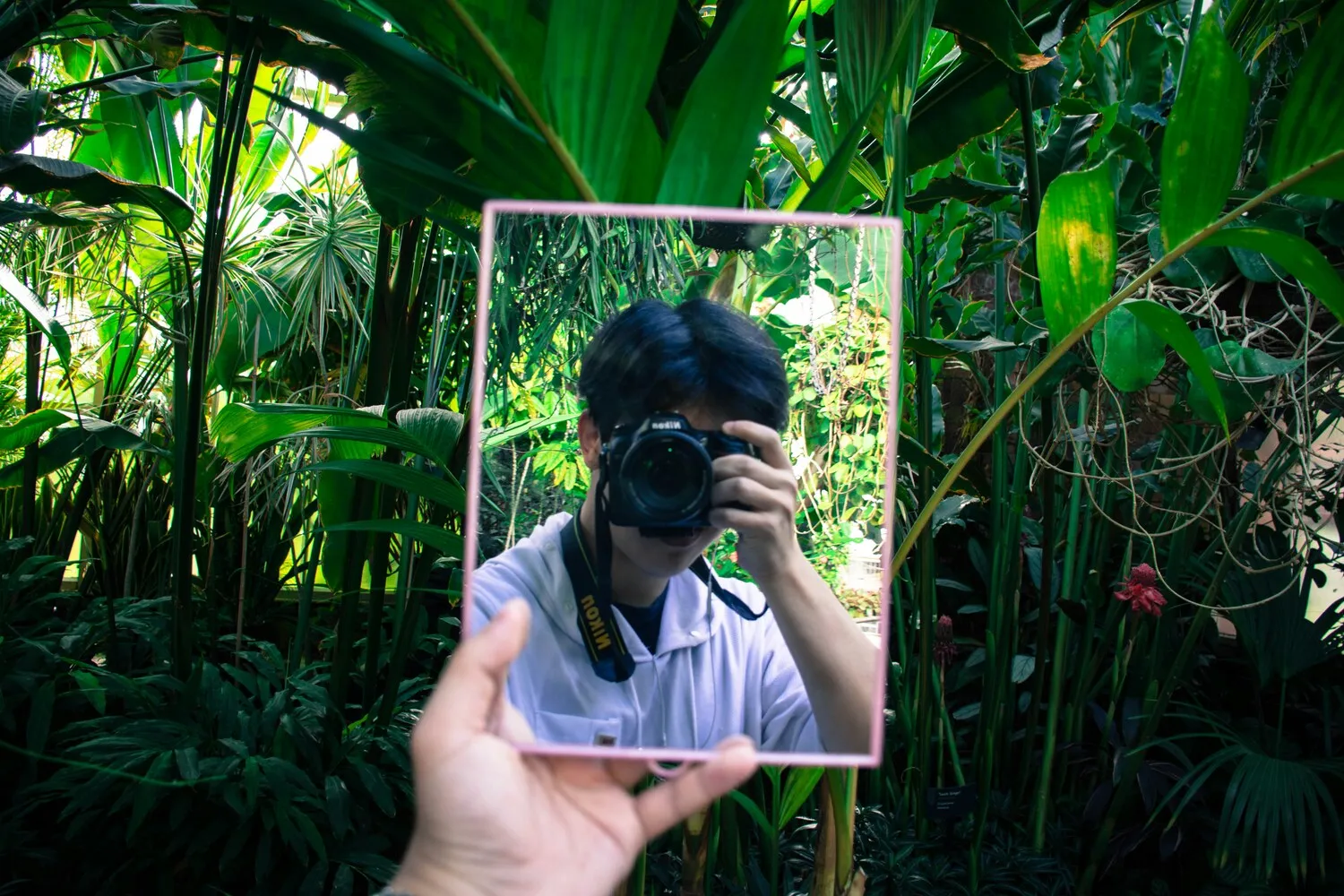
Memperbaiki foto blur memberikan berbagai keuntungan yang meningkatkan nilai dan kegunaan gambar. Berikut adalah manfaat utama dari proses perbaikan foto buram.
Menyelamatkan Momen Berharga: Foto dari momen penting yang tidak dapat diulang dapat diperbaiki dan dipertahankan sebagai kenangan yang lebih jelas dan bermakna.
Meningkatkan Kualitas Visual: Foto yang lebih tajam dan jelas memberikan pengalaman visual yang lebih memuaskan dan detail yang sebelumnya tersembunyi menjadi terlihat.
Menghemat Waktu dan Biaya: Kemampuan memperbaiki foto blur mengurangi kebutuhan untuk mengulang sesi pemotretan, menghemat waktu, tenaga, dan biaya yang diperlukan.
Meningkatkan Engagement Media Sosial: Foto yang tajam dan berkualitas cenderung mendapatkan lebih banyak perhatian, likes, dan interaksi di platform media sosial.
Cocok untuk Keperluan Cetak: Foto yang telah diperjelas memiliki kualitas lebih baik untuk dicetak dalam berbagai ukuran, baik untuk album pribadi maupun keperluan komersial.
Memulihkan Foto Lama: Foto-foto bersejarah atau dokumentasi lama yang buram dapat diperbaiki untuk mempertahankan konteks historis dan nilai sentimental.
Meningkatkan Profesionalisme: Bagi fotografer atau content creator, kemampuan memperbaiki foto blur meningkatkan kualitas portfolio dan reputasi profesional.
Dengan berbagai manfaat ini, kemampuan memperbaiki foto blur menjadi keterampilan yang sangat berguna dalam era digital, baik untuk keperluan pribadi maupun profesional.
14. FAQ
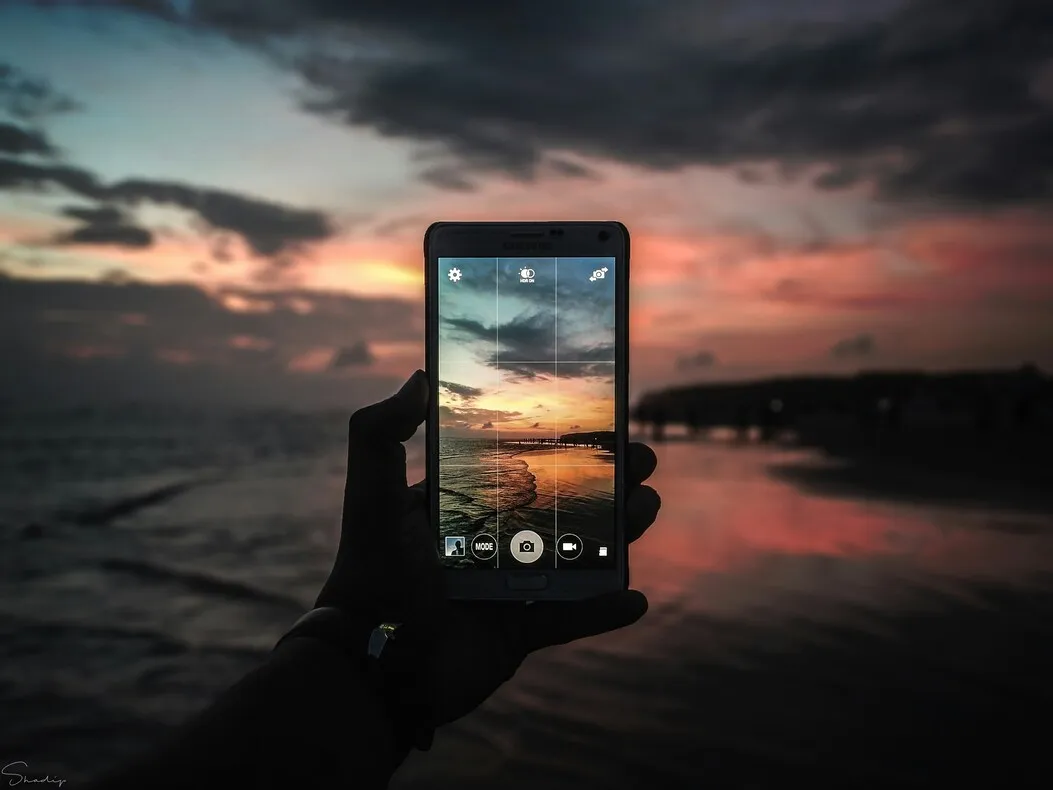
Apakah semua foto blur bisa diperbaiki dengan sempurna?
Tidak semua foto blur dapat diperbaiki dengan sempurna. Tingkat keberhasilan bergantung pada jenis dan tingkat keparahan blur. Foto dengan blur ringan hingga sedang umumnya lebih mudah diperbaiki, sementara blur sangat parah memiliki keterbatasan karena detail yang hilang tidak dapat sepenuhnya direkonstruksi.
Apa perbedaan antara menggunakan aplikasi mobile dan software desktop untuk memperbaiki foto blur?
Aplikasi mobile seperti Remini dan Snapseed lebih praktis dan mudah digunakan untuk editing cepat di mana saja, cocok untuk hasil instan. Software desktop seperti Photoshop menawarkan kontrol lebih detail, fitur lebih lengkap, dan kemampuan memproses file besar dengan lebih efisien untuk hasil profesional.
Berapa lama waktu yang dibutuhkan untuk memperbaiki foto blur?
Waktu yang dibutuhkan bervariasi tergantung metode yang digunakan. Dengan layanan online atau aplikasi AI, proses dapat selesai dalam hitungan detik hingga beberapa menit. Untuk editing manual yang lebih detail menggunakan Photoshop, prosesnya bisa memakan waktu lebih lama tergantung kompleksitas foto.
Apakah memperbaiki foto blur akan mengubah warna asli foto?
Jika dilakukan dengan benar, proses memperbaiki foto blur seharusnya tidak secara signifikan mengubah warna asli. Teknik penajaman modern dirancang untuk mempertahankan warna semaksimal mungkin. Namun, beberapa metode mungkin sedikit mempengaruhi saturasi atau kontras jika pengaturannya terlalu ekstrem.
Apakah ada risiko foto menjadi lebih buruk saat mencoba memperbaiki blur?
Jika Anda bekerja pada salinan foto dan bukan file asli, tidak ada risiko merusak foto original. Namun, over-sharpening dapat membuat foto terlihat tidak natural dengan munculnya artefak, noise berlebih, atau tepi yang terlalu keras. Selalu simpan backup foto asli sebelum melakukan editing.
Bisakah foto blur yang diambil dengan kamera ponsel diperbaiki?
Ya, foto blur dari kamera ponsel dapat diperbaiki menggunakan berbagai metode yang telah dijelaskan. Aplikasi mobile seperti Remini, Snapseed, atau layanan online sangat cocok untuk memperbaiki foto dari smartphone. Hasil terbaik diperoleh jika blur tidak terlalu parah dan resolusi foto cukup baik.
Apa yang harus dilakukan agar foto tidak blur saat mengambil gambar?
Untuk mencegah foto blur, pastikan fokus tepat pada objek utama, gunakan pencahayaan yang cukup, stabilkan kamera dengan tripod atau penyangga, bersihkan lensa secara rutin, gunakan kecepatan rana yang sesuai, dan hindari zoom digital berlebihan. Mengambil beberapa foto sekaligus juga meningkatkan peluang mendapat hasil tajam.
Yuk, baca artikel seputar panduan dan cara menarik lainnya di Kapanlagi.com. Kalau bukan sekarang, KapanLagi?
(kpl/fed)



Advertisement