Liputan6.com
 Kapanlagi.com
 Bola.net
 Bola.com
 Merdeka.com
 Fimela.com
 Brilio.net


Cara Menggunakan PicsArt untuk Edit Foto dan Video yang Menarik

cara menggunakan picsart (c) Ilustrasi AI
Kapanlagi.com - PicsArt merupakan aplikasi pengeditan foto dan video yang populer di kalangan pengguna smartphone. Aplikasi ini menawarkan berbagai fitur canggih yang memungkinkan siapa saja untuk membuat karya visual menarik tanpa perlu keahlian khusus. Dengan antarmuka yang intuitif, PicsArt cocok digunakan baik untuk pemula maupun editor profesional.
Aplikasi ini menyediakan beragam tools editing mulai dari filter, efek, stiker, hingga fitur kolase yang jarang ditemukan di aplikasi mobile lainnya. Pengguna dapat langsung membagikan hasil editan ke berbagai platform media sosial seperti Instagram, Facebook, dan Twitter. Fitur jejaring sosial di dalam aplikasi juga memungkinkan pengguna terhubung dengan komunitas editor dan seniman dari berbagai negara.
Menurut Chusnul Hotima dalam penelitiannya tentang Pemanfaatan Media Picsart dalam Keterampilan Menulis Poster di MTS Nur Asy-syafiiyah Tangerang Selatan (2022), PicsArt merupakan aplikasi edit foto terlengkap yang bisa digunakan di smartphone dengan fitur untuk mengkolase foto, menggambar, dan memberikan sentuhan keindahan pada foto. Aplikasi ini juga menyediakan berbagai jenis font, stiker, latar belakang, bingkai, dan kolase yang mudah diunduh.
Advertisement
1. Mengenal Aplikasi PicsArt dan Fitur Utamanya

PicsArt adalah aplikasi pengeditan foto dan video yang dikembangkan oleh Hovhannes Avoyan dan Artavazd Mehrabyn. Sejak diluncurkan pada tahun 2012, aplikasi ini telah mengalami perkembangan pesat dengan jutaan pengguna di seluruh dunia. Aplikasi ini tersedia untuk berbagai platform termasuk Android, iOS, dan Windows.
Keunggulan utama PicsArt terletak pada kelengkapan fiturnya yang menyerupai software profesional seperti Photoshop, namun dapat diakses langsung melalui smartphone. Pengguna dapat melakukan berbagai teknik editing mulai dari yang sederhana hingga kompleks seperti manipulasi foto, double exposure, typography, dan perubahan background. Semua fitur ini tersedia dalam satu aplikasi tanpa perlu mengunduh aplikasi tambahan.
Aplikasi ini memiliki dua versi yaitu gratis dan berbayar. Versi gratis sudah menyediakan banyak fitur yang cukup untuk menghasilkan foto berkualitas tinggi. Sementara versi berbayar atau PicsArt Gold memberikan akses ke fitur premium seperti efek eksklusif, stiker tambahan, dan bebas iklan. PicsArt juga memiliki komunitas aktif di mana pengguna dapat berbagi karya, mengikuti challenge mingguan, dan bahkan mendapatkan hadiah.
Fitur remix menjadi salah satu keunikan PicsArt yang membedakannya dari aplikasi editing lain. Dengan fitur ini, pengguna dapat membuat ulang atau memodifikasi karya orang lain yang memiliki tagar "bebas diedit". Hal ini mendorong kreativitas dan kolaborasi antar pengguna dalam komunitas PicsArt.
2. Cara Menggunakan PicsArt untuk Pemula
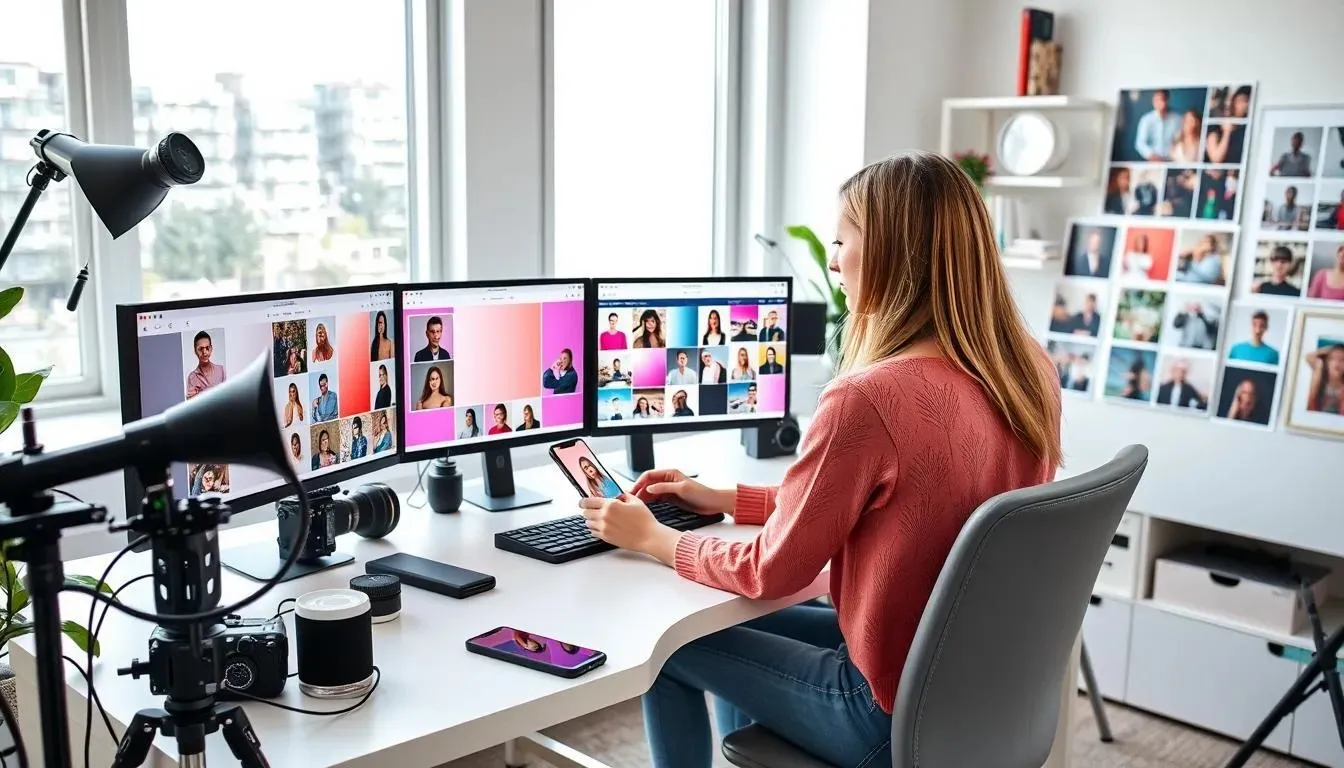
Memulai penggunaan PicsArt sangat mudah bahkan untuk pemula yang belum pernah mengedit foto sebelumnya. Langkah pertama adalah mengunduh aplikasi melalui Google PlayStore untuk pengguna Android atau App Store untuk pengguna iOS. Setelah instalasi selesai, buka aplikasi dan buat akun dengan mendaftar menggunakan email atau akun media sosial.
- Membuka dan Mengimpor Foto - Setelah login, kamu akan melihat feed beranda yang menampilkan karya dari pengguna lain. Untuk memulai editing, ketuk tombol plus (+) di bagian bawah layar. Pilih foto dari galeri ponsel yang ingin diedit. Pastikan memilih foto dengan kualitas dan resolusi yang baik agar hasil editan tidak pecah atau blur.
- Memahami Antarmuka Editor - Setelah foto terbuka, kamu akan melihat berbagai menu editing di bagian bawah layar. Menu utama meliputi Tools (alat), Effects (efek), Stickers (stiker), Text (teks), Draw (gambar), dan lainnya. Setiap menu memiliki submenu dengan pilihan yang lebih spesifik.
- Melakukan Penyesuaian Dasar - Mulailah dengan penyesuaian dasar seperti crop, brightness (kecerahan), contrast (kontras), dan saturation (saturasi). Masuk ke menu Tools dan pilih Adjust. Di sini tersedia 16 fitur penyesuaian termasuk Hue, Lighting, Contrast, dan lainnya. Atur setiap parameter secara perlahan hingga mendapatkan hasil yang diinginkan.
- Menambahkan Filter dan Efek - Ketuk menu Effects untuk melihat berbagai pilihan filter. PicsArt menyediakan kategori filter seperti Vintage, Sketsa, Magic, Pop Art, dan banyak lagi. Pilih filter yang sesuai dengan konsep foto, lalu atur intensitasnya agar terlihat natural. Kamu juga bisa menggunakan tool eraser untuk menerapkan efek hanya pada area tertentu.
- Menyimpan dan Membagikan - Setelah selesai mengedit, ketuk ikon panah di pojok kanan atas. Pilih Save untuk menyimpan ke galeri atau langsung bagikan ke media sosial. Kamu juga bisa menambahkan caption dan hashtag jika ingin membagikan karya ke komunitas PicsArt.
Cara menggunakan PicsArt akan semakin mudah seiring dengan latihan. Jangan ragu untuk bereksperimen dengan berbagai fitur dan kombinasi efek untuk menemukan gaya editing yang sesuai dengan preferensi pribadi.
3. Fitur-Fitur Editing Foto di PicsArt

PicsArt menyediakan berbagai fitur editing foto yang komprehensif untuk menghasilkan karya visual berkualitas tinggi. Berikut adalah fitur-fitur utama yang perlu dikuasai:
- Effects (Efek) - Menu ini berisi berbagai filter dan efek seperti Canvas, Sketsa, Blur, Magic, Pop Art, dan Artistic. Setiap kategori memiliki puluhan pilihan yang dapat disesuaikan intensitasnya. Efek Magic menggunakan teknologi AI untuk mengubah foto menjadi karya seni dengan berbagai gaya.
- Beautify (Percantik) - Fitur khusus untuk mempercantik foto portrait dengan tools seperti Smooth (menghaluskan kulit), Whiten (memutihkan), Remove Blemish (menghilangkan noda), Slim Face (meniruskan wajah), dan Eye Bag Remover (menghilangkan kantung mata). Semua dapat diatur tingkat intensitasnya untuk hasil yang natural.
- Stickers (Stiker) - PicsArt memiliki koleksi stiker yang sangat beragam dengan berbagai tema seperti Magazine, Glitter, Aesthetic, Korean, Love, dan masih banyak lagi. Pengguna juga dapat membuat stiker sendiri dari foto atau mengunduh stiker buatan pengguna lain.
- Text (Teks) - Fitur ini memungkinkan penambahan teks dengan lebih dari 25 pilihan font. Pengguna dapat mengatur ukuran, warna, opacity, dan menambahkan efek seperti shadow atau outline. Font tambahan juga bisa diimpor dari penyimpanan ponsel.
- Draw (Menggambar) - PicsArt menyediakan lebih dari 20 jenis brush untuk menggambar langsung di foto atau canvas kosong. Fitur layer memungkinkan pengguna bekerja seperti di Photoshop dengan kemampuan mengatur opacity dan blending mode setiap layer.
- Cutout (Potong) - Tool untuk memotong objek dari background dengan berbagai metode seperti manual selection, shape selection, atau AI-powered selection. Hasil potongan dapat disimpan sebagai stiker untuk digunakan di project lain.
- Border (Bingkai) - Menambahkan bingkai dengan berbagai style dan warna. Pengguna dapat mengatur ketebalan dan jenis bingkai sesuai keinginan untuk memberikan sentuhan akhir pada foto.
- Dispersion - Efek populer yang membuat objek terlihat seperti terurai menjadi partikel. Sangat cocok untuk membuat foto dengan gaya artistik dan dramatis.
Setiap fitur dapat dikombinasikan untuk menghasilkan efek yang unik dan menarik. Kunci dari cara menggunakan PicsArt dengan baik adalah memahami fungsi setiap tool dan berlatih mengaplikasikannya pada berbagai jenis foto.
4. Cara Edit Foto Aesthetic di PicsArt

Foto aesthetic dengan nuansa kekinian sangat populer di media sosial. Berikut langkah-langkah cara menggunakan PicsArt untuk membuat foto aesthetic:
- Persiapan Background - Buka aplikasi PicsArt dan ketuk tombol plus. Scroll ke bawah hingga menemukan menu "Color Backgrounds" atau "Latar Berwarna". Pilih warna yang sesuai dengan tema aesthetic yang diinginkan, atau gunakan fitur Search untuk mencari background dengan keyword seperti "Rainbow", "Gradient", atau "Pastel".
- Menambahkan Foto Utama - Ketuk menu "Add Photo" untuk memasukkan foto yang sudah disiapkan. Untuk hasil terbaik, gunakan foto dengan background transparan (format PNG). Atur ukuran dan posisi foto di atas background yang telah dipilih.
- Menambahkan Border Aesthetic - Pilih menu Border untuk menambahkan tepian pada foto. Untuk gaya aesthetic, biasanya menggunakan 2-3 layer border dengan warna berbeda. Pilih warna yang kontras atau senada dengan tema keseluruhan.
- Menerapkan Stiker Tematik - Masuk ke menu Stickers dan cari stiker dengan tema aesthetic seperti "Korean", "Magazine", "Estetika", atau "Vintage". Tambahkan beberapa stiker yang sesuai dan atur posisinya agar tidak terlalu ramai namun tetap menarik.
- Menambahkan Teks - Gunakan menu Text untuk menambahkan caption atau quote. Pilih font yang aesthetic seperti font handwriting atau minimalis. Atur warna teks agar kontras dengan background.
- Menerapkan Filter - Masuk ke menu Effects, pilih Filter, dan terapkan filter yang membuat foto terlihat lebih aesthetic. Filter seperti Vintage, Film, atau Pastel sering digunakan untuk gaya ini. Atur intensitas filter agar tidak terlalu kuat.
- Finishing Touch - Tambahkan elemen dekoratif lain seperti shape, overlay, atau lens flare untuk memperkaya komposisi. Pastikan semua elemen seimbang dan tidak mengganggu fokus utama foto.
- Menyimpan Hasil - Setelah puas dengan hasilnya, ketuk ikon panah di pojok kanan atas, pilih Save, lalu pilih Galeri untuk menyimpan ke penyimpanan ponsel.
Cara menggunakan PicsArt untuk membuat foto aesthetic membutuhkan kepekaan terhadap komposisi warna dan elemen visual. Jangan ragu untuk melihat referensi dari feed rekomendasi PicsArt atau media sosial untuk mendapatkan inspirasi.
5. Cara Mengedit Video di PicsArt
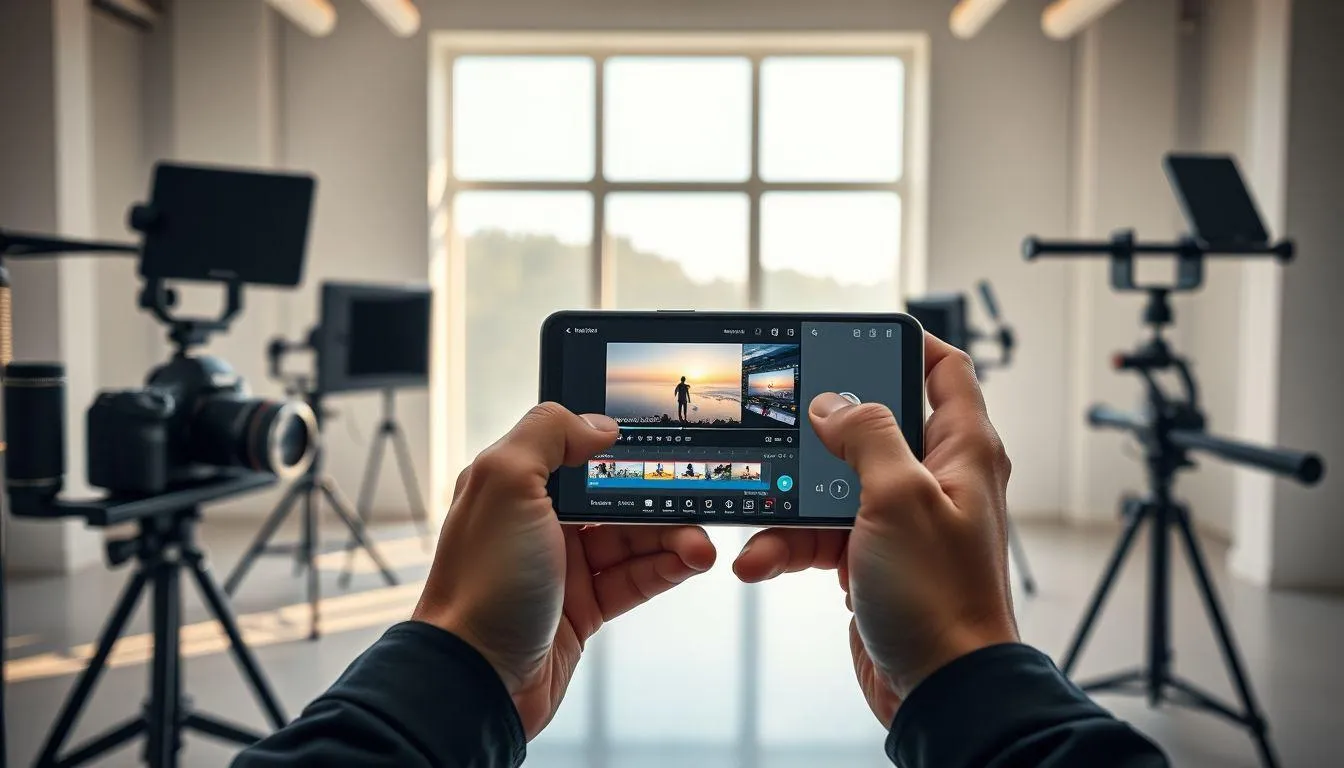
Selain foto, PicsArt juga menyediakan fitur editing video yang cukup lengkap. Berikut cara menggunakan PicsArt untuk mengedit video:
- Import Video - Buka aplikasi PicsArt dan ketuk tombol plus. Pilih tab Video, lalu pilih video dari galeri yang ingin diedit. PicsArt mendukung berbagai format video dengan durasi yang cukup panjang.
- Trim dan Cut - Gunakan fitur Trim untuk memotong durasi video yang tidak diinginkan. Fitur Cut memungkinkan memotong bagian tengah video dan menghapus segmen yang tidak diperlukan. Ini berguna untuk menghilangkan bagian yang kurang menarik.
- Adjust (Penyesuaian) - Menu Adjust pada video editing menyediakan pengaturan untuk Contrast, Saturation, Hue, Highlights, Shadows, dan Temperature. Sesuaikan parameter ini untuk memperbaiki kualitas visual video.
- Menambahkan Musik - Fitur Music memungkinkan penambahan audio ke video. PicsArt menyediakan library musik gratis atau kamu bisa menggunakan musik dari penyimpanan ponsel. Atur volume musik dan video original sesuai kebutuhan.
- Menerapkan Effects - Sama seperti foto, video juga bisa diberi berbagai efek. Terdapat lebih dari 10 efek video seperti Glitch, VHS, Neon, dan lainnya. Efek dapat diterapkan pada seluruh durasi video atau bagian tertentu saja.
- Menambahkan Stiker dan Teks - Stiker dan teks dapat ditambahkan pada video dengan mengatur durasi kemunculannya. Ini berguna untuk membuat video lebih informatif atau menarik secara visual.
- Menambahkan Foto ke Video - Fitur unik PicsArt adalah kemampuan menambahkan foto ke dalam video. Foto dapat dianimasikan dengan berbagai transisi dan efek gerakan.
- Square Format - Fitur ini memungkinkan penambahan ruang di sekitar video dengan warna solid atau background gambar. Sangat berguna untuk menyesuaikan rasio aspek video untuk berbagai platform media sosial.
- Export Video - Setelah selesai editing, pilih kualitas export yang diinginkan. PicsArt menyediakan beberapa pilihan resolusi dari SD hingga HD. Video yang sudah di-export dapat langsung dibagikan ke media sosial.
Cara menggunakan PicsArt untuk video memang tidak selengkap aplikasi video editing khusus, namun cukup untuk kebutuhan editing sederhana hingga menengah. Kombinasi editing foto dan video dalam satu aplikasi membuat PicsArt menjadi pilihan praktis untuk content creator.
6. Tips dan Trik Menggunakan PicsArt
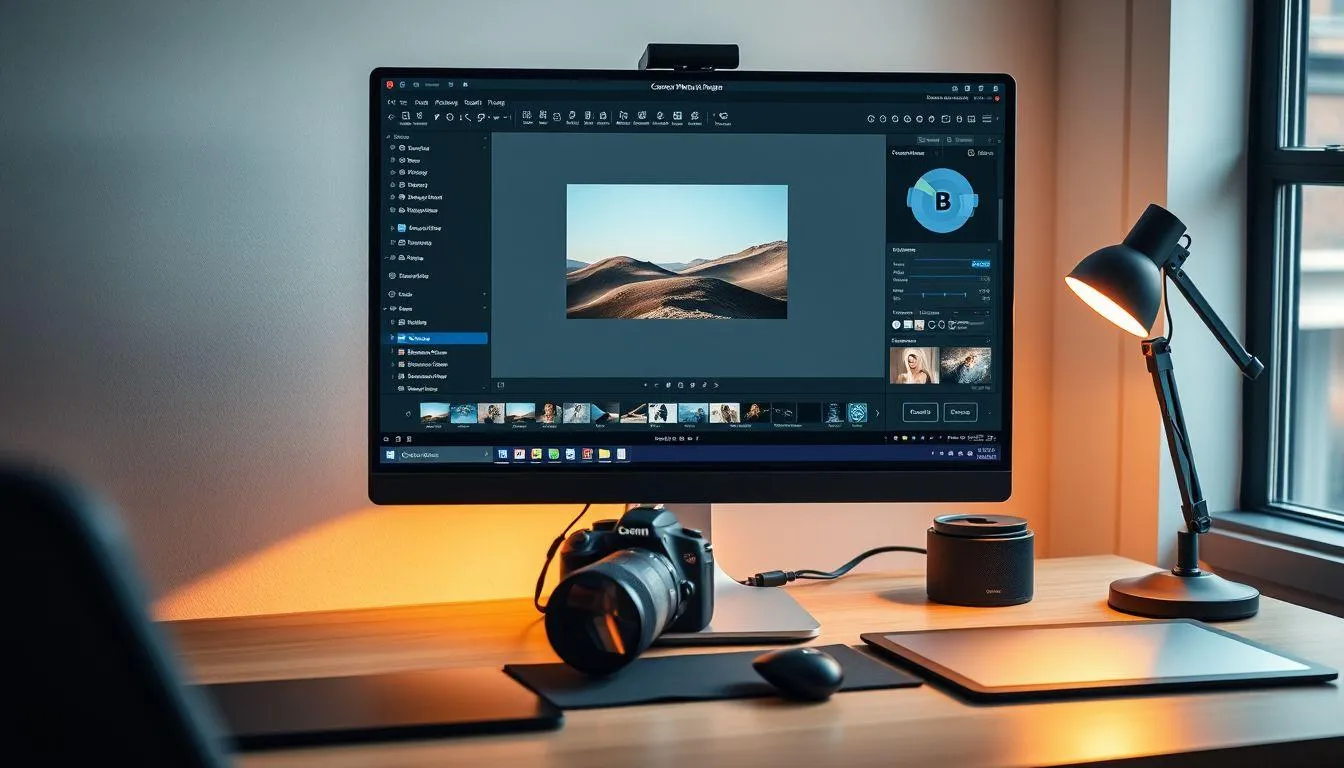
Untuk memaksimalkan penggunaan PicsArt, berikut beberapa tips dan trik yang perlu diketahui:
- Gunakan Layer dengan Bijak - Fitur layer memungkinkan pengeditan non-destruktif. Manfaatkan layer untuk menambahkan berbagai elemen tanpa merusak foto original. Kamu bisa mengatur opacity, blending mode, dan urutan layer untuk hasil yang lebih profesional.
- Manfaatkan Tool Eraser - Tool eraser sangat berguna untuk menerapkan efek hanya pada area tertentu. Misalnya, menerapkan filter vintage hanya pada background sementara subjek utama tetap berwarna normal. Atur ukuran dan hardness brush eraser sesuai kebutuhan.
- Simpan Preset Favorit - Jika menemukan kombinasi adjustment yang bagus, simpan sebagai preset agar bisa digunakan kembali pada foto lain. Ini menghemat waktu dan menjaga konsistensi gaya editing.
- Eksplorasi Blend Mode - Saat menambahkan layer foto atau elemen lain, coba berbagai blend mode seperti Multiply, Screen, Overlay, atau Soft Light. Blend mode mengubah cara layer berinteraksi dan bisa menghasilkan efek yang menarik.
- Gunakan Template - Untuk pemula, template adalah cara cepat menghasilkan desain menarik. PicsArt menyediakan ribuan template untuk berbagai keperluan seperti Instagram Story, Post, Poster, dan lainnya. Tinggal ganti foto dan teks sesuai kebutuhan.
- Ikuti Challenge Mingguan - PicsArt mengadakan challenge dengan tema berbeda setiap minggu. Ikuti challenge ini untuk melatih kreativitas, mendapat exposure, dan berkesempatan memenangkan hadiah.
- Pelajari dari Komunitas - Manfaatkan fitur Remix untuk mempelajari teknik editing dari pengguna lain. Lihat bagaimana mereka menggunakan layer, efek, dan kombinasi tools untuk menghasilkan karya tertentu.
- Atur Kualitas Export - Untuk hasil terbaik, selalu export dengan kualitas maksimal. Meskipun ukuran file lebih besar, kualitas foto akan tetap terjaga terutama saat di-upload ke media sosial.
- Backup Karya - Simpan project penting dalam format PicsArt (.picsart) agar bisa diedit kembali di kemudian hari. Format ini menyimpan semua layer dan pengaturan yang telah dibuat.
- Update Aplikasi Secara Berkala - PicsArt rutin menambahkan fitur baru, efek, dan stiker. Update aplikasi secara berkala untuk mendapatkan fitur terbaru dan perbaikan bug.
Menguasai cara menggunakan PicsArt membutuhkan waktu dan latihan. Semakin sering bereksperimen dengan berbagai fitur, semakin mahir dalam menghasilkan karya visual yang menarik dan profesional.
7. FAQ (Pertanyaan yang Sering Diajukan)
Apakah PicsArt gratis untuk digunakan?
PicsArt tersedia dalam versi gratis dan berbayar. Versi gratis sudah menyediakan banyak fitur dasar yang cukup untuk menghasilkan foto berkualitas tinggi. Namun beberapa fitur premium, efek eksklusif, dan stiker tertentu hanya tersedia untuk pengguna PicsArt Gold yang berbayar. Versi gratis juga menampilkan iklan yang tidak ada di versi berbayar.
Bagaimana cara menghapus background foto di PicsArt?
Untuk menghapus background, buka foto di PicsArt lalu pilih menu Tools dan pilih Cutout. Gunakan tool selection untuk menandai area yang ingin dihapus atau dipertahankan. PicsArt juga memiliki fitur AI-powered selection yang otomatis mendeteksi subjek utama. Setelah selesai, simpan hasil sebagai PNG dengan background transparan.
Apakah hasil editan PicsArt bisa digunakan untuk komersial?
Hasil editan foto pribadi di PicsArt dapat digunakan untuk keperluan komersial. Namun perlu diperhatikan bahwa beberapa stiker, template, dan elemen yang disediakan PicsArt mungkin memiliki lisensi tertentu. Sebaiknya baca syarat dan ketentuan penggunaan atau gunakan elemen yang dibuat sendiri untuk keperluan komersial.
Bagaimana cara menyimpan project PicsArt agar bisa diedit lagi?
Saat menyimpan hasil editan, pilih opsi "Save as Project" atau simpan dalam format .picsart. Format ini menyimpan semua layer, efek, dan pengaturan yang telah dibuat sehingga project bisa dibuka dan diedit kembali di kemudian hari. Project tersimpan di dalam aplikasi PicsArt dan bisa diakses melalui menu Projects.
Apakah PicsArt bisa digunakan secara offline?
PicsArt dapat digunakan secara offline untuk fitur-fitur editing dasar seperti crop, adjust, filter, dan tools lainnya yang sudah terinstal. Namun beberapa fitur seperti mengunduh stiker baru, mengakses template online, atau menggunakan fitur AI tertentu memerlukan koneksi internet. Fitur jejaring sosial dan berbagi karya juga memerlukan koneksi internet.
Bagaimana cara menggabungkan dua foto menjadi satu di PicsArt?
Untuk menggabungkan foto, buka PicsArt dan pilih background atau buat canvas baru. Gunakan menu "Add Photo" untuk memasukkan foto pertama, lalu gunakan menu yang sama untuk menambahkan foto kedua. Atur ukuran dan posisi kedua foto sesuai keinginan. Kamu juga bisa menggunakan fitur Collage yang menyediakan berbagai layout siap pakai untuk menggabungkan beberapa foto sekaligus.
Apa perbedaan PicsArt dengan aplikasi editing foto lainnya?
PicsArt memiliki keunggulan dalam kelengkapan fitur yang menggabungkan editing foto, video, dan desain grafis dalam satu aplikasi. Fitur unik seperti Remix, komunitas aktif, dan koleksi efek berbasis AI membedakannya dari aplikasi lain. PicsArt juga menyediakan fitur drawing dengan berbagai brush dan layer system yang menyerupai software desktop profesional, namun dapat diakses melalui smartphone.
Ikuti kabar terbaru selebriti hanya di Kapanlagi.com. Kalau bukan sekarang, KapanLagi?


(kpl/nlw)



Advertisement
D Academy 8
-
Ulang Tahun Selebritis Ulang Tahun Soimah Dirayakan di Panggung Dangdut Academy 8