Liputan6.com
 Kapanlagi.com
 Bola.net
 Bola.com
 Merdeka.com
 Fimela.com
 Brilio.net


Cara Menggunakan SketchUp: Panduan Lengkap untuk Pemula
cara menggunakan sketchup (credit:Image by AI)
Kapanlagi.com - SketchUp merupakan software desain 3D yang populer di kalangan arsitek, desainer interior, dan profesional kreatif lainnya. Program ini menawarkan antarmuka yang intuitif sehingga memudahkan pengguna pemula untuk membuat model tiga dimensi. Cara menggunakan SketchUp sebenarnya tidak serumit yang dibayangkan, asalkan Anda memahami dasar-dasarnya dengan baik.
Banyak orang tertarik mempelajari SketchUp karena kemampuannya mengubah ide konseptual menjadi visualisasi 3D yang nyata. Software ini dapat digunakan untuk berbagai keperluan, mulai dari desain arsitektur, furnitur, hingga perencanaan tata ruang. Dengan menguasai cara menggunakan SketchUp, Anda dapat mengekspresikan kreativitas desain secara lebih efektif.
Artikel ini akan membahas secara komprehensif tentang cara menggunakan SketchUp untuk pemula. Anda akan dipandu mulai dari proses instalasi, pengenalan interface, penggunaan tools dasar, hingga pembuatan model 3D sederhana yang dapat langsung dipraktikkan.
Advertisement
1. Pengertian dan Fungsi SketchUp
SketchUp adalah aplikasi pemodelan 3D yang dikembangkan untuk memudahkan proses desain visual dalam berbagai bidang. Program ini memungkinkan pengguna membuat dan mengedit model 2D maupun 3D dengan menggunakan tools yang sederhana namun powerful. SketchUp dirancang dengan filosofi bahwa software desain tidak harus rumit untuk menghasilkan karya yang profesional.
Fungsi utama SketchUp mencakup pembuatan model arsitektur, desain interior, perencanaan landscape, hingga pembuatan prototype produk. Software ini sangat cocok untuk presentasi konsep desain karena kemampuannya menghasilkan visualisasi yang mudah dipahami oleh klien. Cara menggunakan SketchUp yang relatif mudah membuatnya menjadi pilihan favorit bagi pemula yang ingin belajar modeling 3D.
Menurut SketchUp-ACA, LayOut sebagai bagian dari ekosistem SketchUp dirancang khusus untuk mengintegrasikan alur kerja 3D dengan dokumentasi 2D, memungkinkan pengguna membuat gambar teknis profesional dari model 3D mereka. Integrasi ini menjadikan SketchUp sebagai solusi lengkap untuk kebutuhan desain dan dokumentasi.
SketchUp tersedia dalam beberapa versi, mulai dari versi gratis (SketchUp Free) yang berbasis web hingga versi berbayar (SketchUp Pro) dengan fitur lebih lengkap. Versi gratis sudah cukup untuk pemula yang ingin mempelajari dasar-dasar modeling 3D. Sementara versi Pro menawarkan kemampuan ekspor file yang lebih beragam, plugin tambahan, dan akses ke LayOut untuk dokumentasi profesional.
2. Cara Download dan Install SketchUp
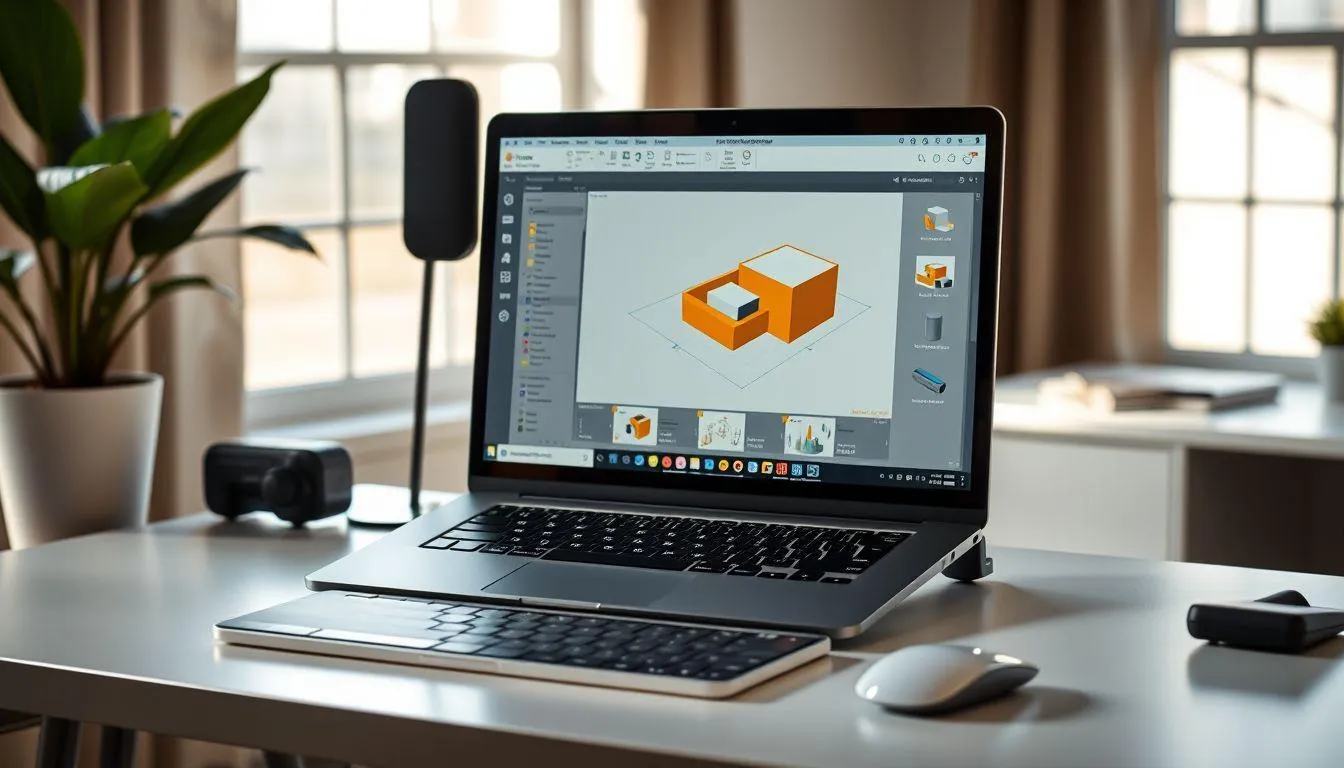
Langkah pertama dalam mempelajari cara menggunakan SketchUp adalah melakukan instalasi program di komputer Anda. Proses download dan instalasi SketchUp cukup mudah dan dapat diselesaikan dalam beberapa menit. Berikut adalah panduan lengkapnya:
- Kunjungi Website Resmi: Buka browser dan akses situs resmi SketchUp di sketchup.com. Pastikan Anda mengunduh dari sumber resmi untuk menghindari malware atau versi bajakan.
- Pilih Versi yang Sesuai: Pada halaman utama, klik tombol "Try SketchUp" atau "Download". Anda akan diarahkan ke halaman pemilihan versi. Pilih antara SketchUp Free (berbasis web) atau SketchUp Pro (trial 30 hari).
- Login atau Buat Akun: Untuk menggunakan SketchUp, Anda perlu membuat akun atau login menggunakan akun Google. Proses ini memudahkan sinkronisasi project Anda di berbagai perangkat.
- Download Installer: Jika memilih versi desktop, klik "Start Free Trial" dan pilih sistem operasi komputer Anda (Windows atau Mac). File installer akan mulai diunduh secara otomatis.
- Jalankan Installer: Setelah download selesai, buka file installer dan ikuti instruksi instalasi yang muncul di layar. Proses instalasi biasanya memakan waktu 5-10 menit tergantung spesifikasi komputer.
- Aktivasi dan Setup Awal: Setelah instalasi selesai, buka SketchUp dan lakukan aktivasi menggunakan akun yang telah dibuat. Anda akan diminta memilih template awal sesuai kebutuhan desain Anda.
Pastikan komputer Anda memenuhi spesifikasi minimum untuk menjalankan SketchUp dengan lancar. Untuk versi desktop, disarankan menggunakan Windows 10 atau macOS 10.15 ke atas, dengan RAM minimal 8GB dan kartu grafis yang mendukung OpenGL 3.1. Cara menggunakan SketchUp akan lebih optimal jika perangkat Anda memiliki spesifikasi yang memadai.
3. Mengenal Interface dan Tools Dasar SketchUp
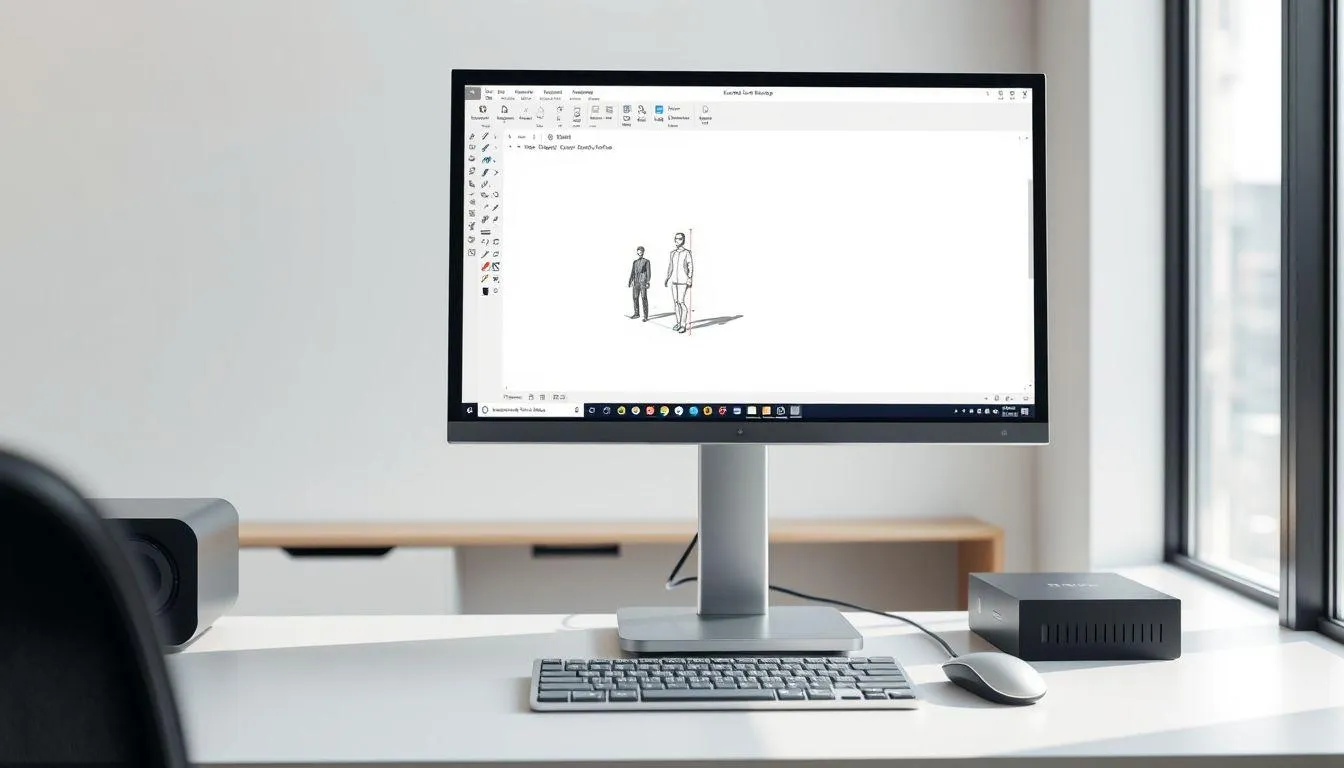
Setelah berhasil menginstal SketchUp, langkah selanjutnya adalah memahami interface dan tools dasar yang tersedia. Interface SketchUp dirancang dengan prinsip kesederhanaan, sehingga pengguna baru tidak akan merasa kewalahan dengan terlalu banyak menu dan opsi.
Ketika pertama kali membuka SketchUp, Anda akan melihat area kerja utama yang terdiri dari beberapa komponen penting:
- Drawing Area: Area kosong di tengah layar tempat Anda akan membuat model 3D. Secara default, terdapat figure manusia sebagai referensi skala.
- Toolbar: Berisi tools utama yang paling sering digunakan, seperti Line tool, Rectangle tool, Circle tool, Push/Pull tool, dan lainnya. Toolbar dapat dikustomisasi sesuai kebutuhan.
- Menu Bar: Terletak di bagian atas, berisi menu File, Edit, View, Camera, Draw, Tools, Window, dan Help untuk mengakses berbagai fungsi program.
- Measurement Box: Kotak kecil di pojok kanan bawah yang menampilkan dimensi dan ukuran saat Anda menggambar atau memodifikasi objek.
- Axes: Tiga garis berwarna (merah, hijau, biru) yang menunjukkan orientasi sumbu X, Y, dan Z dalam ruang 3D. Ini sangat penting untuk navigasi dan pembuatan objek yang presisi.
Tools dasar yang harus dikuasai dalam cara menggunakan SketchUp meliputi Select tool untuk memilih objek, Line tool untuk membuat garis, Rectangle tool untuk membuat kotak, Circle tool untuk lingkaran, dan Push/Pull tool untuk mengubah bentuk 2D menjadi 3D. Selain itu, tools navigasi seperti Orbit, Pan, dan Zoom sangat penting untuk mengubah sudut pandang dan menjelajahi model Anda.
Menurut panduan dari MODUL PELATIHAN SKETCHUP BASIC, pemahaman yang baik tentang tools dasar akan mempercepat proses pembelajaran dan meningkatkan efisiensi dalam membuat model 3D. Luangkan waktu untuk berlatih menggunakan setiap tool hingga Anda merasa nyaman dengan fungsinya masing-masing.
4. Teknik Navigasi dalam SketchUp

Menguasai teknik navigasi adalah kunci penting dalam cara menggunakan SketchUp secara efektif. Navigasi yang baik memungkinkan Anda melihat model dari berbagai sudut dan memastikan setiap detail terlihat dengan jelas. SketchUp menyediakan beberapa tools navigasi yang dapat digunakan dengan mouse atau keyboard.
- Orbit Tool: Digunakan untuk memutar tampilan di sekitar model. Aktifkan dengan menekan tombol scroll mouse atau klik ikon Orbit di toolbar. Tahan dan gerakkan mouse untuk merotasi pandangan. Tool ini sangat berguna untuk melihat model dari berbagai perspektif.
- Pan Tool: Memungkinkan Anda menggeser tampilan ke kiri, kanan, atas, atau bawah tanpa mengubah sudut pandang. Tekan tombol Shift sambil menahan scroll mouse, atau gunakan ikon Pan di toolbar. Ini berguna saat Anda ingin fokus pada area tertentu dari model.
- Zoom Tool: Untuk memperbesar atau memperkecil tampilan. Scroll mouse ke atas untuk zoom in dan ke bawah untuk zoom out. Anda juga bisa menggunakan ikon Zoom atau mengetik "Z" di keyboard sebagai shortcut.
- Zoom Extents: Secara otomatis menyesuaikan tampilan agar seluruh model terlihat di layar. Sangat berguna ketika Anda kehilangan posisi model atau ingin melihat keseluruhan desain dengan cepat.
- Position Camera: Memungkinkan Anda menempatkan kamera pada posisi tertentu untuk mendapatkan sudut pandang yang spesifik. Tool ini berguna untuk membuat presentasi atau dokumentasi dengan sudut pandang yang konsisten.
- Walk dan Look Around: Memberikan pengalaman navigasi seperti berjalan di dalam model. Walk tool memungkinkan Anda bergerak maju-mundur, sementara Look Around mengubah arah pandangan seperti menoleh.
Untuk navigasi yang lebih efisien, disarankan menggunakan mouse dengan tiga tombol (termasuk scroll wheel). Cara menggunakan SketchUp akan jauh lebih lancar dengan kombinasi mouse dan keyboard shortcuts. Berlatihlah menggunakan tools navigasi ini hingga menjadi kebiasaan, karena Anda akan menggunakannya secara konstan selama proses desain.
5. Membuat Model 3D Sederhana
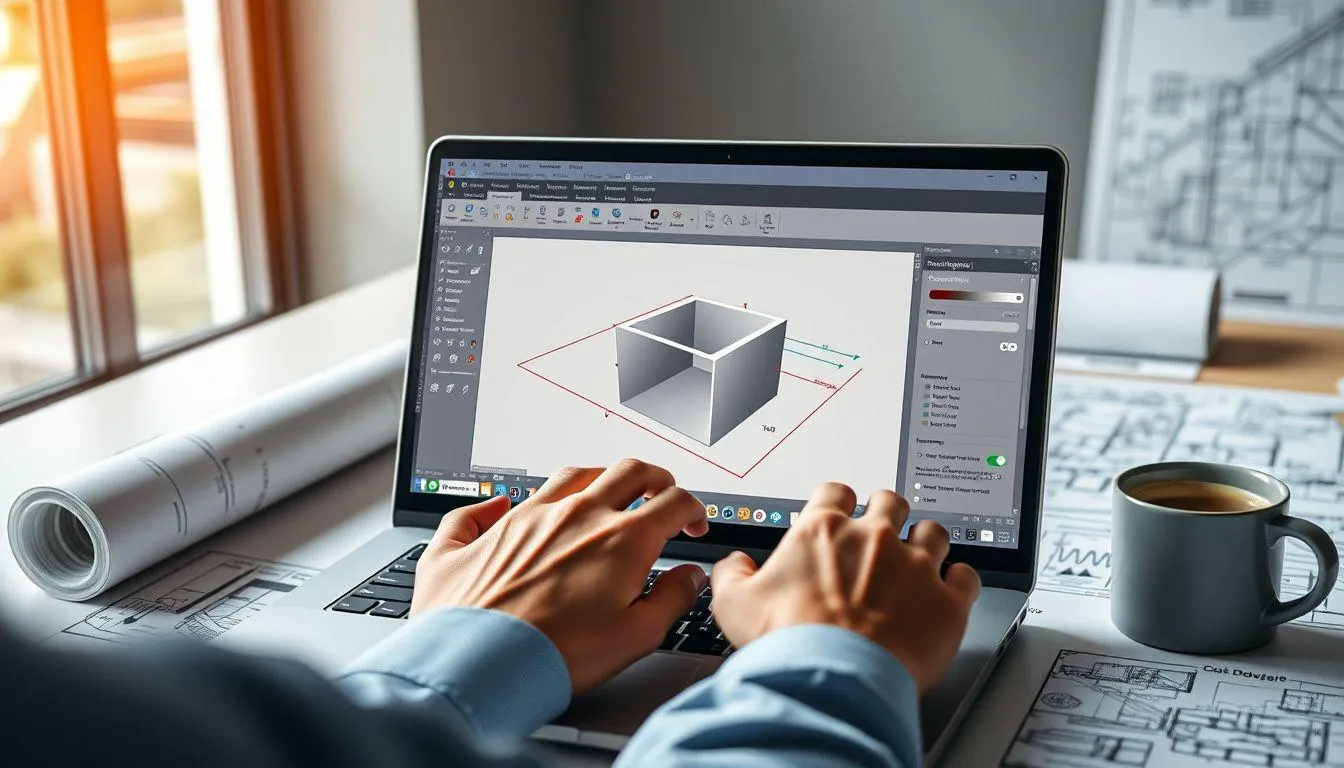
Setelah memahami interface dan navigasi, saatnya mempraktikkan cara menggunakan SketchUp untuk membuat model 3D sederhana. Kita akan mulai dengan membuat objek dasar seperti kotak dan mengubahnya menjadi bentuk 3D yang lebih kompleks.
Langkah 1: Membuat Bentuk 2D
Pilih Rectangle tool dari toolbar atau tekan "R" di keyboard. Klik sekali pada titik awal, gerakkan mouse untuk menentukan ukuran, lalu klik lagi untuk menyelesaikan bentuk. Anda bisa mengetikkan dimensi spesifik di Measurement Box, misalnya "3000,2000" untuk membuat kotak dengan panjang 3000mm dan lebar 2000mm. Tekan Enter untuk mengonfirmasi ukuran.
Langkah 2: Menggunakan Push/Pull Tool
Setelah membuat bentuk 2D, pilih Push/Pull tool atau tekan "P". Klik pada permukaan kotak yang baru dibuat, lalu gerakkan mouse ke atas untuk "menarik" permukaan tersebut menjadi bentuk 3D. Anda bisa mengetikkan tinggi spesifik, misalnya "1500" untuk membuat objek setinggi 1500mm. Tool ini adalah inti dari cara menggunakan SketchUp untuk transformasi 2D ke 3D.
Langkah 3: Menambahkan Detail
Gunakan Line tool untuk menambahkan garis pada permukaan objek 3D Anda. Misalnya, buat garis untuk membagi permukaan menjadi beberapa bagian. Setelah itu, gunakan Push/Pull tool lagi untuk membuat detail seperti lekukan atau tonjolan. Anda juga bisa menggunakan Circle tool untuk membuat lubang atau detail melingkar.
Langkah 4: Menggunakan Move dan Rotate Tool
Move tool (tekan "M") memungkinkan Anda memindahkan objek atau bagian dari objek ke posisi lain. Klik pada objek atau titik yang ingin dipindahkan, lalu klik lagi pada posisi tujuan. Rotate tool (tekan "Q") digunakan untuk memutar objek pada sumbu tertentu. Pilih objek, tentukan titik putar, lalu gerakkan mouse untuk merotasi.
Menurut Buku Panduan SMKN 1 Almubarkeya, latihan membuat objek sederhana secara konsisten akan meningkatkan pemahaman tentang cara kerja tools SketchUp dan mempercepat proses pembelajaran modeling 3D. Mulailah dengan objek-objek sederhana seperti meja, kursi, atau kotak sebelum beralih ke proyek yang lebih kompleks.
6. Tips Mengoptimalkan Workflow SketchUp

Setelah memahami dasar-dasar cara menggunakan SketchUp, penting untuk mengetahui tips dan trik yang dapat mengoptimalkan workflow Anda. Efisiensi dalam bekerja akan menghemat waktu dan menghasilkan model yang lebih rapi dan terorganisir.
- Gunakan Groups dan Components: Selalu kelompokkan objek-objek yang terkait menggunakan Group atau Component. Ini mencegah geometri yang tidak diinginkan saling menempel dan memudahkan editing. Component sangat berguna untuk objek yang berulang karena perubahan pada satu instance akan mempengaruhi semua instance lainnya.
- Manfaatkan Layers (Tags): Organisasikan model Anda menggunakan layers atau tags untuk mengontrol visibilitas objek. Ini sangat membantu saat bekerja dengan model kompleks yang memiliki banyak elemen. Anda bisa menyembunyikan atau menampilkan layer tertentu sesuai kebutuhan.
- Buat Scenes untuk Berbagai View: Simpan sudut pandang tertentu sebagai scenes agar mudah kembali ke view yang sama. Ini sangat berguna untuk presentasi atau saat membuat dokumentasi 2D di LayOut. Scenes juga menyimpan pengaturan layer dan style yang aktif.
- Gunakan Keyboard Shortcuts: Pelajari dan gunakan keyboard shortcuts untuk tools yang sering dipakai. Ini akan mempercepat workflow secara signifikan. Anda juga bisa mengkustomisasi shortcuts sesuai preferensi di menu Preferences.
- Simpan File Secara Berkala: Biasakan menyimpan file secara rutin dengan menekan Ctrl+S (Windows) atau Cmd+S (Mac). SketchUp juga memiliki fitur Auto-Save yang bisa diaktifkan untuk mencegah kehilangan data akibat crash atau error.
- Gunakan Inference System: SketchUp memiliki sistem inference yang membantu Anda menggambar dengan presisi. Perhatikan tooltip dan warna yang muncul saat menggambar untuk memastikan objek sejajar atau tegak lurus dengan benar.
- Manfaatkan Extension Warehouse: Jelajahi Extension Warehouse untuk menemukan plugin yang dapat memperluas fungsionalitas SketchUp. Ada banyak extension gratis yang sangat berguna untuk berbagai kebutuhan desain.
Cara menggunakan SketchUp secara optimal juga melibatkan pemahaman tentang performa program. Hindari membuat model yang terlalu detail dengan polygon berlebihan, karena ini akan memperlambat program. Gunakan teknik seperti texture mapping untuk detail permukaan daripada membuat geometri yang rumit.
Menurut Tips dan Trik Membuat 3D SketchUp yang Baik dan Benar, perencanaan yang matang sebelum memulai modeling akan menghasilkan workflow yang lebih efisien dan model yang lebih terorganisir. Luangkan waktu untuk merencanakan struktur layer, naming convention, dan organisasi file sebelum mulai menggambar.
7. FAQ (Pertanyaan yang Sering Diajukan)

1. Apakah SketchUp gratis untuk digunakan?
SketchUp tersedia dalam versi gratis (SketchUp Free) yang berbasis web browser dan versi berbayar (SketchUp Pro) dengan fitur lebih lengkap. Versi gratis sudah cukup untuk pemula yang ingin belajar cara menggunakan SketchUp dan membuat model 3D sederhana. Versi Pro menawarkan fitur tambahan seperti ekspor ke berbagai format file, akses ke LayOut untuk dokumentasi, dan kemampuan menggunakan plugin.
2. Berapa lama waktu yang dibutuhkan untuk menguasai SketchUp?
Waktu yang dibutuhkan untuk menguasai SketchUp bervariasi tergantung intensitas latihan dan latar belakang desain Anda. Untuk memahami dasar-dasar dan membuat model sederhana, biasanya membutuhkan 1-2 minggu dengan latihan rutin. Namun untuk menguasai fitur advanced dan workflow profesional, mungkin membutuhkan beberapa bulan hingga satu tahun. Kunci utamanya adalah konsistensi dalam berlatih dan terus mengeksplorasi fitur-fitur baru.
3. Apa perbedaan antara Group dan Component di SketchUp?
Group dan Component sama-sama digunakan untuk mengelompokkan geometri, namun memiliki perbedaan penting. Group bersifat unik dan perubahan pada satu group tidak mempengaruhi group lainnya. Component bersifat instanced, artinya perubahan pada satu component akan otomatis mempengaruhi semua instance component tersebut. Component juga bisa memiliki definisi yang tersimpan di library dan dapat digunakan kembali di project lain.
4. Bagaimana cara membuat model SketchUp lebih detail tanpa memperlambat program?
Untuk menjaga performa SketchUp tetap optimal, gunakan teknik seperti texture mapping untuk detail permukaan daripada membuat geometri kompleks. Manfaatkan layers untuk menyembunyikan objek yang tidak sedang dikerjakan. Hindari menggunakan terlalu banyak komponen high-poly dalam satu scene. Anda juga bisa menggunakan proxy atau simplified version untuk objek yang jauh dari kamera, dan hanya menggunakan versi detail saat rendering final.
5. Apakah SketchUp cocok untuk desain arsitektur profesional?
Ya, SketchUp sangat cocok untuk desain arsitektur profesional, terutama untuk tahap konseptual dan presentasi. Banyak arsitek profesional menggunakan SketchUp karena kemudahan dan kecepatan dalam membuat visualisasi 3D. Dengan SketchUp Pro dan LayOut, Anda dapat membuat dokumentasi teknis lengkap termasuk denah, potongan, dan detail konstruksi. Integrasi dengan software rendering seperti V-Ray juga memungkinkan pembuatan visualisasi fotorealistik berkualitas tinggi.
6. Bagaimana cara mengimpor dan mengekspor file di SketchUp?
Untuk mengimpor file, pilih File > Import dan pilih format file yang didukung seperti DWG, DXF, 3DS, atau gambar 2D. Untuk mengekspor, pilih File > Export dan pilih format yang diinginkan. SketchUp Free memiliki keterbatasan dalam format ekspor, sementara SketchUp Pro mendukung berbagai format profesional. Anda juga bisa mengekspor ke format 3D seperti OBJ, FBX, atau Collada untuk digunakan di software lain seperti 3ds Max atau Blender.
7. Apa saja sumber belajar terbaik untuk menguasai SketchUp?
Ada banyak sumber belajar berkualitas untuk menguasai cara menggunakan SketchUp. SketchUp menyediakan tutorial resmi di website mereka dan channel YouTube SketchUp. Platform seperti YouTube memiliki ribuan tutorial gratis dari berbagai kreator. Untuk pembelajaran lebih terstruktur, Anda bisa mengikuti kursus online di platform seperti Udemy, Skillshare, atau LinkedIn Learning. Bergabung dengan komunitas SketchUp di forum atau grup Facebook juga sangat membantu untuk bertanya dan berbagi pengalaman dengan pengguna lain.
Yuk, baca artikel seputar panduan dan cara menarik lainnya di Kapanlagi.com. Kalau bukan sekarang, KapanLagi?
(kpl/vna)



Advertisement
D Academy 8
-
Update Dangdut Foto-Foto Lesti Kejora Debut Manggung di Pestapora

-
Dangdut Academy Mila DA7 Bergaya Princess Saat Jadi Kakak Kelas DA8