Liputan6.com
 Kapanlagi.com
 Bola.net
 Bola.com
 Merdeka.com
 Fimela.com
 Brilio.net


Cara Menggunakan Photoshop: Panduan Lengkap untuk Pemula hingga Mahir
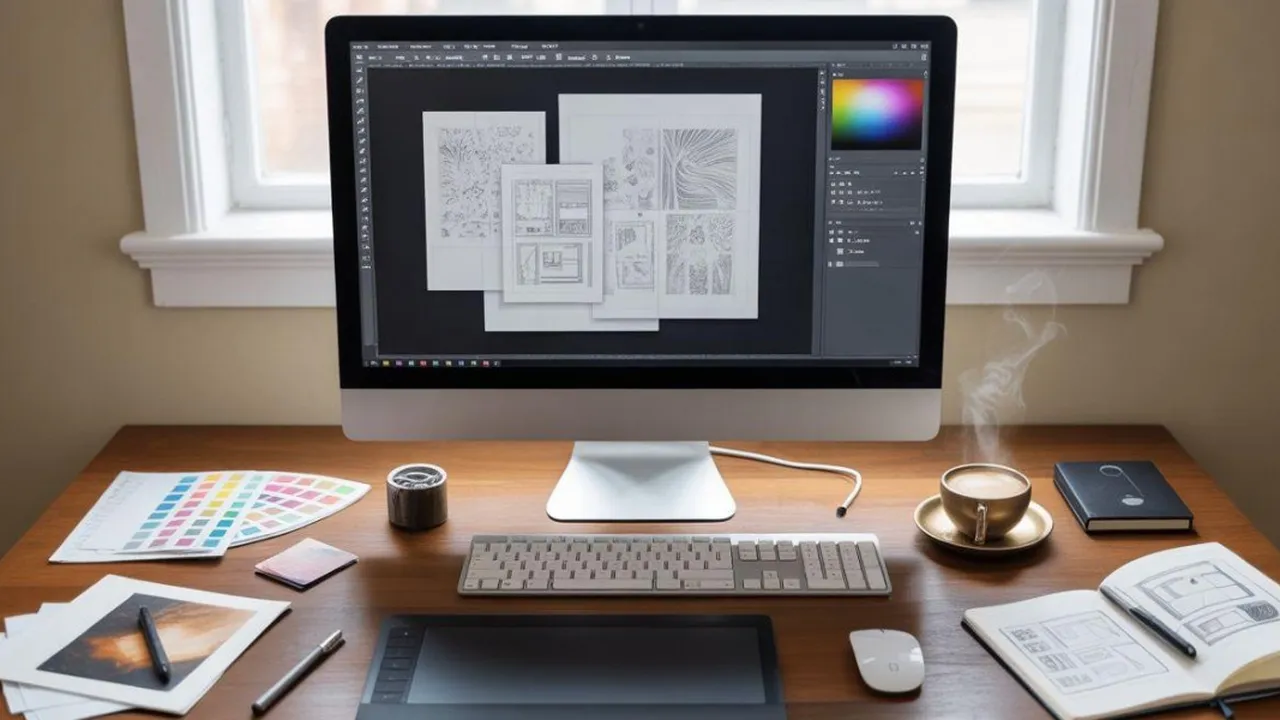
cara menggunakan photoshop
Kapanlagi.com - Adobe Photoshop merupakan perangkat lunak desain grafis profesional yang banyak digunakan oleh fotografer, desainer, content creator, hingga pelaku UMKM. Software ini menawarkan berbagai fitur canggih untuk mengedit foto, membuat desain visual, hingga menghasilkan konten branding yang menarik.
Mempelajari cara menggunakan Photoshop kini bukan hanya untuk profesional saja, tetapi juga penting bagi pemula yang ingin mengembangkan skill kreatif. Dengan menguasai Photoshop, Anda dapat membuka peluang karir di berbagai industri kreatif seperti fotografi, pemasaran digital, media sosial, hingga freelance desain.
Artikel ini akan membahas secara lengkap cara menggunakan Photoshop dari dasar hingga teknik lanjutan. Anda akan mempelajari interface, tools penting, serta berbagai teknik editing yang sering digunakan oleh para profesional.
Advertisement
1. Mengenal Interface dan Workspace Photoshop
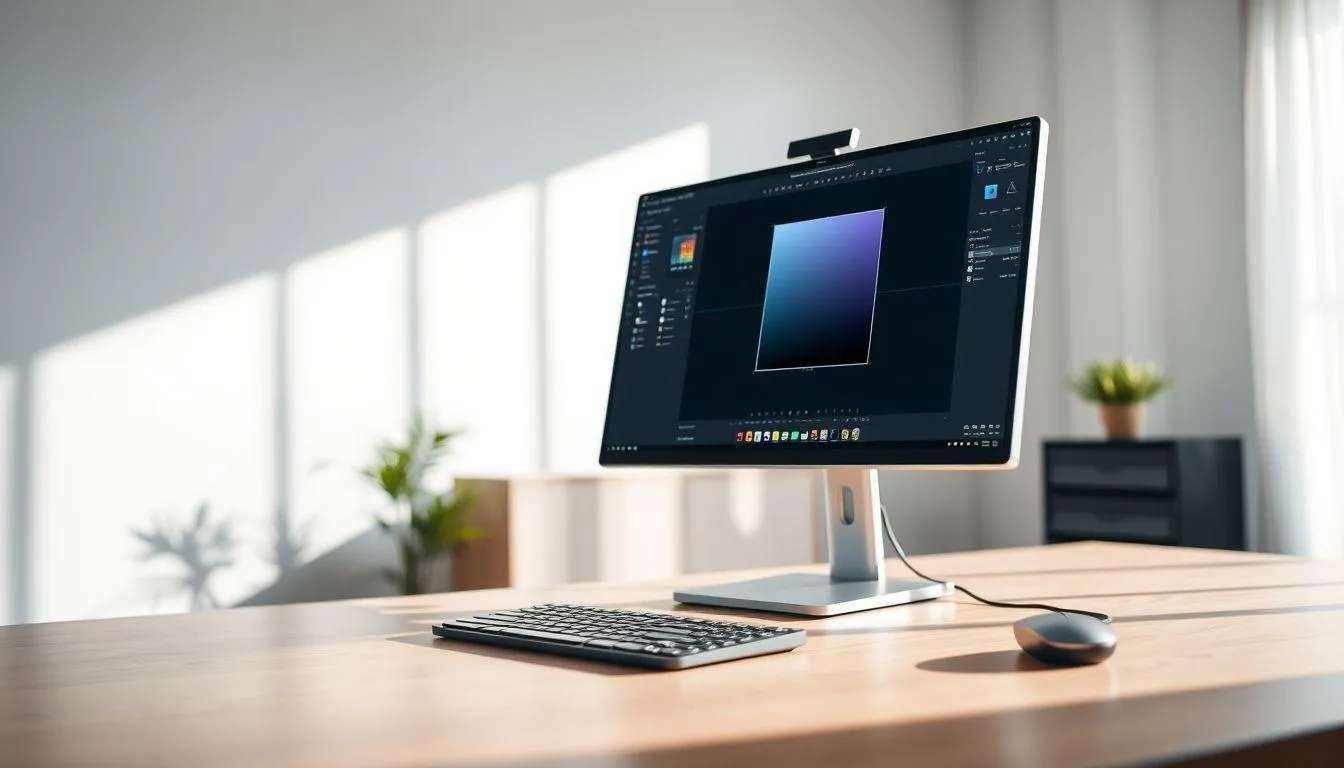
Langkah pertama dalam mempelajari cara menggunakan Photoshop adalah memahami interface dan workspace-nya. Interface Photoshop terdiri dari beberapa komponen utama yang perlu Anda kenali untuk memudahkan proses kerja.
Menu bar terletak di bagian atas layar yang berisi menu File, Edit, Image, Layer, Select, Filter, dan lainnya. Setiap menu memiliki fungsi spesifik untuk mengatur dokumen, melakukan editing, dan menerapkan efek. Toolbar berada di sisi kiri layar yang berisi berbagai tools untuk menggambar, menyeleksi, dan memodifikasi objek. Panel-panel seperti Layers, Color, dan Properties terletak di sisi kanan yang membantu Anda mengatur elemen desain secara detail.
Canvas atau area kerja berada di tengah layar tempat Anda membuat dan mengedit desain. Anda dapat menyesuaikan ukuran canvas sesuai kebutuhan proyek, baik untuk keperluan web maupun cetak. Untuk membuat dokumen baru, pilih File > New, lalu atur ukuran dokumen seperti 1000 x 1000 piksel dengan resolusi 72 dpi untuk web atau 300 dpi untuk cetak.
Workspace Photoshop dapat dikustomisasi sesuai kebutuhan Anda. Anda bisa mengatur posisi panel, menyimpan workspace favorit, dan bahkan mengubah warna tampilan interface melalui menu Preferences. Fleksibilitas ini memungkinkan Anda bekerja lebih efisien dan nyaman sesuai dengan gaya kerja masing-masing.
2. Memahami Konsep Layer dalam Photoshop
Layer adalah elemen paling fundamental dalam cara menggunakan Photoshop yang harus dikuasai oleh setiap pengguna. Layer berfungsi seperti lembaran kaca transparan yang ditumpuk, di mana setiap lembar dapat dimodifikasi secara individual tanpa mempengaruhi layer lainnya.
Konsep layer memungkinkan Anda bekerja secara non-destruktif, artinya Anda dapat melakukan perubahan tanpa merusak gambar asli. Setiap layer dapat berisi gambar, teks, bentuk, warna latar belakang, pola, atau efek filter. Panel Layers terletak di sudut kanan bawah layar secara default, tempat Anda dapat melihat, mengatur, dan memanipulasi semua layer dalam proyek.
Untuk menambah layer baru, pilih Layer > New > Layer dari menu bar atau klik ikon Create a New Layer di panel Layers. Anda dapat menghapus, menduplikasi, menggabungkan, atau mengatur urutan layer sesuai kebutuhan. Setiap layer memiliki ikon "mata" yang dapat diklik untuk menyembunyikan atau menampilkan layer tersebut, sangat berguna saat bekerja dengan banyak elemen.
Memberikan nama yang jelas pada setiap layer sangat penting untuk menjaga organisasi proyek, terutama saat bekerja dengan desain kompleks yang memiliki puluhan layer. Anda juga dapat mengelompokkan layer terkait ke dalam folder untuk memudahkan manajemen. Teknik layer masking memungkinkan Anda menyembunyikan atau menampilkan bagian tertentu dari layer tanpa menghapusnya secara permanen, memberikan fleksibilitas maksimal dalam editing.
3. Tools Dasar yang Wajib Dikuasai
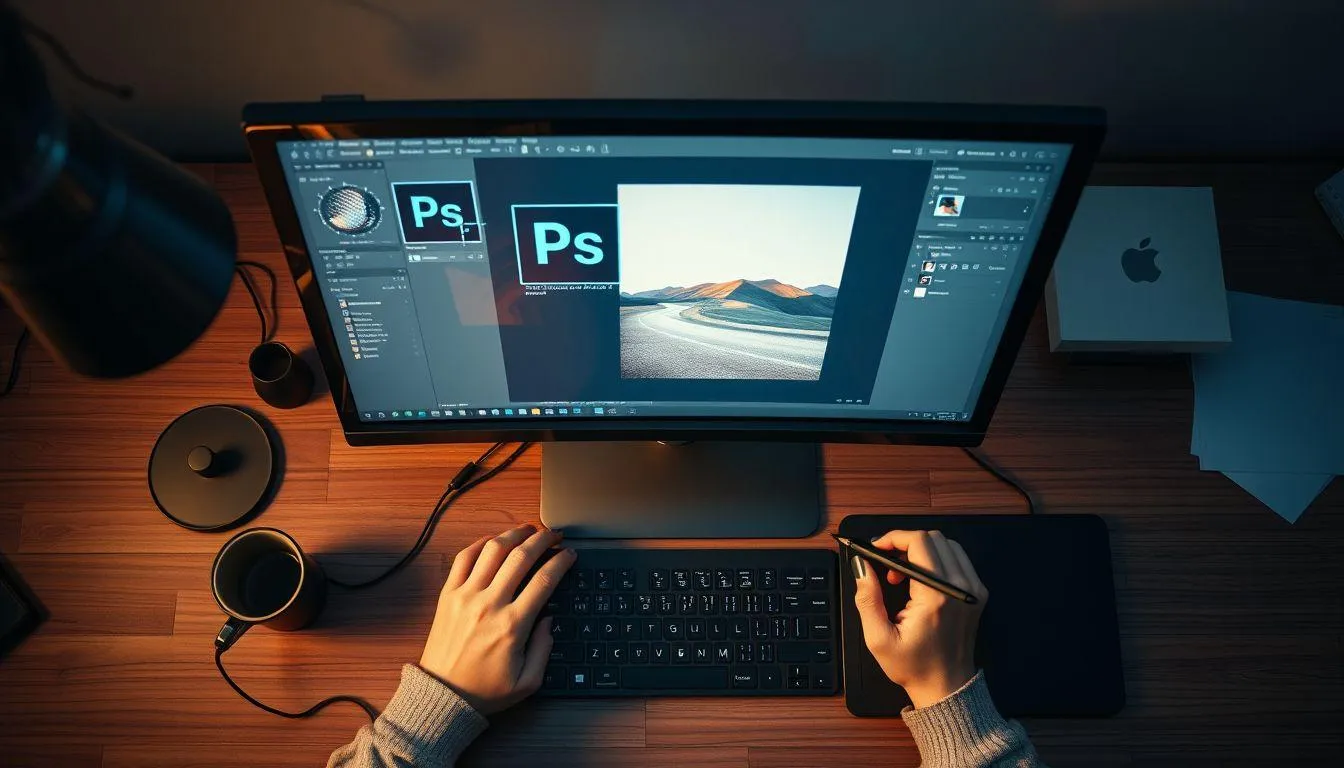
Menguasai tools dasar merupakan kunci utama dalam cara menggunakan Photoshop secara efektif. Berikut adalah tools penting yang harus Anda pahami fungsi dan penggunaannya:
- Move Tool (V) - Tool paling dasar yang memungkinkan Anda memindahkan objek, layer, atau elemen dalam canvas. Gunakan Move Tool dengan mengklik dan menyeret objek ke posisi yang diinginkan. Tool ini juga dapat digunakan untuk mengatur alignment dan distribusi objek.
- Selection Tools - Terdiri dari Rectangle Marquee Tool, Ellipse Marquee Tool, Lasso Tool, dan Magic Wand Tool. Tools ini digunakan untuk menyeleksi area tertentu pada gambar yang ingin Anda edit. Selection tools sangat penting saat Anda ingin memotong, menyalin, atau menerapkan efek pada bagian spesifik dari gambar.
- Brush Tool (B) - Digunakan untuk melukis atau menggambar pada canvas. Anda dapat mengatur ukuran, opacity, flow, dan bentuk brush sesuai kebutuhan. Brush tool sangat berguna untuk retouching foto, menambahkan aksen desain, atau membuat ilustrasi digital.
- Text Tool (T) - Memungkinkan Anda menambahkan teks ke dalam desain. Setelah mengklik Text Tool, seret kotak teks pada area yang diinginkan dan mulai mengetik. Anda dapat mengatur font, ukuran, warna, spacing, dan berbagai properti teks lainnya melalui Character Panel.
- Shape Tool (U) - Digunakan untuk membuat bentuk geometris seperti persegi, lingkaran, polygon, atau bentuk kustom. Shape tool sangat berguna saat membuat logo, ikon, atau elemen desain grafis lainnya.
- Crop Tool (C) - Memungkinkan Anda memotong atau mengubah ukuran canvas. Tool ini sering digunakan untuk memperbaiki komposisi foto atau menyesuaikan ukuran gambar sesuai kebutuhan.
- Zoom Tool (Z) - Digunakan untuk memperbesar atau memperkecil tampilan canvas. Anda dapat mengakses Zoom Tool dari toolbar atau melalui menu View. Shortcut keyboard Ctrl + (plus) untuk zoom in dan Ctrl - (minus) untuk zoom out sangat membantu mempercepat workflow.
Setiap tool memiliki opsi dan pengaturan tambahan yang muncul di bagian atas layar saat tool tersebut aktif. Luangkan waktu untuk bereksperimen dengan setiap tool agar Anda memahami fungsi dan potensinya secara maksimal.
4. Teknik Editing Foto Dasar
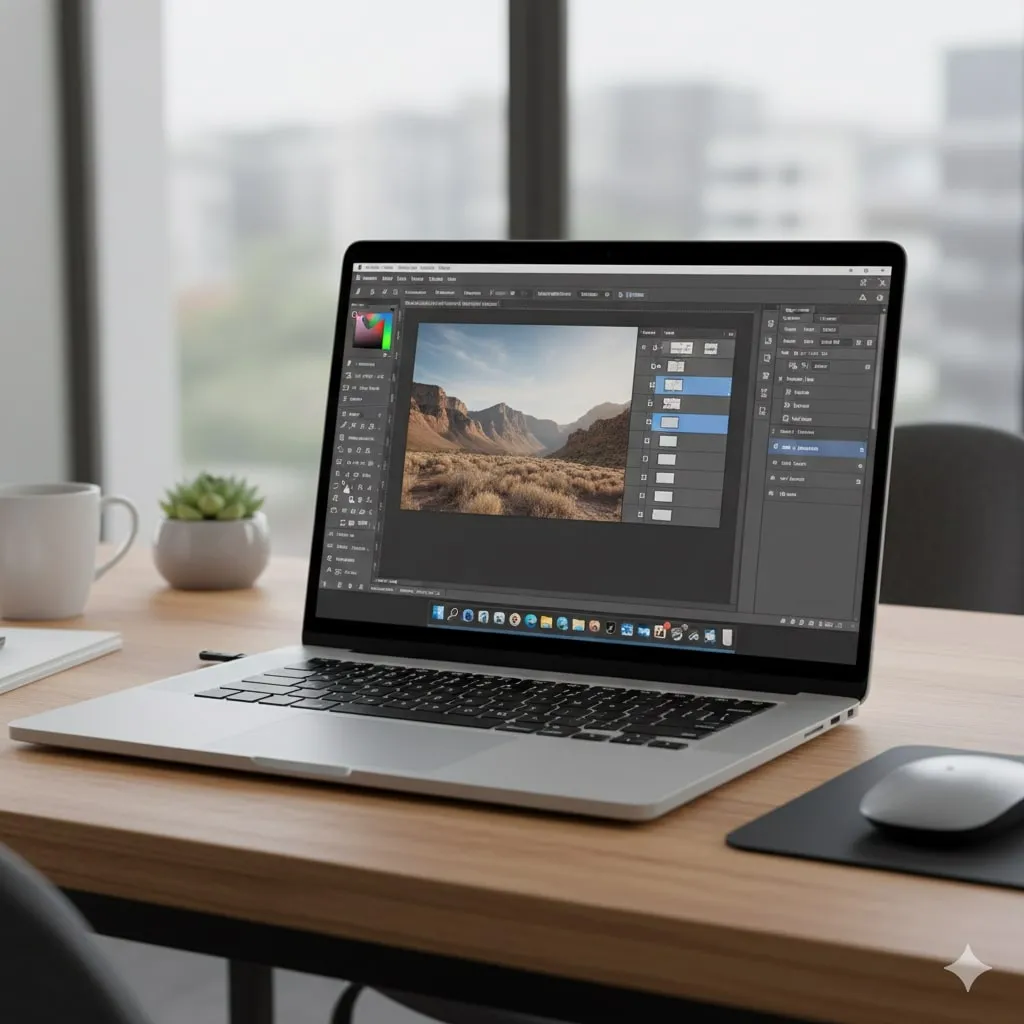
Setelah memahami interface dan tools dasar, saatnya mempelajari teknik editing foto yang sering digunakan dalam cara menggunakan Photoshop. Teknik-teknik ini akan membantu Anda memperbaiki dan mempercantik foto dengan hasil profesional.
Pertama adalah penyesuaian Curve untuk memperbaiki kontras dan exposure foto. Curve adalah salah satu tool paling powerful dalam Photoshop yang sering diabaikan pemula. Untuk menggunakannya, pilih Layer > New Adjustment Layer > Curves. Anda akan melihat grafik diagonal yang dapat disesuaikan untuk mengatur tingkat kecerahan pada area shadow, midtone, dan highlight. Tarik bagian bawah grafik untuk menggelapkan shadow dan bagian atas untuk mencerahkan highlight, sehingga menciptakan kontras yang lebih baik.
Teknik kedua adalah menggunakan Adjustment Layers seperti Brightness/Contrast, Hue/Saturation, dan Color Balance. Adjustment layers memungkinkan Anda melakukan perubahan warna dan tone secara non-destruktif. Anda dapat mengaktifkan atau menonaktifkan adjustment kapan saja tanpa merusak gambar asli. Untuk menambahkan adjustment layer, klik ikon setengah lingkaran di bagian bawah panel Layers dan pilih jenis adjustment yang diinginkan.
Retouching wajah adalah teknik penting berikutnya. Gunakan Healing Brush Tool atau Spot Healing Brush Tool untuk menghilangkan noda, jerawat, atau ketidaksempurnaan kulit. Tool ini bekerja dengan mengambil sampel tekstur dari area sekitar dan menggabungkannya secara natural. Untuk menghaluskan kulit secara keseluruhan, Anda dapat menggunakan teknik frequency separation atau filter Gaussian Blur dengan layer mask.
Teknik Liquify sangat berguna untuk melakukan perubahan bentuk pada objek atau wajah. Akses fitur ini melalui Filter > Liquify. Anda dapat menggunakan Forward Warp Tool untuk mendorong pixel, membuat wajah terlihat lebih ramping, atau menyesuaikan proporsi tubuh. Gunakan teknik ini dengan hati-hati agar hasil tetap terlihat natural dan tidak berlebihan.
5. Membuat Desain Grafis Sederhana
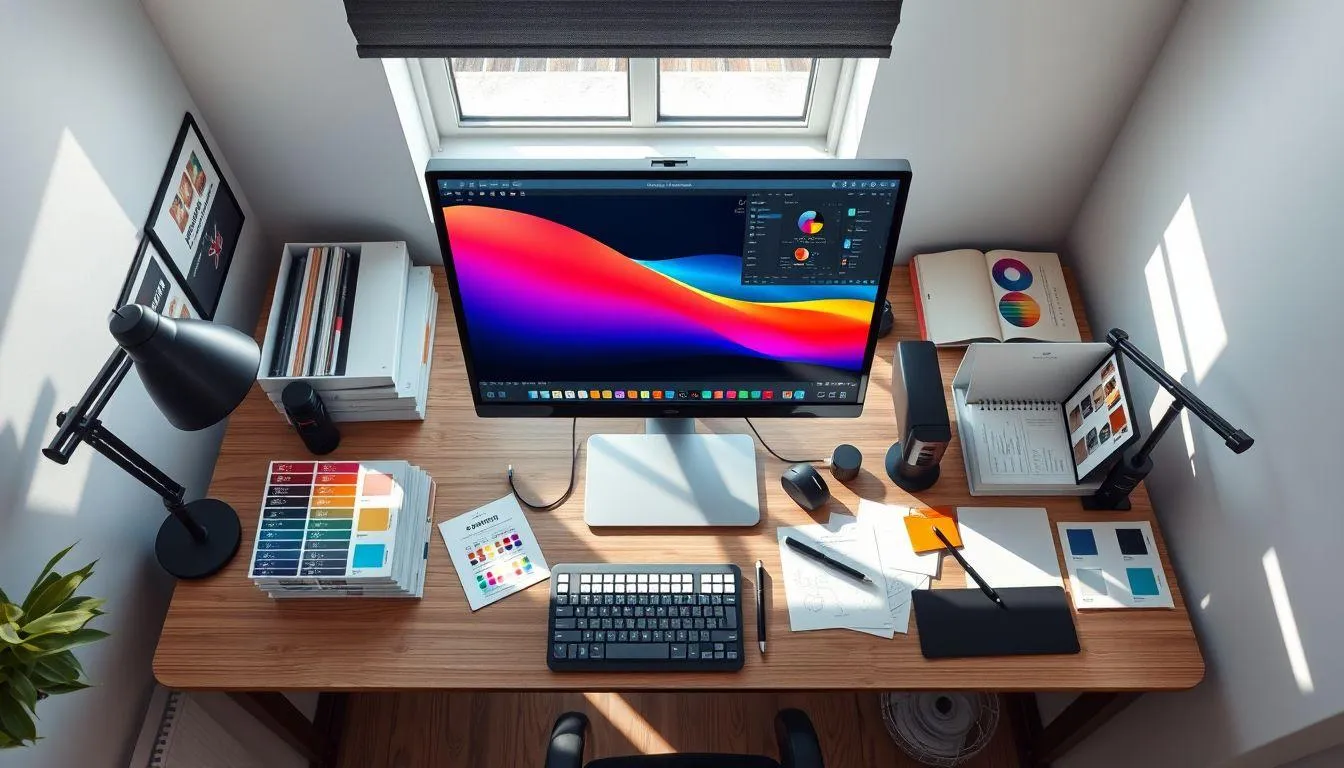
Cara menggunakan Photoshop tidak hanya terbatas pada editing foto, tetapi juga untuk membuat berbagai desain grafis seperti poster, banner, logo, dan konten media sosial. Berikut adalah langkah-langkah membuat desain sederhana:
- Persiapan Canvas - Buat dokumen baru dengan ukuran yang sesuai kebutuhan. Untuk Instagram post gunakan 1080 x 1080 px, untuk banner web 1920 x 1080 px, atau untuk poster A4 gunakan 2480 x 3508 px dengan resolusi 300 dpi.
- Menentukan Konsep Warna - Gunakan Color Picker untuk membuat palet warna yang konsisten. Simpan warna-warna brand atau tema desain Anda ke dalam Swatches agar mudah diakses kembali. Konsistensi warna sangat penting untuk menciptakan identitas visual yang kuat.
- Menambahkan Background - Anda dapat menggunakan warna solid, gradient, pattern, atau foto sebagai background. Untuk membuat gradient, gunakan Gradient Tool dan pilih warna yang diinginkan. Atur angle dan style gradient sesuai dengan konsep desain.
- Membuat Elemen Bentuk - Gunakan Shape Tool untuk menambahkan elemen geometris. Anda dapat membuat persegi, lingkaran, atau bentuk custom. Terapkan Layer Style seperti Drop Shadow, Stroke, atau Gradient Overlay untuk memberikan dimensi pada bentuk.
- Menambahkan Teks - Pilih Text Tool dan buat kotak teks pada area yang diinginkan. Pilih font yang sesuai dengan karakter desain, atur ukuran, spacing, dan alignment. Gunakan Character Panel untuk pengaturan tipografi yang lebih detail seperti kerning dan leading.
- Menerapkan Efek Visual - Klik dua kali pada layer untuk membuka Layer Style dan tambahkan efek seperti Drop Shadow untuk kedalaman, Inner Glow untuk cahaya dari dalam, atau Bevel and Emboss untuk efek 3D. Eksperimen dengan berbagai kombinasi efek untuk hasil yang menarik.
- Menyimpan dan Ekspor - Setelah desain selesai, simpan file dalam format PSD untuk versi editable. Untuk penggunaan final, ekspor dalam format PNG untuk desain dengan transparansi, JPG untuk ukuran file lebih kecil, atau PDF untuk keperluan cetak.
Praktik membuat berbagai jenis desain akan meningkatkan kemampuan Anda dalam menggunakan Photoshop. Mulailah dengan proyek sederhana seperti kartu nama, poster event, atau desain feed Instagram, kemudian tingkatkan kompleksitas seiring bertambahnya pengalaman.
6. Tips dan Trik Mempercepat Workflow
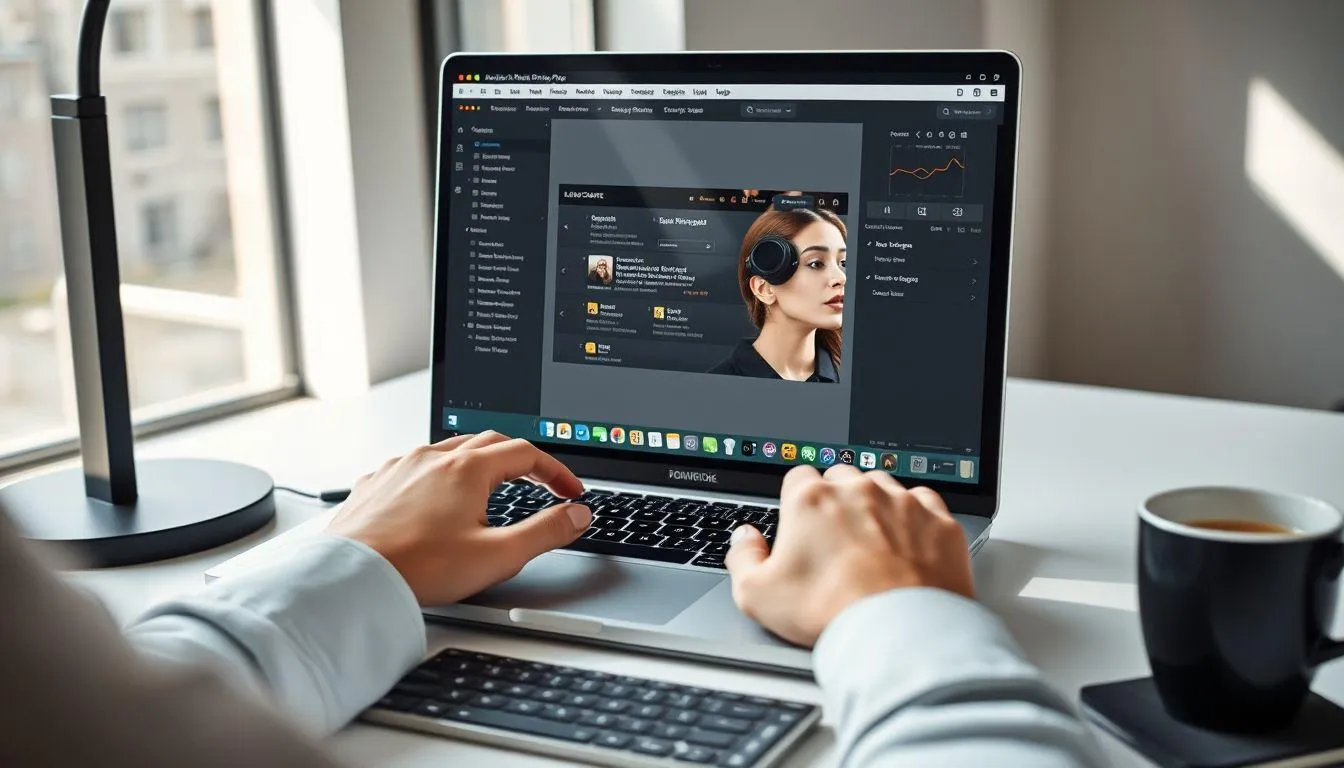
Menguasai cara menggunakan Photoshop tidak hanya tentang mengetahui tools dan teknik, tetapi juga tentang efisiensi kerja. Berikut adalah tips dan trik yang akan mempercepat workflow Anda:
Pertama, pelajari dan gunakan keyboard shortcuts. Shortcut dapat menghemat waktu secara signifikan dibandingkan mengklik menu berkali-kali. Beberapa shortcut penting yang harus dikuasai: Ctrl+N untuk dokumen baru, Ctrl+S untuk save, Ctrl+Z untuk undo, Ctrl+T untuk Free Transform, Ctrl+J untuk duplicate layer, dan Ctrl+G untuk group layers. Anda dapat melihat daftar lengkap shortcuts melalui menu Edit > Keyboard Shortcuts atau bahkan membuat custom shortcuts sesuai preferensi.
Kedua, manfaatkan Smart Objects untuk editing non-destruktif. Smart Objects memungkinkan Anda melakukan transformasi, filter, dan adjustment tanpa kehilangan kualitas gambar original. Untuk mengkonversi layer menjadi Smart Object, klik kanan pada layer dan pilih "Convert to Smart Object". Ini sangat berguna saat Anda perlu mengubah ukuran objek berkali-kali atau menerapkan filter yang mungkin perlu disesuaikan kemudian.
Ketiga, gunakan Actions untuk mengotomatisasi tugas berulang. Actions merekam serangkaian langkah editing yang dapat diputar ulang dengan satu klik. Misalnya, jika Anda sering melakukan resize dan sharpening foto dengan pengaturan yang sama, rekam proses tersebut sebagai Action. Akses Actions melalui Window > Actions, lalu klik ikon Create New Action untuk mulai merekam.
Keempat, atur workspace yang efisien. Sesuaikan posisi panel sesuai dengan kebutuhan workflow Anda. Photoshop menyediakan beberapa preset workspace seperti Photography, Graphic and Web, dan Motion. Anda juga dapat membuat custom workspace dan menyimpannya melalui Window > Workspace > New Workspace. Workspace yang terorganisir akan membuat Anda bekerja lebih cepat dan fokus.
Kelima, manfaatkan fitur Batch Processing untuk mengedit banyak file sekaligus. Jika Anda perlu menerapkan adjustment yang sama pada ratusan foto, gunakan File > Automate > Batch. Pilih Action yang ingin diterapkan, tentukan folder sumber dan tujuan, lalu biarkan Photoshop bekerja secara otomatis. Ini sangat menghemat waktu untuk proyek berskala besar.
Keenam, gunakan Layer Comps untuk menyimpan berbagai versi desain dalam satu file. Layer Comps merekam visibility, position, dan appearance dari layers, memungkinkan Anda beralih antara berbagai variasi desain dengan cepat. Akses fitur ini melalui Window > Layer Comps, sangat berguna saat presentasi desain kepada klien.
7. FAQ (Pertanyaan yang Sering Diajukan)
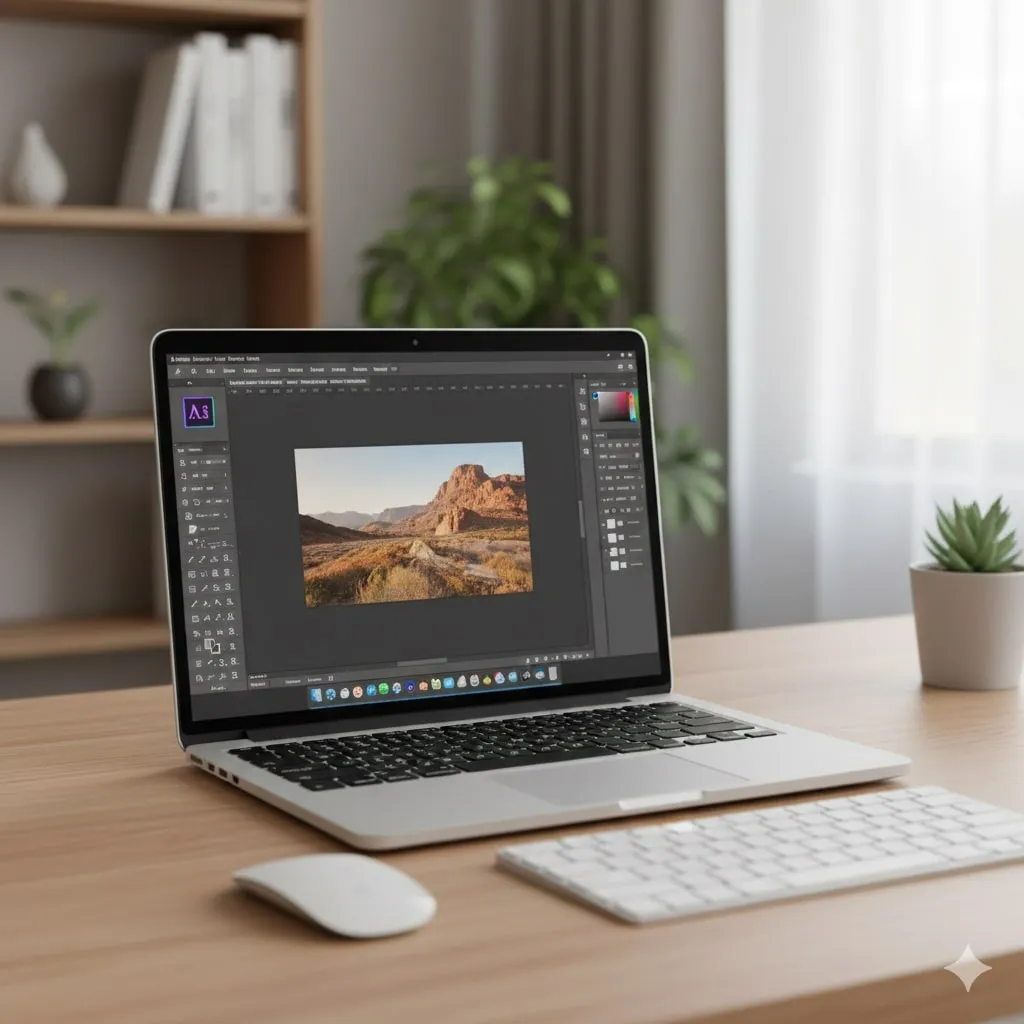
Apakah Photoshop sulit dipelajari untuk pemula?
Photoshop memang memiliki banyak fitur yang terlihat kompleks, namun tidak sulit dipelajari jika Anda memulai dari dasar. Fokus pada tools dan teknik fundamental terlebih dahulu seperti layers, selection tools, dan adjustment layers. Dengan latihan konsisten dan mengikuti tutorial terstruktur, pemula dapat menguasai cara menggunakan Photoshop dalam beberapa minggu hingga bulan.
Berapa lama waktu yang dibutuhkan untuk mahir menggunakan Photoshop?
Waktu yang dibutuhkan bervariasi tergantung intensitas belajar dan praktik. Untuk menguasai dasar-dasar biasanya membutuhkan 1-2 bulan dengan latihan rutin. Untuk tingkat intermediate sekitar 3-6 bulan, sedangkan untuk menjadi mahir dan profesional bisa memakan waktu 1-2 tahun. Kunci utamanya adalah konsistensi dalam berlatih dan mengerjakan berbagai proyek nyata.
Apakah harus menggunakan versi Photoshop terbaru?
Tidak harus menggunakan versi terbaru, namun versi terbaru biasanya memiliki fitur-fitur baru yang lebih efisien dan powerful. Cara menggunakan Photoshop pada dasarnya sama di berbagai versi seperti CS6, CC 2020, atau CC 2024. Perbedaan utama terletak pada fitur tambahan dan peningkatan performa. Pilih versi yang sesuai dengan spesifikasi komputer dan kebutuhan Anda.
Apa perbedaan Photoshop dengan aplikasi editing foto lainnya?
Photoshop adalah standar industri untuk editing foto dan desain grafis profesional dengan fitur paling lengkap dan advanced. Berbeda dengan aplikasi mobile atau online yang lebih sederhana, Photoshop menawarkan kontrol penuh terhadap setiap pixel, mendukung berbagai format file, memiliki sistem layer yang kompleks, dan terintegrasi dengan Adobe Creative Cloud. Photoshop lebih cocok untuk pekerjaan profesional yang membutuhkan hasil berkualitas tinggi.
Bagaimana cara belajar Photoshop secara gratis?
Ada banyak sumber belajar gratis untuk menguasai cara menggunakan Photoshop, seperti tutorial YouTube, website tutorial seperti Photoshop Cafe atau Phlearn, dokumentasi resmi Adobe, dan forum komunitas. Anda juga dapat mengikuti kursus online gratis di platform seperti Coursera atau edX. Kunci sukses belajar gratis adalah disiplin mengikuti kurikulum terstruktur dan konsisten berlatih dengan mengerjakan proyek-proyek praktis.
Apakah Photoshop hanya untuk fotografer dan desainer?
Tidak, Photoshop dapat digunakan oleh berbagai profesi dan keperluan. Selain fotografer dan desainer grafis, Photoshop juga digunakan oleh content creator untuk membuat konten media sosial, marketer untuk membuat materi promosi, pelaku UMKM untuk desain produk dan branding, guru untuk membuat media pembelajaran, bahkan arsitek untuk presentasi visual. Skill Photoshop sangat bermanfaat di era digital ini untuk berbagai kebutuhan personal maupun profesional.
Apa saja yang bisa dibuat dengan Photoshop?
Photoshop sangat versatile dan dapat digunakan untuk berbagai keperluan seperti editing dan retouching foto, membuat poster dan banner, desain logo dan branding, manipulasi foto kreatif, desain konten media sosial, mockup produk, ilustrasi digital, desain UI/UX, animasi GIF, hingga digital painting. Dengan menguasai cara menggunakan Photoshop, kreativitas Anda hampir tidak terbatas dalam menciptakan berbagai karya visual yang menarik dan profesional.
(kpl/fed)



Advertisement
D Academy 8
-
Dangdut Academy Selfi Yamma Curhat, Anak Didik di Dangdut Academy 8 Tinggal Satu