Liputan6.com
 Kapanlagi.com
 Bola.net
 Bola.com
 Merdeka.com
 Fimela.com
 Brilio.net


Cara Memilih Foto Live di iPhone: Panduan Lengkap untuk Pengguna iOS
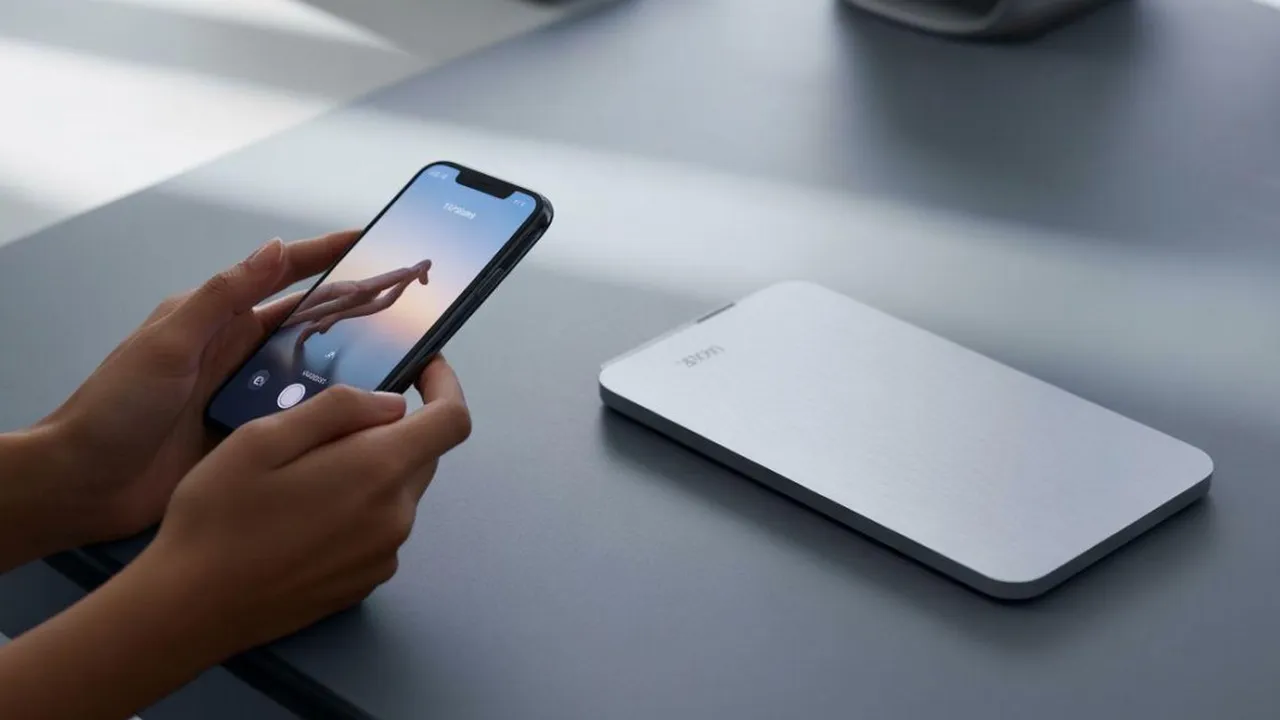
cara memilih foto live di iphone
Kapanlagi.com - Live Photos adalah salah satu fitur unggulan iPhone yang memungkinkan pengguna mengabadikan momen tidak hanya dalam bentuk gambar diam, tetapi juga dengan gerakan dan suara singkat. Fitur ini pertama kali diperkenalkan Apple pada iPhone 6s di tahun 2015 dan kini menjadi standar di hampir semua seri iPhone modern.
Namun, tidak semua pengguna mengetahui cara memilih foto live di iPhone dengan optimal. Banyak yang belum memahami bahwa mereka bisa memilih frame terbaik dari rangkaian gambar yang terekam, mengubah foto utama, atau bahkan mengedit Live Photos sesuai keinginan.
Artikel ini akan membahas secara lengkap tentang cara memilih foto live di iPhone, mulai dari pengertian dasar hingga teknik editing yang dapat memaksimalkan hasil jepretan Anda. Dengan memahami fitur ini, Anda dapat mengabadikan momen berharga dengan lebih sempurna.
Advertisement
1. Apa Itu Live Photos dan Bagaimana Cara Kerjanya

Live Photos adalah teknologi fotografi yang dikembangkan Apple untuk menangkap gambar diam sekaligus rekaman video pendek selama beberapa detik. Ketika Anda mengambil foto dengan fitur ini aktif, kamera iPhone akan merekam momen sekitar 1,5 detik sebelum dan sesudah tombol shutter ditekan, sehingga total durasi rekaman mencapai 3 detik.
Menurut dokumentasi resmi dari Apple Support, Live Photos menggabungkan foto dengan beberapa detik video dan suara, sehingga menciptakan pengalaman visual yang lebih hidup. Saat Anda melihat hasil Live Photo, layar akan menampilkan gambar diam terlebih dahulu sebagai foto utama, namun ketika Anda menekan dan menahan foto tersebut, bagian rekaman bergerak akan diputar lengkap dengan suara aslinya.
Teknologi ini memanfaatkan kekuatan prosesor grafis dan kamera pada iPhone untuk mengoptimalkan resolusi, menyesuaikan pencahayaan secara otomatis, dan mempertahankan detail gambar meskipun objek bergerak. Dari sisi teknis, file Live Photo disimpan dalam dua format terpisah, yaitu JPEG atau HEIF untuk gambar diam, dan MOV untuk bagian video. Kedua file ini dikelola secara otomatis oleh sistem iOS, sehingga pengguna tidak perlu repot mengatur format secara manual.
Sistem iOS juga memastikan sinkronisasi warna dan kualitas gambar antara foto utama dan video, sehingga transisinya mulus dan tidak terasa terpisah. Dengan kombinasi teknologi perangkat keras dan perangkat lunak ini, Live Photos menjadi salah satu fitur favorit bagi pengguna yang ingin mengabadikan momen dengan nuansa lebih nyata dan emosional.
2. Cara Mengaktifkan dan Mengambil Live Photos di iPhone

Sebelum mempelajari cara memilih foto live di iPhone, Anda perlu memastikan fitur ini aktif saat mengambil gambar. Mengaktifkan Live Photos sangatlah mudah dan dapat dilakukan langsung melalui aplikasi kamera bawaan tanpa memerlukan instalasi tambahan.
Berikut adalah langkah-langkah untuk mengaktifkan dan mengambil Live Photos:
- Buka aplikasi Kamera di iPhone Anda dengan mengetuk ikon kamera di layar utama atau dari lock screen.
- Cari ikon lingkaran konsentris yang terletak di bagian atas layar, biasanya di pojok kanan atas.
- Pastikan ikon berwarna kuning atau jingga, yang menandakan Live Photos sedang aktif. Jika ikon berwarna putih dengan garis diagonal, berarti fitur sedang nonaktif.
- Arahkan kamera ke objek yang ingin Anda foto dan pastikan iPhone dalam posisi stabil untuk hasil terbaik.
- Tekan tombol shutter seperti biasa untuk mengambil foto. Kamera akan secara otomatis merekam 1,5 detik sebelum dan sesudah Anda menekan tombol.
- Tahan iPhone tetap stabil selama beberapa detik setelah menekan shutter agar rekaman video tidak terpotong atau goyang.
Jika Anda ingin Live Photos selalu aktif setiap kali membuka aplikasi kamera, Anda dapat mengatur pengaturan default. Buka aplikasi Settings, pilih Camera, lalu ketuk Preserve Settings. Di sana, aktifkan toggle untuk Live Photo agar pengaturan terakhir yang Anda gunakan tetap tersimpan.
Sebaliknya, jika Anda ingin menonaktifkan Live Photos untuk menghemat ruang penyimpanan atau hanya ingin mengambil foto biasa, cukup ketuk ikon lingkaran konsentris hingga berubah warna menjadi putih. Fitur Live Photos akan nonaktif dan kamera hanya akan mengambil gambar diam tanpa rekaman video tambahan.
3. Cara Memilih Foto Live di iPhone: Mengubah Foto Utama
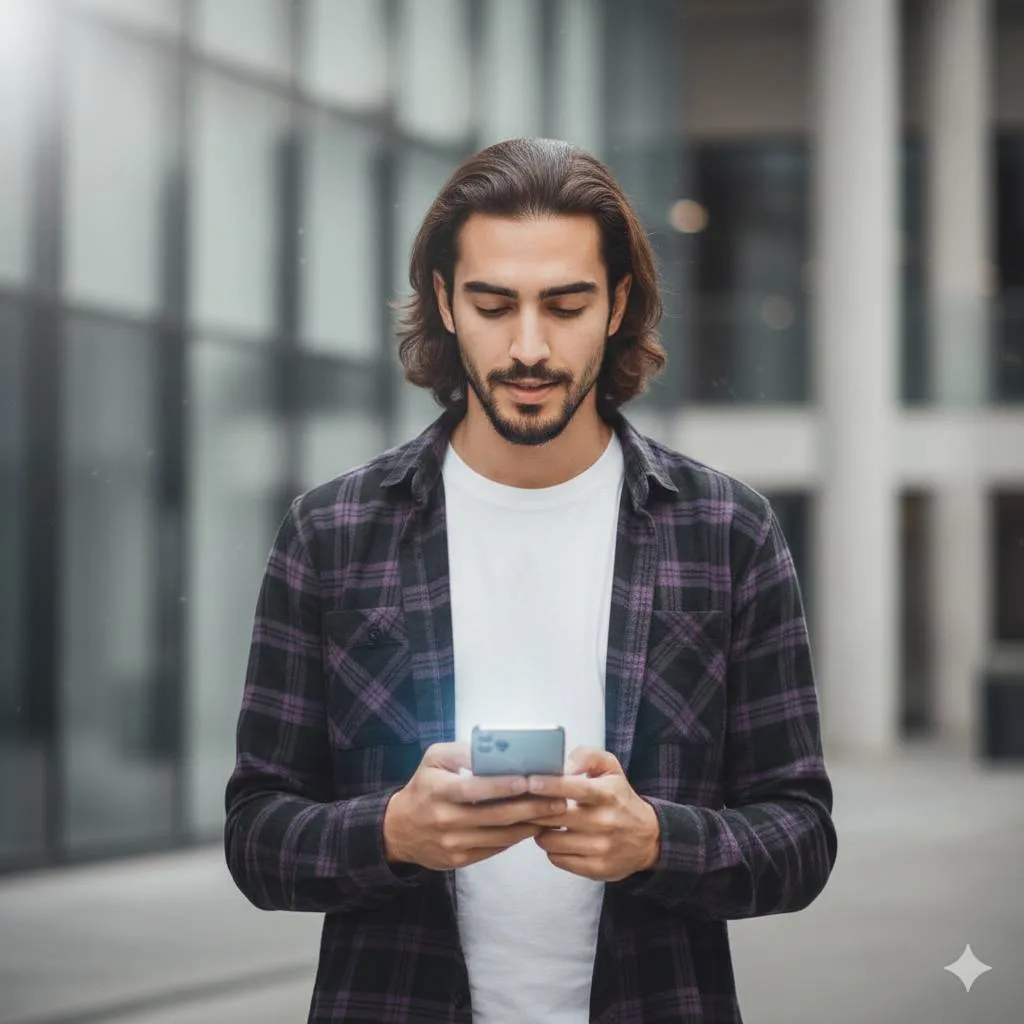
Salah satu keunggulan utama Live Photos adalah kemampuan untuk memilih frame terbaik dari rangkaian gambar yang terekam. Ini sangat berguna ketika hasil jepretan utama kurang sempurna, misalnya objek berkedip, bergerak terlalu cepat, atau ekspresi wajah kurang tepat. Dengan cara memilih foto live di iPhone yang tepat, Anda dapat menyelamatkan momen berharga tanpa harus mengambil foto ulang.
Berikut adalah langkah-langkah untuk mengubah foto utama dari Live Photo:
- Buka aplikasi Foto di iPhone Anda dan cari Live Photo yang ingin Anda edit.
- Ketuk foto tersebut untuk membukanya dalam tampilan penuh.
- Ketuk tombol Edit yang terletak di pojok kanan atas layar.
- Ketuk ikon Live Photos yang berbentuk lingkaran konsentris di bagian bawah layar.
- Pindahkan bingkai putih di penampil frame yang muncul di bagian bawah layar. Anda akan melihat preview dari setiap frame yang terekam selama 3 detik.
- Pilih frame yang paling baik dengan menggeser bingkai putih ke posisi yang diinginkan.
- Ketuk "Buat Foto Utama" atau "Make Key Photo" untuk menetapkan frame tersebut sebagai foto utama.
- Ketuk "Selesai" atau "Done" di pojok kanan bawah untuk menyimpan perubahan.
Setelah mengubah foto utama, gambar yang ditampilkan di galeri akan berubah sesuai dengan frame yang Anda pilih. Namun, rekaman video Live Photos tetap utuh dan dapat diputar seperti biasa. Fitur ini sangat membantu ketika memotret anak-anak yang aktif, hewan peliharaan yang tidak bisa diam, atau momen spontan yang memerlukan timing sempurna.
Perlu diperhatikan bahwa pada iPhone 15 atau model lebih baru, Live Photos yang diambil dengan efek potret akan kehilangan efek potretnya jika Anda mengubah foto utama. Hal ini karena efek potret hanya diterapkan pada frame asli yang dipilih saat pemotretan.
4. Mengedit Live Photos: Memangkas, Membisukan, dan Mengubah Menjadi Foto Diam
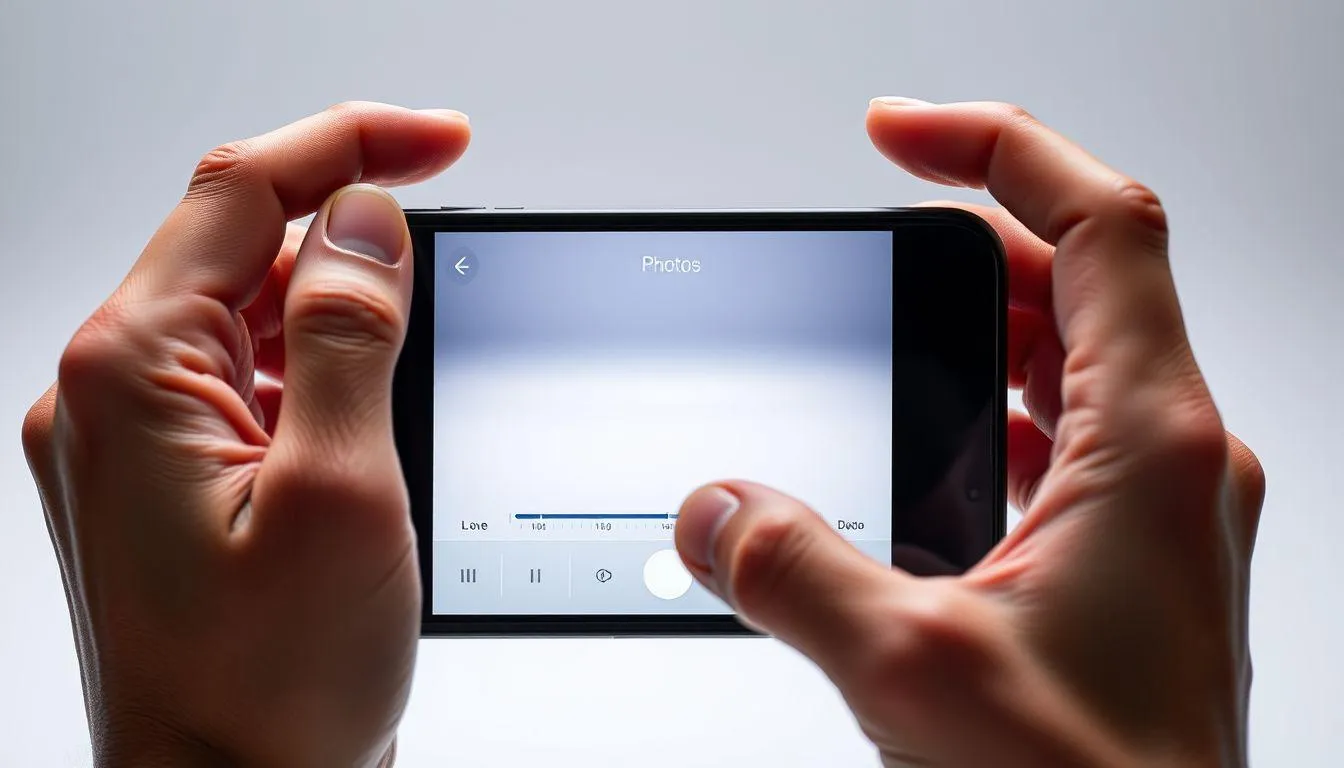
Selain mengubah foto utama, cara memilih foto live di iPhone juga mencakup berbagai opsi editing lainnya. Anda dapat memangkas durasi Live Photos, membisukan suara, atau bahkan mengubahnya menjadi foto diam jika diperlukan. Fleksibilitas ini membuat Live Photos menjadi format yang sangat serbaguna untuk berbagai kebutuhan.
Berikut adalah cara mengedit Live Photos dengan berbagai opsi:
Memangkas Durasi Live Photos
- Buka Live Photo yang ingin Anda edit di aplikasi Foto.
- Ketuk tombol Edit di pojok kanan atas.
- Ketuk ikon Live Photos di bagian bawah layar.
- Seret salah satu ujung penampil frame untuk memilih bagian mana yang akan diputar.
- Anda dapat memangkas bagian awal atau akhir sesuai keinginan.
- Ketuk Selesai untuk menyimpan perubahan.
Membisukan Suara Live Photos
- Buka Live Photo di aplikasi Foto.
- Ketuk tombol Edit.
- Ketuk ikon speaker dengan garis diagonal di bagian atas layar.
- Suara akan dibisukan, dan ikon akan berubah menandakan audio nonaktif.
- Ketuk ikon yang sama lagi jika ingin mengaktifkan kembali suara.
- Ketuk Selesai untuk menyimpan.
Mengubah Live Photos Menjadi Foto Diam
- Buka Live Photo yang ingin diubah.
- Ketuk tombol Edit.
- Ketuk tombol Live di bagian atas layar untuk mematikan fungsi Live.
- Live Photo akan berubah menjadi gambar diam dari foto utamanya.
- Ketuk Selesai untuk menyimpan sebagai foto biasa.
Dengan berbagai opsi editing ini, Anda memiliki kontrol penuh atas hasil akhir Live Photos. Anda dapat menyesuaikan durasi untuk fokus pada momen terbaik, membisukan suara jika ada noise yang mengganggu, atau mengubahnya menjadi foto diam untuk menghemat ruang penyimpanan.
5. Menambahkan Efek Kreatif pada Live Photos

Cara memilih foto live di iPhone tidak hanya sebatas memilih frame terbaik, tetapi juga menambahkan efek kreatif yang membuat foto Anda lebih menarik. Apple menyediakan beberapa efek bawaan yang dapat mengubah Live Photos menjadi konten visual yang unik dan menarik untuk dibagikan di media sosial.
Berikut adalah cara menambahkan efek ke Live Photos:
- Buka Live Photo di aplikasi Foto.
- Ketuk tulisan "Live" di pojok kiri atas layar.
- Pilih salah satu efek yang tersedia dari menu yang muncul.
Jenis-Jenis Efek Live Photos
- Live: Menerapkan pemutaran video Live Photos standar dengan durasi 3 detik.
- Loop: Mengulang tindakan dalam video secara berkelanjutan, menciptakan efek seperti GIF yang berputar tanpa henti. Cocok untuk gerakan berulang seperti ombak, api, atau gerakan tangan.
- Bounce (Memantul): Memutar tindakan maju dan mundur secara bergantian, menciptakan efek boomerang yang menarik. Sangat cocok untuk gerakan dinamis seperti melompat atau melempar objek.
- Long Exposure (Pencahayaan Lama): Menyimulasikan efek pencahayaan lama seperti kamera DSLR dengan mengaburkan gerakan. Efek ini sempurna untuk memotret air terjun, lalu lintas malam, atau objek bergerak lainnya untuk menciptakan efek blur artistik.
- Live Off: Mematikan fitur pemutaran video Live atau efek yang diterapkan, mengubah Live Photos menjadi foto diam.
Setiap efek memberikan nuansa berbeda pada Live Photos Anda. Efek Loop dan Bounce sangat populer untuk dibagikan di media sosial karena menciptakan konten yang menarik perhatian. Sementara efek Long Exposure memberikan hasil yang lebih artistik dan profesional, cocok untuk fotografi kreatif.
Anda dapat mencoba berbagai efek dan melihat preview langsung sebelum memutuskan mana yang paling sesuai dengan momen yang Anda abadikan. Efek yang diterapkan akan tersimpan bersama Live Photos dan dapat diubah kapan saja jika Anda ingin mencoba efek lain.
6. Mengonversi Live Photos Menjadi Video atau GIF

Salah satu keunggulan Live Photos adalah fleksibilitasnya untuk dikonversi ke format lain. Jika Anda ingin membagikan Live Photos ke platform yang tidak mendukung format ini, atau ingin menggunakannya sebagai konten media sosial, Anda dapat mengubahnya menjadi video atau GIF dengan mudah.
Cara Mengubah Live Photos Menjadi Video
- Buka Live Photo di aplikasi Foto.
- Ketuk ikon bagikan (kotak dengan panah ke atas) di pojok kanan atas.
- Ketuk "Simpan sebagai Video" atau "Save as Video".
- Video akan disimpan di galeri Anda sebagai file terpisah dalam format MOV.
Video yang dihasilkan akan memiliki durasi sekitar 3 detik sesuai dengan rekaman Live Photos. Format video ini kompatibel dengan hampir semua platform dan perangkat, sehingga memudahkan Anda untuk membagikannya kepada pengguna non-Apple atau mengunggahnya ke media sosial.
Cara Mengubah Live Photos Menjadi GIF
Untuk mengubah Live Photos menjadi GIF, Anda memerlukan aplikasi pihak ketiga karena iOS tidak menyediakan fitur konversi GIF secara bawaan. Beberapa aplikasi populer yang dapat digunakan antara lain:
- GIPHY: Aplikasi gratis yang mudah digunakan untuk membuat GIF dari Live Photos.
- ImgPlay: Menawarkan berbagai opsi editing dan kustomisasi untuk GIF.
- Shortcuts: Aplikasi bawaan Apple yang dapat digunakan untuk membuat automation konversi Live Photos ke GIF.
Proses konversi umumnya sangat sederhana. Anda hanya perlu memilih Live Photo dari galeri, lalu aplikasi akan secara otomatis mengonversinya menjadi GIF yang dapat disimpan atau dibagikan langsung. GIF yang dihasilkan biasanya memiliki ukuran file lebih kecil dibanding video, sehingga lebih mudah dibagikan melalui aplikasi pesan atau media sosial.
Dengan kemampuan konversi ini, cara memilih foto live di iPhone menjadi lebih fleksibel karena Anda dapat menyesuaikan format sesuai kebutuhan, baik untuk keperluan pribadi maupun berbagi dengan orang lain di berbagai platform.
7. FAQ (Pertanyaan yang Sering Diajukan)
1. Apakah semua iPhone mendukung fitur Live Photos?
Live Photos pertama kali diperkenalkan pada iPhone 6s dan tersedia di semua model iPhone yang dirilis setelahnya, termasuk iPhone SE generasi pertama dan seterusnya. Jika Anda menggunakan iPhone 6s atau model yang lebih baru, fitur ini sudah tersedia di perangkat Anda.
2. Berapa besar ukuran file Live Photos dibanding foto biasa?
Live Photos memiliki ukuran file sekitar 2-4 kali lebih besar dibanding foto biasa karena menyimpan gambar diam beresolusi tinggi sekaligus rekaman video singkat. Foto berukuran 2 MB dalam mode standar bisa menjadi 6-8 MB saat diambil sebagai Live Photos, tergantung pada resolusi, pencahayaan, dan kompleksitas gerakan dalam frame.
3. Bisakah saya mengubah foto biasa menjadi Live Photos?
Tidak, Anda tidak dapat mengubah foto biasa yang sudah diambil menjadi Live Photos karena fitur ini memerlukan rekaman video yang diambil saat pemotretan. Live Photos hanya dapat dibuat saat Anda mengaktifkan fitur tersebut sebelum menekan tombol shutter.
4. Apakah Live Photos dapat dilihat di perangkat Android?
Live Photos hanya berfungsi penuh pada perangkat Apple. Jika Anda mengirim Live Photos ke perangkat Android, gambar tersebut hanya akan tampil sebagai foto diam biasa tanpa efek gerakan dan suara. Untuk berbagi dengan pengguna Android, sebaiknya konversi Live Photos menjadi video atau GIF terlebih dahulu.
5. Bagaimana cara menonaktifkan Live Photos secara permanen?
Buka aplikasi Settings, pilih Camera, lalu ketuk Preserve Settings. Nonaktifkan toggle untuk Live Photo agar fitur ini tidak aktif secara otomatis setiap kali Anda membuka aplikasi kamera. Anda juga dapat menonaktifkannya sementara dengan mengetuk ikon Live Photos di aplikasi kamera hingga berubah warna menjadi putih.
6. Apakah mengedit Live Photos akan menghapus file aslinya?
Tidak, mengedit Live Photos di aplikasi Foto tidak akan menghapus file asli. iOS menyimpan versi asli dan versi yang diedit, sehingga Anda dapat kembali ke versi asli kapan saja dengan mengetuk tombol "Revert" atau "Kembalikan" di menu edit.
7. Bisakah saya menggunakan Live Photos sebagai wallpaper?
Ya, Anda dapat menggunakan Live Photos sebagai wallpaper lock screen di iPhone. Buka Live Photo yang ingin digunakan, ketuk ikon bagikan, lalu pilih "Use as Wallpaper". Aktifkan opsi "Live Photo" agar wallpaper dapat bergerak saat Anda menekan dan menahan layar lock screen dengan 3D Touch atau Haptic Touch.
(kpl/fed)



Advertisement
D Academy 8
-
Dangdut Academy Selfi Yamma Ciptakan Lagu 'Permainan Cintamu' untuk Rani Zamala