Liputan6.com
 Kapanlagi.com
 Bola.net
 Bola.com
 Merdeka.com
 Fimela.com
 Brilio.net


Cara Menggunakan WA Web: Panduan Lengkap untuk Pemula dan Profesional
4. Cara Login WA Web Tanpa Scan QR Code (h)
Kapanlagi.com - WhatsApp Web atau WA Web telah menjadi solusi praktis bagi jutaan pengguna yang ingin mengakses pesan WhatsApp melalui perangkat komputer atau laptop. Fitur ini memungkinkan Anda tetap terhubung dengan kontak tanpa harus terus-menerus memegang ponsel. Dengan WA Web, mengetik pesan panjang, berbagi file, dan mengelola percakapan bisnis menjadi jauh lebih efisien.
Cara menggunakan WA Web sebenarnya sangat sederhana dan tidak memerlukan instalasi aplikasi tambahan. Anda hanya perlu browser dan koneksi internet yang stabil. Baik untuk keperluan pribadi, pekerjaan kantor, maupun bisnis online, WA Web memberikan fleksibilitas komunikasi yang sangat membantu produktivitas sehari-hari.
Artikel ini akan membahas secara lengkap cara menggunakan WA Web mulai dari login pertama kali, mengakses di berbagai perangkat, hingga tips keamanan dan solusi masalah yang sering dihadapi pengguna. Panduan ini cocok untuk pemula maupun pengguna yang ingin memaksimalkan fitur WA Web.
Advertisement
1. Apa Itu WhatsApp Web dan Mengapa Penting?
WhatsApp Web adalah layanan berbasis browser yang memungkinkan pengguna mengakses akun WhatsApp dari komputer, laptop, atau bahkan perangkat HP lain tanpa harus mengunduh aplikasi desktop. Semua pesan, kontak, dan media akan tersinkronisasi secara otomatis antara ponsel dan perangkat yang terhubung.
Keunggulan utama dari cara menggunakan WA Web adalah kemudahan akses tanpa perlu instalasi. Anda cukup membuka browser, memindai kode QR, dan langsung bisa berkomunikasi. Fitur ini sangat membantu terutama saat bekerja di depan komputer, karena Anda tidak perlu bolak-balik mengecek ponsel untuk membalas pesan.
WA Web juga mendukung fitur multi-device terbaru yang memungkinkan akun tetap aktif meskipun ponsel utama sedang offline atau baterai habis. Ini menjadikan WA Web sebagai alat komunikasi yang fleksibel dan efisien untuk berbagai kebutuhan, mulai dari komunikasi pribadi hingga pengelolaan bisnis online.
2. 1. Cara Menggunakan WA Web di Laptop atau PC
Mengakses cara menggunakan WA Web di laptop atau komputer adalah metode paling umum dan mudah dilakukan. Berikut langkah-langkah lengkapnya:
Buka Browser di Laptop: Gunakan browser modern seperti Google Chrome, Mozilla Firefox, Microsoft Edge, atau Safari. Pastikan browser Anda sudah diperbarui ke versi terbaru untuk kompatibilitas optimal.
Kunjungi Situs Resmi WhatsApp Web: Ketik alamat web.whatsapp.com di kolom URL browser Anda. Halaman akan menampilkan kode QR yang perlu dipindai menggunakan ponsel.
Buka Aplikasi WhatsApp di Ponsel: Pastikan aplikasi WhatsApp di ponsel Anda sudah diperbarui. Untuk pengguna Android, ketuk ikon tiga titik di pojok kanan atas, lalu pilih "Perangkat Tertaut". Untuk pengguna iPhone, buka menu "Pengaturan" dan pilih "Perangkat Tertaut".
Pilih Opsi Tautkan Perangkat: Ketuk tombol "Tautkan Perangkat" atau "Link a Device". Kamera ponsel akan aktif untuk memindai kode QR.
Pindai Kode QR di Layar Laptop: Arahkan kamera ponsel ke kode QR yang muncul di layar laptop. Pastikan pencahayaan cukup agar kode dapat terbaca dengan jelas.
Tunggu Proses Sinkronisasi: Setelah kode berhasil dipindai, WhatsApp akan memuat semua percakapan Anda. Proses ini membutuhkan waktu beberapa detik tergantung jumlah pesan dan kecepatan internet.
Mulai Menggunakan WA Web: Setelah terhubung, Anda dapat langsung mengirim pesan, berbagi file, membuat grup, dan menggunakan fitur lainnya seperti di aplikasi ponsel.
Dengan mengikuti cara menggunakan WA Web di atas, Anda dapat dengan mudah mengakses WhatsApp dari layar yang lebih besar dan keyboard yang lebih nyaman untuk mengetik.
3. 2. Cara Menggunakan WA Web di HP Android
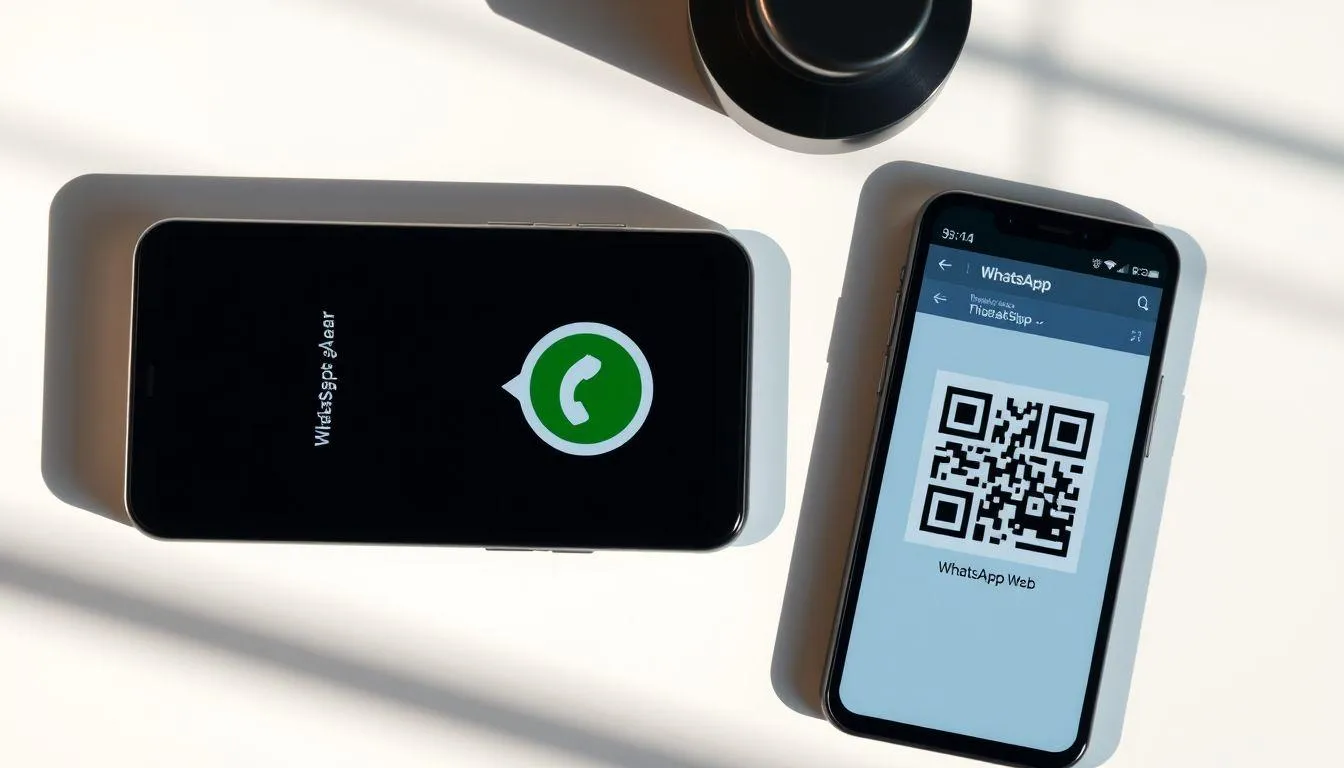
Selain di laptop, cara menggunakan WA Web juga bisa dilakukan di HP Android lain. Metode ini berguna jika Anda ingin mengakses dua akun WhatsApp berbeda dalam satu waktu. Berikut langkah-langkahnya:
Siapkan Dua Perangkat HP: Perangkat pertama adalah HP yang memiliki aplikasi WhatsApp aktif dengan nomor yang terdaftar. Perangkat kedua adalah HP lain yang akan digunakan untuk membuka WA Web.
Buka Browser di HP Kedua: Gunakan browser seperti Google Chrome atau Firefox. Ketik alamat web.whatsapp.com di kolom pencarian.
Aktifkan Mode Desktop Site: Setelah halaman terbuka, ketuk ikon tiga titik di pojok kanan atas browser. Centang opsi "Situs Desktop" atau "Desktop Site". Tampilan akan berubah menjadi versi desktop dan menampilkan kode QR.
Buka WhatsApp di HP Pertama: Di HP yang memiliki aplikasi WhatsApp aktif, buka menu dengan mengetuk ikon tiga titik, lalu pilih "Perangkat Tertaut".
Ketuk Tautkan Perangkat: Pilih opsi "Tautkan Perangkat" atau "Link a Device" untuk mengaktifkan kamera pemindai.
Pindai Kode QR: Arahkan kamera HP pertama ke kode QR yang muncul di layar HP kedua. Pastikan kode terbaca dengan jelas.
Tunggu Proses Sinkronisasi: Setelah berhasil dipindai, WA Web akan terbuka di browser HP kedua dan semua percakapan akan tersinkronisasi.
Cara menggunakan WA Web di HP Android ini sangat praktis untuk mengelola komunikasi dari dua perangkat sekaligus tanpa perlu logout dari akun utama.
4. 3. Cara Menggunakan WA Web di iPhone
Bagi pengguna iPhone, cara menggunakan WA Web juga dapat dilakukan dengan mudah melalui browser Safari atau Chrome. Berikut panduannya:
Siapkan Dua Perangkat: Satu iPhone dengan aplikasi WhatsApp aktif, dan satu perangkat lain (iPhone atau iPad) untuk mengakses WA Web.
Buka Browser di Perangkat Kedua: Gunakan Safari atau Chrome, lalu kunjungi alamat web.whatsapp.com.
Aktifkan Tampilan Desktop: Di Safari, ketuk ikon "Aa" di sebelah kiri alamat website, lalu pilih "Minta Situs Web Desktop" atau "Request Desktop Website". Di Chrome, ketuk ikon tiga titik dan pilih "Desktop Site".
Buka WhatsApp di iPhone Utama: Masuk ke menu "Pengaturan" atau "Settings" di aplikasi WhatsApp, lalu pilih "Perangkat Tertaut".
Pilih Tautkan Perangkat: Ketuk "Tautkan Perangkat" untuk mengaktifkan kamera pemindai kode QR.
Pindai Kode QR: Arahkan kamera iPhone utama ke kode QR yang ditampilkan di layar perangkat kedua.
Selesai: Setelah kode berhasil dipindai, WA Web akan terbuka dan siap digunakan di perangkat kedua.
Dengan mengikuti cara menggunakan WA Web di iPhone ini, pengguna iOS dapat menikmati kemudahan akses WhatsApp dari perangkat lain dengan tampilan yang lebih luas dan nyaman.
5. 4. Cara Login WA Web Tanpa Scan QR Code
Meskipun secara resmi WhatsApp mengharuskan pemindaian kode QR untuk login, ada beberapa alternatif cara menggunakan WA Web tanpa harus memindai kode setiap kali:
Gunakan Fitur Multi-Device: WhatsApp kini mendukung fitur multi-device yang memungkinkan perangkat tetap terhubung meskipun ponsel utama offline. Setelah Anda menautkan perangkat pertama kali, perangkat tersebut akan tetap terdaftar dan tidak perlu memindai ulang kode QR di masa mendatang, selama Anda tidak logout.
Jangan Logout dari Perangkat: Jika Anda sering menggunakan WA Web di komputer yang sama, jangan logout setelah selesai. Cukup tutup tab browser, dan saat membuka kembali, WA Web akan langsung terhubung tanpa perlu scan ulang.
Gunakan Emulator Android di PC: Alternatif lain adalah menggunakan emulator Android seperti BlueStacks atau NoxPlayer. Anda dapat menginstal aplikasi WhatsApp langsung di emulator dan menggunakannya seperti di ponsel, tanpa perlu scan kode QR setiap kali.
Cara menggunakan WA Web dengan metode ini memberikan kemudahan akses yang lebih cepat, terutama untuk pengguna yang sering beralih perangkat atau bekerja dari komputer yang sama setiap hari.
6. 5. Cara Logout dari WA Web dengan Aman
Setelah selesai menggunakan WA Web, penting untuk logout terutama jika Anda menggunakan komputer umum atau milik orang lain. Berikut cara menggunakan WA Web dengan aman saat logout:
Logout dari Browser: Pada jendela WA Web di browser, klik ikon tiga titik di pojok kanan atas kolom chat, lalu pilih "Keluar" atau "Logout".
Logout dari Aplikasi WhatsApp di Ponsel: Buka aplikasi WhatsApp di ponsel, masuk ke menu "Perangkat Tertaut", lalu pilih perangkat yang ingin diputuskan dan ketuk "Keluar" atau "Logout".
Periksa Perangkat Tertaut Secara Berkala: Untuk keamanan, periksa daftar perangkat yang terhubung secara rutin. Jika ada perangkat yang tidak dikenal, segera putuskan koneksinya.
Dengan mengikuti cara menggunakan WA Web yang aman ini, Anda dapat melindungi privasi dan mencegah akses tidak sah ke akun WhatsApp Anda.
7. Fitur Terbaru WA Web yang Perlu Diketahui
WhatsApp terus mengembangkan fitur WA Web untuk meningkatkan pengalaman pengguna. Berikut beberapa fitur terbaru yang tersedia:
Multi-Device 2.0: Anda dapat menghubungkan hingga 4 perangkat sekaligus tanpa harus menjaga ponsel utama tetap online.
Panggilan Suara dan Video: Kini WA Web mendukung panggilan suara dan video langsung dari browser tanpa perlu aplikasi tambahan.
Kirim File Hingga 2 GB: Fitur ini sangat berguna untuk berbagi dokumen besar, video, atau file pekerjaan.
Mode Gelap (Dark Mode): Tampilan lebih nyaman untuk mata, terutama saat bekerja di malam hari.
Editor Foto dan Dokumen: Anda dapat mengedit foto, menambahkan teks, atau mencoret dokumen sebelum mengirimnya.
Chat Lock: Fitur untuk mengunci percakapan tertentu dengan PIN atau sidik jari digital.
Memahami cara menggunakan WA Web dengan fitur-fitur terbaru ini akan membantu Anda memaksimalkan produktivitas dan kenyamanan berkomunikasi.
8. Tips Keamanan Saat Menggunakan WA Web
Keamanan adalah hal penting saat menggunakan WA Web, terutama jika Anda mengakses dari perangkat umum. Berikut tips yang perlu diperhatikan:
Selalu Logout Setelah Selesai: Jangan biarkan sesi WA Web tetap aktif di komputer umum atau kantor.
Jangan Bagikan Kode QR: Kode QR adalah kunci akses ke akun Anda. Jangan pernah membagikannya kepada siapa pun.
Aktifkan Verifikasi Dua Langkah: Tambahkan PIN keamanan di aplikasi WhatsApp untuk perlindungan ekstra.
Gunakan Browser Aman: Pastikan browser Anda memiliki keamanan terkini dan tidak terinfeksi malware.
Periksa Perangkat Tertaut Secara Berkala: Cek daftar perangkat yang terhubung dan putuskan koneksi perangkat yang tidak dikenal.
Hindari WA Web Palsu: Hanya gunakan situs resmi web.whatsapp.com untuk menghindari penipuan.
Dengan menerapkan tips keamanan ini, cara menggunakan WA Web Anda akan lebih aman dan terlindungi dari ancaman keamanan digital.
9. Manfaat Menggunakan WA Web untuk Berbagai Kebutuhan
WA Web memberikan banyak manfaat untuk berbagai keperluan:
Untuk Pekerjaan Kantor: Memudahkan komunikasi tim, berbagi dokumen, dan koordinasi proyek tanpa harus terus memegang ponsel.
Untuk Bisnis Online: Melayani pelanggan lebih cepat, mengelola pesanan, dan mengirim katalog produk dengan lebih efisien.
Untuk Pendidikan: Guru dan dosen dapat berkomunikasi dengan siswa, berbagi materi pembelajaran, dan mengadakan diskusi kelompok.
Untuk Komunikasi Pribadi: Mengetik pesan panjang lebih nyaman dengan keyboard komputer, berbagi foto dan video dari komputer dengan mudah.
Cara menggunakan WA Web yang tepat dapat meningkatkan produktivitas dan efisiensi komunikasi di berbagai bidang kehidupan.
10. FAQ
Apakah WA Web bisa digunakan tanpa ponsel terhubung internet?
Ya, dengan fitur multi-device terbaru, WA Web dapat tetap aktif meskipun ponsel utama offline atau baterai habis hingga 14 hari.
Bagaimana cara menggunakan WA Web di HP tanpa aplikasi tambahan?
Cukup buka browser di HP kedua, kunjungi web.whatsapp.com, aktifkan mode Desktop Site, lalu pindai kode QR menggunakan HP utama yang memiliki aplikasi WhatsApp aktif.
Apakah aman menggunakan WA Web di komputer kantor?
Aman asalkan Anda selalu logout setelah selesai menggunakan dan tidak membagikan kode QR kepada siapa pun. Aktifkan juga verifikasi dua langkah untuk keamanan tambahan.
Bisakah melakukan panggilan video melalui WA Web?
Ya, fitur panggilan video dan suara kini sudah tersedia di WA Web tanpa perlu menginstal aplikasi desktop tambahan.
Berapa maksimal ukuran file yang bisa dikirim melalui WA Web?
Saat ini WA Web mendukung pengiriman file hingga 2 GB, sangat cocok untuk berbagi dokumen besar atau video berkualitas tinggi.
Bagaimana cara logout WA Web dari jarak jauh?
Buka aplikasi WhatsApp di ponsel, masuk ke menu Perangkat Tertaut, pilih perangkat yang ingin diputuskan, lalu ketuk Keluar atau Logout.
Apakah WA Web bisa digunakan di semua browser?
WA Web dapat digunakan di browser modern seperti Google Chrome, Mozilla Firefox, Microsoft Edge, Safari, dan Opera. Pastikan browser Anda sudah diperbarui ke versi terbaru untuk kompatibilitas optimal.
(kpl/fds)



Advertisement