Liputan6.com
 Kapanlagi.com
 Bola.net
 Bola.com
 Merdeka.com
 Fimela.com
 Brilio.net


Cara Menonaktifkan Notifikasi WhatsApp di Laptop
cara menonaktifkan notifikasi wa di laptop
Kapanlagi.com - Notifikasi WhatsApp yang terus muncul di layar laptop sering kali mengganggu konsentrasi saat bekerja atau belajar. Suara dering yang tiba-tiba berbunyi atau pop-up pesan yang muncul di pojok layar bisa memecah fokus dan menurunkan produktivitas.
Mengetahui cara menonaktifkan notifikasi WA di laptop menjadi penting untuk menjaga privasi dan kenyamanan. Terlebih jika Anda sering bekerja di ruang publik seperti kafe atau kantor, pesan pribadi yang terpampang di layar bisa terbaca oleh orang lain.
WhatsApp menyediakan berbagai opsi pengaturan notifikasi baik melalui WhatsApp Web maupun WhatsApp Desktop. Dengan mengatur notifikasi secara tepat, Anda tetap bisa menerima pesan penting tanpa terganggu oleh bunyi atau tampilan notifikasi yang mengganggu aktivitas.
Advertisement
1. Mengapa Perlu Menonaktifkan Notifikasi WhatsApp di Laptop
Notifikasi yang muncul terus-menerus di layar laptop bukan hanya mengganggu secara visual, tetapi juga dapat menimbulkan berbagai masalah lain. Salah satu alasan utama adalah untuk melindungi privasi pengguna, terutama saat bekerja di tempat umum atau berbagi ruangan dengan orang lain.
Ketika notifikasi WhatsApp muncul di layar laptop, isi pesan bisa langsung terbaca oleh siapa saja yang berada di sekitar. Hal ini tentu berisiko jika pesan tersebut bersifat pribadi atau berisi informasi sensitif terkait pekerjaan. Selain itu, notifikasi yang sering muncul dapat mengganggu konsentrasi dan menurunkan produktivitas kerja.
Menurut penelitian yang dipublikasikan di Journal of Experimental Psychology: Human Perception and Performance, gangguan digital seperti notifikasi dapat mengurangi kemampuan fokus dan memperlambat penyelesaian tugas. Oleh karena itu, mengatur notifikasi menjadi langkah penting dalam manajemen waktu dan produktivitas.
Dengan menonaktifkan notifikasi WhatsApp di laptop, Anda dapat bekerja lebih tenang tanpa terganggu oleh pesan yang masuk. Anda tetap bisa membuka aplikasi WhatsApp saat dibutuhkan untuk memeriksa pesan, namun tidak akan terganggu oleh pop-up atau suara notifikasi yang tiba-tiba muncul.
2. Cara Menonaktifkan Notifikasi WhatsApp Desktop
WhatsApp Desktop adalah aplikasi resmi yang dapat diunduh dan diinstal langsung di laptop atau PC. Aplikasi ini menawarkan pengalaman penggunaan yang lebih stabil dibandingkan WhatsApp Web yang diakses melalui browser. Untuk menonaktifkan notifikasi di WhatsApp Desktop, ikuti langkah-langkah berikut.
- Buka Aplikasi WhatsApp Desktop - Jalankan aplikasi WhatsApp Desktop yang sudah terinstal di laptop Anda. Pastikan aplikasi sudah terhubung dengan akun WhatsApp di ponsel.
- Akses Menu Pengaturan - Klik ikon tiga titik vertikal atau ikon gerigi roda yang terletak di pojok kiri atas aplikasi. Pilih menu "Pengaturan" atau "Settings" dari daftar opsi yang muncul.
- Masuk ke Menu Notifikasi - Di dalam pengaturan, cari dan klik opsi "Notifikasi" atau "Notifications". Menu ini berisi berbagai pengaturan terkait notifikasi pesan, panggilan, dan suara.
- Nonaktifkan Notifikasi Desktop - Hilangkan tanda centang pada opsi "Show banner notification" atau "Notifikasi Desktop" agar notifikasi tidak lagi muncul di layar. Anda juga bisa menonaktifkan opsi "Bunyi" untuk mematikan suara notifikasi.
- Atur Notifikasi Pesan - Jika ingin menonaktifkan notifikasi pesan sepenuhnya, hilangkan centang pada "Message notifications". Untuk menonaktifkan pratinjau pesan, nonaktifkan opsi "Tampilkan Pratinjau" agar isi pesan tidak muncul di notifikasi.
- Bisukan Notifikasi Sementara - Jika hanya ingin menonaktifkan notifikasi untuk sementara waktu, Anda bisa memilih durasi seperti 1 jam, 8 jam, atau 1 minggu. Fitur ini berguna saat sedang meeting atau fokus mengerjakan tugas penting.
- Simpan Pengaturan - Setelah semua pengaturan selesai, tutup menu pengaturan. Perubahan akan langsung diterapkan tanpa perlu me-restart aplikasi.
Dengan mengikuti langkah-langkah di atas, notifikasi WhatsApp Desktop tidak akan lagi mengganggu aktivitas Anda di laptop. Anda tetap bisa menerima pesan, namun tidak akan ada pop-up atau suara yang muncul secara tiba-tiba.
3. Cara Menonaktifkan Notifikasi WhatsApp Web di Browser
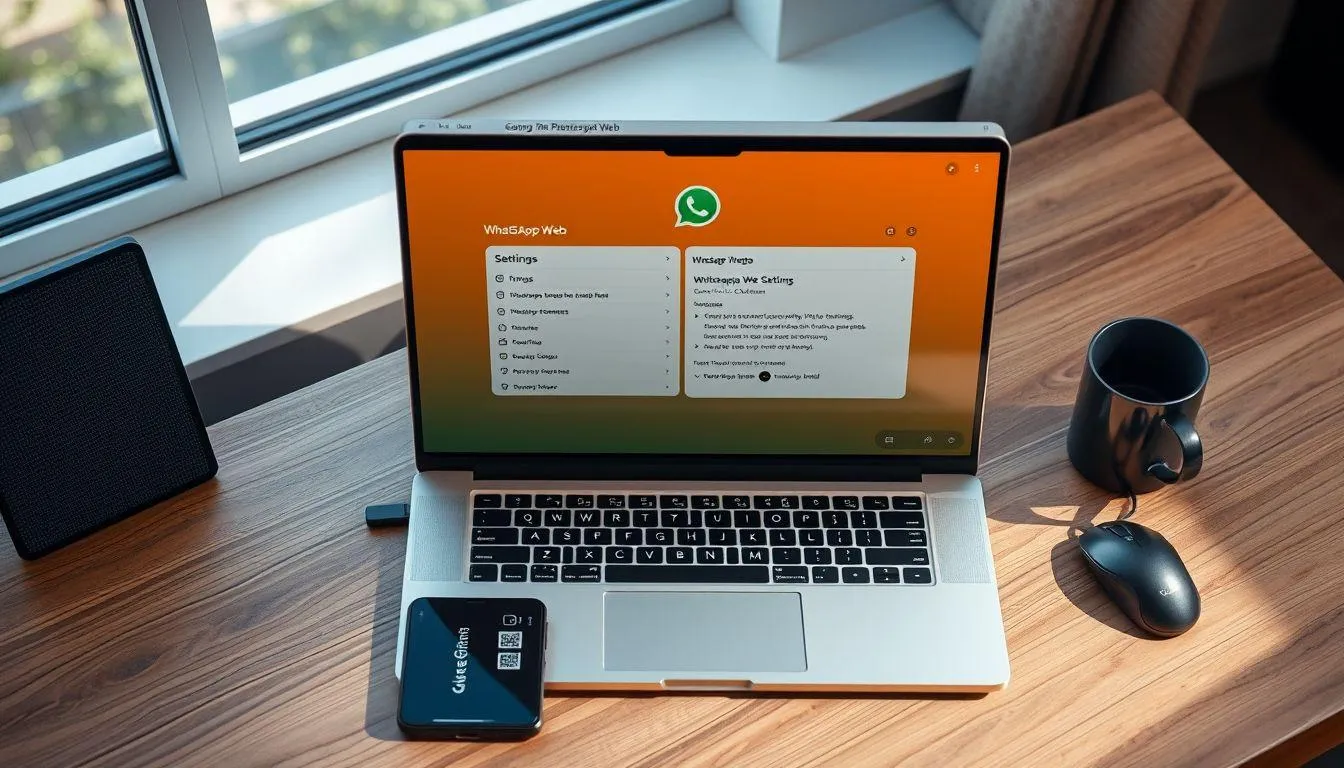
Bagi pengguna yang lebih sering mengakses WhatsApp melalui browser seperti Google Chrome, Mozilla Firefox, atau Microsoft Edge, pengaturan notifikasi bisa dilakukan langsung dari WhatsApp Web maupun dari pengaturan browser. Berikut adalah panduan lengkapnya.
- Buka WhatsApp Web - Kunjungi situs web.whatsapp.com melalui browser di laptop Anda. Login dengan memindai kode QR menggunakan aplikasi WhatsApp di ponsel.
- Masuk ke Pengaturan WhatsApp Web - Klik ikon tiga titik vertikal di pojok kanan atas halaman WhatsApp Web. Pilih menu "Pengaturan" atau "Settings" dari daftar yang muncul.
- Pilih Menu Notifikasi - Di dalam pengaturan, klik opsi "Notifikasi" atau "Notifications". Anda akan melihat berbagai pilihan pengaturan notifikasi yang bisa disesuaikan.
- Nonaktifkan Notifikasi Desktop - Hilangkan tanda centang pada opsi "Notifikasi Desktop" atau "Desktop Alerts" agar notifikasi tidak muncul di layar laptop. Anda juga bisa menonaktifkan "Bunyi" untuk mematikan suara notifikasi.
- Atur Notifikasi dari Pengaturan Browser - Untuk memblokir notifikasi secara menyeluruh, Anda bisa mengaturnya langsung dari browser. Di Google Chrome, klik ikon gembok di sebelah URL, pilih "Setelan Situs", lalu ubah "Notifikasi" menjadi "Blokir".
- Pengaturan di Mozilla Firefox - Klik ikon info atau gembok di sebelah URL, pilih "More Information", buka tab "Permissions", lalu ubah "Receive Notifications" menjadi "Block".
- Pengaturan di Microsoft Edge - Klik ikon gembok di sebelah URL, pilih "Izin untuk situs ini", cari "Notifikasi", lalu nonaktifkan sakelar untuk memblokir notifikasi WhatsApp Web.
Dengan mengatur notifikasi melalui browser, Anda memiliki kontrol penuh terhadap notifikasi yang muncul dari WhatsApp Web. Metode ini sangat efektif untuk mencegah gangguan saat bekerja atau browsing di internet.
4. Cara Menonaktifkan Notifikasi untuk Chat atau Grup Tertentu
Tidak semua notifikasi perlu dimatikan sepenuhnya. Terkadang Anda hanya ingin membisukan notifikasi dari grup tertentu yang terlalu ramai atau dari kontak yang tidak terlalu penting. WhatsApp menyediakan fitur untuk menonaktifkan notifikasi secara selektif.
Untuk membisukan notifikasi dari chat atau grup tertentu di WhatsApp Desktop, buka chat atau grup yang ingin dibisukan. Klik nama kontak atau grup di bagian atas layar, lalu pilih opsi "Bisukan Notifikasi" atau "Mute Notifications". Anda bisa memilih durasi pembisuan mulai dari 8 jam, 1 minggu, hingga selamanya.
Cara yang sama juga berlaku untuk WhatsApp Web. Klik kanan pada chat atau grup yang ingin dibisukan, lalu pilih "Bisukan Notifikasi". Pilih durasi yang diinginkan, dan notifikasi dari chat atau grup tersebut tidak akan muncul lagi selama periode yang ditentukan.
Fitur ini sangat berguna untuk menjaga fokus tanpa harus menonaktifkan semua notifikasi WhatsApp. Anda tetap bisa menerima notifikasi dari kontak penting seperti atasan, klien, atau keluarga, sementara notifikasi dari grup yang kurang penting dibisukan.
5. Menggunakan Notifikasi Khusus untuk Kontak Penting
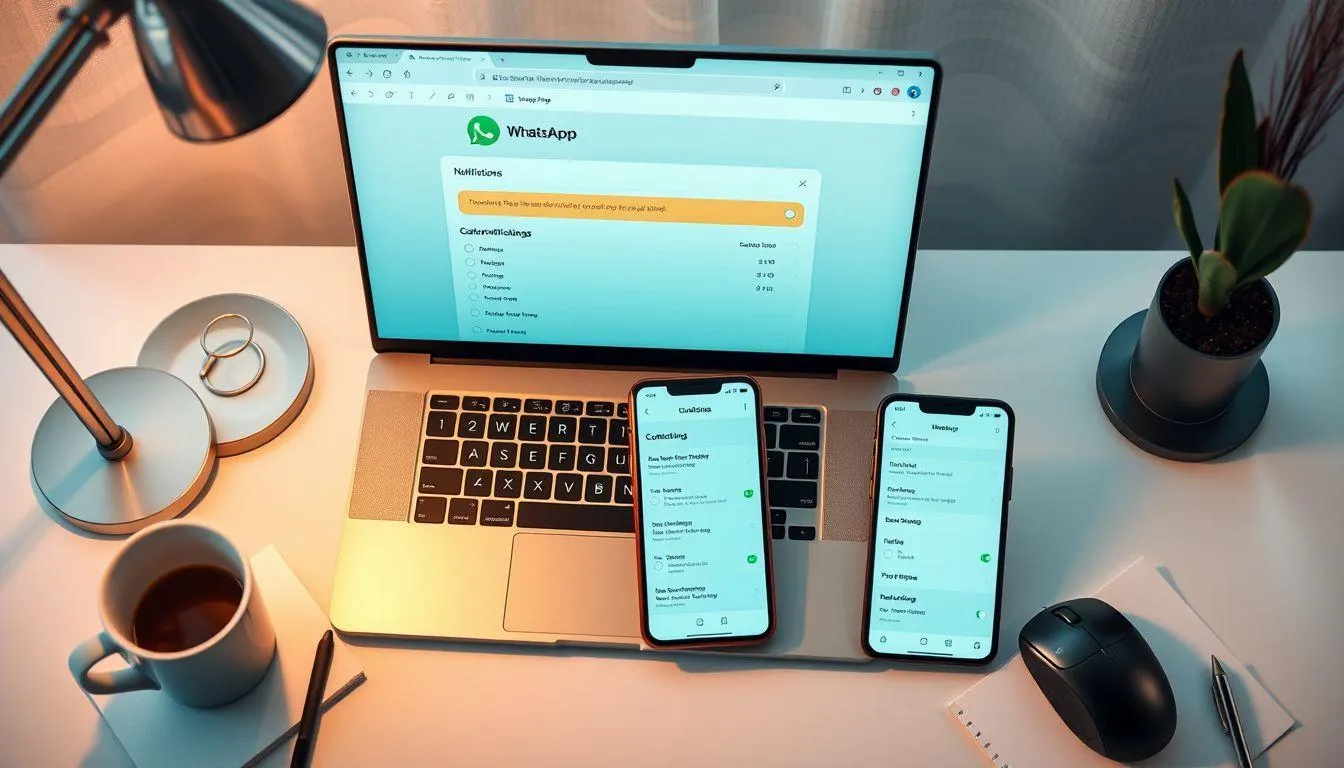
Selain membisukan notifikasi dari chat tertentu, WhatsApp juga memungkinkan Anda untuk mengatur notifikasi khusus bagi kontak penting. Dengan fitur ini, Anda bisa memberikan nada dering atau tampilan notifikasi yang berbeda untuk pesan dari orang-orang tertentu.
Untuk mengatur notifikasi khusus, buka chat dari kontak penting di WhatsApp Desktop atau WhatsApp Web. Klik nama kontak di bagian atas, lalu pilih opsi "Notifikasi Khusus" atau "Custom Notifications". Aktifkan fitur ini dan atur nada dering, getaran, atau tampilan notifikasi sesuai keinginan.
Dengan cara ini, meskipun Anda menonaktifkan sebagian besar notifikasi WhatsApp, pesan dari kontak penting tetap akan terdengar atau terlihat dengan jelas. Ini membantu Anda tetap responsif terhadap pesan penting tanpa terganggu oleh notifikasi yang tidak relevan.
Fitur notifikasi khusus sangat berguna bagi profesional yang perlu tetap terhubung dengan klien atau rekan kerja tertentu, namun tidak ingin terganggu oleh pesan dari grup atau kontak lain yang kurang prioritas.
6. Tips Mengelola Notifikasi WhatsApp untuk Produktivitas Maksimal

Mengelola notifikasi WhatsApp bukan hanya tentang mematikan atau menyalakan fitur tertentu, tetapi juga tentang menciptakan kebiasaan digital yang sehat. Berikut adalah beberapa tips praktis untuk mengelola notifikasi WhatsApp agar tidak mengganggu produktivitas.
Pertama, gunakan mode "Jangan Ganggu" atau "Do Not Disturb" di laptop saat sedang fokus bekerja. Mode ini akan memblokir semua notifikasi dari berbagai aplikasi, termasuk WhatsApp, sehingga Anda bisa bekerja tanpa gangguan. Anda bisa mengatur jadwal otomatis untuk mode ini, misalnya setiap hari kerja dari pukul 9 pagi hingga 5 sore.
Kedua, atur waktu khusus untuk memeriksa pesan WhatsApp. Alih-alih membuka aplikasi setiap kali ada notifikasi, tentukan waktu tertentu seperti setiap 2 jam sekali untuk memeriksa dan membalas pesan. Kebiasaan ini membantu menjaga fokus dan mengurangi distraksi digital.
Ketiga, manfaatkan fitur "Arsipkan Chat" untuk menyembunyikan percakapan yang sudah tidak aktif atau tidak penting. Dengan begitu, daftar chat Anda lebih rapi dan Anda hanya fokus pada percakapan yang relevan. Chat yang diarsipkan tetap bisa diakses kapan saja, namun tidak akan muncul di halaman utama.
Keempat, keluar dari grup WhatsApp yang tidak relevan atau tidak memberikan nilai tambah. Terlalu banyak grup bisa membuat notifikasi membludak dan mengganggu konsentrasi. Jangan ragu untuk keluar dari grup yang sudah tidak aktif atau tidak sesuai dengan kebutuhan Anda.
7. FAQ (Pertanyaan yang Sering Diajukan)
1. Apakah menonaktifkan notifikasi WhatsApp di laptop akan mempengaruhi notifikasi di ponsel?
Tidak, pengaturan notifikasi di WhatsApp Desktop atau WhatsApp Web bersifat independen dan tidak mempengaruhi notifikasi di ponsel. Anda bisa menonaktifkan notifikasi di laptop namun tetap menerima notifikasi di ponsel seperti biasa.
2. Bagaimana cara menonaktifkan notifikasi WhatsApp hanya pada jam kerja?
Anda bisa menggunakan fitur "Bisukan Notifikasi" dengan durasi tertentu, misalnya 8 jam, yang bisa diaktifkan setiap pagi saat mulai bekerja. Alternatif lain adalah menggunakan mode "Do Not Disturb" di laptop dengan jadwal otomatis.
3. Apakah saya tetap bisa menerima pesan jika notifikasi dimatikan?
Ya, pesan tetap akan masuk dan tersimpan di aplikasi WhatsApp. Anda hanya tidak akan menerima notifikasi berupa pop-up atau suara, namun bisa membuka aplikasi kapan saja untuk memeriksa pesan yang masuk.
4. Bagaimana cara mematikan suara notifikasi saja tanpa mematikan tampilan notifikasi?
Di menu pengaturan notifikasi WhatsApp Desktop atau WhatsApp Web, Anda bisa menonaktifkan opsi "Bunyi" atau "Sounds" saja tanpa menonaktifkan "Notifikasi Desktop". Dengan begitu, notifikasi tetap muncul di layar namun tanpa suara.
5. Apakah cara menonaktifkan notifikasi WA di laptop berbeda untuk Windows dan Mac?
Langkah-langkah dasar untuk menonaktifkan notifikasi WhatsApp di laptop sama untuk Windows dan Mac. Perbedaan hanya terletak pada tampilan antarmuka sistem operasi, namun menu pengaturan di aplikasi WhatsApp Desktop tetap sama.
6. Bagaimana cara memblokir notifikasi WhatsApp Web dari browser secara permanen?
Anda bisa memblokir notifikasi WhatsApp Web melalui pengaturan browser. Di Google Chrome, buka pengaturan situs untuk web.whatsapp.com dan ubah izin notifikasi menjadi "Blokir". Cara serupa juga berlaku untuk browser lain seperti Firefox dan Edge.
7. Apakah ada cara untuk menerima notifikasi hanya dari kontak tertentu di WhatsApp Desktop?
Sayangnya, WhatsApp Desktop tidak memiliki fitur untuk menerima notifikasi hanya dari kontak tertentu. Namun, Anda bisa membisukan notifikasi dari semua chat kecuali kontak penting, atau menggunakan fitur notifikasi khusus dengan nada dering berbeda untuk kontak penting.
(kpl/fed)



Advertisement