Liputan6.com
 Kapanlagi.com
 Bola.net
 Bola.com
 Merdeka.com
 Fimela.com
 Brilio.net


Cara Menonaktifkan WA Tanpa Mematikan Data atau WiFi
cara menonaktifkan wa tanpa mematikan data atau wifi
Kapanlagi.com - WhatsApp telah menjadi aplikasi komunikasi yang sangat penting dalam kehidupan sehari-hari. Namun, ada kalanya notifikasi pesan yang terus berdatangan justru mengganggu konsentrasi saat bekerja atau beristirahat. Banyak pengguna yang ingin menonaktifkan WhatsApp sementara tanpa harus memutus koneksi internet secara total.
Menonaktifkan data seluler atau WiFi memang bisa membuat WhatsApp tidak aktif, tetapi cara ini memiliki kelemahan. Pengguna tidak bisa mengakses aplikasi lain yang membutuhkan koneksi internet seperti email, media sosial, atau aplikasi produktivitas lainnya.
Untungnya, terdapat beberapa cara menonaktifkan WA tanpa mematikan data atau WiFi yang praktis dan mudah dilakukan. Dengan metode ini, WhatsApp akan berhenti mengirimkan notifikasi sementara aplikasi lain tetap berfungsi normal.
Advertisement
1. Pengertian Menonaktifkan WhatsApp Sementara
Menonaktifkan WhatsApp sementara adalah proses membuat aplikasi tidak aktif atau offline tanpa menghapus aplikasi dari perangkat. Ketika WhatsApp dinonaktifkan, pengguna tidak akan menerima notifikasi pesan, panggilan, atau pembaruan status dari kontak. Pesan yang dikirim oleh orang lain akan menampilkan tanda centang satu, yang menandakan bahwa pesan belum terkirim ke perangkat penerima.
Berbeda dengan menghapus akun WhatsApp yang bersifat permanen, menonaktifkan sementara memungkinkan pengguna untuk kembali mengaktifkan aplikasi kapan saja tanpa kehilangan data atau riwayat percakapan. Metode ini sangat berguna bagi mereka yang membutuhkan waktu istirahat dari gangguan notifikasi namun tetap ingin terhubung dengan internet untuk keperluan lain.
Proses menonaktifkan WhatsApp berbeda dengan memblokir kontak atau menonaktifkan notifikasi grup tertentu. Ketika WhatsApp dinonaktifkan, seluruh fungsi aplikasi akan berhenti bekerja, termasuk sinkronisasi pesan di latar belakang. Namun, data dan pengaturan aplikasi tetap tersimpan di perangkat sehingga pengguna dapat mengaktifkannya kembali dengan mudah.
Menurut penelitian tentang penggunaan aplikasi pesan instan, kebutuhan untuk mengatur waktu offline dari aplikasi komunikasi semakin meningkat seiring dengan kesadaran akan pentingnya keseimbangan digital dalam kehidupan sehari-hari.
2. Cara Menonaktifkan WA dengan Force Stop
Metode force stop atau paksa berhenti adalah cara menonaktifkan WA tanpa mematikan data atau WiFi yang paling sederhana dan efektif. Fitur ini menghentikan seluruh proses aplikasi WhatsApp yang berjalan di latar belakang, sehingga aplikasi benar-benar tidak aktif hingga dibuka kembali secara manual.
Untuk melakukan force stop di perangkat Android, langkah pertama adalah membuka menu Pengaturan atau Settings pada ponsel. Kemudian, pilih menu Aplikasi atau Apps yang biasanya berisi daftar semua aplikasi yang terpasang di perangkat. Cari dan pilih aplikasi WhatsApp dari daftar tersebut.
Setelah masuk ke halaman informasi aplikasi WhatsApp, akan terlihat berbagai opsi pengaturan. Pilih tombol Force Stop atau Paksa Berhenti yang biasanya terletak di bagian bawah layar. Sistem akan menampilkan peringatan konfirmasi, pilih OK untuk melanjutkan proses. WhatsApp akan langsung berhenti bekerja dan tidak akan mengirimkan notifikasi apapun.
Penting untuk diingat bahwa setelah melakukan force stop, pengguna tidak boleh membuka aplikasi WhatsApp jika ingin tetap dalam kondisi nonaktif. Membuka aplikasi akan secara otomatis mengaktifkan kembali semua fungsi WhatsApp, termasuk sinkronisasi pesan yang tertunda. Metode ini sangat cocok digunakan saat pengguna ingin benar-benar terputus dari WhatsApp untuk waktu tertentu tanpa mengganggu koneksi internet untuk aplikasi lain.
3. Menonaktifkan Data Latar Belakang WhatsApp
Membatasi penggunaan data latar belakang adalah metode efektif untuk menonaktifkan WhatsApp tanpa memutus koneksi internet secara keseluruhan. Dengan cara ini, WhatsApp hanya akan aktif ketika aplikasi dibuka secara langsung, sementara sinkronisasi otomatis di latar belakang akan terhenti.
Untuk pengguna Android, buka menu Pengaturan dan pilih Aplikasi, kemudian cari WhatsApp. Setelah masuk ke halaman informasi aplikasi, pilih menu Penggunaan Data atau Data Usage. Di dalam menu tersebut, akan terlihat opsi untuk mengizinkan penggunaan data di latar belakang. Geser toggle atau tombol untuk menonaktifkan opsi Allow Background Data atau Izinkan Penggunaan Data Latar Belakang.
Pada perangkat iPhone, prosesnya sedikit berbeda namun tetap mudah dilakukan. Buka aplikasi Settings atau Pengaturan, lalu pilih menu Cellular atau Seluler. Gulir ke bawah hingga menemukan daftar aplikasi yang menggunakan data seluler. Cari WhatsApp dalam daftar tersebut dan matikan toggle Cellular Data untuk aplikasi WhatsApp.
Perlu dicatat bahwa pada iPhone, pembatasan ini hanya berlaku untuk data seluler. Jika perangkat terhubung ke jaringan WiFi, WhatsApp masih dapat menerima pesan dan notifikasi. Untuk menonaktifkan sepenuhnya, pengguna perlu mengombinasikan metode ini dengan cara lain seperti mematikan notifikasi atau menggunakan force stop.
Metode ini sangat berguna bagi pengguna yang ingin menghemat kuota data seluler sekaligus mengurangi gangguan dari WhatsApp. Aplikasi lain seperti email, browser, atau media sosial tetap dapat berfungsi normal dengan koneksi internet yang tersedia.
4. Mematikan Notifikasi WhatsApp
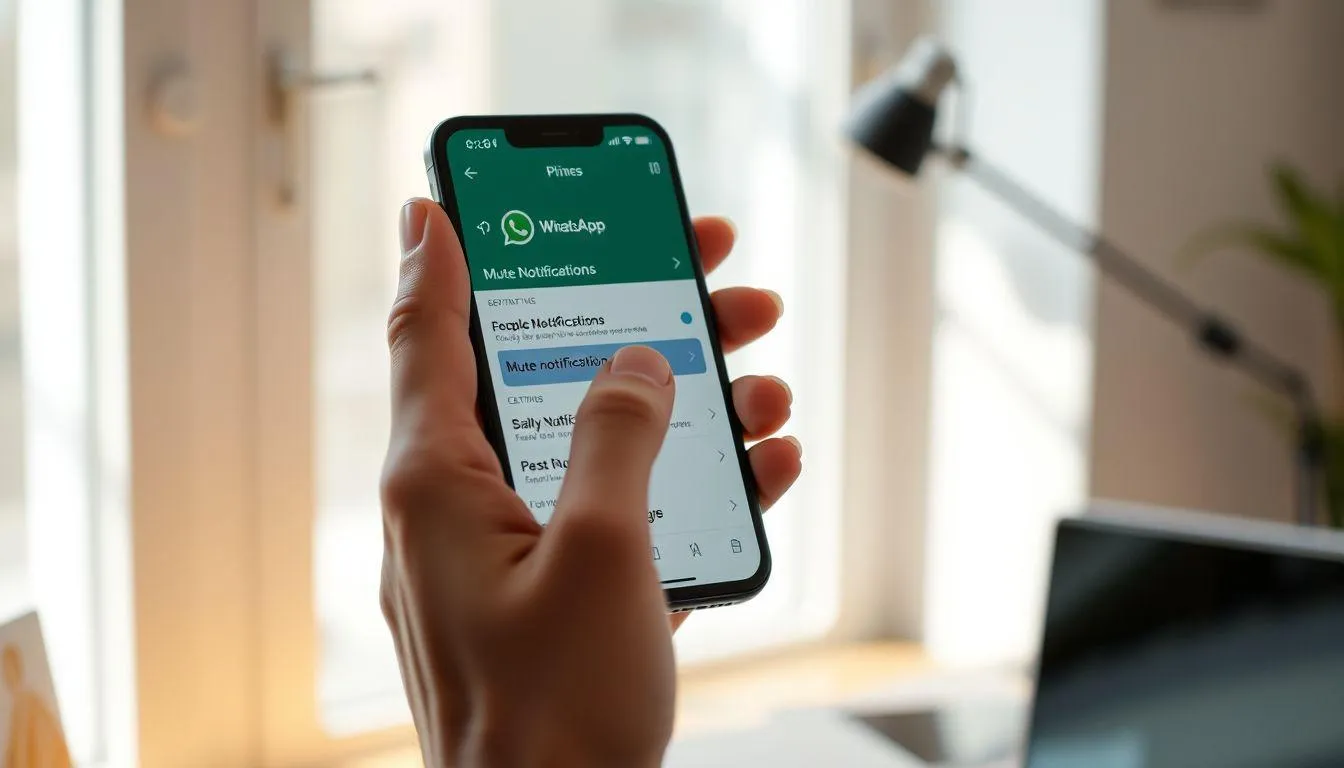
Mematikan notifikasi adalah solusi praktis bagi pengguna yang ingin tetap menerima pesan WhatsApp namun tidak ingin terganggu oleh bunyi atau tampilan notifikasi. Dengan metode ini, pesan akan tetap masuk dan tersimpan di aplikasi, tetapi tidak akan muncul pemberitahuan di layar atau mengeluarkan suara.
Di perangkat Android, pengguna dapat mematikan notifikasi melalui dua cara. Cara pertama adalah langsung dari aplikasi WhatsApp dengan membuka menu Pengaturan, memilih Notifikasi atau Notifications, kemudian menonaktifkan semua jenis notifikasi termasuk pesan, grup, dan panggilan. Cara kedua adalah melalui pengaturan sistem dengan membuka Settings, memilih Aplikasi, mencari WhatsApp, lalu masuk ke menu Notifikasi dan menonaktifkan semua opsi pemberitahuan.
Untuk pengguna iPhone, buka aplikasi Settings dan pilih menu Notifications. Cari WhatsApp dalam daftar aplikasi yang ditampilkan. Setelah masuk ke pengaturan notifikasi WhatsApp, geser toggle Allow Notifications ke posisi mati atau off. Dengan cara ini, semua bentuk notifikasi dari WhatsApp akan diblokir, termasuk banner, suara, dan badge di ikon aplikasi.
Keuntungan dari metode ini adalah pengguna masih dapat membuka WhatsApp kapan saja untuk memeriksa pesan secara manual. Pesan yang masuk akan menampilkan tanda centang dua biru jika fitur read receipts aktif, sehingga pengirim akan mengetahui bahwa pesan telah diterima meskipun notifikasi dimatikan. Metode ini cocok untuk situasi di mana pengguna ingin mengurangi distraksi namun tetap dapat mengakses WhatsApp saat diperlukan.
5. Menggunakan Fitur Pembatasan Aplikasi
Beberapa perangkat Android modern dilengkapi dengan fitur pembatasan aplikasi atau app restriction yang memungkinkan pengguna mengontrol akses internet untuk aplikasi tertentu. Fitur ini sangat berguna untuk cara menonaktifkan WA tanpa mematikan data atau WiFi secara menyeluruh.
Pada ponsel dengan sistem operasi Android versi terbaru, fitur ini biasanya dapat diakses melalui menu Pengaturan, kemudian pilih Aplikasi atau Digital Wellbeing. Beberapa merek seperti Xiaomi menyediakan aplikasi bawaan bernama Keamanan atau Security yang memiliki menu khusus untuk membatasi penggunaan data aplikasi. Di dalam menu tersebut, pengguna dapat memilih untuk membatasi akses data seluler, WiFi, atau keduanya untuk aplikasi WhatsApp.
Untuk perangkat yang tidak memiliki fitur bawaan ini, pengguna dapat menggunakan aplikasi pihak ketiga seperti NetGuard, Mobiwol, atau Hibernator. Aplikasi-aplikasi ini memberikan kontrol yang lebih detail terhadap akses internet setiap aplikasi. Setelah menginstal salah satu aplikasi tersebut, pengguna dapat memilih WhatsApp dan memblokir aksesnya ke internet baik melalui data seluler maupun WiFi.
Metode ini memberikan fleksibilitas tinggi karena pengguna dapat mengatur jadwal kapan WhatsApp boleh atau tidak boleh mengakses internet. Misalnya, WhatsApp dapat diatur untuk tidak aktif pada jam kerja atau saat tidur, namun kembali aktif pada waktu-waktu tertentu. Aplikasi lain tetap dapat menggunakan koneksi internet tanpa gangguan.
Penting untuk memilih aplikasi pihak ketiga yang terpercaya dan memiliki ulasan positif untuk menghindari risiko keamanan. Beberapa aplikasi pembatas akses internet memerlukan izin khusus seperti VPN atau aksesibilitas untuk dapat berfungsi dengan baik.
6. Menghapus Data Aplikasi WhatsApp
Menghapus data aplikasi adalah metode yang lebih drastis namun efektif untuk menonaktifkan WhatsApp sementara. Cara ini membuat aplikasi WhatsApp kembali seperti baru diinstal, sehingga pengguna harus login kembali untuk menggunakannya. Berbeda dengan uninstall, aplikasi WhatsApp tetap terpasang di perangkat.
Untuk melakukan ini di Android, buka menu Pengaturan dan pilih Aplikasi. Cari dan pilih WhatsApp dari daftar aplikasi yang tersedia. Di halaman informasi aplikasi, pilih opsi Penyimpanan atau Storage, kemudian pilih Hapus Data atau Clear Data. Sistem akan menampilkan peringatan bahwa semua data aplikasi akan dihapus, pilih OK untuk melanjutkan.
Setelah data dihapus, aplikasi WhatsApp akan keluar dari akun pengguna secara otomatis. Akun WhatsApp akan menjadi tidak aktif dan tidak akan menerima pesan atau notifikasi hingga pengguna login kembali. Metode ini sangat efektif untuk menonaktifkan WhatsApp dalam jangka waktu yang lebih lama tanpa harus menghapus aplikasi dari perangkat.
Risiko dari metode ini adalah hilangnya riwayat chat jika tidak dilakukan pencadangan terlebih dahulu. Oleh karena itu, sangat disarankan untuk melakukan backup chat ke Google Drive atau iCloud sebelum menghapus data aplikasi. Cara backup dapat dilakukan melalui menu Pengaturan di WhatsApp, pilih Chat, kemudian pilih Cadangan Chat dan klik Cadangkan Sekarang.
Ketika ingin mengaktifkan kembali WhatsApp, pengguna cukup membuka aplikasi dan melakukan verifikasi nomor telepon seperti saat pertama kali menggunakan WhatsApp. Setelah verifikasi berhasil, sistem akan menawarkan untuk memulihkan riwayat chat dari backup yang tersimpan di cloud storage.
7. FAQ (Pertanyaan yang Sering Diajukan)
1. Apakah pesan yang masuk saat WhatsApp dinonaktifkan akan hilang?
Tidak, pesan tidak akan hilang. Ketika WhatsApp dinonaktifkan sementara, pesan yang dikirim oleh orang lain akan tetap tersimpan di server WhatsApp. Begitu aplikasi diaktifkan kembali, semua pesan yang tertunda akan masuk secara otomatis ke perangkat. Pesan tersebut akan menampilkan tanda centang satu hingga WhatsApp aktif kembali.
2. Apakah orang lain bisa mengetahui jika saya menonaktifkan WhatsApp?
Ya, orang lain dapat mengetahui bahwa WhatsApp Anda tidak aktif. Pesan yang mereka kirim akan menampilkan tanda centang satu yang berarti pesan belum terkirim ke perangkat Anda. Status terakhir dilihat atau last seen juga tidak akan diperbarui selama WhatsApp dalam kondisi nonaktif. Namun, mereka tidak akan tahu metode apa yang Anda gunakan untuk menonaktifkan aplikasi.
3. Bagaimana cara menonaktifkan WA tanpa mematikan data atau WiFi di iPhone?
Di iPhone, Anda dapat menonaktifkan WhatsApp dengan mematikan data seluler khusus untuk aplikasi tersebut melalui Settings, pilih Cellular, lalu matikan toggle untuk WhatsApp. Anda juga bisa mematikan notifikasi melalui Settings, pilih Notifications, cari WhatsApp, dan matikan Allow Notifications. Untuk menonaktifkan sepenuhnya, gunakan fitur Background App Refresh dan matikan untuk WhatsApp.
4. Apakah menonaktifkan notifikasi sama dengan menonaktifkan WhatsApp?
Tidak sama. Menonaktifkan notifikasi hanya menghentikan pemberitahuan yang muncul di layar atau mengeluarkan suara, tetapi pesan tetap masuk dan tersimpan di aplikasi. WhatsApp masih aktif dan pesan akan menampilkan centang dua biru jika dibaca. Sementara menonaktifkan WhatsApp sepenuhnya membuat aplikasi tidak menerima pesan sama sekali hingga diaktifkan kembali.
5. Berapa lama WhatsApp bisa dinonaktifkan tanpa kehilangan akun?
WhatsApp dapat dinonaktifkan selama yang Anda inginkan tanpa kehilangan akun, selama tidak melebihi 120 hari. Jika akun WhatsApp tidak aktif lebih dari 120 hari, WhatsApp akan secara otomatis menghapus akun tersebut dari server mereka. Untuk penggunaan jangka pendek seperti beberapa hari atau minggu, akun akan tetap aman dan semua data akan tersimpan.
6. Apakah ada risiko keamanan saat menggunakan aplikasi pihak ketiga untuk membatasi akses WhatsApp?
Menggunakan aplikasi pihak ketiga memiliki risiko keamanan jika aplikasi tersebut tidak terpercaya. Beberapa aplikasi mungkin meminta izin yang berlebihan atau mengakses data pribadi pengguna. Untuk menghindari risiko ini, pastikan hanya mengunduh aplikasi dari sumber resmi seperti Google Play Store atau App Store, dan pilih aplikasi dengan rating tinggi serta ulasan positif dari pengguna lain.
7. Bagaimana cara mengaktifkan kembali WhatsApp setelah dinonaktifkan?
Cara mengaktifkan kembali WhatsApp tergantung pada metode yang digunakan untuk menonaktifkannya. Jika menggunakan force stop, cukup buka aplikasi WhatsApp seperti biasa. Jika mematikan data latar belakang atau notifikasi, aktifkan kembali pengaturan tersebut melalui menu Settings. Jika menghapus data aplikasi, Anda perlu login kembali dengan nomor telepon dan memulihkan backup chat jika tersedia.
(kpl/fed)



Advertisement
D Academy 8
-
Dangdut Academy Soimah Bagikan Keseruan di Dangdut Academy 8: Asyikin Aja Lah Ya