Liputan6.com
 Kapanlagi.com
 Bola.net
 Bola.com
 Merdeka.com
 Fimela.com
 Brilio.net


Cara Menyambungkan HP ke Laptop: Panduan Lengkap untuk Berbagai Metode Koneksi
cara menyambungkan hp ke laptop (c) Ilustrasi AI
Kapanlagi.com - Menghubungkan HP ke laptop telah menjadi kebutuhan penting di era digital saat ini. Cara menyambungkan HP ke laptop dapat dilakukan melalui berbagai metode yang mudah dan praktis. Konektivitas antara kedua perangkat ini memungkinkan transfer file, berbagi internet, dan sinkronisasi data dengan efisien.
Terdapat beberapa metode utama untuk menyambungkan HP ke laptop, mulai dari koneksi kabel hingga nirkabel. Setiap cara menyambungkan HP ke laptop memiliki kelebihan dan kekurangan tersendiri tergantung pada kebutuhan pengguna. Pemahaman yang baik tentang berbagai opsi konektivitas ini akan membantu Anda memilih metode yang paling sesuai.
Menurut penelitian, kemampuan untuk menghubungkan perangkat mobile dengan laptop dapat meningkatkan produktivitas secara signifikan. Integrasi kedua perangkat ini memungkinkan pengguna untuk mengoptimalkan fungsi masing-masing perangkat dan menciptakan alur kerja yang lebih efisien dalam berbagai aktivitas digital.
Advertisement
1. Cara Menyambungkan HP ke Laptop Menggunakan Kabel USB
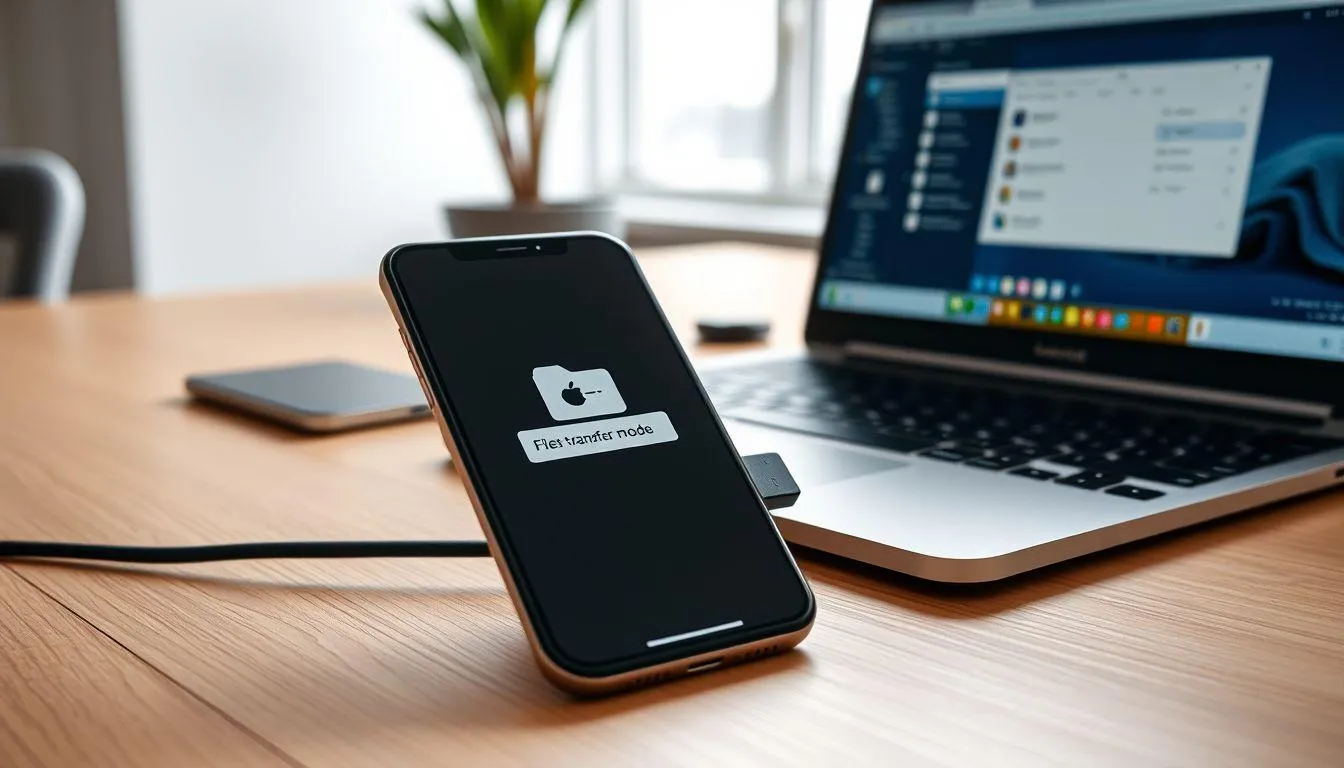
Metode paling sederhana untuk cara menyambungkan HP ke laptop adalah menggunakan kabel USB. Koneksi ini menawarkan kecepatan transfer data yang tinggi dan stabilitas koneksi yang sangat baik untuk berbagai keperluan.
Persiapkan Kabel USB yang Sesuai: Pastikan Anda memiliki kabel USB yang kompatibel dengan HP Anda, baik USB Type-C, Micro-USB, atau Lightning untuk iPhone.
Hubungkan Perangkat: Colokkan satu ujung kabel ke port USB HP dan ujung lainnya ke port USB laptop Anda.
Pilih Mode Koneksi di HP: Setelah terhubung, pilih mode "File Transfer" atau "MTP" (Media Transfer Protocol) pada notifikasi yang muncul di HP.
Akses File di Laptop: Buka File Explorer di Windows atau Finder di Mac, kemudian cari nama perangkat HP Anda di bagian "This PC" atau "Devices".
Mulai Transfer Data: Klik dua kali pada ikon perangkat HP untuk mengakses file dan folder, lalu mulai transfer data sesuai kebutuhan.
Koneksi USB merupakan pilihan terbaik untuk transfer file berukuran besar karena kecepatan transfernya yang tinggi. Selain itu, metode ini juga dapat mengisi daya HP secara bersamaan saat proses transfer berlangsung.
2. Cara Menyambungkan HP ke Laptop Melalui Bluetooth
Bluetooth menawarkan solusi nirkabel yang nyaman untuk cara menyambungkan HP ke laptop tanpa memerlukan kabel. Meskipun kecepatan transfernya lebih lambat dibanding USB, Bluetooth sangat praktis untuk berbagi file kecil dan menengah.
Aktifkan Bluetooth di Kedua Perangkat: Nyalakan fitur Bluetooth pada HP dan laptop Anda melalui menu pengaturan atau ikon Bluetooth di taskbar.
Buat HP Dapat Ditemukan: Pada HP, buka pengaturan Bluetooth dan pastikan perangkat dalam mode "visible" atau "dapat ditemukan".
Cari Perangkat di Laptop: Buka pengaturan Bluetooth di laptop dan pilih opsi untuk menambahkan atau mencari perangkat baru.
Lakukan Pairing: Pilih nama HP Anda dari daftar perangkat yang tersedia dan konfirmasi kode pasangan yang muncul di kedua perangkat.
Selesaikan Koneksi: Setelah pairing berhasil, kedua perangkat akan terhubung dan siap untuk berbagi file atau data.
Studi menunjukkan bahwa koneksi Bluetooth sangat efektif untuk transfer file dengan ukuran hingga beberapa MB. Metode ini juga hemat energi dan dapat digunakan untuk berbagai fungsi seperti streaming audio atau kontrol jarak jauh.
3. Cara Menyambungkan HP ke Laptop Menggunakan Wi-Fi
Koneksi Wi-Fi memungkinkan cara menyambungkan HP ke laptop dengan kecepatan tinggi dan fleksibilitas yang baik. Metode ini ideal untuk transfer file besar dan berbagai fungsi sharing antar perangkat.
Pastikan Koneksi Jaringan yang Sama: Hubungkan HP dan laptop ke jaringan Wi-Fi yang sama untuk memungkinkan komunikasi antar perangkat.
Aktifkan Berbagi File di HP: Buka pengaturan HP, pilih "Koneksi" atau "Network", kemudian aktifkan fitur "File Sharing" atau "Wi-Fi Direct".
Konfigurasi Berbagi di Laptop: Pada Windows, buka "Network Settings" dan aktifkan "File and Printer Sharing". Pada Mac, buka "System Preferences" > "Sharing".
Temukan Perangkat di Jaringan: Buka File Explorer atau Finder, kemudian cari perangkat HP di bagian "Network" atau "Shared".
Mulai Berbagi Data: Setelah perangkat terdeteksi, Anda dapat mulai mentransfer file atau menggunakan fitur berbagi lainnya.
Koneksi Wi-Fi menawarkan jangkauan yang lebih luas dibandingkan Bluetooth dan memungkinkan koneksi simultan dengan beberapa perangkat. Metode ini sangat cocok untuk lingkungan kerja yang membutuhkan sharing data secara regular.
4. Cara Menyambungkan HP ke Laptop untuk Tethering Internet
Tethering memungkinkan cara menyambungkan HP ke laptop untuk berbagi koneksi internet. Fitur ini sangat berguna ketika Anda berada di lokasi tanpa akses Wi-Fi atau koneksi internet kabel.
Aktifkan Hotspot di HP: Buka pengaturan HP, pilih "Network & Internet" atau "Connections", kemudian aktifkan "Mobile Hotspot" atau "Wi-Fi Hotspot".
Atur Nama dan Password Hotspot: Tentukan nama jaringan (SSID) dan password yang aman untuk hotspot Anda.
Hubungkan Laptop ke Hotspot: Pada laptop, cari jaringan Wi-Fi yang baru dibuat dan masukkan password yang telah ditentukan.
Verifikasi Koneksi Internet: Pastikan laptop dapat mengakses internet melalui koneksi hotspot dari HP Anda.
Monitor Penggunaan Data: Pantau penggunaan data seluler untuk menghindari pemakaian berlebihan yang dapat menimbulkan biaya tambahan.
Para ahli menyarankan untuk menggunakan USB tethering jika memungkinkan karena lebih stabil dan menghemat baterai HP. Metode ini juga menawarkan kecepatan internet yang lebih konsisten dibandingkan Wi-Fi hotspot.
5. Cara Menyambungkan HP ke Laptop Menggunakan Phone Link (Windows)
Microsoft Phone Link adalah solusi terintegrasi untuk cara menyambungkan HP ke laptop Windows. Aplikasi ini memungkinkan sinkronisasi yang mendalam antara smartphone dan PC Windows.
Pastikan Persyaratan Terpenuhi: Laptop harus menjalankan Windows 10 atau 11, HP Android 8.0+ atau iOS 15+, dan kedua perangkat terhubung Wi-Fi yang sama.
Install Aplikasi yang Diperlukan: Install Phone Link di laptop Windows dan "Link to Windows" di HP Android atau gunakan browser untuk iPhone.
Login dengan Akun Microsoft: Masuk menggunakan akun Microsoft yang sama di kedua perangkat untuk sinkronisasi.
Lakukan Pairing dengan QR Code: Buka Phone Link di laptop, pilih jenis HP, kemudian scan QR code yang muncul menggunakan kamera HP.
Berikan Izin Akses: Izinkan aplikasi mengakses notifikasi, kontak, pesan, dan fitur lainnya sesuai kebutuhan.
Phone Link memungkinkan pengguna untuk menjawab panggilan, membalas pesan, dan mengakses aplikasi HP langsung dari laptop. Fitur ini sangat meningkatkan produktivitas dengan mengintegrasikan kedua perangkat secara seamless.
6. Cara Menyambungkan HP ke Laptop Menggunakan Cloud Storage
Cloud storage menawarkan cara menyambungkan HP ke laptop secara tidak langsung melalui sinkronisasi data online. Metode ini sangat praktis untuk akses file dari berbagai perangkat.
Pilih Layanan Cloud Storage: Gunakan Google Drive, OneDrive, Dropbox, atau layanan cloud lainnya yang tersedia di kedua perangkat.
Install Aplikasi di HP: Download dan install aplikasi cloud storage pilihan Anda dari App Store atau Google Play Store.
Setup Sinkronisasi di Laptop: Install aplikasi desktop atau akses melalui browser, kemudian login dengan akun yang sama.
Upload File dari HP: Pilih file yang ingin dibagikan di HP dan upload ke folder cloud storage.
Akses File di Laptop: Buka aplikasi atau website cloud storage di laptop untuk mengakses file yang telah diupload dari HP.
Metode cloud storage sangat efektif untuk sinkronisasi otomatis dan akses file dari mana saja. Penelitian menunjukkan bahwa penggunaan cloud storage dapat meningkatkan efisiensi kerja hingga 30% dengan memungkinkan akses data yang konsisten antar perangkat.
7. Cara Menyambungkan HP ke Laptop untuk Screen Mirroring
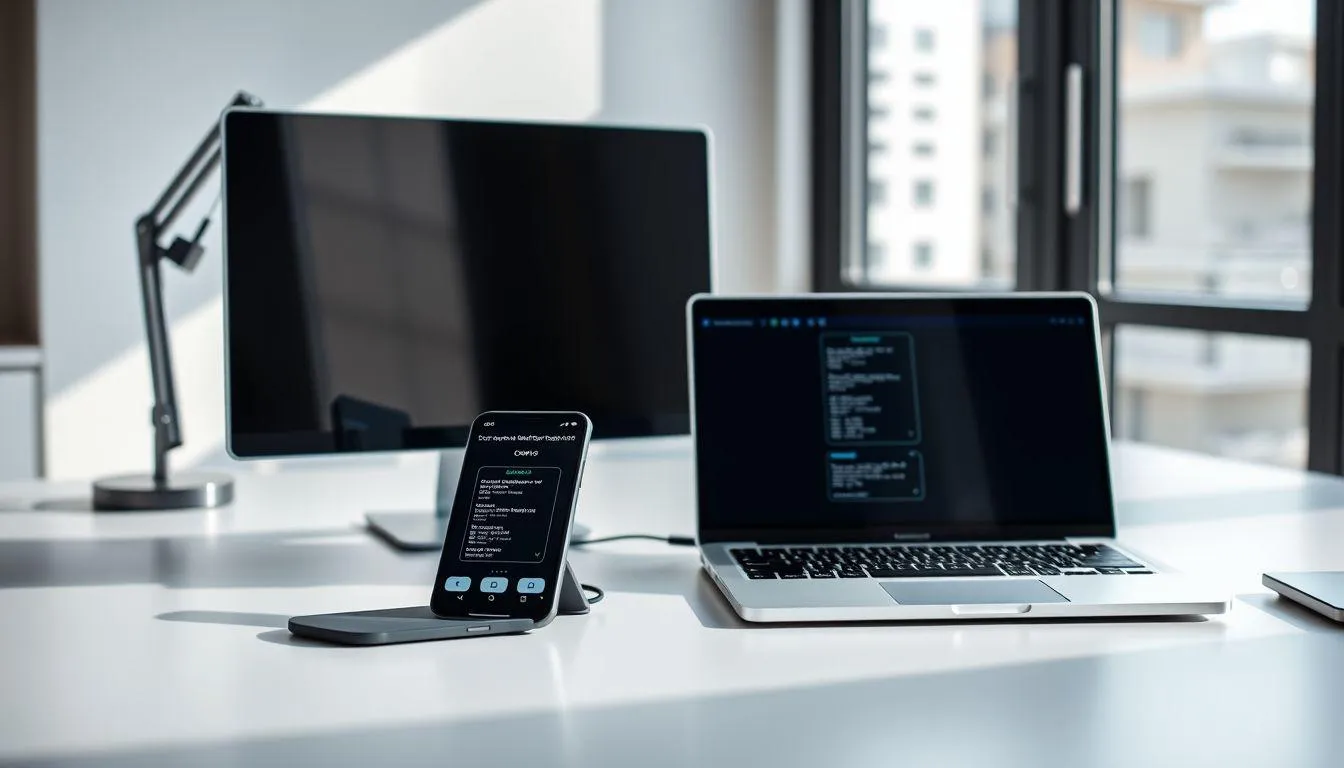
Screen mirroring memungkinkan cara menyambungkan HP ke laptop untuk menampilkan layar HP di laptop. Fitur ini berguna untuk presentasi, gaming, atau menonton konten di layar yang lebih besar.
Install Aplikasi Screen Mirroring: Download aplikasi seperti Vysor, scrcpy, atau AirDroid di laptop dan HP jika diperlukan.
Aktifkan Developer Options (Android): Untuk Android, aktifkan "Developer Options" dan "USB Debugging" di pengaturan HP.
Hubungkan Perangkat: Gunakan kabel USB atau koneksi Wi-Fi sesuai dengan aplikasi yang dipilih.
Berikan Izin Akses: Izinkan aplikasi untuk mengakses layar HP dan melakukan mirroring ke laptop.
Mulai Screen Mirroring: Aktifkan fitur mirroring dan layar HP akan ditampilkan di laptop dengan kontrol penuh.
Screen mirroring sangat berguna untuk produktivitas dan hiburan. Metode ini memungkinkan pengguna untuk mengontrol HP langsung dari laptop menggunakan mouse dan keyboard, yang sangat efisien untuk mengetik pesan panjang atau navigasi aplikasi.
8. Cara Menyambungkan HP ke Laptop Menggunakan Aplikasi Pihak Ketiga
Berbagai aplikasi pihak ketiga menawarkan solusi khusus untuk cara menyambungkan HP ke laptop dengan fitur-fitur tambahan yang tidak tersedia pada metode standar.
Pilih Aplikasi yang Sesuai: Gunakan aplikasi seperti SHAREit, Xender, Send Anywhere, atau AirDroid sesuai dengan kebutuhan spesifik Anda.
Install di Kedua Perangkat: Download dan install aplikasi pilihan di HP dan laptop, atau akses melalui web browser jika tersedia.
Buat Koneksi: Ikuti petunjuk aplikasi untuk membuat koneksi, biasanya melalui QR code, kode PIN, atau deteksi otomatis.
Verifikasi Koneksi: Pastikan kedua perangkat terhubung dengan baik dan dapat saling mendeteksi.
Mulai Transfer atau Sharing: Gunakan fitur-fitur aplikasi untuk transfer file, remote control, atau fungsi lainnya sesuai kebutuhan.
Aplikasi pihak ketiga sering menawarkan fitur unik seperti transfer file lintas platform, remote desktop, atau sinkronisasi clipboard. Studi menunjukkan bahwa penggunaan aplikasi khusus dapat meningkatkan kecepatan transfer file hingga 200% dibandingkan metode konvensional.
9. Tips Optimalisasi Koneksi HP ke Laptop
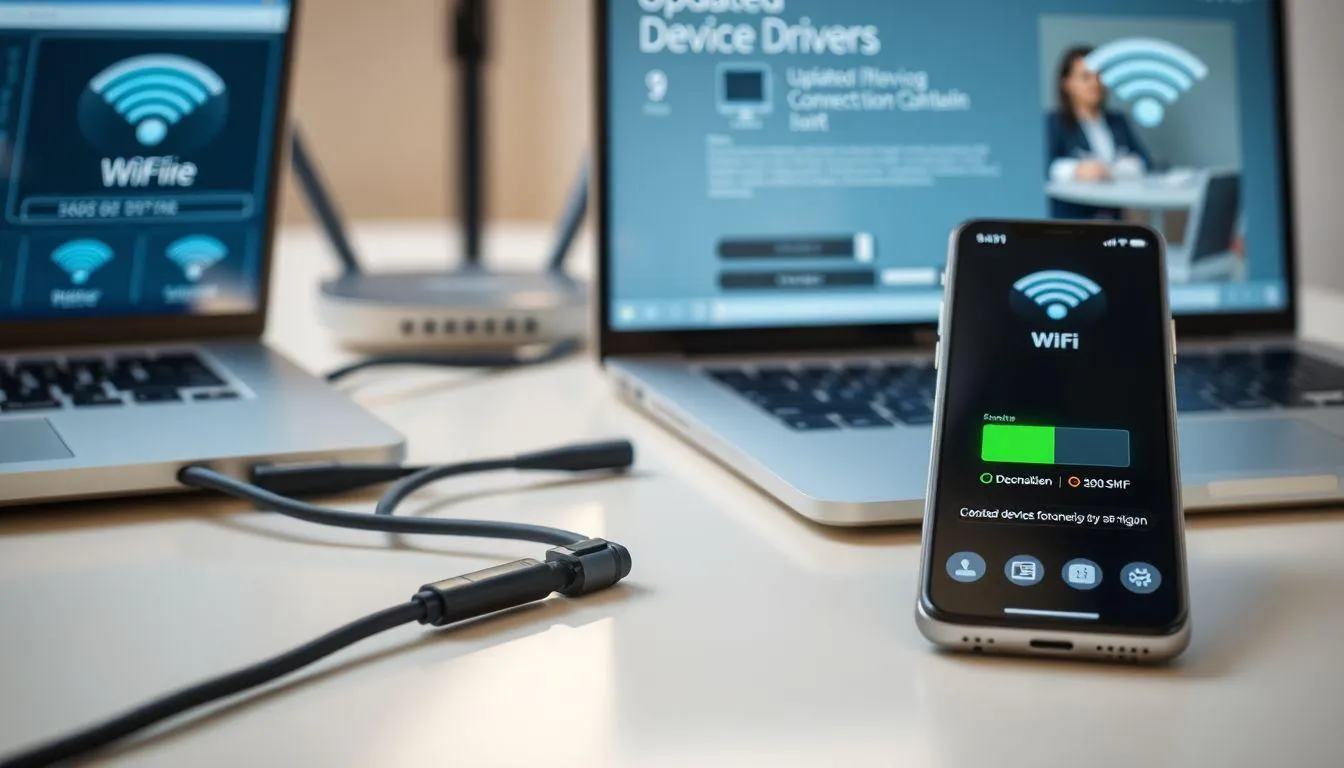
Untuk memaksimalkan cara menyambungkan HP ke laptop, terdapat beberapa tips dan trik yang dapat meningkatkan performa dan keamanan koneksi antar perangkat.
- Gunakan Kabel USB Berkualitas: Pilih kabel USB yang mendukung transfer data cepat dan charging simultan untuk efisiensi maksimal.
- Update Driver Secara Regular: Pastikan driver USB dan Bluetooth di laptop selalu terbaru untuk kompatibilitas optimal.
- Optimalkan Pengaturan Jaringan: Untuk koneksi Wi-Fi, gunakan frekuensi 5GHz jika tersedia untuk kecepatan transfer yang lebih tinggi.
- Monitor Penggunaan Baterai: Beberapa metode koneksi dapat menguras baterai HP lebih cepat, jadi pantau dan atur penggunaan sesuai kebutuhan.
- Gunakan Keamanan yang Memadai: Selalu gunakan password yang kuat untuk hotspot dan koneksi nirkabel untuk melindungi data pribadi.
Para ahli merekomendasikan untuk memiliki beberapa metode koneksi sebagai backup. Misalnya, jika koneksi Wi-Fi bermasalah, Anda dapat beralih ke USB atau Bluetooth untuk memastikan produktivitas tetap terjaga.
10. Troubleshooting Masalah Koneksi Umum
Dalam proses cara menyambungkan HP ke laptop, terkadang muncul masalah teknis yang memerlukan solusi khusus. Berikut adalah panduan mengatasi masalah koneksi yang sering terjadi.
- HP Tidak Terdeteksi via USB: Coba gunakan port USB yang berbeda, restart kedua perangkat, atau install driver terbaru untuk HP Anda.
- Koneksi Bluetooth Gagal: Hapus pairing lama, restart Bluetooth di kedua perangkat, dan pastikan jarak antar perangkat tidak terlalu jauh.
- Kecepatan Transfer Lambat: Tutup aplikasi yang tidak perlu, gunakan kabel USB 3.0 atau lebih tinggi, dan pastikan tidak ada interferensi pada koneksi nirkabel.
- Hotspot Tidak Berfungsi: Periksa pengaturan APN, pastikan paket data mencukupi, dan restart fitur hotspot di HP.
- File Tidak Dapat Diakses: Periksa izin akses file, pastikan format file didukung, dan coba gunakan aplikasi file manager yang berbeda.
Penelitian menunjukkan bahwa 80% masalah koneksi dapat diatasi dengan restart sederhana pada kedua perangkat. Jika masalah persisten, pertimbangkan untuk menggunakan metode koneksi alternatif atau konsultasi dengan support teknis.
11. Keamanan dan Privasi dalam Koneksi HP ke Laptop
Aspek keamanan sangat penting dalam cara menyambungkan HP ke laptop untuk melindungi data pribadi dan informasi sensitif dari akses yang tidak sah.
- Gunakan Koneksi Terenkripsi: Pilih metode koneksi yang menawarkan enkripsi data seperti WPA3 untuk Wi-Fi atau protokol keamanan Bluetooth terbaru.
- Hindari Jaringan Publik: Jangan gunakan Wi-Fi publik untuk transfer data sensitif, gunakan hotspot pribadi atau koneksi kabel yang lebih aman.
- Update Sistem Operasi: Pastikan HP dan laptop menggunakan versi sistem operasi terbaru dengan patch keamanan terkini.
- Gunakan Antivirus: Install dan update antivirus di laptop untuk melindungi dari malware yang mungkin berasal dari HP.
- Atur Izin Aplikasi: Berikan izin akses hanya pada aplikasi yang benar-benar memerlukan untuk meminimalkan risiko keamanan.
Menurut studi keamanan digital, penggunaan metode koneksi yang aman dapat mengurangi risiko kebocoran data hingga 90%. Selalu prioritaskan keamanan data dibandingkan kemudahan akses dalam memilih metode koneksi.
12. FAQ
Apakah semua HP bisa disambungkan ke laptop?
Ya, hampir semua HP modern baik Android maupun iPhone dapat disambungkan ke laptop menggunakan berbagai metode seperti USB, Bluetooth, atau Wi-Fi. Namun, beberapa fitur tertentu mungkin memerlukan versi sistem operasi atau aplikasi khusus.
Metode mana yang paling cepat untuk transfer file besar?
Koneksi USB adalah metode tercepat untuk transfer file besar karena menawarkan kecepatan transfer hingga beberapa GB per menit tergantung pada jenis kabel dan port yang digunakan. Wi-Fi juga cepat jika menggunakan jaringan berkecepatan tinggi.
Apakah koneksi HP ke laptop menguras baterai dengan cepat?
Beberapa metode seperti hotspot Wi-Fi dan screen mirroring dapat menguras baterai HP lebih cepat. Namun, koneksi USB justru dapat mengisi daya HP sambil melakukan transfer data, sehingga lebih efisien dari segi baterai.
Bagaimana cara mengatasi HP yang tidak terdeteksi di laptop?
Coba restart kedua perangkat, gunakan kabel USB yang berbeda, pastikan driver terbaru terinstall, dan pilih mode "File Transfer" di HP. Jika masih bermasalah, coba gunakan port USB yang berbeda di laptop.
Apakah aman menggunakan aplikasi pihak ketiga untuk koneksi?
Aplikasi pihak ketiga dari developer terpercaya umumnya aman digunakan. Pastikan download dari sumber resmi seperti Google Play Store atau App Store, baca review pengguna, dan periksa izin yang diminta aplikasi sebelum menginstall.
Bisakah menghubungkan beberapa HP ke satu laptop secara bersamaan?
Ya, laptop dapat terhubung dengan beberapa HP secara bersamaan menggunakan metode yang berbeda. Misalnya, satu HP via USB, satu lagi via Bluetooth, dan yang lain melalui Wi-Fi, tergantung pada kapasitas dan spesifikasi laptop.
Apakah koneksi HP ke laptop mempengaruhi performa laptop?
Koneksi sederhana seperti transfer file biasanya tidak mempengaruhi performa laptop secara signifikan. Namun, fitur seperti screen mirroring atau tethering internet mungkin menggunakan lebih banyak resource CPU dan RAM, terutama pada laptop dengan spesifikasi rendah.
Ikuti kabar terbaru selebriti hanya di Kapanlagi.com. Kalau bukan sekarang, KapanLagi?




(kpl/nlw)



Advertisement
D Academy 8
- Fashion SelebritiPotret Seru Soimah di Dangdut Academy 8, Selfie Hingga Joget Bareng