Liputan6.com
 Kapanlagi.com
 Bola.net
 Bola.com
 Merdeka.com
 Fimela.com
 Brilio.net


Cara Menyambungkan HP ke Speaker Menggunakan Kabel Data
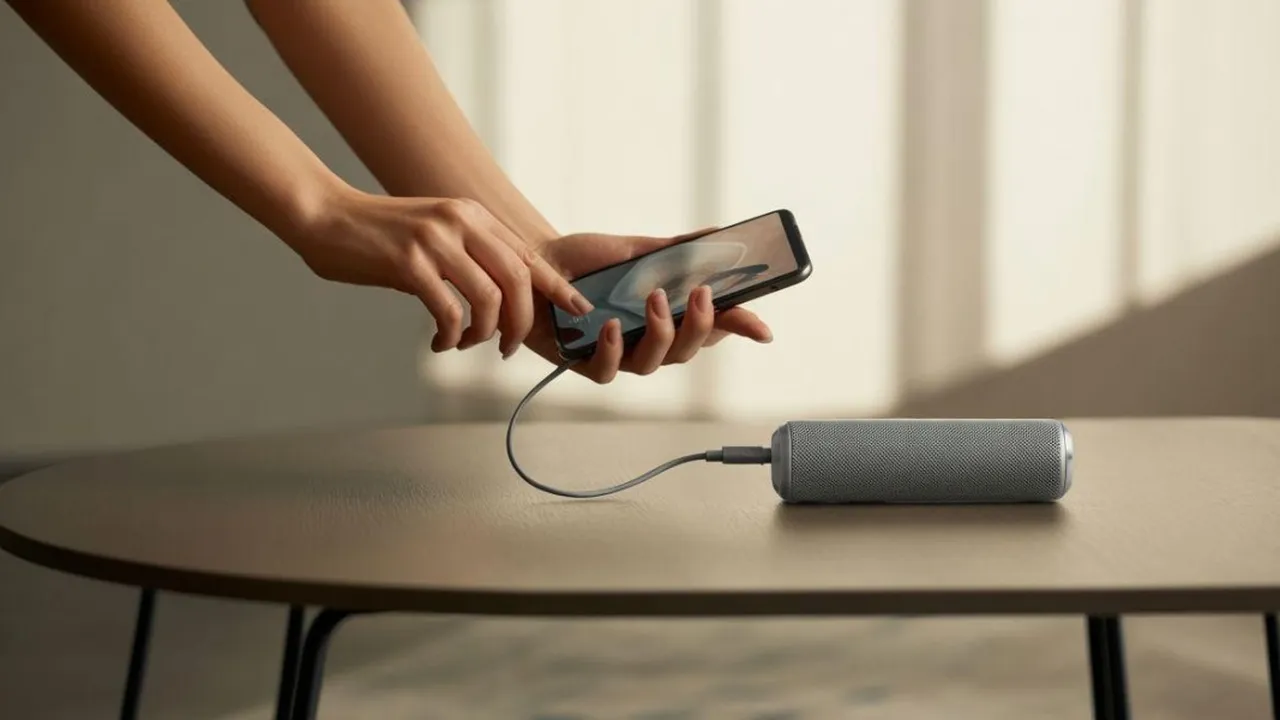
cara menyambungkan hp ke speaker menggunakan kabel data
Kapanlagi.com - Mendengarkan musik dengan kualitas suara yang baik menjadi kebutuhan banyak orang saat ini. Salah satu cara praktis untuk meningkatkan pengalaman audio adalah dengan menyambungkan HP ke speaker eksternal menggunakan kabel data.
Metode ini menawarkan koneksi yang stabil dan kualitas suara lebih jernih dibandingkan koneksi nirkabel. Cara menyambungkan HP ke speaker menggunakan kabel data juga relatif mudah dilakukan oleh siapa saja tanpa memerlukan keahlian teknis khusus.
Dengan memahami langkah-langkah yang tepat, Anda dapat menikmati audio berkualitas tinggi dari perangkat smartphone melalui speaker eksternal. Koneksi kabel memberikan transmisi data yang lebih stabil dan minim gangguan sinyal.
Advertisement
1. Pengertian Koneksi HP ke Speaker dengan Kabel Data
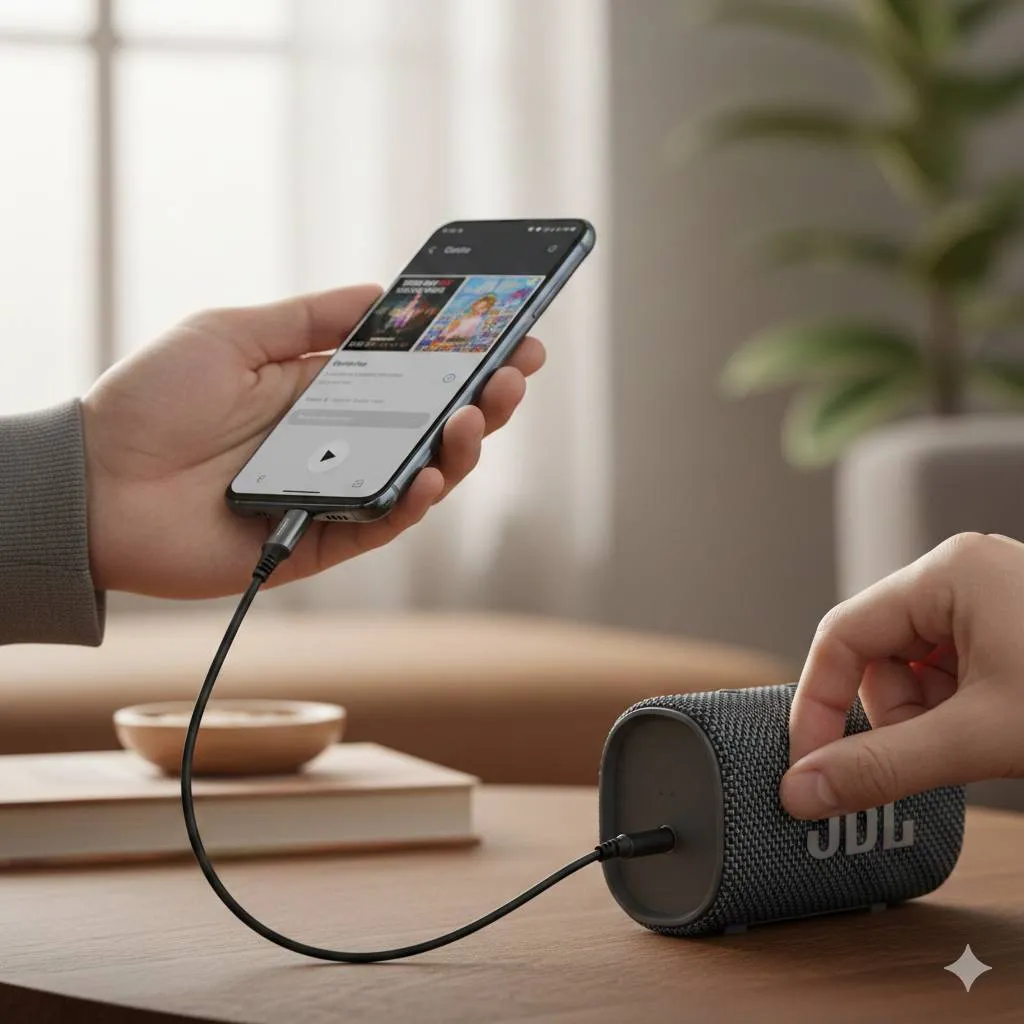
Koneksi HP ke speaker menggunakan kabel data merupakan metode menghubungkan perangkat smartphone dengan speaker eksternal melalui kabel fisik untuk mentransfer sinyal audio. Metode ini memanfaatkan port USB yang tersedia pada kedua perangkat untuk menciptakan jalur komunikasi data audio secara langsung.
Berbeda dengan koneksi nirkabel seperti Bluetooth, cara menyambungkan HP ke speaker menggunakan kabel data memberikan kualitas transmisi yang lebih konsisten. Kabel data tidak hanya berfungsi sebagai media transfer audio, tetapi juga dapat mengisi daya smartphone secara bersamaan saat terhubung.
Teknologi USB Audio memungkinkan perangkat smartphone mengirimkan sinyal audio digital melalui kabel USB ke speaker yang mendukung fitur ini. Proses konversi sinyal digital ke analog terjadi di dalam speaker, menghasilkan output suara yang lebih bersih dan detail.
Kabel data yang digunakan umumnya adalah kabel USB Type-A ke Type-C, Type-A ke Micro USB, atau kabel USB-C to USB-C tergantung jenis port yang tersedia. Pemilihan kabel yang tepat sangat penting untuk memastikan kompatibilitas dan kualitas transmisi audio yang optimal.
2. Persiapan Sebelum Menyambungkan HP ke Speaker
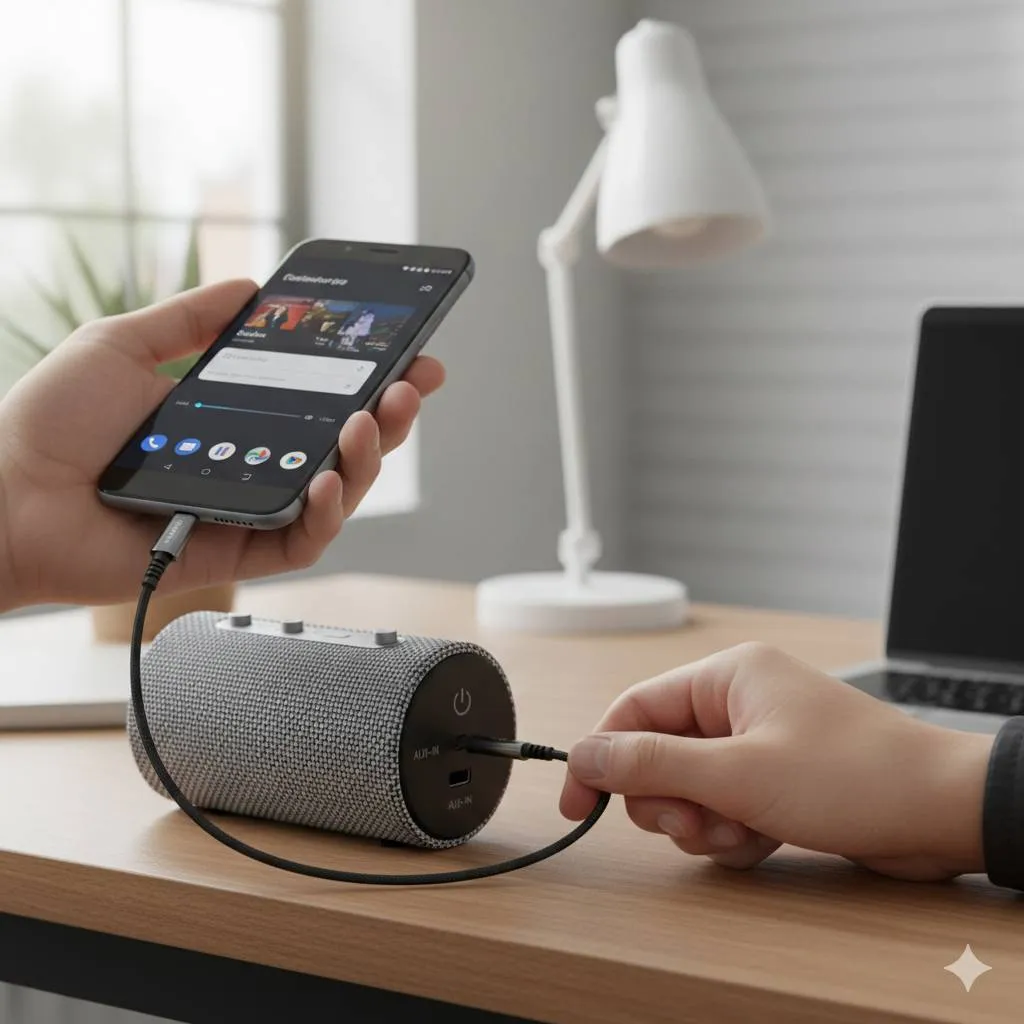
Sebelum melakukan koneksi, pastikan Anda memiliki kabel data yang kompatibel dengan port HP dan speaker yang akan digunakan. Periksa kondisi fisik kabel untuk memastikan tidak ada kerusakan pada konektor atau bagian kabel yang dapat mengganggu transmisi sinyal audio.
- Identifikasi jenis port pada HP - Periksa apakah HP Anda menggunakan port USB Type-C, Micro USB, atau Lightning (untuk iPhone). Pengetahuan ini penting untuk memilih kabel yang sesuai.
- Periksa spesifikasi speaker - Pastikan speaker eksternal Anda mendukung koneksi USB Audio atau memiliki port USB yang dapat menerima input audio dari smartphone.
- Siapkan kabel data berkualitas - Gunakan kabel data original atau kabel berkualitas baik yang mendukung transfer data, bukan hanya kabel charging biasa yang hanya untuk pengisian daya.
- Pastikan HP dalam kondisi optimal - Periksa pengaturan audio pada smartphone dan pastikan volume tidak dalam posisi mute atau terlalu rendah sebelum melakukan koneksi.
- Bersihkan port koneksi - Bersihkan port USB pada HP dan speaker dari debu atau kotoran yang dapat menghambat koneksi optimal antara kedua perangkat.
- Siapkan adaptor jika diperlukan - Beberapa speaker mungkin memerlukan adaptor tambahan seperti USB OTG (On-The-Go) untuk dapat terhubung dengan smartphone.
Melansir dari IEEE Consumer Electronics Magazine, koneksi audio melalui kabel USB dapat menghasilkan kualitas suara yang lebih superior dibandingkan koneksi analog tradisional karena mengurangi interferensi elektromagnetik dan noise yang sering terjadi pada transmisi analog.
3. Langkah-Langkah Menyambungkan HP ke Speaker dengan Kabel Data
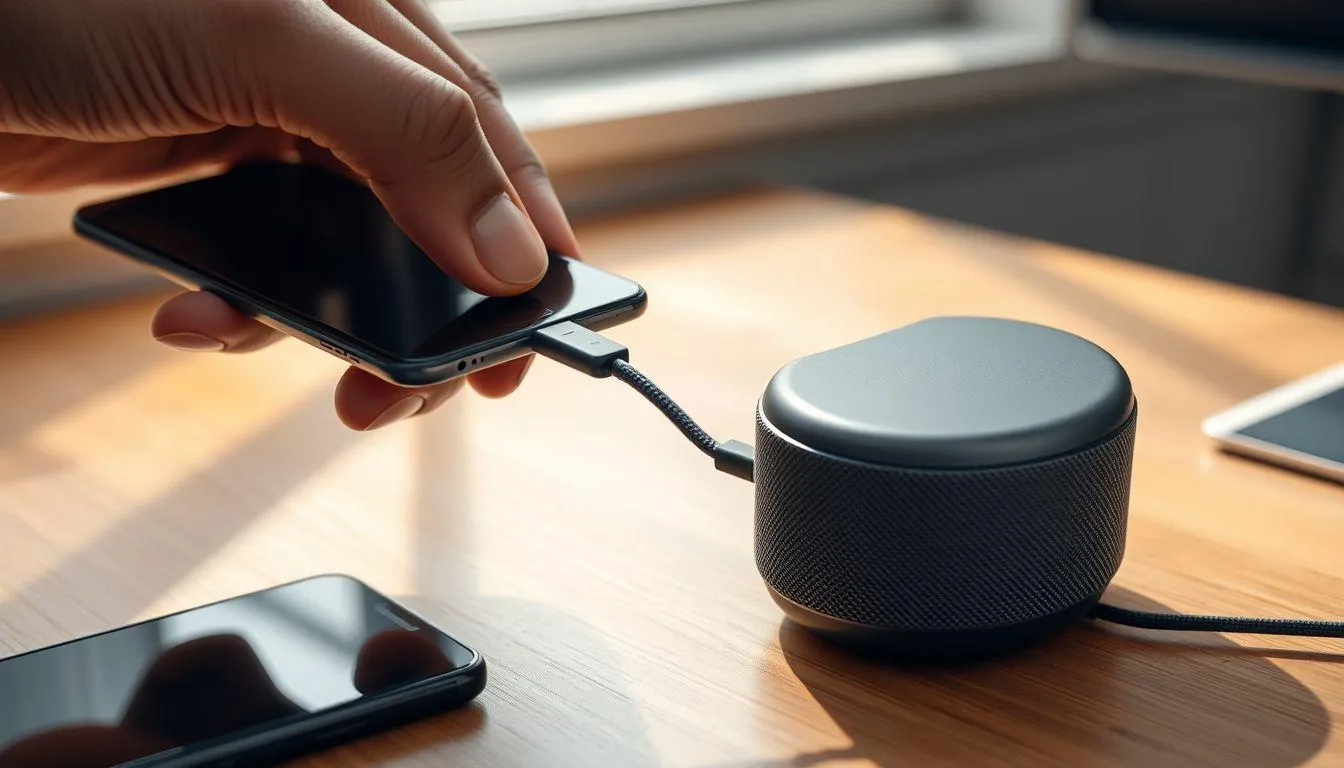
Proses menyambungkan HP ke speaker menggunakan kabel data memerlukan beberapa langkah sistematis untuk memastikan koneksi berhasil. Berikut adalah panduan lengkap yang dapat Anda ikuti untuk melakukan koneksi dengan benar dan optimal.
- Hubungkan kabel ke speaker terlebih dahulu - Colokkan ujung kabel USB yang sesuai (biasanya USB Type-A) ke port USB pada speaker eksternal. Pastikan kabel terpasang dengan sempurna hingga terdengar bunyi klik atau terasa masuk sepenuhnya.
- Sambungkan ujung kabel ke HP - Ambil ujung kabel lainnya (Type-C, Micro USB, atau Lightning) dan hubungkan ke port charging pada smartphone Anda. Pastikan koneksi terpasang dengan kuat dan tidak longgar.
- Tunggu notifikasi koneksi - Setelah kedua perangkat terhubung, HP akan menampilkan notifikasi mengenai jenis koneksi USB. Pilih opsi "Transfer File" atau "USB Audio" jika tersedia dalam menu pilihan.
- Aktifkan mode USB Audio - Pada beberapa smartphone, Anda perlu mengaktifkan opsi USB Audio secara manual melalui pengaturan Developer Options. Aktifkan "Disable USB audio routing" jika mengalami masalah koneksi.
- Atur output audio pada HP - Masuk ke pengaturan suara pada smartphone dan pastikan output audio diarahkan ke perangkat USB eksternal, bukan ke speaker internal HP.
- Sesuaikan volume pada kedua perangkat - Atur volume pada HP dan speaker eksternal ke level yang nyaman. Mulai dari volume rendah kemudian tingkatkan secara bertahap untuk menghindari kejutan suara keras.
- Uji koneksi dengan memutar audio - Buka aplikasi musik atau video pada HP dan putar file audio untuk memastikan suara keluar melalui speaker eksternal, bukan speaker internal HP.
- Periksa kualitas suara - Dengarkan dengan seksama apakah ada gangguan, noise, atau masalah kualitas audio lainnya. Jika ada masalah, coba lepas dan pasang kembali koneksi kabel.
Cara menyambungkan HP ke speaker menggunakan kabel data ini memberikan keuntungan tambahan berupa pengisian daya smartphone secara simultan saat memutar audio. Hal ini sangat berguna untuk penggunaan jangka panjang tanpa khawatir baterai HP habis.
4. Jenis Kabel Data untuk Koneksi HP ke Speaker
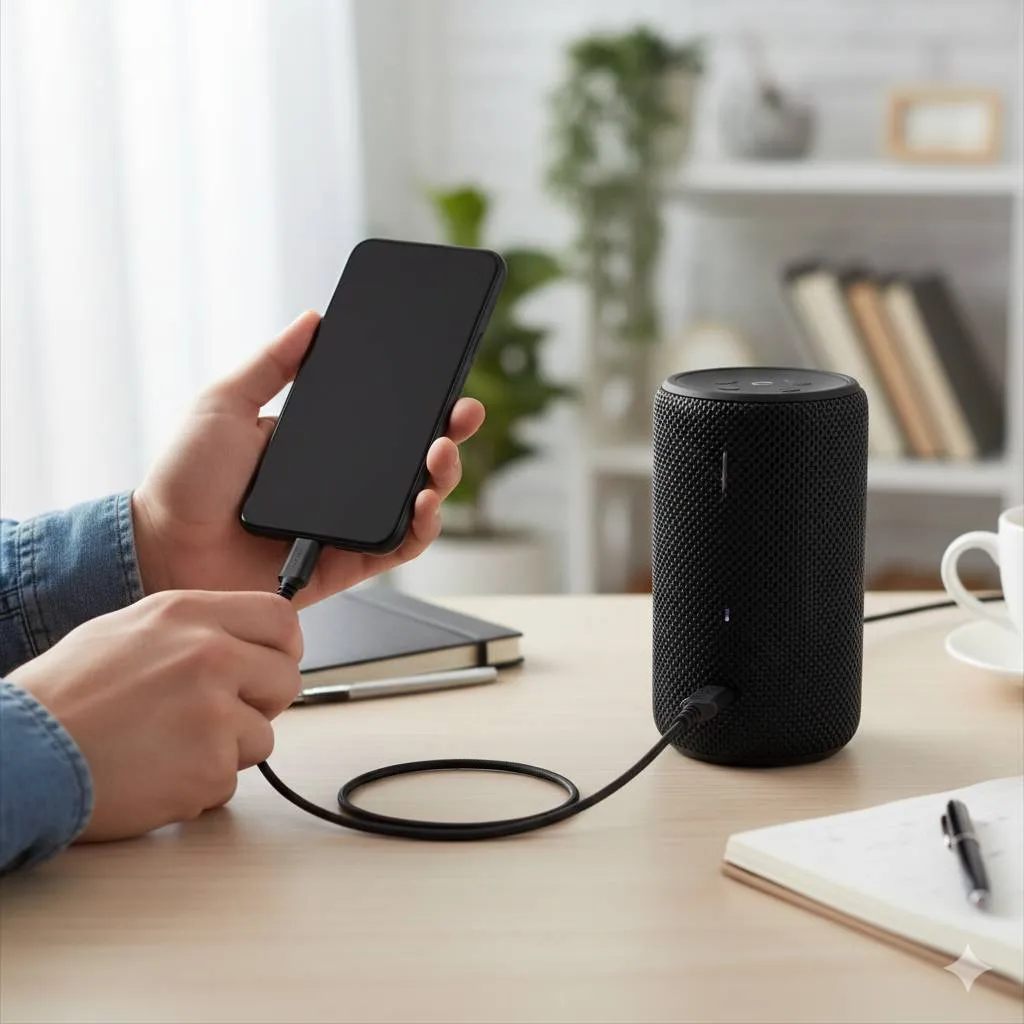
Pemilihan jenis kabel data yang tepat sangat menentukan keberhasilan koneksi dan kualitas audio yang dihasilkan. Setiap jenis kabel memiliki karakteristik dan kompatibilitas yang berbeda dengan berbagai perangkat smartphone dan speaker.
- Kabel USB Type-A ke Type-C - Jenis kabel ini paling umum digunakan untuk smartphone Android modern yang menggunakan port USB Type-C. Kabel ini mendukung transfer data cepat dan dapat mengalirkan daya hingga 100W pada standar USB Power Delivery.
- Kabel USB Type-A ke Micro USB - Digunakan untuk smartphone Android generasi sebelumnya yang masih menggunakan port Micro USB. Meskipun teknologi lebih lama, kabel ini masih efektif untuk transmisi audio dengan kualitas baik.
- Kabel USB-C to USB-C - Kabel modern yang menghubungkan perangkat dengan port USB-C di kedua ujungnya. Mendukung transfer data berkecepatan tinggi dan kualitas audio digital yang superior.
- Kabel Lightning ke USB - Khusus untuk pengguna iPhone dan iPad, kabel ini menghubungkan perangkat iOS ke speaker dengan port USB. Pastikan menggunakan kabel original atau bersertifikat MFi (Made for iPhone) untuk kompatibilitas optimal.
- Kabel USB OTG (On-The-Go) - Kabel atau adaptor khusus yang memungkinkan smartphone bertindak sebagai host USB untuk menghubungkan berbagai perangkat eksternal termasuk speaker USB.
- Kabel USB dengan DAC (Digital-to-Analog Converter) - Kabel premium yang dilengkapi chip DAC untuk konversi sinyal digital ke analog dengan kualitas tinggi, menghasilkan output audio yang lebih jernih dan detail.
Menurut USB Implementers Forum, standar USB Audio Class 2.0 mendukung resolusi audio hingga 24-bit/192kHz, memberikan kualitas suara setara dengan perangkat audio profesional. Standar ini memastikan kompatibilitas luas antara berbagai perangkat smartphone dan speaker USB.
5. Troubleshooting Masalah Koneksi HP ke Speaker
Meskipun cara menyambungkan HP ke speaker menggunakan kabel data relatif mudah, terkadang muncul beberapa masalah teknis yang menghambat koneksi. Memahami solusi untuk masalah umum akan membantu Anda mengatasi kendala dengan cepat dan efektif.
- Speaker tidak mengeluarkan suara - Periksa apakah kabel terpasang dengan benar di kedua perangkat. Pastikan juga volume pada HP dan speaker tidak dalam posisi mute atau terlalu rendah. Coba lepas dan pasang kembali koneksi kabel.
- HP tidak mendeteksi speaker - Masalah ini sering terjadi karena kabel data yang digunakan hanya mendukung charging, bukan transfer data. Ganti dengan kabel data yang mendukung transfer data dan audio.
- Suara terputus-putus atau tidak stabil - Kemungkinan disebabkan oleh kabel yang rusak atau port USB yang kotor. Bersihkan port dengan hati-hati menggunakan cotton bud kering, atau ganti dengan kabel baru berkualitas baik.
- Audio delay atau lag - Beberapa smartphone memerlukan pengaturan khusus pada Developer Options. Aktifkan opsi "Disable absolute volume" untuk mengurangi latency audio pada koneksi USB.
- Kualitas suara buruk atau ada noise - Pastikan menggunakan kabel data berkualitas baik dengan shielding yang memadai untuk mengurangi interferensi elektromagnetik. Hindari menempatkan kabel dekat dengan sumber listrik atau perangkat elektronik lain.
- HP tidak charging saat terhubung - Beberapa speaker USB tidak menyediakan daya balik ke smartphone. Gunakan hub USB dengan power supply eksternal atau sambungkan HP ke charger terpisah jika diperlukan.
- Koneksi sering terputus - Periksa apakah port USB pada HP atau speaker longgar atau rusak. Port yang aus dapat menyebabkan koneksi tidak stabil. Pertimbangkan untuk memperbaiki atau mengganti perangkat jika masalah berlanjut.
Melansir dari Audio Engineering Society, gangguan pada transmisi audio digital melalui USB sering disebabkan oleh ground loop atau perbedaan potensial listrik antara perangkat. Menggunakan kabel berkualitas dengan grounding yang baik dapat mengurangi masalah ini secara signifikan.
6. Keuntungan Menggunakan Kabel Data untuk Koneksi Audio
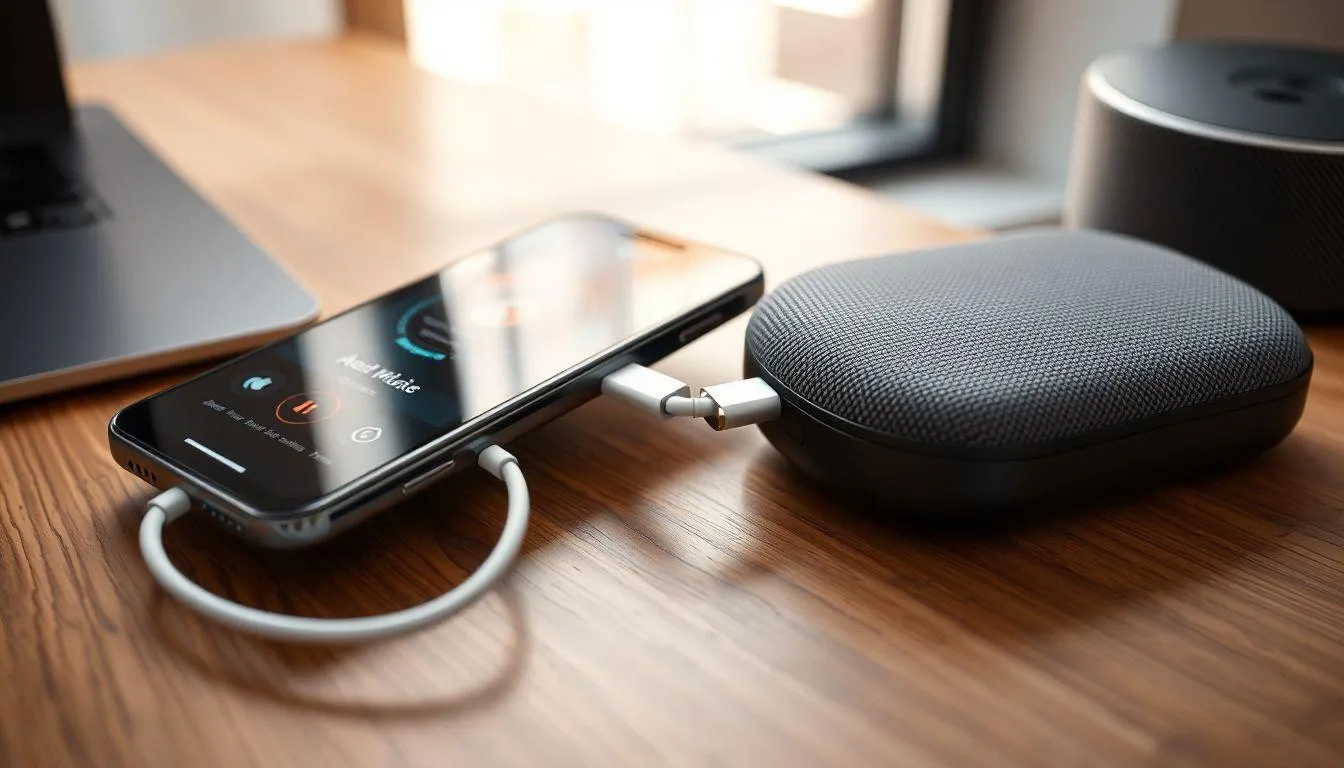
Memilih cara menyambungkan HP ke speaker menggunakan kabel data memberikan berbagai keuntungan dibandingkan metode koneksi nirkabel. Pemahaman tentang keunggulan ini akan membantu Anda membuat keputusan yang tepat sesuai kebutuhan audio Anda.
Koneksi kabel menawarkan stabilitas transmisi yang jauh lebih baik karena tidak terpengaruh oleh interferensi sinyal radio atau jarak antara perangkat. Sinyal audio digital yang dikirim melalui kabel USB mempertahankan integritas data tanpa kompresi yang biasa terjadi pada koneksi Bluetooth, menghasilkan kualitas suara yang lebih autentik dan detail.
Keuntungan lain adalah kemampuan untuk mengisi daya smartphone secara bersamaan saat memutar audio, sangat berguna untuk penggunaan jangka panjang seperti mendengarkan musik berjam-jam atau menonton film. Koneksi kabel juga tidak menguras baterai HP seperti yang terjadi pada koneksi Bluetooth yang terus aktif.
Dari sisi latency atau delay audio, koneksi kabel memberikan performa superior dengan delay yang hampir tidak terdeteksi, sangat penting untuk aplikasi yang memerlukan sinkronisasi audio-video seperti menonton film atau bermain game. Koneksi Bluetooth umumnya memiliki delay 100-300 milidetik yang dapat mengganggu pengalaman multimedia.
Menurut penelitian yang dipublikasikan dalam Journal of the Audio Engineering Society, transmisi audio digital melalui USB dapat mempertahankan dynamic range dan signal-to-noise ratio yang lebih tinggi dibandingkan koneksi analog atau nirkabel, menghasilkan reproduksi suara yang lebih akurat dan natural.
7. FAQ (Pertanyaan yang Sering Diajukan)
Apakah semua HP bisa disambungkan ke speaker menggunakan kabel data?
Tidak semua HP mendukung fitur USB Audio secara native. Smartphone modern dengan Android 5.0 ke atas dan iOS umumnya mendukung koneksi audio melalui USB, namun beberapa perangkat entry-level mungkin memerlukan aplikasi tambahan atau tidak mendukung fitur ini sama sekali. Periksa spesifikasi HP Anda atau coba langsung untuk memastikan kompatibilitas.
Apakah kabel charging biasa bisa digunakan untuk menyambungkan HP ke speaker?
Tidak semua kabel charging mendukung transfer data audio. Kabel charging murah sering hanya memiliki dua kabel internal untuk daya, sedangkan kabel data memerlukan empat kabel internal untuk mendukung transfer data. Pastikan menggunakan kabel data yang berkualitas dan mendukung transfer data untuk koneksi audio yang berhasil.
Bagaimana cara mengetahui apakah speaker mendukung koneksi USB Audio?
Periksa spesifikasi teknis speaker pada manual pengguna atau situs web produsen. Speaker yang mendukung USB Audio biasanya mencantumkan fitur "USB Audio Input" atau "USB DAC" dalam spesifikasinya. Anda juga dapat mencoba menghubungkan HP langsung ke speaker untuk melihat apakah koneksi berhasil terdeteksi.
Apakah kualitas suara melalui kabel data lebih baik dari Bluetooth?
Secara umum, koneksi melalui kabel data menghasilkan kualitas suara yang lebih baik karena tidak ada kompresi audio seperti pada Bluetooth. Transmisi digital melalui USB mempertahankan kualitas audio original tanpa kehilangan data, menghasilkan suara yang lebih jernih, detail, dan dynamic range yang lebih luas dibandingkan koneksi nirkabel.
Mengapa HP saya tidak mendeteksi speaker setelah disambungkan dengan kabel?
Masalah ini bisa disebabkan beberapa faktor: kabel yang hanya mendukung charging, port USB yang kotor atau rusak, pengaturan USB pada HP yang salah, atau speaker yang tidak mendukung USB Audio. Coba bersihkan port, ganti kabel, dan periksa pengaturan USB pada HP dengan memilih opsi "Transfer File" atau "USB Audio" saat notifikasi muncul.
Apakah menyambungkan HP ke speaker dengan kabel data akan menguras baterai lebih cepat?
Sebaliknya, koneksi kabel data justru lebih hemat baterai dibandingkan Bluetooth karena tidak memerlukan modul nirkabel yang aktif terus-menerus. Bahkan, jika speaker memiliki power supply, HP Anda akan terisi dayanya saat terhubung, sehingga baterai tidak akan berkurang melainkan bertambah selama penggunaan.
Bisakah saya menggunakan adaptor untuk menyambungkan HP ke speaker jika port tidak cocok?
Ya, Anda dapat menggunakan adaptor USB OTG atau adaptor konverter port sesuai kebutuhan. Misalnya, adaptor USB-C ke USB-A atau adaptor Lightning ke USB untuk iPhone. Pastikan adaptor yang digunakan berkualitas baik dan mendukung transfer data audio, bukan hanya untuk charging, agar koneksi dapat berfungsi dengan optimal.
(kpl/fed)



Advertisement
D Academy 8
-
Fashion Selebriti Indonesia Potret Tasya, Valen, April DA Kompak Bertiga, Penampilannya Curi Perhatian

-
Kisah Inspiratif Diva Dangdut Academy 8 Pernah Tidur di Peti Keyboard

-
Hobi Selebriti Indonesia Mila DA7 Awalnya Takut Berkuda, Kini Kian Tertarik