Liputan6.com
 Kapanlagi.com
 Bola.net
 Bola.com
 Merdeka.com
 Fimela.com
 Brilio.net


Cara Menyembunyikan Notifikasi di Layar Kunci
cara menyembunyikan notifikasi di layar kunci
Kapanlagi.com - Layar kunci smartphone dirancang untuk memberikan kemudahan akses informasi secara cepat melalui notifikasi yang muncul. Namun, kemudahan ini dapat menjadi celah privasi ketika pesan pribadi, informasi perbankan, atau email kerja terbaca oleh orang lain yang kebetulan melihat layar ponsel Anda.
Notifikasi yang menampilkan cuplikan isi pesan di layar kunci memang praktis, tetapi bisa menimbulkan rasa tidak nyaman terutama saat ponsel diletakkan di tempat umum atau dipinjam orang lain. Untungnya, sistem operasi modern menyediakan fitur untuk menyembunyikan konten sensitif tersebut tanpa harus mematikan notifikasi sepenuhnya.
Melansir dari Lifewire, sebagian besar pengguna smartphone merasa risih ketika orang lain dapat melihat pemberitahuan yang muncul di layar kunci perangkat mereka, meskipun itu hanya pemberitahuan biasa. Oleh karena itu, memahami cara menyembunyikan notifikasi di layar kunci menjadi penting untuk menjaga privasi digital Anda.
Advertisement
1. Mengapa Perlu Menyembunyikan Notifikasi di Layar Kunci

Privasi digital menjadi semakin penting di era modern ini, terutama ketika smartphone menyimpan berbagai informasi pribadi dan sensitif. Menyembunyikan notifikasi di layar kunci bukan sekadar soal kenyamanan, tetapi juga tentang melindungi data pribadi dari paparan yang tidak diinginkan.
Ketika notifikasi muncul di layar kunci, siapa saja yang berada di sekitar Anda dapat membaca isinya tanpa perlu membuka kunci perangkat. Ini termasuk pesan dari aplikasi perbankan yang menampilkan saldo atau transaksi, email kerja yang berisi informasi konfidensial, hingga percakapan pribadi yang seharusnya hanya Anda yang tahu.
Dengan menyembunyikan konten notifikasi, Anda tetap dapat mengetahui bahwa ada pesan masuk tanpa harus memperlihatkan isinya kepada orang lain. Fitur ini memungkinkan Anda menjaga keseimbangan antara tetap terhubung dengan informasi penting dan melindungi privasi personal Anda dari mata-mata yang tidak diinginkan.
Selain itu, pengaturan ini juga mencegah kebocoran informasi yang bisa disalahgunakan oleh pihak yang tidak bertanggung jawab. Dalam konteks profesional, menyembunyikan notifikasi kerja di layar kunci juga menunjukkan profesionalisme dalam menjaga kerahasiaan informasi perusahaan atau klien.
2. Cara Menyembunyikan Notifikasi di Layar Kunci Android
Sistem operasi Android menyediakan berbagai opsi untuk mengatur tampilan notifikasi di layar kunci. Fitur ini tersedia di sebagian besar perangkat Android modern, minimal yang menjalankan Android 10 ke atas, meskipun letak menu pengaturan mungkin sedikit berbeda tergantung merek perangkat.
Untuk menyembunyikan notifikasi di layar kunci Android, langkah pertama adalah membuka aplikasi Pengaturan atau Settings di perangkat Anda. Cari menu Aplikasi & Notifikasi atau Apps & Notifications, atau Anda dapat langsung mengetik "Notifikasi" di kolom pencarian pengaturan untuk mempercepat proses.
- Buka Pengaturan - Tekan ikon roda gigi di layar utama atau laci aplikasi untuk mengakses menu pengaturan sistem.
- Masuk ke Menu Notifikasi - Cari dan pilih opsi Aplikasi & Notifikasi, kemudian ketuk Notifikasi untuk mengakses pengaturan lengkap.
- Pilih Notifikasi di Layar Kunci - Temukan opsi Notifications on Lock Screen atau Notifikasi di Layar Kunci untuk mengatur tampilan pemberitahuan.
- Tentukan Tingkat Privasi - Android menyediakan tiga opsi utama: Tampilkan Semua Notifikasi (menampilkan semua konten), Sembunyikan Konten Sensitif (notifikasi muncul tanpa detail isi), dan Jangan Tampilkan Notifikasi (menyembunyikan semua pemberitahuan).
- Atur Per Aplikasi - Untuk kontrol lebih spesifik, masuk ke Kelola Notifikasi, pilih aplikasi tertentu seperti WhatsApp atau email, lalu matikan opsi Tampilkan di Layar Kunci.
- Aktifkan Penguncian Layar - Pastikan perangkat Anda sudah menggunakan sistem keamanan seperti PIN, pola, sidik jari, atau pengenalan wajah agar pengaturan privasi berfungsi optimal.
- Uji Pengaturan - Kunci layar perangkat Anda dan minta seseorang mengirim pesan untuk memastikan notifikasi muncul sesuai pengaturan yang diinginkan.
Beberapa merek smartphone Android seperti Samsung, Xiaomi, Oppo, dan Vivo memiliki antarmuka khusus dengan letak menu yang sedikit berbeda. Pada perangkat Xiaomi misalnya, Anda dapat mengakses pengaturan melalui Pengaturan > Aplikasi > Kunci Aplikasi, kemudian mengaktifkan opsi untuk menyembunyikan konten notifikasi aplikasi tertentu.
3. Cara Menyembunyikan Notifikasi di Layar Kunci iPhone
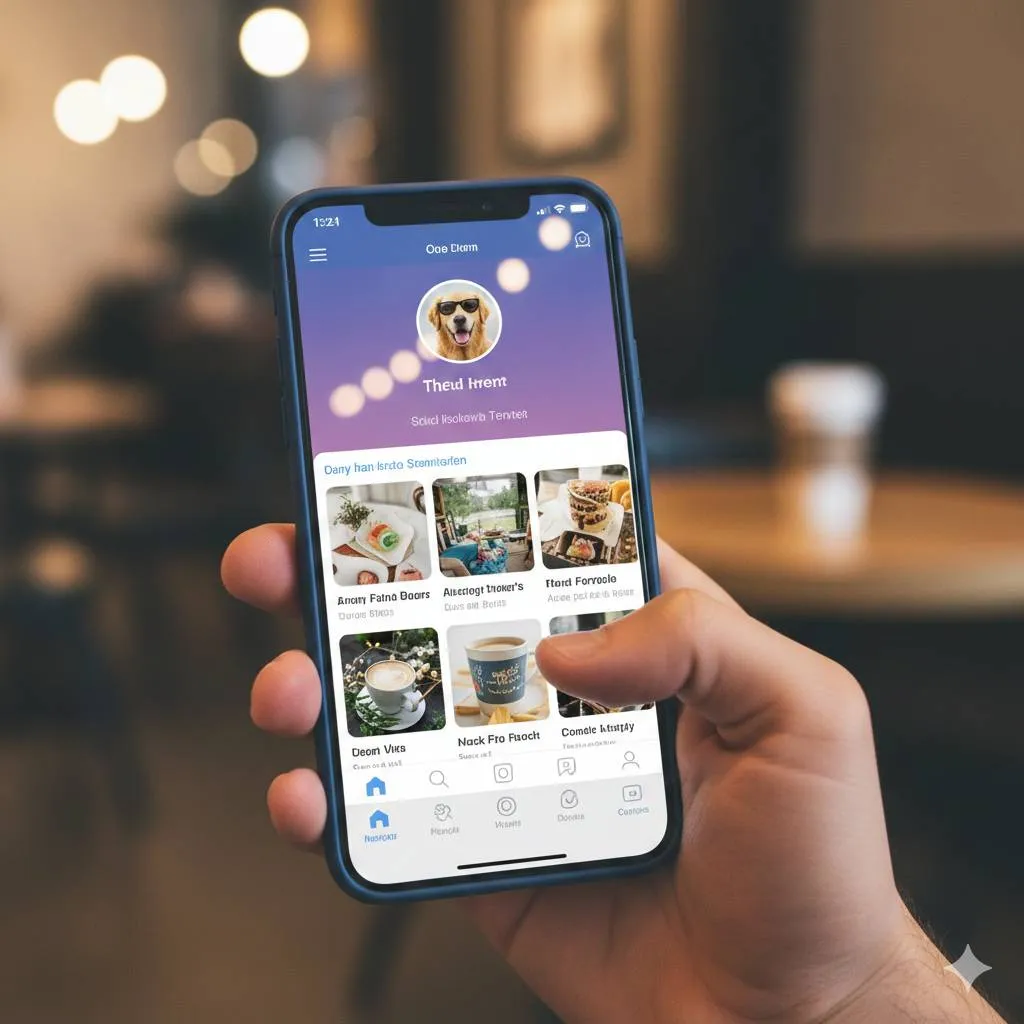
Pengguna iPhone juga memiliki kontrol penuh terhadap bagaimana notifikasi ditampilkan di layar kunci. Sistem iOS menyediakan pengaturan yang intuitif dan mudah diakses untuk melindungi privasi konten notifikasi Anda dari pandangan orang lain.
Proses pengaturan notifikasi di iPhone sedikit berbeda dengan Android, namun tetap mudah diikuti. Apple merancang sistem notifikasi dengan mempertimbangkan aspek privasi pengguna, sehingga Anda dapat mengatur tingkat detail informasi yang ditampilkan di layar kunci.
- Buka Pengaturan - Ketuk ikon Settings di layar utama iPhone Anda untuk mengakses menu pengaturan sistem.
- Masuk ke Menu Notifikasi - Gulir ke bawah dan pilih opsi Notifications untuk melihat daftar semua aplikasi yang dapat mengirim pemberitahuan.
- Pilih Aplikasi Spesifik - Ketuk nama aplikasi yang ingin Anda atur, misalnya WhatsApp, Instagram, atau aplikasi email untuk mengakses pengaturan notifikasi khusus aplikasi tersebut.
- Atur Tampilan Pratinjau - Pada bagian Lock Screen Appearance, ketuk opsi Show Previews untuk mengatur kapan konten notifikasi ditampilkan.
- Pilih Tingkat Privasi - Tersedia tiga opsi: Always (selalu tampilkan), When Unlocked (tampilkan hanya saat terbuka), dan Never (jangan pernah tampilkan pratinjau).
- Terapkan untuk Semua Aplikasi - Ulangi proses untuk setiap aplikasi yang ingin Anda sembunyikan notifikasinya, atau atur pengaturan global melalui menu utama notifikasi.
- Verifikasi Pengaturan - Kunci iPhone Anda dan kirim pesan uji untuk memastikan notifikasi muncul tanpa menampilkan konten sensitif.
Pengaturan ini memberikan fleksibilitas kepada pengguna iPhone untuk menentukan aplikasi mana yang boleh menampilkan konten lengkap dan mana yang harus disembunyikan. Anda dapat mengatur berbeda untuk setiap aplikasi sesuai tingkat sensitivitas informasi yang biasa diterima dari aplikasi tersebut.
4. Fitur Privasi Tambahan untuk Melindungi Notifikasi
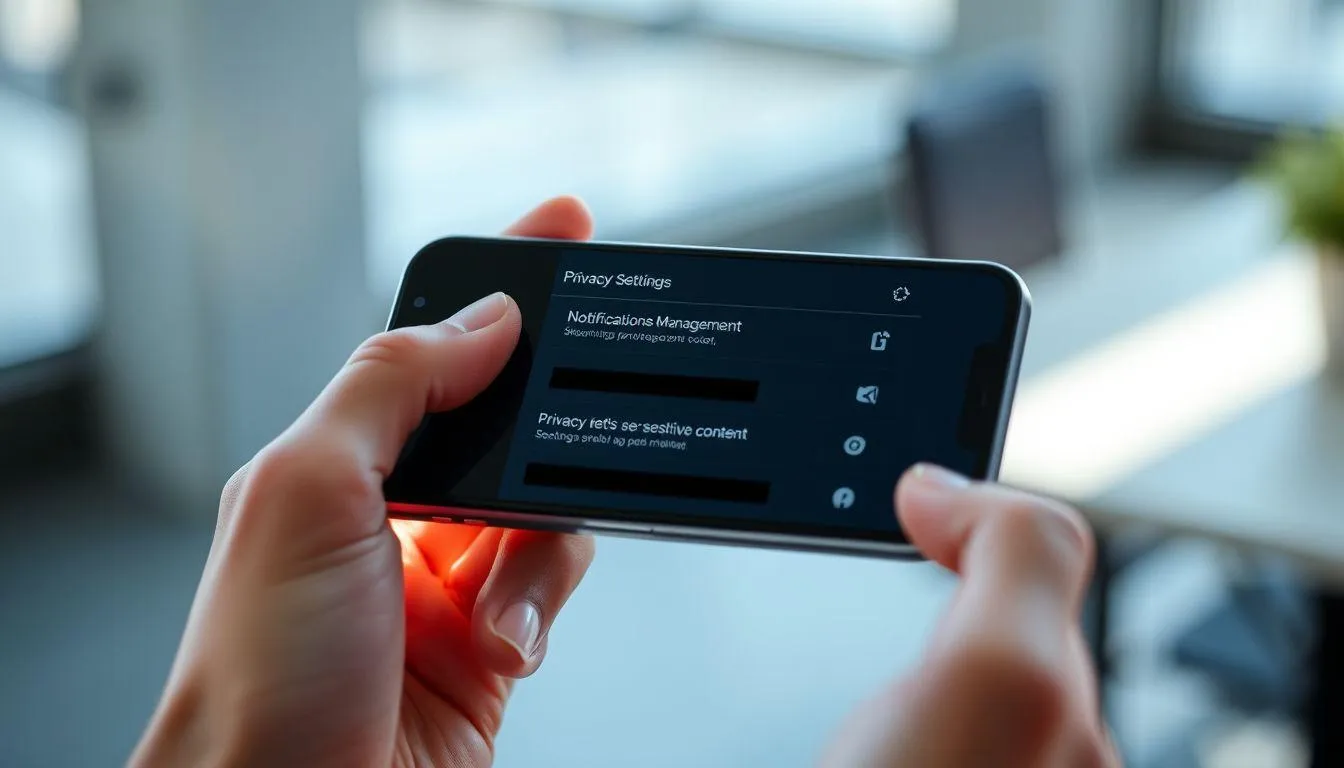
Selain pengaturan dasar menyembunyikan notifikasi di layar kunci, berbagai produsen smartphone menawarkan fitur privasi tambahan yang dapat meningkatkan keamanan informasi pribadi Anda. Fitur-fitur ini dirancang untuk memberikan lapisan perlindungan ekstra terhadap konten sensitif.
Beberapa merek smartphone Android seperti Samsung, Xiaomi, dan Huawei memiliki mode privasi khusus yang dapat diaktifkan untuk meningkatkan keamanan notifikasi. Fitur-fitur ini bekerja secara otomatis atau dapat dikustomisasi sesuai kebutuhan pengguna.
- Mode Privasi Samsung - Samsung menyediakan Private Mode yang dapat menyembunyikan notifikasi secara otomatis ketika perangkat berada di tempat umum atau saat dideteksi ada orang lain di sekitar layar.
- Second Space Xiaomi - Fitur ini memungkinkan pengguna membuat ruang terpisah dengan pengaturan notifikasi berbeda, ideal untuk memisahkan notifikasi pribadi dan pekerjaan.
- Kunci Aplikasi - Tersedia di berbagai merek Android, fitur ini tidak hanya mengunci aplikasi tetapi juga dapat menyembunyikan konten notifikasi dari aplikasi yang dikunci.
- Pengenalan Wajah Cerdas - Beberapa perangkat seperti Huawei menawarkan fitur yang hanya menampilkan konten notifikasi ketika mengenali wajah pemilik perangkat dan tidak ada orang lain di sekitarnya.
- Notifikasi Senyap - Opsi untuk menyembunyikan notifikasi yang tidak menghasilkan suara atau getaran, mengurangi gangguan sekaligus menjaga privasi.
- Jadwal Otomatis - Beberapa sistem operasi memungkinkan pengaturan waktu tertentu untuk menyembunyikan notifikasi, misalnya saat jam kerja atau malam hari.
Melansir dari dokumentasi resmi Huawei di consumer.huawei.com, fitur Sembunyikan konten notifikasi dapat menawarkan peningkatan keamanan dengan menyembunyikan konten notifikasi ketika perangkat dikunci, dan hanya menunjukkan konten banner ketika mengidentifikasi wajah pengguna dan tidak ada orang lain di sekitarnya.
Fitur-fitur tambahan ini memberikan kontrol lebih granular terhadap bagaimana informasi pribadi Anda ditampilkan. Pengguna dapat memilih kombinasi pengaturan yang paling sesuai dengan kebutuhan privasi dan gaya hidup mereka, memastikan informasi sensitif tetap terlindungi dalam berbagai situasi.
5. Tips Mengoptimalkan Pengaturan Notifikasi untuk Privasi Maksimal

Setelah memahami cara menyembunyikan notifikasi di layar kunci, langkah selanjutnya adalah mengoptimalkan pengaturan tersebut agar sesuai dengan kebutuhan privasi Anda. Tidak semua notifikasi memerlukan tingkat keamanan yang sama, sehingga penting untuk menyesuaikan pengaturan berdasarkan jenis aplikasi dan sensitivitas informasi.
Strategi yang efektif adalah mengkategorikan aplikasi berdasarkan tingkat privasi yang dibutuhkan. Aplikasi perbankan, email kerja, dan pesan pribadi mungkin memerlukan perlindungan maksimal, sementara notifikasi dari aplikasi berita atau cuaca dapat ditampilkan secara normal tanpa risiko privasi yang signifikan.
Pertama, lakukan audit terhadap semua aplikasi yang terinstal di perangkat Anda dan identifikasi mana yang sering mengirim informasi sensitif. Aplikasi seperti mobile banking, aplikasi kesehatan, email, dan pesan instan biasanya masuk dalam kategori ini dan sebaiknya diatur untuk menyembunyikan konten notifikasi sepenuhnya.
Kedua, manfaatkan fitur pengaturan per aplikasi yang tersedia di sistem operasi modern. Dengan cara ini, Anda dapat menyembunyikan notifikasi dari aplikasi tertentu sambil tetap menampilkan notifikasi dari aplikasi lain yang tidak mengandung informasi sensitif, memberikan keseimbangan antara privasi dan kemudahan akses informasi.
Ketiga, aktifkan sistem keamanan berlapis seperti PIN, pola, sidik jari, atau pengenalan wajah. Pengaturan menyembunyikan notifikasi akan lebih efektif ketika dikombinasikan dengan metode penguncian layar yang kuat, memastikan hanya Anda yang dapat mengakses konten lengkap notifikasi setelah membuka kunci perangkat.
Keempat, pertimbangkan untuk menggunakan mode "Jangan Ganggu" atau "Do Not Disturb" pada waktu-waktu tertentu, terutama saat meeting, presentasi, atau acara sosial. Mode ini tidak hanya menyembunyikan notifikasi tetapi juga mencegah gangguan suara dan getaran yang dapat menarik perhatian orang lain ke layar ponsel Anda.
Kelima, lakukan evaluasi berkala terhadap pengaturan notifikasi Anda. Seiring waktu, Anda mungkin menginstal aplikasi baru atau kebutuhan privasi Anda berubah, sehingga penting untuk secara rutin memeriksa dan menyesuaikan pengaturan agar tetap sesuai dengan kebutuhan terkini.
6. FAQ (Pertanyaan yang Sering Diajukan)

Apakah menyembunyikan notifikasi di layar kunci akan menghapus notifikasi tersebut?
Tidak, menyembunyikan notifikasi di layar kunci hanya mengatur bagaimana notifikasi ditampilkan saat perangkat terkunci. Notifikasi tetap akan masuk dan dapat Anda lihat setelah membuka kunci perangkat. Anda juga tetap akan menerima suara atau getaran pemberitahuan sesuai pengaturan yang Anda tentukan.
Bisakah saya menyembunyikan notifikasi hanya dari aplikasi tertentu saja?
Ya, baik Android maupun iPhone memungkinkan Anda untuk mengatur notifikasi secara individual untuk setiap aplikasi. Anda dapat memilih untuk menyembunyikan konten notifikasi dari aplikasi sensitif seperti perbankan atau email, sambil tetap menampilkan notifikasi lengkap dari aplikasi lain seperti berita atau cuaca.
Apakah pengaturan ini mempengaruhi notifikasi saat layar terbuka?
Tidak, pengaturan menyembunyikan notifikasi di layar kunci hanya berlaku saat perangkat dalam keadaan terkunci. Ketika Anda sudah membuka kunci dan menggunakan perangkat, notifikasi akan ditampilkan secara normal dengan konten lengkap sesuai pengaturan standar aplikasi tersebut.
Bagaimana cara mengetahui aplikasi mana yang mengirim notifikasi jika konten disembunyikan?
Meskipun konten notifikasi disembunyikan, nama aplikasi dan ikon tetap akan ditampilkan di layar kunci. Anda akan melihat bahwa ada notifikasi dari aplikasi tertentu, tetapi isi pesan atau detail informasinya tidak akan terlihat sampai Anda membuka kunci perangkat dan mengakses notifikasi tersebut.
Apakah fitur ini tersedia di semua versi Android?
Fitur menyembunyikan notifikasi di layar kunci tersedia di sebagian besar perangkat Android modern, minimal yang menjalankan Android 10 atau versi lebih baru. Untuk versi Android yang lebih lama, fitur ini mungkin tersedia dengan nama atau letak menu yang sedikit berbeda, tergantung pada antarmuka kustom dari produsen perangkat.
Apakah menyembunyikan notifikasi akan menghemat baterai?
Menyembunyikan notifikasi di layar kunci tidak secara signifikan mempengaruhi konsumsi baterai karena pengaturan ini hanya mengubah cara notifikasi ditampilkan, bukan menghentikan proses notifikasi itu sendiri. Namun, jika Anda juga mematikan tampilan layar untuk notifikasi tertentu, hal ini dapat sedikit membantu menghemat daya baterai.
Bagaimana cara mengembalikan pengaturan notifikasi ke kondisi awal?
Untuk mengembalikan pengaturan notifikasi ke kondisi default, buka menu Pengaturan, masuk ke bagian Notifikasi atau Aplikasi & Notifikasi, lalu pilih opsi untuk menampilkan semua notifikasi di layar kunci. Anda juga dapat mengatur ulang pengaturan per aplikasi dengan masuk ke pengaturan notifikasi masing-masing aplikasi dan mengubah opsi tampilan pratinjau kembali ke "Always" atau "Selalu tampilkan".
(kpl/fed)



Advertisement
D Academy 8
-
Kompetisi Dangdut Nassar Mengira Bhita dan Syafiq Dangdut Academy 8 Pacaran