Liputan6.com
 Kapanlagi.com
 Bola.net
 Bola.com
 Merdeka.com
 Fimela.com
 Brilio.net


Cara Screenshot Panjang di Laptop: Panduan Lengkap untuk Windows dan Mac
cara ss panjang di laptop (credit:Image by AI)
Kapanlagi.com - Screenshot panjang atau scrolling screenshot merupakan teknik mengambil tangkapan layar yang mencakup seluruh konten halaman web atau dokumen yang tidak muat dalam satu layar. Teknik ini sangat berguna untuk mendokumentasikan artikel panjang, percakapan chat, atau halaman web secara menyeluruh.
Berbeda dengan screenshot biasa yang hanya menangkap area yang terlihat di layar, cara ss panjang di laptop memungkinkan pengguna untuk mengabadikan konten yang memerlukan scrolling. Fitur ini sangat membantu dalam berbagai situasi, mulai dari keperluan presentasi hingga dokumentasi pekerjaan.
Mengutip dari Panduan Keamanan Digital Pembuat Konten oleh Sasmito dkk, penggunaan screenshot yang tepat menjadi bagian penting dalam dokumentasi digital, terutama untuk keperluan backup data dan informasi penting. Dengan menguasai cara ss panjang di laptop, produktivitas kerja dapat meningkat secara signifikan.
Advertisement
1. Pengertian Screenshot Panjang dan Manfaatnya
Screenshot panjang adalah teknik mengambil tangkapan layar yang menggabungkan beberapa bagian halaman menjadi satu gambar utuh yang memanjang. Metode ini memungkinkan pengguna untuk menangkap seluruh konten halaman web, dokumen, atau aplikasi yang memerlukan scrolling untuk melihat keseluruhan isinya.
Keunggulan utama dari cara ss panjang di laptop adalah kemampuannya untuk menyimpan informasi lengkap dalam satu file gambar. Hal ini sangat praktis dibandingkan dengan mengambil beberapa screenshot terpisah yang kemudian harus digabungkan secara manual. Selain itu, hasil screenshot panjang lebih mudah dibagikan dan disimpan sebagai referensi.
Dalam konteks profesional, screenshot panjang sangat berguna untuk dokumentasi bug pada aplikasi, pembuatan tutorial, atau penyimpanan artikel penting. Teknik ini juga membantu dalam presentasi karena memungkinkan audiens melihat alur informasi secara berkesinambungan tanpa terputus.
Melansir dari Modul Literasi Digital untuk Perguruan Tinggi oleh FX. Lilik Dwi Mardjianto dkk, kemampuan mengoperasikan fitur-fitur laptop secara optimal, termasuk screenshot, menjadi keterampilan digital yang penting di era modern ini.
2. Metode Screenshot Panjang Menggunakan Browser
- Google Chrome dengan Developer Tools Buka halaman web yang ingin di-screenshot, tekan Ctrl + Shift + I untuk membuka Developer Tools. Klik ikon "Toggle device toolbar" di pojok kiri atas, kemudian klik menu tiga titik dan pilih "Capture full size screenshot".
- Mozilla Firefox Quantum Klik kanan pada halaman web dan pilih "Take screenshot". Pilih opsi "Save full page" untuk mengambil screenshot seluruh halaman. Firefox akan secara otomatis menggabungkan seluruh konten menjadi satu gambar panjang.
- Microsoft Edge Web Capture Klik ikon tiga titik di pojok kanan atas browser, pilih "Web Capture", kemudian klik "Capture full page". Edge akan melakukan scroll otomatis dan menghasilkan screenshot panjang.
- Ekstensi Browser Install ekstensi seperti GoFullPage atau FireShot dari Chrome Web Store atau Firefox Add-ons. Setelah terinstall, klik ikon ekstensi dan pilih "Capture entire page".
- Safari untuk Mac Buka halaman web di Safari, klik File > Export as PDF untuk menyimpan seluruh halaman dalam format PDF yang dapat dikonversi menjadi gambar.
Metode browser merupakan cara paling mudah untuk melakukan screenshot panjang karena tidak memerlukan instalasi aplikasi tambahan. Setiap browser memiliki keunggulan tersendiri dalam menghasilkan kualitas screenshot yang optimal.
3. Aplikasi Pihak Ketiga untuk Screenshot Panjang
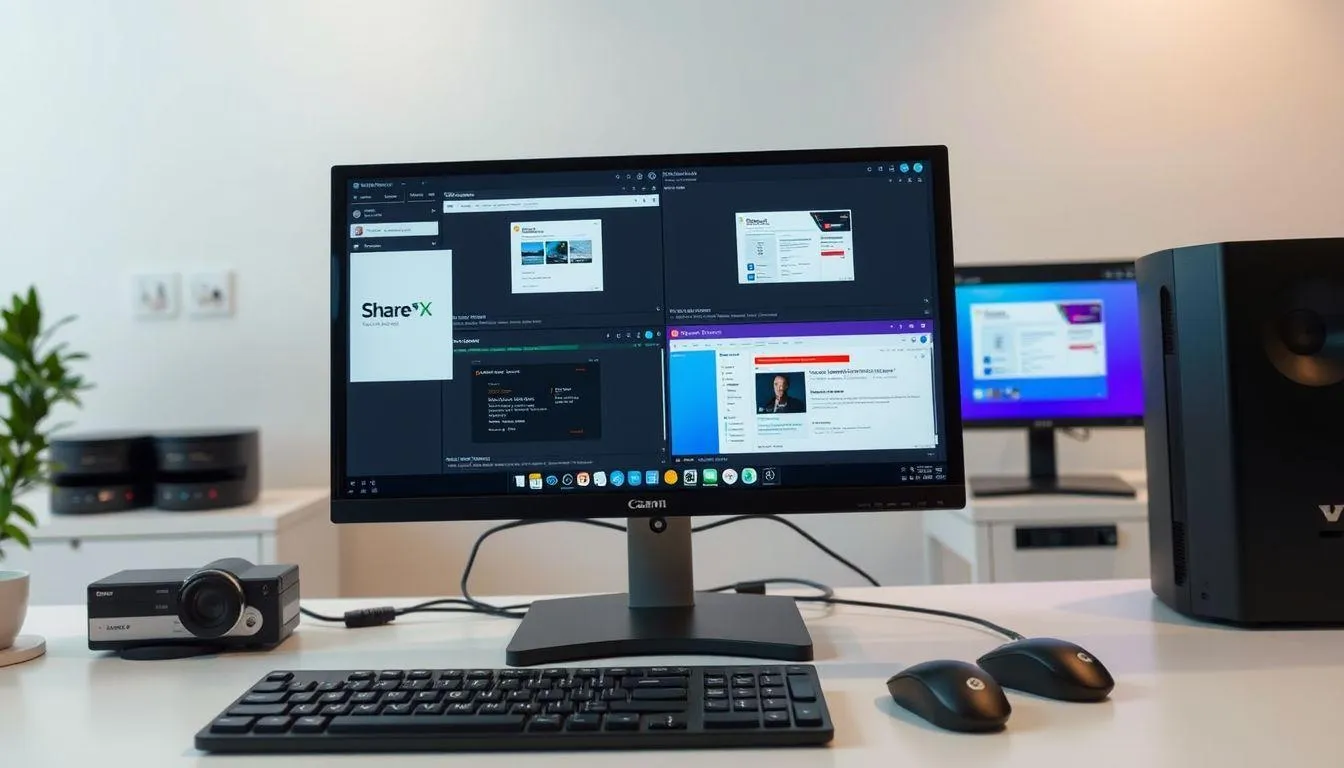
- ShareX (Gratis) Download dan install ShareX dari situs resminya. Buka Hotkey Settings dan atur shortcut untuk "Scrolling capture". Tekan shortcut yang telah diatur, pilih area yang ingin di-capture, dan klik "Start scrolling capture".
- Snagit (Berbayar) Aplikasi profesional dengan fitur lengkap untuk screenshot dan screen recording. Pilih "All-in-One Capture", tentukan area yang ingin di-screenshot, dan aplikasi akan secara otomatis mendeteksi konten yang dapat di-scroll.
- LightShot Install aplikasi LightShot, tekan tombol Print Screen, pilih area yang diinginkan, dan gunakan fitur scroll capture jika tersedia. Aplikasi ini mudah digunakan untuk screenshot cepat.
- PicPick Aplikasi yang menyediakan berbagai mode screenshot termasuk scrolling window. Pilih mode "Scrolling Window" dan klik pada jendela yang ingin di-capture untuk menghasilkan screenshot panjang.
- Greenshot (Open Source) Aplikasi gratis dengan fitur capture region, window, atau full screen. Meskipun tidak memiliki fitur scrolling capture bawaan, dapat dikombinasikan dengan plugin untuk hasil optimal.
- FastStone Capture Aplikasi ringan dengan fitur scrolling window capture yang sangat akurat. Pilih mode "Capture Scrolling Window" dan klik pada area yang ingin di-screenshot.
Mengutip dari Panduan Keamanan Digital Pembuat Konten, penting untuk mengunduh aplikasi hanya dari sumber resmi untuk menghindari risiko malware atau virus yang dapat membahayakan keamanan laptop.
4. Fitur Bawaan Windows untuk Screenshot Panjang
Windows menyediakan beberapa fitur bawaan yang dapat dimanfaatkan untuk mengambil screenshot, meskipun tidak secara langsung mendukung screenshot panjang. Snipping Tool dan Snip & Sketch merupakan aplikasi bawaan yang paling sering digunakan untuk keperluan screenshot di Windows.
Untuk menggunakan Snip & Sketch, tekan kombinasi tombol Windows + Shift + S untuk membuka mode screenshot. Pilih area yang ingin di-capture dengan menyeret kursor. Hasil screenshot akan disimpan di clipboard dan dapat langsung diedit menggunakan aplikasi Snip & Sketch yang akan terbuka secara otomatis.
Snipping Tool klasik juga masih tersedia di Windows 10 dan 11. Buka aplikasi melalui Start Menu, klik "New" untuk memulai screenshot, dan pilih mode yang diinginkan. Meskipun tidak memiliki fitur scrolling capture, kedua aplikasi ini sangat berguna untuk screenshot area tertentu dengan presisi tinggi.
Kombinasi tombol Print Screen tetap menjadi metode tercepat untuk screenshot layar penuh. Tekan PrtSc untuk menyalin seluruh layar ke clipboard, atau Windows + PrtSc untuk menyimpan langsung ke folder Pictures/Screenshots. Untuk screenshot window aktif, gunakan Alt + PrtSc.
5. Screenshot Panjang di MacOS
MacOS menyediakan beberapa kombinasi tombol untuk mengambil screenshot dengan berbagai mode. Command + Shift + 3 untuk screenshot seluruh layar, Command + Shift + 4 untuk memilih area tertentu, dan Command + Shift + 4 + Spacebar untuk screenshot window tertentu.
Untuk screenshot panjang di Mac, pengguna dapat memanfaatkan fitur PDF export di Safari atau menggunakan aplikasi pihak ketiga seperti Snagit versi Mac. Preview app juga dapat digunakan untuk menggabungkan beberapa screenshot menjadi satu dokumen PDF.
CleanMyMac X dan aplikasi utilitas Mac lainnya sering menyertakan fitur screenshot yang lebih advanced. Beberapa aplikasi bahkan mendukung screenshot dengan timer atau screenshot area yang dapat di-scroll secara otomatis.
Terminal di Mac juga dapat digunakan untuk mengambil screenshot dengan perintah screencapture. Perintah "screencapture -i ~/Desktop/screenshot.png" memungkinkan pengguna memilih area screenshot secara interaktif dan menyimpannya langsung ke Desktop.
6. Tips dan Trik Optimalisasi Screenshot Panjang

- Persiapan Sebelum Screenshot Pastikan halaman atau dokumen telah dimuat sempurna sebelum mengambil screenshot. Tutup notifikasi atau pop-up yang tidak perlu agar hasil screenshot lebih bersih dan profesional.
- Pengaturan Resolusi Sesuaikan zoom level browser atau aplikasi untuk mendapatkan ukuran teks yang optimal. Zoom 100% biasanya memberikan hasil terbaik untuk keterbacaan dan ukuran file yang wajar.
- Format File yang Tepat Gunakan PNG untuk screenshot yang mengandung banyak teks karena kompresi lossless. Untuk screenshot dengan banyak gambar atau foto, JPEG dapat menghasilkan ukuran file yang lebih kecil.
- Editing dan Anotasi Tambahkan highlight, arrow, atau text box untuk memperjelas informasi penting. Gunakan aplikasi editing seperti Paint, GIMP, atau Photoshop untuk hasil yang lebih profesional.
- Organisasi File Buat sistem penamaan yang konsisten dengan format tanggal dan deskripsi singkat. Gunakan folder terpisah untuk berbagai kategori screenshot agar mudah ditemukan.
- Backup dan Sinkronisasi Simpan screenshot penting di cloud storage seperti Google Drive atau OneDrive. Hal ini memastikan file dapat diakses dari berbagai perangkat dan terlindungi dari kehilangan data.
Melansir dari Modul Literasi Digital untuk Perguruan Tinggi, pengorganisasian file digital yang baik merupakan bagian penting dari literasi digital yang harus dikuasai oleh pengguna komputer modern.
7. FAQ (Frequently Asked Questions)
Apakah semua laptop bisa melakukan screenshot panjang?
Ya, semua laptop dapat melakukan screenshot panjang dengan menggunakan aplikasi pihak ketiga atau fitur browser. Meskipun tidak semua sistem operasi memiliki fitur bawaan untuk screenshot panjang, berbagai solusi alternatif tersedia untuk Windows, Mac, dan Linux.
Bagaimana cara screenshot panjang tanpa menginstall aplikasi tambahan?
Anda dapat menggunakan fitur bawaan browser seperti Developer Tools di Chrome, Web Capture di Edge, atau Take Screenshot di Firefox. Metode ini tidak memerlukan instalasi aplikasi tambahan dan dapat langsung digunakan.
Mengapa hasil screenshot panjang saya terpotong atau tidak lengkap?
Hal ini biasanya terjadi karena halaman belum dimuat sempurna atau ada elemen yang menghalangi proses scrolling. Pastikan halaman telah dimuat sepenuhnya dan tidak ada pop-up atau overlay yang mengganggu.
Apakah screenshot panjang mempengaruhi kualitas gambar?
Kualitas screenshot panjang tergantung pada metode dan aplikasi yang digunakan. Aplikasi profesional seperti Snagit biasanya menghasilkan kualitas yang lebih baik dibandingkan dengan fitur browser bawaan.
Bisakah screenshot panjang dilakukan pada aplikasi selain browser?
Ya, aplikasi seperti ShareX dan Snagit dapat melakukan screenshot panjang pada berbagai aplikasi yang mendukung scrolling, termasuk aplikasi chat, document viewer, dan software lainnya.
Bagaimana cara mengurangi ukuran file screenshot panjang?
Anda dapat mengompres gambar menggunakan aplikasi seperti TinyPNG atau mengubah format dari PNG ke JPEG. Mengurangi resolusi atau kualitas gambar juga dapat memperkecil ukuran file.
Apakah ada batasan panjang untuk screenshot panjang?
Batasan panjang screenshot tergantung pada aplikasi yang digunakan dan spesifikasi laptop. Beberapa aplikasi memiliki batasan ukuran file atau dimensi gambar, namun umumnya dapat menangani halaman web atau dokumen dengan panjang normal.
Yuk, baca artikel seputar panduan dan cara menarik lainnya di Kapanlagi.com. Kalau bukan sekarang, KapanLagi?
(kpl/vna)



Advertisement
D Academy 8
-
Ulang Tahun Selebritis Ulang Tahun Soimah Dirayakan di Panggung Dangdut Academy 8