Liputan6.com
 Kapanlagi.com
 Bola.net
 Bola.com
 Merdeka.com
 Fimela.com
 Brilio.net


Cara Setting Kamera Video Call WhatsApp Agar Hasil Maksimal
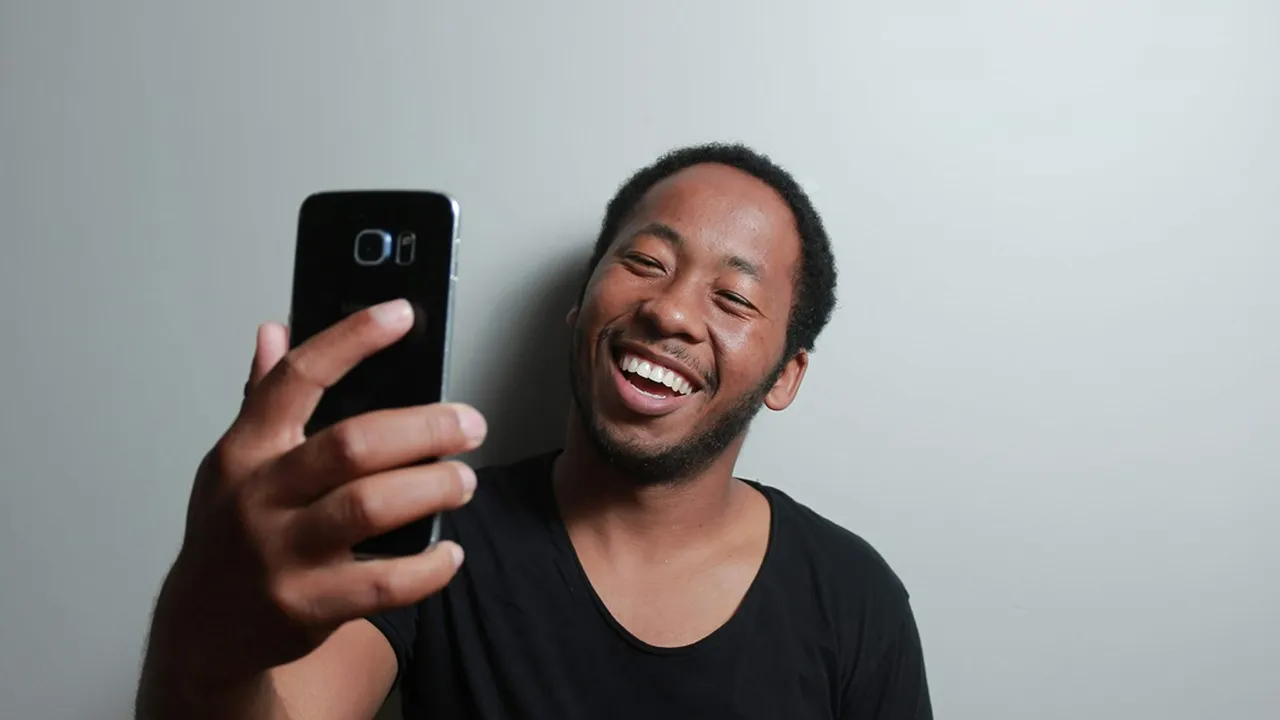
cara setting kamera video call whatsapp (c) Ilustrasi Pexels/REAFON GATES
Kapanlagi.com - WhatsApp telah menjadi salah satu aplikasi pesan instan paling populer di dunia. Selain untuk berkirim pesan teks, WhatsApp juga menyediakan fitur panggilan video yang memungkinkan penggunanya berkomunikasi secara langsung melalui kamera smartphone. Namun, agar pengalaman video call lebih optimal, penting untuk melakukan pengaturan kamera dengan tepat.
Artikel ini akan memberikan panduan lengkap tentang cara setting kamera video call WhatsApp agar hasilnya lebih maksimal. Kami akan menjelaskan langkah-langkah yang perlu dilakukan untuk mengoptimalkan kualitas gambar dan suara saat melakukan panggilan video. Selain itu, kami juga akan memberikan tips tambahan untuk mengatasi masalah umum yang sering muncul saat menggunakan fitur video call WhatsApp.
Advertisement
1. Mengapa Setting Kamera Penting untuk Video Call WhatsApp?
Banyak orang mengira kualitas video call di WhatsApp hanya dipengaruhi oleh koneksi internet, padahal pengaturan kamera juga memegang peran penting. Dengan mengatur kamera secara tepat, Anda bisa mendapatkan gambar yang lebih tajam, warna yang lebih natural, dan tampilan yang lebih profesional saat berbicara dengan lawan bicara. Mulai dari pengaturan dasar hingga tips lanjutan, setiap langkah dapat membantu Anda memaksimalkan kualitas komunikasi visual.
Selain pengaturan teknis, kualitas video call juga sangat bergantung pada faktor eksternal seperti pencahayaan ruangan, posisi kamera, hingga kestabilan perangkat saat digunakan. Dengan memperhatikan semua aspek ini, pengalaman panggilan video akan terasa lebih nyaman dan hasil gambar pun lebih memuaskan. Anda bisa bereksperimen dengan berbagai konfigurasi untuk menemukan pengaturan terbaik sesuai kebutuhan.
2. Pengaturan Dasar Kamera WhatsApp
Sebelum melakukan video call di WhatsApp, ada beberapa pengaturan dasar yang perlu diperhatikan:
- Pastikan aplikasi WhatsApp sudah diperbarui ke versi terbaru
- Buka WhatsApp dan masuk ke menu Pengaturan
- Pilih opsi "Akun" lalu "Privasi"
- Pastikan izin akses kamera dan mikrofon untuk WhatsApp sudah diaktifkan
- Kembali ke menu utama dan pilih opsi "Pengaturan Obrolan"
- Atur kualitas media sesuai preferensi (misalnya "Kualitas Tinggi" untuk hasil terbaik)
Dengan melakukan pengaturan dasar ini, Anda telah mempersiapkan aplikasi WhatsApp untuk melakukan video call dengan kualitas optimal sesuai spesifikasi perangkat yang digunakan.
3. Optimalisasi Kualitas Video Call
Untuk mengoptimalkan kualitas video call di WhatsApp, ikuti langkah-langkah berikut:
- Pastikan perangkat Anda memiliki kamera depan dengan resolusi minimal 5MP
- Gunakan koneksi internet yang stabil, idealnya dengan kecepatan upload minimal 1.5Mbps
- Tutup aplikasi lain yang berjalan di latar belakang untuk menghemat sumber daya perangkat
- Jika memungkinkan, gunakan Wi-Fi daripada data seluler untuk kualitas yang lebih baik
- Atur pencahayaan ruangan agar wajah terlihat jelas tanpa bayangan
- Posisikan kamera sejajar atau sedikit lebih tinggi dari wajah Anda
- Gunakan headset atau earphone untuk kualitas audio yang lebih baik
Dengan mengikuti tips di atas, Anda dapat meningkatkan kualitas video call WhatsApp secara signifikan.
4. Mengatasi Masalah Kamera Mirror
Salah satu masalah yang sering dikeluhkan pengguna adalah tampilan kamera yang terbalik atau mirror saat video call. Berikut cara mengatasinya:
Untuk Pengguna Android:
- Buka aplikasi Kamera bawaan perangkat
- Masuk ke menu Pengaturan (biasanya berikon roda gigi)
- Cari opsi "Mirror Front Camera" atau "Flip Selfie"
- Nonaktifkan opsi tersebut
Untuk Pengguna iPhone:
- Buka menu Settings (Pengaturan)
- Scroll ke bawah dan pilih menu Camera (Kamera)
- Cari opsi "Mirror Front Camera"
- Aktifkan atau nonaktifkan sesuai preferensi
Jika masalah masih berlanjut, coba restart aplikasi WhatsApp atau perangkat Anda.
5. Menggunakan Fitur Tambahan
WhatsApp menyediakan beberapa fitur tambahan untuk meningkatkan pengalaman video call:
- Efek Latar Belakang: Pilih berbagai latar belakang virtual atau blur background
- Filter Wajah: Gunakan filter untuk mempercantik tampilan wajah
- Mode Gelap: Aktifkan mode gelap untuk mengurangi kelelahan mata saat video call malam hari
- Picture-in-Picture: Lakukan multitasking dengan fitur PiP saat video call
Untuk mengakses fitur-fitur ini, klik ikon "Efek" saat melakukan video call di WhatsApp.
6. Tips Pencahayaan yang Baik
Pencahayaan yang tepat sangat penting untuk hasil video call yang optimal. Berikut beberapa tips:
- Posisikan diri menghadap sumber cahaya alami seperti jendela
- Hindari cahaya yang terlalu terang dari belakang (backlight) yang dapat membuat wajah terlihat gelap
- Gunakan lampu meja atau ring light untuk pencahayaan tambahan jika diperlukan
- Atur tingkat kecerahan layar perangkat agar tidak terlalu kontras dengan lingkungan
- Pilih latar belakang dengan warna netral untuk hasil yang lebih profesional
Dengan pencahayaan yang baik, lawan bicara Anda akan dapat melihat ekspresi wajah dengan lebih jelas.
7. Stabilisasi Gambar Video Call
Untuk menghindari gambar yang goyang atau tidak stabil saat video call, lakukan hal-hal berikut:
- Gunakan tripod atau penyangga ponsel untuk posisi yang lebih stabil
- Jika menggunakan tangan, usahakan agar lengan bersandar pada permukaan yang kokoh
- Aktifkan fitur stabilisasi gambar di pengaturan kamera jika tersedia
- Hindari gerakan yang terlalu cepat atau mendadak saat berbicara
- Pastikan perangkat dalam posisi landscape untuk tampilan yang lebih luas
Stabilitas gambar akan membuat pengalaman video call lebih nyaman bagi kedua belah pihak.
8. Pengaturan Audio untuk Hasil Optimal

Kualitas audio yang baik sama pentingnya dengan kualitas gambar dalam video call. Berikut tips mengoptimalkan audio:
- Gunakan headset atau earphone dengan mikrofon untuk mengurangi noise lingkungan
- Pastikan volume mikrofon diatur dengan tepat (tidak terlalu rendah atau terlalu tinggi)
- Pilih lokasi yang tenang untuk menghindari gangguan suara latar
- Jika menggunakan speaker ponsel, pastikan tidak ada benda yang menghalangi mikrofon
- Aktifkan fitur noise cancellation jika tersedia di perangkat Anda
Audio yang jernih akan memastikan komunikasi berjalan lancar tanpa kesalahpahaman.
9. Memastikan Koneksi Internet Stabil
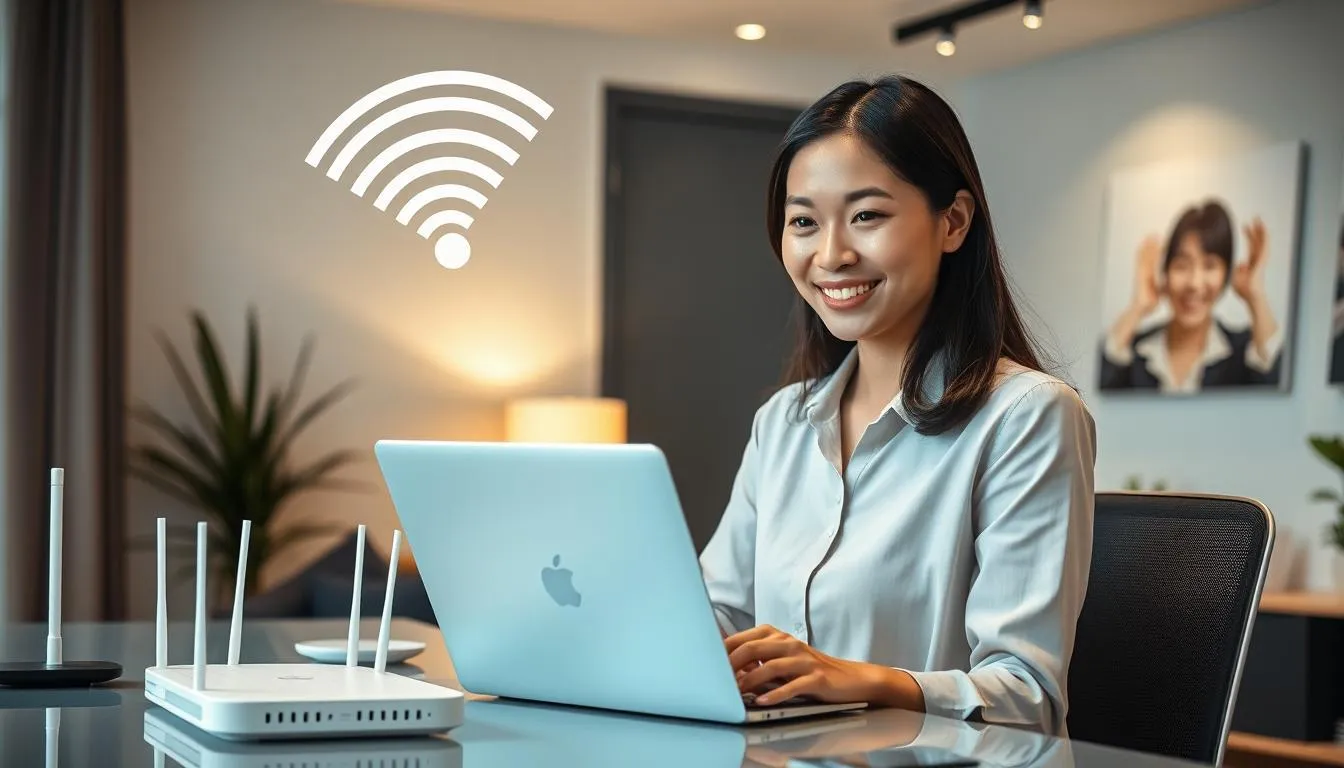
Koneksi internet yang stabil merupakan kunci utama video call berkualitas tinggi. Berikut langkah-langkah untuk memastikan koneksi optimal:
- Lakukan tes kecepatan internet sebelum memulai video call
- Jika menggunakan Wi-Fi, pastikan berada dalam jangkauan sinyal yang kuat
- Pertimbangkan untuk menggunakan penguat sinyal Wi-Fi jika diperlukan
- Jika menggunakan data seluler, pastikan berada di area dengan sinyal 4G yang stabil
- Batasi aktivitas internet lain yang dapat mengonsumsi bandwidth besar
Dengan koneksi yang stabil, Anda dapat menghindari masalah seperti gambar yang patah-patah atau suara yang terputus-putus.
10. Privasi dan Keamanan dalam Video Call
Keamanan dan privasi juga perlu diperhatikan saat melakukan video call di WhatsApp:
- Pastikan menggunakan versi WhatsApp resmi dan terbaru
- Aktifkan fitur end-to-end encryption untuk melindungi privasi percakapan
- Hati-hati saat melakukan video call di tempat umum
- Jangan membagikan link video call kepada orang yang tidak dikenal
- Gunakan fitur blokir jika menerima panggilan dari nomor mencurigakan
Dengan memperhatikan aspek keamanan, Anda dapat menikmati fitur video call WhatsApp dengan lebih nyaman dan aman.
11. FAQ Seputar Video Call WhatsApp
Q: Mengapa kualitas video call saya buruk meskipun koneksi internet stabil?
A: Hal ini bisa disebabkan oleh spesifikasi perangkat yang kurang memadai atau pengaturan kualitas media di WhatsApp yang terlalu rendah. Coba periksa pengaturan dan pastikan perangkat Anda memenuhi syarat minimal untuk video call berkualitas tinggi.
Q: Apakah video call WhatsApp mengonsumsi banyak data?
A: Penggunaan data tergantung pada durasi dan kualitas panggilan. Rata-rata, video call WhatsApp mengonsumsi sekitar 3-4 MB per menit untuk kualitas standar.
Q: Bagaimana cara mengaktifkan fitur beauty filter saat video call?
A: Sayangnya, WhatsApp belum menyediakan fitur beauty filter bawaan. Namun, beberapa perangkat smartphone memiliki fitur ini di kamera bawaannya yang bisa diaktifkan saat video call.
Q: Apakah saya bisa merekam video call di WhatsApp?
A: WhatsApp tidak menyediakan fitur perekaman video call secara resmi. Merekam panggilan tanpa izin juga dapat melanggar privasi. Pastikan untuk meminta izin jika Anda ingin merekam percakapan untuk tujuan tertentu.
Q: Bagaimana cara memperbaiki masalah echo saat video call?
A: Echo biasanya disebabkan oleh feedback audio. Cobalah menggunakan headset, mengurangi volume speaker, atau memastikan mikrofon tidak terlalu dekat dengan sumber suara lainnya.
12. Kesimpulan
Dengan mengikuti panduan cara setting kamera video call WhatsApp di atas, Anda dapat mengoptimalkan pengalaman berkomunikasi visual melalui aplikasi ini. Mulai dari pengaturan dasar hingga tips lanjutan, setiap langkah bertujuan untuk meningkatkan kualitas panggilan video Anda.
Ingatlah bahwa kualitas video call tidak hanya bergantung pada pengaturan teknis, tetapi juga pada faktor eksternal seperti pencahayaan, stabilitas, dan koneksi internet. Dengan memperhatikan semua aspek ini, Anda dapat menikmati video call yang lebih jernih, stabil, dan nyaman.
Jangan ragu untuk bereksperimen dengan berbagai pengaturan untuk menemukan konfigurasi yang paling sesuai dengan kebutuhan Anda. Selamat mencoba dan semoga panduan ini bermanfaat untuk meningkatkan kualitas komunikasi visual Anda melalui WhatsApp!
Yuk temukan cara menarik lainnya di KapanLagi.com. Kalau bukan sekarang, KapanLagi?


(kpl/sjn)



Advertisement
D Academy 8
-
Aktivitas Seleb Potret Ega Noviantika & Rafly Nostalgia di Dangdut Academy 8

-
Fashion Selebriti Indonesia Potret Tasya, Valen, April DA Kompak Bertiga, Penampilannya Curi Perhatian

-
Kisah Inspiratif Diva Dangdut Academy 8 Pernah Tidur di Peti Keyboard