Liputan6.com
 Kapanlagi.com
 Bola.net
 Bola.com
 Merdeka.com
 Fimela.com
 Brilio.net


Cara Bikin PDF di HP dengan Mudah dan Praktis untuk Semua Kebutuhan
cara bikin pdf di hp
Kapanlagi.com - Kemampuan untuk membuat file PDF langsung dari smartphone kini menjadi kebutuhan penting di era digital. Cara bikin PDF di HP telah berkembang pesat dengan berbagai metode yang mudah dan praktis untuk semua pengguna.
Format PDF atau Portable Document Format merupakan solusi ideal untuk menjaga konsistensi tampilan dokumen di berbagai perangkat. File ini dapat mempertahankan format asli dokumen, tidak peduli apakah dibuka di komputer, tablet, atau smartphone.
Dengan perkembangan teknologi mobile yang pesat, kini tersedia berbagai cara untuk mengonversi dokumen, gambar, atau catatan menjadi format PDF langsung dari handphone. Menurut penelitian, format PDF telah menjadi standar universal untuk pertukaran dokumen digital sejak pertama kali diperkenalkan oleh Adobe Systems pada tahun 1993.
Advertisement
1. 1. Cara Bikin PDF di HP Menggunakan Google Drive

Google Drive menyediakan fitur bawaan yang memungkinkan pengguna untuk cara bikin PDF di HP dengan mudah tanpa perlu menginstal aplikasi tambahan.
Buka Google Drive: Akses aplikasi Google Drive yang sudah terinstal di smartphone atau buka melalui browser web.
Pilih Fitur Scan: Ketuk ikon "+" di pojok kanan bawah, kemudian pilih opsi "Scan" dari menu yang muncul.
Foto Dokumen: Arahkan kamera ke dokumen yang ingin dikonversi, pastikan pencahayaan cukup untuk hasil optimal.
Edit dan Sesuaikan: Gunakan fitur crop dan filter untuk memperbaiki kualitas gambar hasil scan.
Simpan sebagai PDF: Google Drive akan otomatis menyimpan hasil scan dalam format PDF di penyimpanan cloud Anda.
2. 2. Cara Bikin PDF di HP dengan Google Docs
Google Docs menawarkan metode alternatif untuk membuat file PDF dari dokumen teks yang telah dibuat atau diedit di smartphone.
Buka Google Docs: Akses aplikasi Google Docs dan masuk menggunakan akun Google Anda.
Buat atau Buka Dokumen: Klik ikon "+" untuk membuat dokumen baru atau buka dokumen yang sudah ada.
Edit Konten: Tulis atau edit konten dokumen sesuai kebutuhan Anda.
Akses Menu Share: Ketuk ikon titik tiga di pojok kanan atas untuk membuka menu opsi.
Download sebagai PDF: Pilih "Share & export", kemudian "Save as" dan pilih format PDF untuk mengunduh dokumen.
3. 3. Cara Bikin PDF di HP Menggunakan Adobe Acrobat Reader
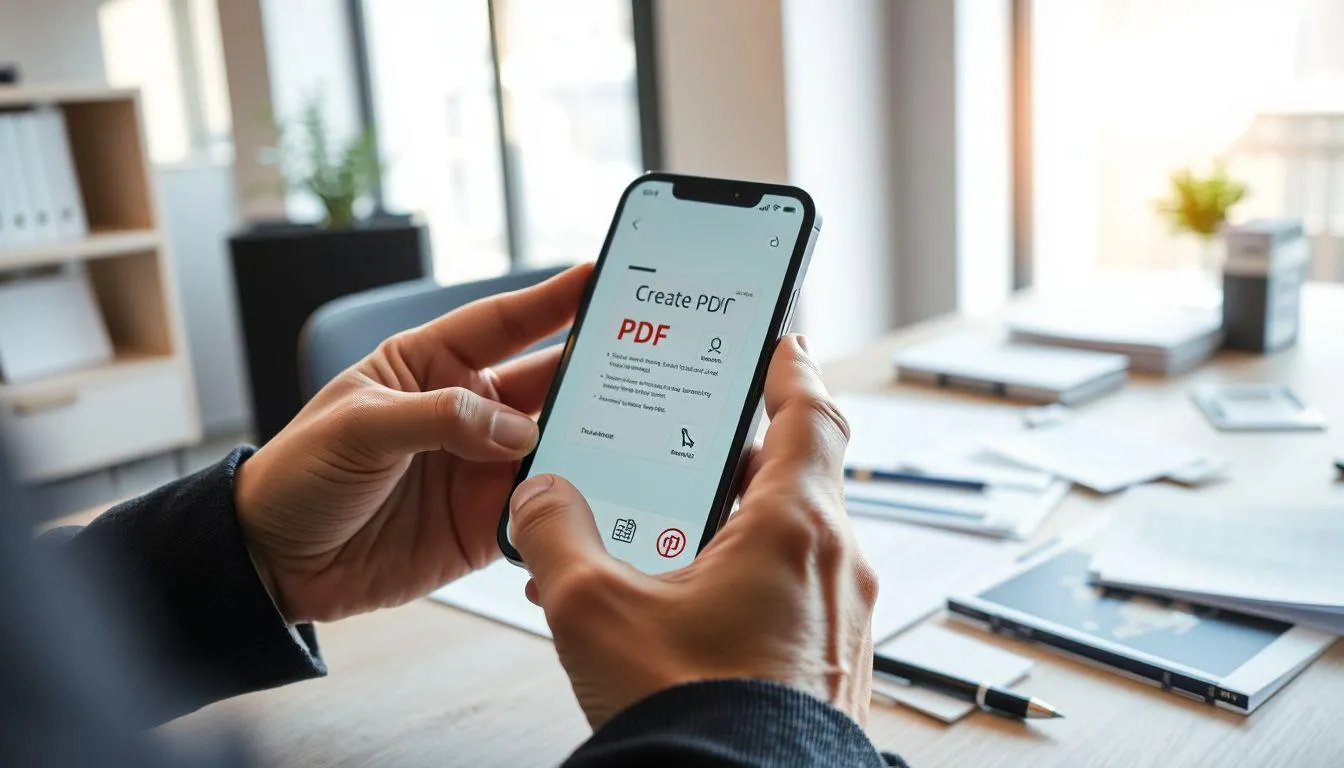
Adobe Acrobat Reader merupakan aplikasi resmi dari pengembang format PDF yang menyediakan fitur lengkap untuk cara bikin PDF di HP dengan kualitas profesional.
Download dan Install: Unduh aplikasi Adobe Acrobat Reader dari Google Play Store atau App Store.
Buka Aplikasi: Jalankan aplikasi dan pilih opsi "Create PDF" dari menu utama.
Pilih Sumber: Tentukan apakah ingin membuat PDF dari foto, dokumen, atau scan langsung menggunakan kamera.
Capture atau Import: Ambil foto dokumen atau import file dari galeri smartphone Anda.
Edit dan Finalisasi: Gunakan tools editing untuk memperbaiki kualitas dan menyimpan hasil akhir dalam format PDF.
Studi menunjukkan bahwa Adobe Acrobat Reader memiliki tingkat kompatibilitas tertinggi dengan berbagai perangkat mobile dan menawarkan fitur editing yang komprehensif.
4. 4. Cara Bikin PDF di HP dengan CamScanner
CamScanner adalah aplikasi khusus scanner yang sangat populer untuk mengonversi dokumen fisik menjadi file PDF berkualitas tinggi.
Install CamScanner: Download aplikasi CamScanner dari app store resmi perangkat Anda.
Buat Akun: Daftar atau masuk menggunakan akun yang sudah ada untuk mengakses fitur lengkap.
Scan Dokumen: Ketuk ikon kamera dan arahkan ke dokumen yang ingin di-scan.
Auto-Crop dan Enhancement: Aplikasi akan otomatis memotong dan meningkatkan kualitas gambar hasil scan.
Save dan Share: Simpan hasil scan sebagai PDF dan bagikan melalui email atau platform lainnya.
5. 5. Cara Bikin PDF di HP Menggunakan Microsoft Office Lens
Microsoft Office Lens terintegrasi dengan ekosistem Microsoft Office dan menyediakan cara bikin PDF di HP yang mudah dengan hasil berkualitas profesional.
Download Office Lens: Install aplikasi Microsoft Office Lens dari store aplikasi resmi.
Pilih Mode Scan: Tentukan jenis dokumen yang akan di-scan (dokumen, papan tulis, kartu nama, atau foto).
Capture Image: Ambil foto dokumen dengan memastikan seluruh area tertangkap dengan jelas.
Review dan Edit: Periksa hasil scan dan lakukan penyesuaian jika diperlukan.
Export ke PDF: Pilih format PDF sebagai output dan simpan ke OneDrive atau penyimpanan lokal.
6. 6. Cara Bikin PDF di HP dengan Aplikasi Galeri Bawaan
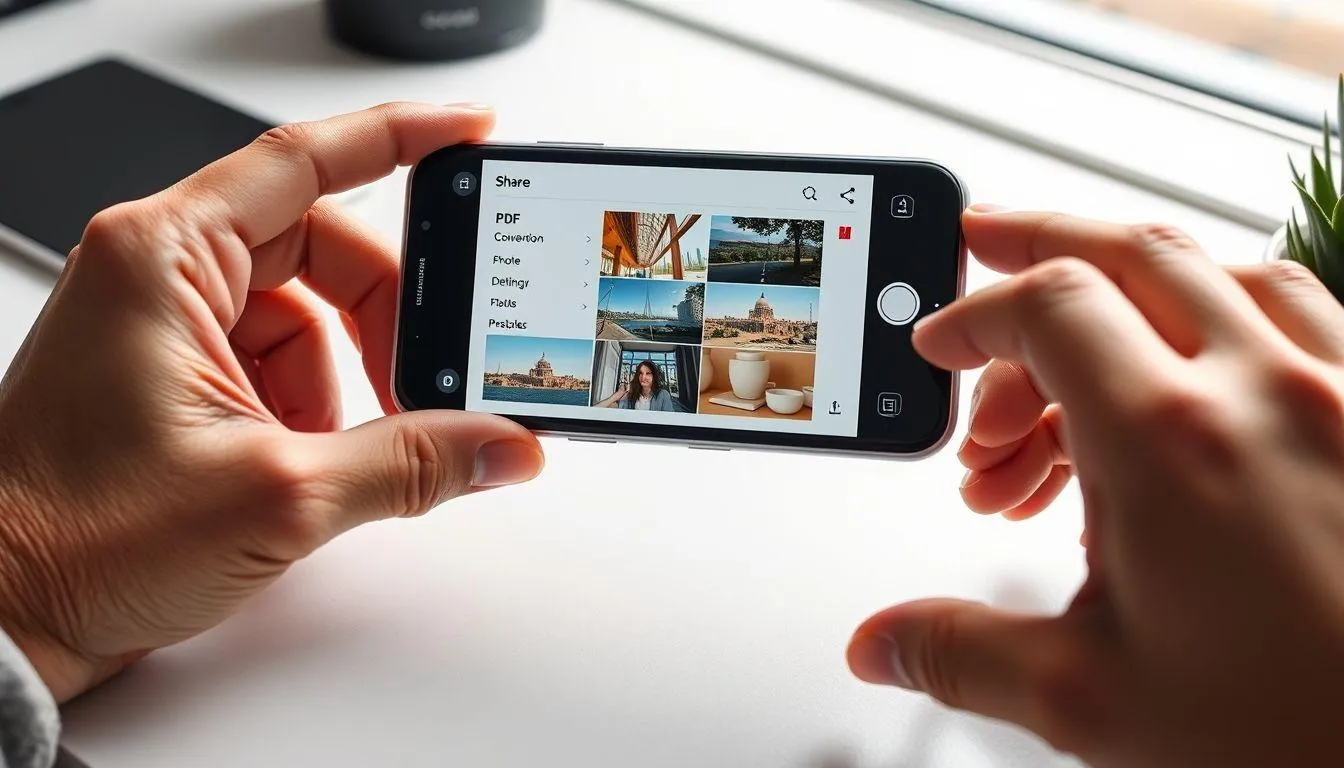
Beberapa smartphone Android dan iOS menyediakan fitur bawaan untuk mengonversi gambar menjadi PDF tanpa perlu aplikasi tambahan.
Buka Galeri: Akses aplikasi galeri atau foto bawaan smartphone Anda.
Pilih Gambar: Seleksi satu atau beberapa gambar yang ingin dikonversi menjadi PDF.
Akses Menu Share: Ketuk ikon share atau bagikan dari gambar yang dipilih.
Pilih Print atau PDF: Cari opsi "Print" atau "Create PDF" dari menu sharing yang tersedia.
Save as PDF: Pilih "Save as PDF" sebagai printer destination dan simpan file hasil konversi.
7. 7. Cara Bikin PDF di HP Menggunakan Browser Web
Browser web modern menyediakan fitur print-to-PDF yang memungkinkan cara bikin PDF di HP dari halaman web atau dokumen online.
Buka Browser: Gunakan browser favorit seperti Chrome, Firefox, atau Safari di smartphone.
Akses Konten: Buka halaman web, dokumen online, atau email yang ingin dikonversi ke PDF.
Menu Print: Ketuk menu titik tiga dan pilih opsi "Print" atau "Cetak".
Pilih PDF Printer: Dari daftar printer, pilih "Save as PDF" atau "Print to PDF".
Customize dan Save: Atur pengaturan halaman sesuai kebutuhan dan simpan file PDF ke penyimpanan perangkat.
8. 8. Cara Bikin PDF di HP dengan Aplikasi WPS Office
WPS Office menyediakan suite aplikasi perkantoran lengkap yang memungkinkan pembuatan dan konversi dokumen ke format PDF dengan mudah.
Install WPS Office: Download aplikasi WPS Office dari app store resmi perangkat Anda.
Buat atau Buka Dokumen: Mulai dengan dokumen baru atau buka file yang sudah ada dari penyimpanan.
Edit Konten: Gunakan fitur editing lengkap untuk menyusun dokumen sesuai kebutuhan.
Export Menu: Akses menu "File" kemudian pilih "Export" atau "Save As".
Pilih Format PDF: Tentukan PDF sebagai format output dan atur kualitas sesuai preferensi Anda.
9. 9. Cara Bikin PDF di HP Menggunakan Aplikasi Notes Bawaan
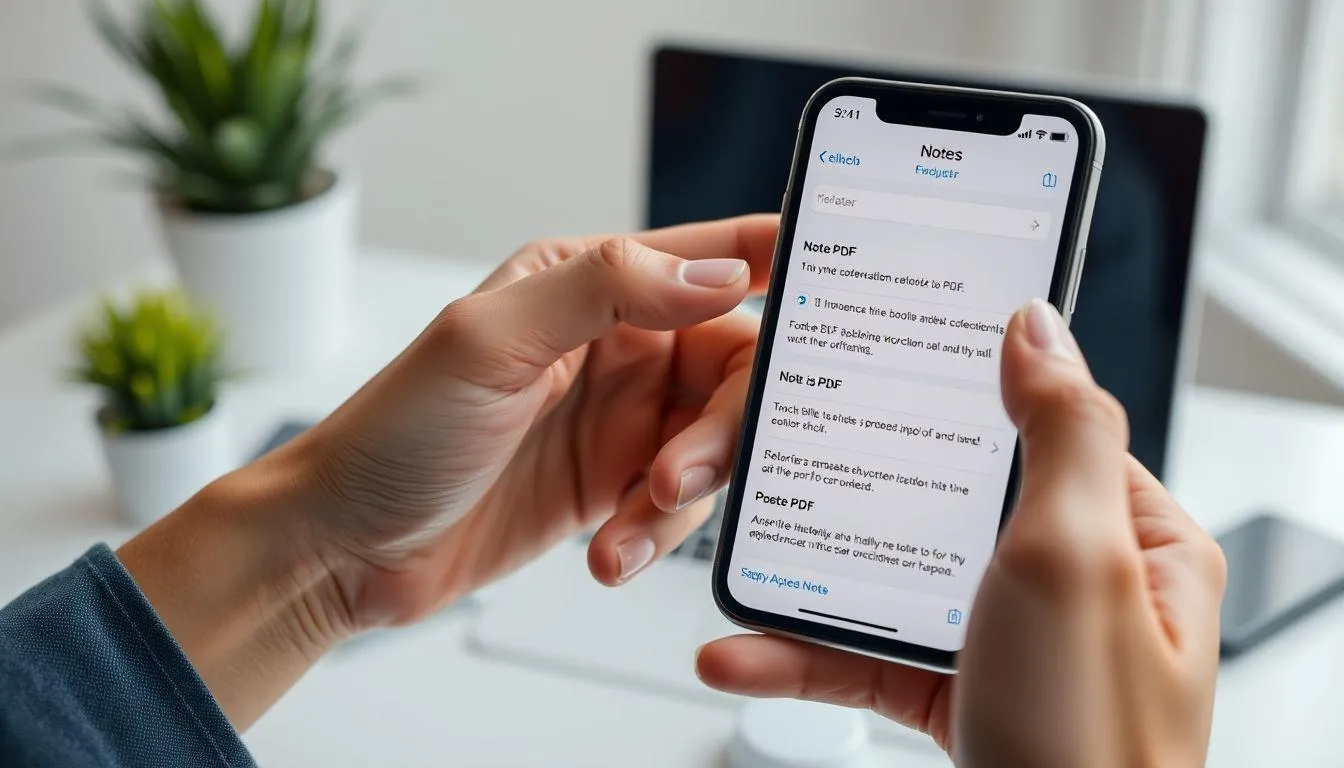
Aplikasi catatan bawaan di iPhone dan beberapa smartphone Android menyediakan fitur untuk cara bikin PDF di HP langsung dari catatan yang dibuat.
Buka Aplikasi Notes: Akses aplikasi catatan bawaan perangkat Anda.
Buat atau Edit Catatan: Tulis catatan baru atau edit catatan yang sudah ada.
Tambahkan Konten: Sisipkan teks, gambar, atau sketsa sesuai kebutuhan dokumen.
Share Options: Ketuk ikon share atau bagikan dari catatan yang telah selesai.
Create PDF: Pilih opsi "Create PDF" atau "Print" kemudian "Save as PDF" untuk mengonversi catatan.
10. 10. Cara Bikin PDF di HP dengan Aplikasi Scan Khusus
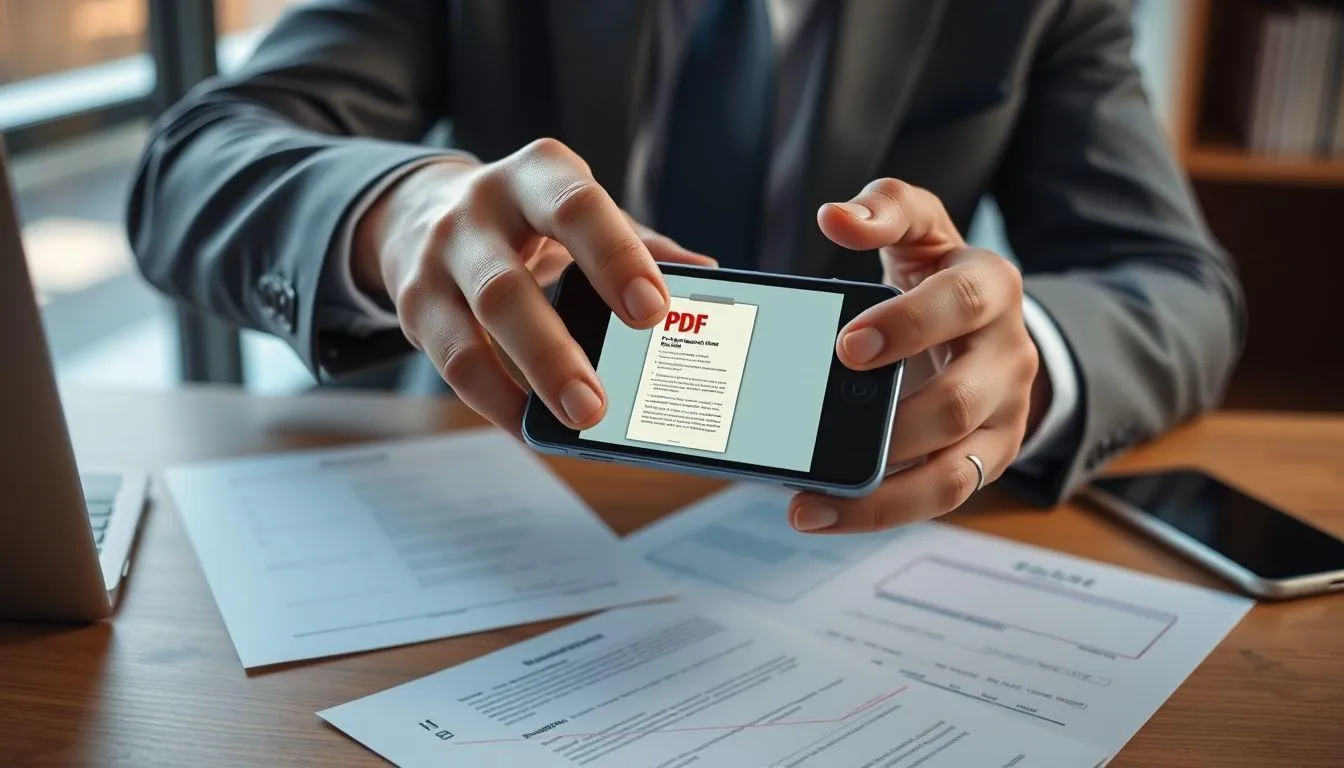
Terdapat berbagai aplikasi scanner khusus yang dirancang untuk memberikan hasil PDF berkualitas tinggi dengan fitur-fitur canggih.
Pilih Aplikasi Scanner: Download aplikasi seperti Tiny Scanner, PDF Scanner, atau aplikasi sejenis dari app store.
Setup Aplikasi: Lakukan konfigurasi awal dan berikan izin akses kamera yang diperlukan.
Scan Multiple Pages: Gunakan fitur multi-page scanning untuk dokumen yang terdiri dari beberapa halaman.
Apply Filters: Terapkan filter dan enhancement untuk meningkatkan keterbacaan dokumen.
Batch Processing: Gabungkan beberapa scan menjadi satu file PDF dan simpan dengan nama yang sesuai.
Para ahli teknologi menyatakan bahwa aplikasi scanner khusus umumnya memberikan hasil yang lebih baik dibandingkan aplikasi umum karena algoritma pemrosesan gambar yang lebih canggih.
11. Tips Optimalisasi Hasil PDF di HP
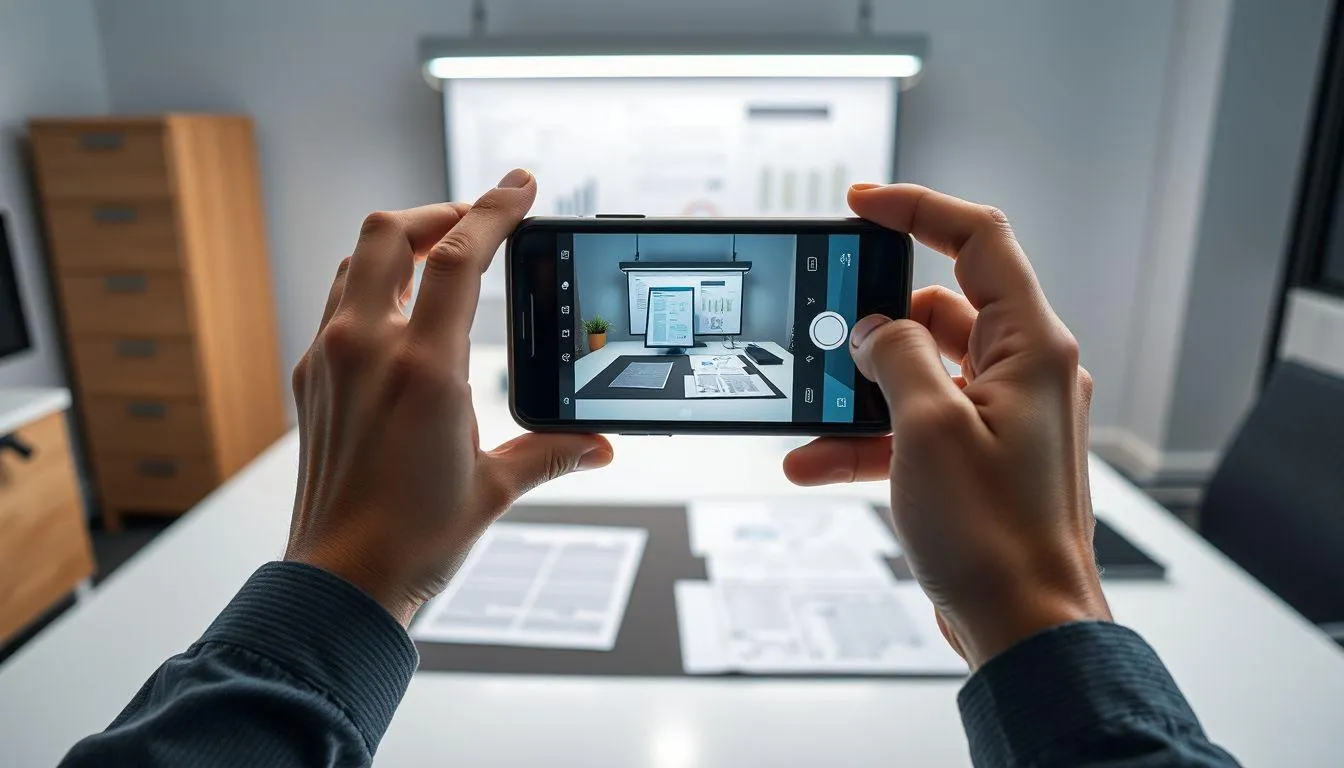
Untuk mendapatkan hasil terbaik saat melakukan cara bikin PDF di HP, perhatikan beberapa tips penting berikut ini.
Pencahayaan Optimal: Pastikan dokumen mendapat pencahayaan yang cukup dan merata untuk menghindari bayangan atau refleksi yang mengganggu.
Stabilitas Kamera: Gunakan kedua tangan untuk memegang smartphone dan hindari gerakan yang dapat menyebabkan gambar blur atau tidak fokus.
Resolusi Tinggi: Pilih pengaturan kualitas tinggi pada aplikasi untuk memastikan teks tetap jelas dan mudah dibaca.
Background Kontras: Letakkan dokumen pada permukaan yang kontras untuk memudahkan aplikasi mendeteksi batas dokumen secara otomatis.
Multiple Shots: Ambil beberapa foto dari dokumen yang sama dan pilih hasil terbaik untuk dikonversi ke PDF.
12. Troubleshooting Masalah Umum
Beberapa masalah umum yang mungkin dihadapi saat melakukan cara bikin PDF di HP dan solusi praktis untuk mengatasinya.
File Size Terlalu Besar: Gunakan fitur kompresi atau kurangi resolusi gambar untuk mengurangi ukuran file PDF tanpa mengorbankan kualitas yang signifikan.
Kualitas Gambar Buruk: Periksa pencahayaan, fokus kamera, dan gunakan fitur enhancement yang tersedia di aplikasi scanner.
Text Recognition Error: Pastikan teks pada dokumen jelas terbaca dan gunakan aplikasi dengan fitur OCR (Optical Character Recognition) yang baik.
App Crash atau Freeze: Restart aplikasi, clear cache, atau update ke versi terbaru untuk mengatasi masalah stabilitas.
Compatibility Issues: Pastikan format PDF yang dihasilkan kompatibel dengan perangkat dan aplikasi lain yang akan digunakan untuk membuka file.
Penelitian menunjukkan bahwa sebagian besar masalah dalam pembuatan PDF di mobile device dapat diatasi dengan pemahaman yang baik tentang pengaturan aplikasi dan teknik pengambilan gambar yang tepat.
13. FAQ
Apakah cara bikin PDF di HP memerlukan koneksi internet?
Tidak semua metode memerlukan koneksi internet. Aplikasi offline seperti Adobe Acrobat Reader atau CamScanner dapat bekerja tanpa internet, namun fitur cloud sync dan sharing memerlukan koneksi.
Bagaimana cara menggabungkan beberapa gambar menjadi satu file PDF di HP?
Gunakan aplikasi seperti Adobe Acrobat Reader atau CamScanner yang menyediakan fitur multi-page scanning atau batch processing untuk menggabungkan beberapa gambar dalam satu dokumen PDF.
Apakah kualitas PDF yang dibuat di HP sama dengan yang dibuat di komputer?
Kualitas PDF dari HP dapat menyamai komputer jika menggunakan aplikasi yang tepat dan teknik pengambilan gambar yang baik. Kamera smartphone modern memiliki resolusi tinggi yang cukup untuk menghasilkan PDF berkualitas profesional.
Bisakah cara bikin PDF di HP dilakukan untuk dokumen dengan banyak halaman?
Ya, sebagian besar aplikasi PDF creator mendukung pembuatan dokumen multi-halaman. Anda dapat scan halaman satu per satu kemudian menggabungkannya dalam satu file PDF.
Bagaimana cara mengatur ukuran file PDF yang dihasilkan di HP?
Sebagian besar aplikasi menyediakan pengaturan kualitas atau kompresi. Pilih kualitas rendah untuk file size kecil atau kualitas tinggi untuk hasil terbaik, sesuaikan dengan kebutuhan penggunaan dokumen.
Apakah file PDF yang dibuat di HP dapat diedit kembali?
File PDF hasil scan umumnya berupa gambar dan sulit diedit. Namun, beberapa aplikasi menyediakan fitur OCR yang dapat mengkonversi gambar teks menjadi teks yang dapat diedit.
Bagaimana cara melindungi file PDF yang dibuat di HP dengan password?
Gunakan aplikasi yang menyediakan fitur security seperti Adobe Acrobat Reader atau aplikasi PDF editor lainnya yang memungkinkan penambahan password protection pada file PDF yang telah dibuat.
(kpl/fds)



Advertisement
D Academy 8
-
Ulang Tahun Selebritis Ulang Tahun Soimah Dirayakan di Panggung Dangdut Academy 8