Liputan6.com
 Kapanlagi.com
 Bola.net
 Bola.com
 Merdeka.com
 Fimela.com
 Brilio.net


Cara Buat Daftar Pustaka di Word: Panduan Lengkap Membuat Bibliografi Otomatis

cara buat daftar pustaka di word
Kapanlagi.com - Membuat daftar pustaka merupakan bagian penting dalam penulisan karya ilmiah, skripsi, atau laporan akademis. Banyak mahasiswa dan peneliti yang masih kesulitan dalam menyusun daftar pustaka secara manual karena membutuhkan waktu lama dan rentan kesalahan format.
Microsoft Word menyediakan fitur otomatis yang memudahkan proses pembuatan daftar pustaka dengan berbagai format standar seperti APA, MLA, dan Chicago. Fitur ini tidak hanya menghemat waktu tetapi juga memastikan konsistensi format penulisan sesuai standar akademis.
Dengan menguasai cara buat daftar pustaka di Word, Anda dapat fokus pada konten penelitian tanpa khawatir dengan format bibliografi. Panduan ini akan menjelaskan langkah-langkah detail untuk membuat daftar pustaka otomatis dari berbagai jenis sumber referensi.
Advertisement
1. Pengertian dan Fungsi Daftar Pustaka dalam Karya Ilmiah
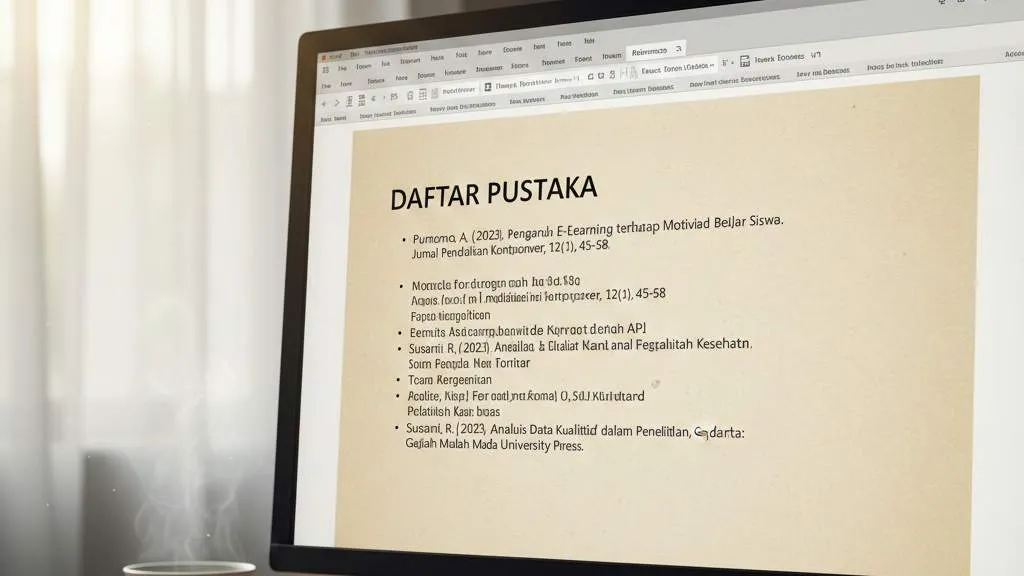
Daftar pustaka adalah kumpulan sumber referensi yang digunakan dalam penulisan karya ilmiah, disusun secara alfabetis berdasarkan nama penulis. Fungsi utama daftar pustaka adalah memberikan kredit kepada penulis asli dan memungkinkan pembaca untuk melakukan kajian lanjutan terhadap sumber yang dirujuk.
Menurut Modul Pelatihan Teknis Penyusunan Karya Tulis Ilmiah (KTI) yang diterbitkan oleh Kemdikbud, daftar pustaka harus mencantumkan informasi lengkap meliputi nama penulis, tahun terbit, judul karya, volume dan nomor untuk jurnal, serta kota dan nama penerbit untuk buku. Kelengkapan informasi ini memastikan pembaca dapat mengakses sumber asli dengan mudah.
Dalam konteks akademis, daftar pustaka berfungsi sebagai bukti kredibilitas penelitian dan menunjukkan luasnya kajian literatur yang telah dilakukan penulis. Penyusunan daftar pustaka yang tepat juga mencerminkan integritas akademis dan menghindari tuduhan plagiarisme dalam karya ilmiah.
Format penulisan daftar pustaka bervariasi tergantung pada bidang studi dan institusi, namun prinsip dasar tetap sama yaitu memberikan informasi lengkap dan akurat tentang sumber yang dirujuk. Pemahaman yang baik tentang fungsi daftar pustaka akan membantu dalam menerapkan cara buat daftar pustaka di Word dengan lebih efektif.
2. Langkah-langkah Membuat Daftar Pustaka Otomatis di Microsoft Word
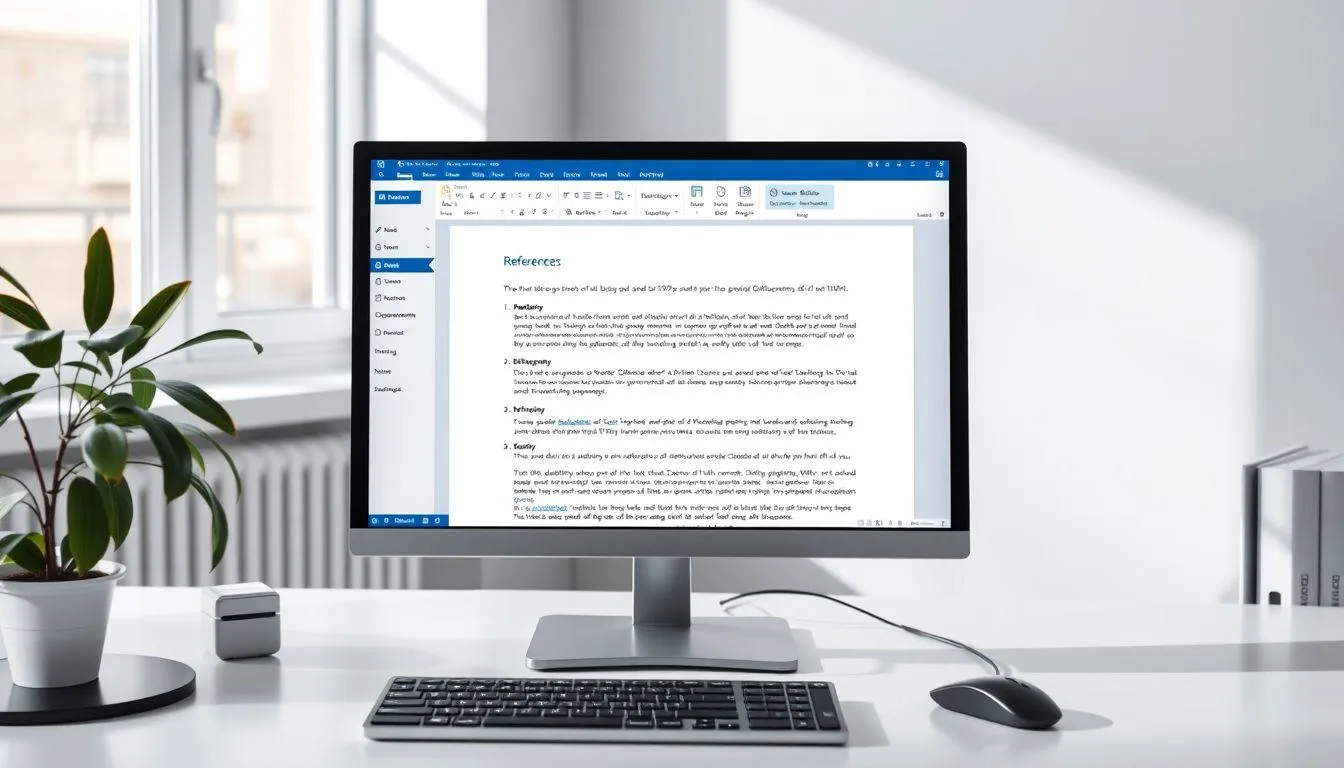
Microsoft Word menyediakan fitur References yang memungkinkan pembuatan daftar pustaka secara otomatis dengan berbagai format standar. Fitur ini terintegrasi langsung dalam aplikasi sehingga tidak memerlukan software tambahan untuk menghasilkan bibliografi yang rapi dan terstruktur.
- Membuka Menu References
Buka dokumen Microsoft Word dan klik tab "References" pada menu bar bagian atas. Menu ini berisi semua fitur yang diperlukan untuk mengelola sitasi dan bibliografi dalam dokumen.
- Memilih Style Penulisan
Pada bagian "Style", pilih format penulisan yang sesuai dengan kebutuhan seperti APA, MLA, Chicago, atau format lainnya. Pemilihan style ini akan menentukan format otomatis untuk seluruh sitasi dan daftar pustaka.
- Menambahkan Sumber Referensi
Klik "Insert Citation" kemudian pilih "Add New Source". Akan muncul dialog box "Create Source" untuk memasukkan informasi detail sumber referensi.
- Mengisi Informasi Sumber
Pilih jenis sumber (Book, Journal Article, Website, dll.) dan isi semua kolom yang tersedia seperti nama penulis, tahun terbit, judul, penerbit, dan informasi lainnya sesuai jenis sumber.
- Menyimpan dan Mengulangi Proses
Klik "OK" untuk menyimpan sumber tersebut. Ulangi langkah 3-4 untuk menambahkan semua sumber referensi yang digunakan dalam dokumen.
- Memasukkan Daftar Pustaka
Letakkan kursor di halaman terakhir dokumen, kemudian pada menu References klik "Bibliography" dan pilih "Insert Bibliography". Word akan otomatis membuat daftar pustaka terurut alfabetis.
Proses ini memastikan konsistensi format dan memudahkan pengelolaan referensi dalam dokumen besar. Setiap kali menambah atau mengubah sumber, daftar pustaka dapat diperbarui otomatis dengan mengklik kanan pada bibliografi dan memilih "Update Citations and Bibliography".
3. Format dan Style Penulisan Daftar Pustaka

Pemilihan format penulisan daftar pustaka sangat penting karena setiap bidang studi memiliki standar yang berbeda. Microsoft Word mendukung berbagai format internasional yang umum digunakan dalam dunia akademis, memungkinkan penulis untuk menyesuaikan dengan persyaratan institusi masing-masing.
Format APA (American Psychological Association) umumnya digunakan dalam bidang psikologi, pendidikan, dan ilmu sosial. Format ini menekankan tahun publikasi yang ditempatkan setelah nama penulis, dengan judul artikel menggunakan huruf kecil kecuali huruf pertama dan kata benda proper.
Format MLA (Modern Language Association) lebih populer dalam bidang sastra, bahasa, dan humaniora. Ciri khas format MLA adalah penempatan nama penulis dengan format nama belakang terlebih dahulu, diikuti nama depan, dan tidak menggunakan tahun dalam kurung setelah nama penulis.
Berdasarkan Panduan Gaya Penulisan Sitiran Karya Ilmiah yang diterbitkan oleh Universitas Gadjah Mada, format AMA (American Medical Association) digunakan khusus untuk bidang kedokteran dan kesehatan. Format ini menggunakan sistem penomoran dan memiliki aturan khusus untuk sitasi jurnal medis.
Format Chicago Manual of Style memberikan fleksibilitas dengan dua sistem: notes-bibliography system dan author-date system. Format ini sering digunakan dalam bidang sejarah, sastra, dan seni karena memberikan ruang lebih untuk catatan kaki dan informasi tambahan.
Pemahaman tentang perbedaan format ini penting dalam menerapkan cara buat daftar pustaka di Word karena setiap format memiliki aturan spesifik untuk penulisan nama penulis, tahun, judul, dan informasi publikasi lainnya.
4. Mengelola Sumber Referensi dari Berbagai Jenis Media

Dalam era digital saat ini, sumber referensi tidak hanya berasal dari buku dan jurnal cetak, tetapi juga dari website, artikel online, e-book, dan media digital lainnya. Microsoft Word menyediakan template khusus untuk setiap jenis sumber, memastikan informasi yang diperlukan tercatat dengan lengkap.
- Referensi dari Buku
Untuk buku, informasi yang diperlukan meliputi nama penulis, tahun terbit, judul buku, kota penerbit, dan nama penerbit. Word akan otomatis memformat sesuai style yang dipilih.
- Referensi dari Artikel Jurnal
Artikel jurnal memerlukan informasi tambahan seperti nama jurnal, volume, nomor, dan halaman. Informasi ini penting untuk memudahkan pembaca menemukan artikel yang dirujuk.
- Referensi dari Website
Sumber online memerlukan URL, tanggal akses, dan nama organisasi penerbit. Word menyediakan template khusus untuk website yang mencakup semua elemen penting.
- Referensi dari Laporan dan Dokumen Resmi
Dokumen pemerintah atau laporan institusi memiliki format khusus yang mencakup nama institusi, jenis dokumen, dan nomor publikasi jika ada.
- Referensi dari Media Konferensi
Makalah konferensi memerlukan informasi tentang nama konferensi, lokasi, tanggal, dan penyelenggara untuk memberikan konteks yang jelas.
Pengelolaan sumber yang beragam ini memerlukan ketelitian dalam memasukkan informasi agar daftar pustaka yang dihasilkan akurat dan dapat diverifikasi. Fitur "Manage Sources" di Word memungkinkan pengguna untuk mengedit dan mengorganisir semua referensi dalam satu tempat.
5. Tips Optimalisasi dan Troubleshooting Daftar Pustaka

Penggunaan fitur daftar pustaka otomatis di Word terkadang menghadapi kendala teknis yang memerlukan solusi khusus. Pemahaman tentang tips optimalisasi akan membantu menghasilkan bibliografi yang sempurna dan menghindari kesalahan umum yang sering terjadi.
Konsistensi Format Nama Penulis menjadi tantangan utama ketika mengelola banyak referensi. Pastikan nama penulis dimasukkan dengan format yang konsisten, terutama untuk penulis dengan nama tengah atau gelar akademis. Word akan mengikuti format yang dimasukkan pertama kali untuk penulis yang sama.
Pengelolaan Referensi Duplikat dapat diatasi dengan menggunakan fitur "Manage Sources" untuk memeriksa dan menghapus entri yang sama. Word memiliki sistem deteksi otomatis untuk referensi yang mirip, namun tetap memerlukan verifikasi manual.
Update Otomatis Bibliografi penting dilakukan setiap kali ada perubahan pada sumber referensi. Klik kanan pada daftar pustaka dan pilih "Update Citations and Bibliography" untuk memastikan semua perubahan terintegrasi dengan baik.
Untuk mengatasi masalah format yang tidak sesuai, periksa pengaturan bahasa dokumen karena Word menyesuaikan format berdasarkan regional setting. Pastikan bahasa dokumen sesuai dengan format bibliografi yang diinginkan untuk hasil yang optimal.
Backup Source Manager sangat direkomendasikan untuk proyek besar. Word menyimpan semua sumber dalam file terpisah yang dapat di-export dan di-import ke dokumen lain, memudahkan penggunaan referensi yang sama di berbagai dokumen.
6. FAQ (Frequently Asked Questions)
Bagaimana cara mengubah format daftar pustaka yang sudah dibuat?
Anda dapat mengubah format dengan memilih style yang berbeda di menu References, kemudian klik kanan pada daftar pustaka dan pilih "Update Citations and Bibliography". Word akan otomatis memformat ulang seluruh bibliografi sesuai style baru yang dipilih.
Apakah bisa menambahkan sumber referensi setelah daftar pustaka dibuat?
Ya, Anda dapat menambahkan sumber baru kapan saja melalui "Insert Citation" > "Add New Source". Setelah menambahkan, update daftar pustaka dengan klik kanan dan pilih "Update Citations and Bibliography" untuk memasukkan referensi baru.
Bagaimana cara mengatasi nama penulis yang tidak muncul dengan benar?
Periksa pengisian nama penulis di "Manage Sources" dan pastikan format penulisan konsisten. Untuk nama dengan awalan atau gelar, masukkan di kolom yang sesuai. Jika masih bermasalah, edit manual melalui "Edit Source".
Bisakah menggunakan fitur ini untuk thesis atau disertasi yang panjang?
Fitur daftar pustaka Word sangat cocok untuk dokumen panjang karena dapat mengelola ratusan referensi sekaligus. Gunakan fitur "Manage Sources" untuk mengorganisir referensi berdasarkan kategori atau bab untuk memudahkan pengelolaan.
Bagaimana cara mengekspor daftar pustaka ke format lain?
Word memungkinkan copy-paste daftar pustaka ke aplikasi lain dengan mempertahankan format. Untuk ekspor ke format khusus seperti EndNote atau Mendeley, gunakan fitur "Export" di Source Manager atau salin manual sesuai kebutuhan.
Apakah format yang dibuat Word sudah sesuai standar internasional?
Format yang disediakan Word mengikuti standar internasional seperti APA, MLA, dan Chicago. Namun, beberapa institusi memiliki modifikasi khusus, sehingga disarankan untuk memeriksa dan menyesuaikan dengan panduan institusi masing-masing jika diperlukan.
Bagaimana cara mengurutkan daftar pustaka secara manual?
Word otomatis mengurutkan daftar pustaka secara alfabetis berdasarkan nama penulis. Jika perlu pengurutan manual, Anda dapat memblok seluruh daftar pustaka dan menggunakan fitur "Sort" di menu Home untuk mengatur ulang sesuai kriteria yang diinginkan.
(kpl/cmk)



Advertisement
D Academy 8
-
Ulang Tahun Selebritis Ulang Tahun Soimah Dirayakan di Panggung Dangdut Academy 8