Liputan6.com
 Kapanlagi.com
 Bola.net
 Bola.com
 Merdeka.com
 Fimela.com
 Brilio.net


Cara Cek Typo Otomatis di Word Tanpa Aplikasi
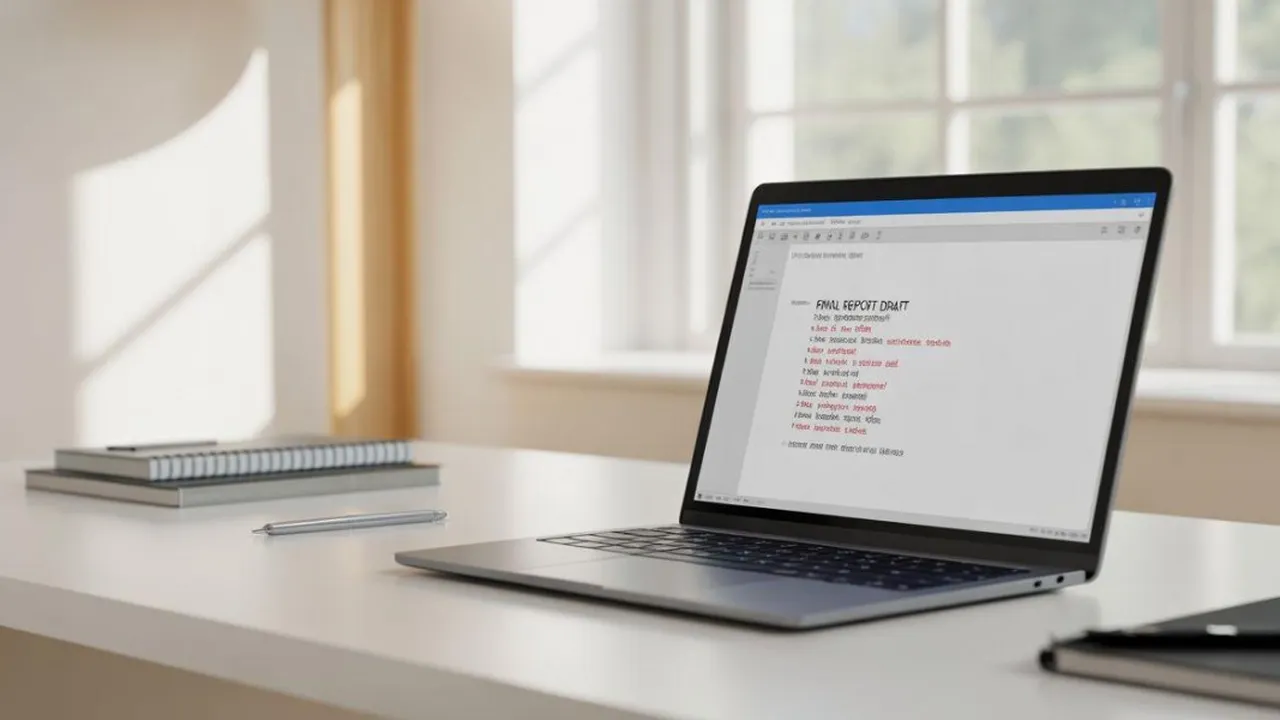
Cara cek typo otomatis di word tanpa aplikasi (credit:Image by AI)
Kapanlagi.com - Microsoft Word telah menyediakan fitur bawaan yang sangat efektif untuk mengecek kesalahan pengetikan secara otomatis. Fitur ini memungkinkan pengguna melakukan pengecekan typo tanpa perlu menginstal aplikasi tambahan yang dapat membebani sistem komputer.
Dengan memanfaatkan cara cek typo otomatis di word tanpa aplikasi, Anda dapat menghemat waktu dan memastikan dokumen bebas dari kesalahan ejaan. Fitur Spelling and Grammar yang terintegrasi dalam Word mampu mendeteksi berbagai jenis kesalahan ketik secara real-time.
Menurut Cyber Security karya Fujiama Diapoldo Silalahi, sistem pemeriksaan otomatis dapat membantu mengidentifikasi kesalahan dalam dokumen digital dengan lebih efisien. Teknologi ini memungkinkan pengguna untuk melakukan koreksi dengan cepat tanpa harus memeriksa setiap kata secara manual.
Advertisement
1. Pengertian Fitur Spelling and Grammar di Microsoft Word
Fitur Spelling and Grammar merupakan sistem pengecekan otomatis yang terintegrasi dalam Microsoft Word untuk mendeteksi kesalahan ejaan dan tata bahasa. Sistem ini bekerja dengan membandingkan setiap kata yang diketik dengan database kamus internal yang telah tersimpan dalam aplikasi.
Ketika Word mendeteksi kata yang tidak sesuai dengan kamus atau struktur tata bahasa yang salah, sistem akan memberikan tanda visual berupa garis berwarna di bawah teks. Garis merah menunjukkan kesalahan ejaan, sedangkan garis hijau atau biru mengindikasikan masalah tata bahasa.
Fitur ini dapat dikustomisasi sesuai kebutuhan bahasa yang digunakan dalam dokumen. Untuk dokumen berbahasa Indonesia, pengguna perlu memastikan kamus bahasa Indonesia telah terinstal dan diaktifkan dalam pengaturan Word.
Melansir dari Microsoft Support, fitur AutoCorrect juga bekerja bersamaan dengan Spelling and Grammar untuk memberikan koreksi otomatis pada kesalahan ketik yang umum terjadi. Kombinasi kedua fitur ini menciptakan sistem pengecekan yang komprehensif dan efisien.
2. Langkah Mengaktifkan Fitur Cek Typo Otomatis
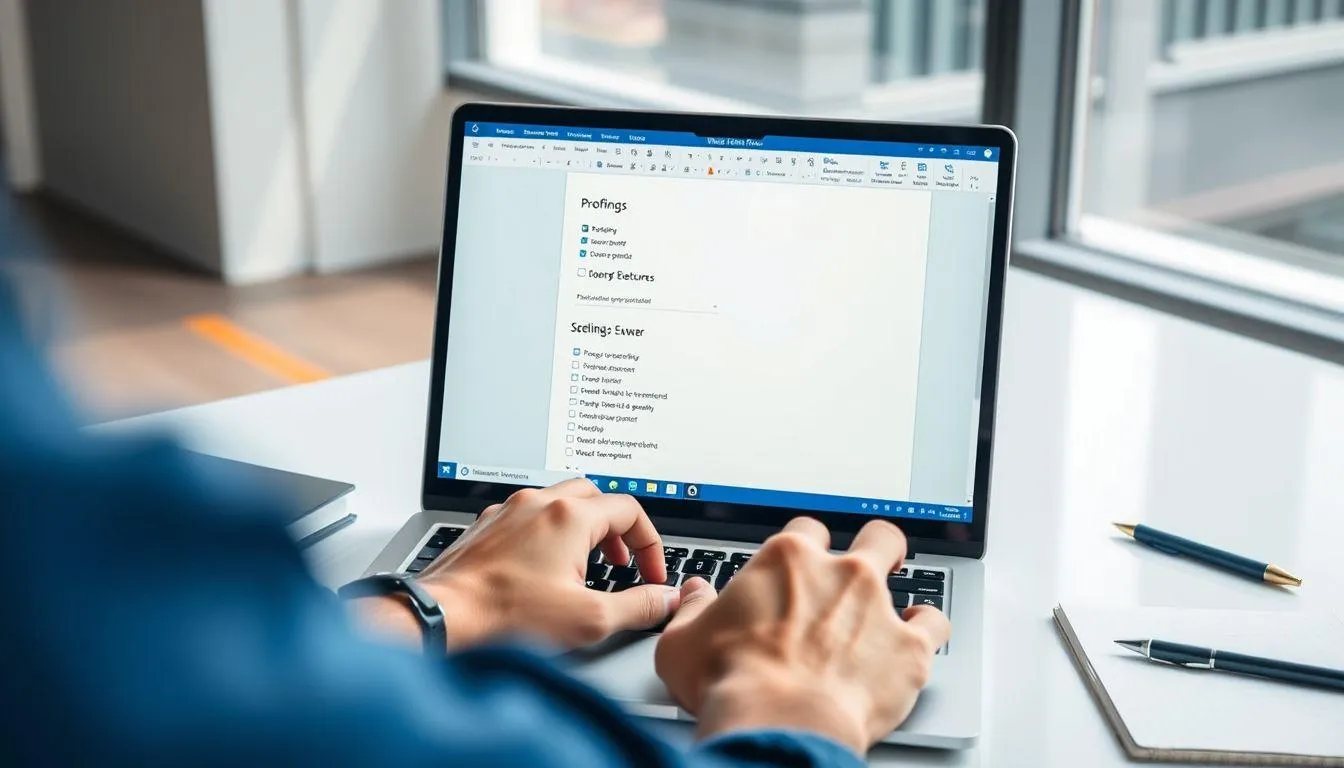
Proses aktivasi fitur pengecekan typo otomatis di Microsoft Word dapat dilakukan melalui menu pengaturan yang mudah diakses. Langkah pertama adalah membuka aplikasi Microsoft Word dan mengakses menu File yang terletak di pojok kiri atas layar.
- Klik menu File, kemudian pilih Options untuk membuka jendela pengaturan Word
- Pilih kategori Proofing dari menu sebelah kiri untuk mengakses pengaturan pengecekan
- Centang opsi "Check spelling as you type" untuk mengaktifkan pengecekan ejaan otomatis
- Aktifkan "Mark grammar errors as you type" untuk pengecekan tata bahasa
- Pastikan "Check grammar with spelling" juga dicentang untuk pemeriksaan menyeluruh
- Klik OK untuk menyimpan pengaturan yang telah dibuat
Setelah pengaturan diaktifkan, Word akan secara otomatis memeriksa setiap kata yang diketik dan memberikan indikasi visual jika ditemukan kesalahan. Sistem ini bekerja secara real-time sehingga pengguna dapat langsung melihat dan memperbaiki kesalahan saat mengetik.
3. Mengatur Bahasa untuk Pengecekan Typo
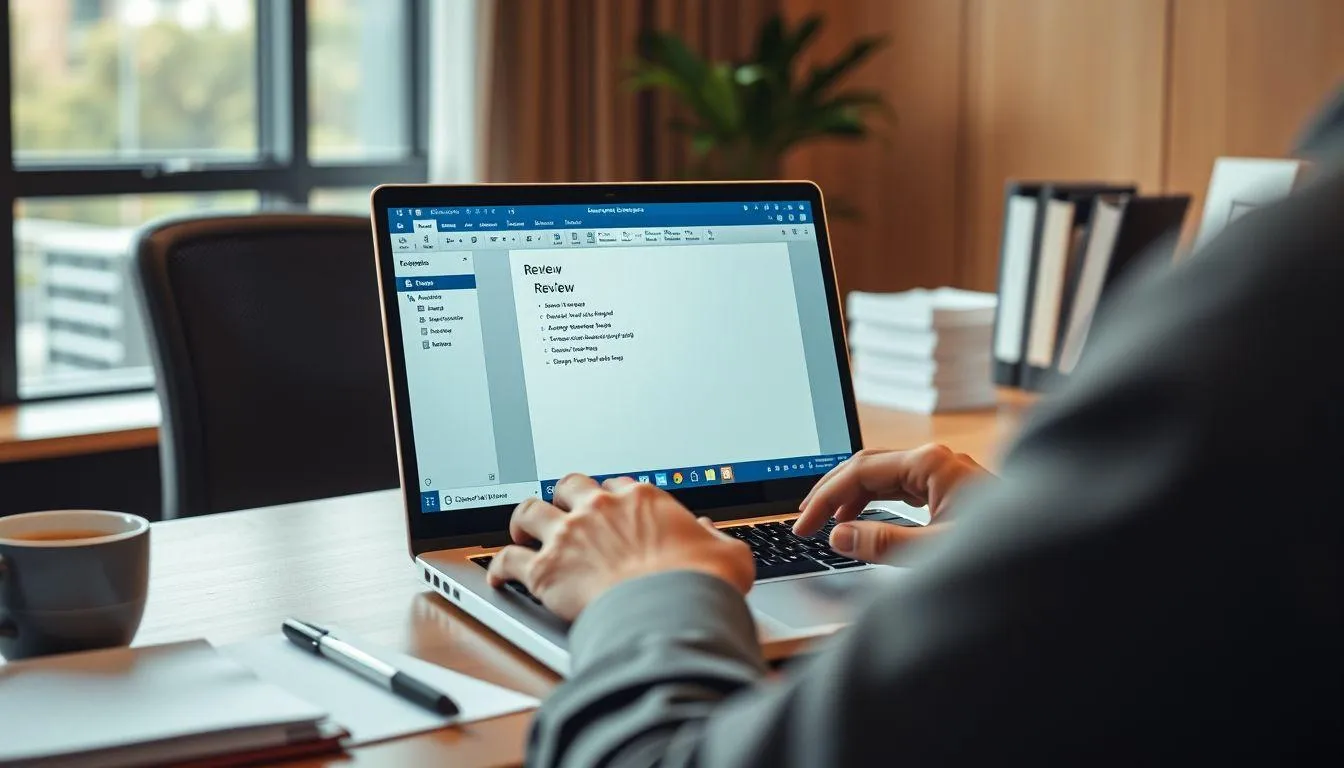
Pengaturan bahasa merupakan aspek penting dalam cara cek typo otomatis di word tanpa aplikasi yang efektif. Microsoft Word menggunakan pengaturan bahasa untuk menentukan kamus mana yang akan digunakan dalam proses pengecekan ejaan dan tata bahasa.
Untuk mengubah pengaturan bahasa, pengguna dapat mengakses menu Review dan memilih opsi Language. Dalam dialog Language, pilih bahasa yang sesuai dengan dokumen yang sedang dikerjakan, seperti Bahasa Indonesia untuk dokumen berbahasa Indonesia.
Jika kamus bahasa Indonesia belum terinstal, Word akan memberikan opsi untuk mengunduh dan menginstal paket bahasa yang diperlukan. Proses instalasi ini biasanya dilakukan secara otomatis melalui koneksi internet.
Setelah bahasa diatur dengan benar, sistem pengecekan akan bekerja lebih akurat dalam mendeteksi kesalahan ejaan dan memberikan saran perbaikan yang sesuai dengan kaidah bahasa yang dipilih.
4. Cara Menggunakan Fitur Spelling and Grammar
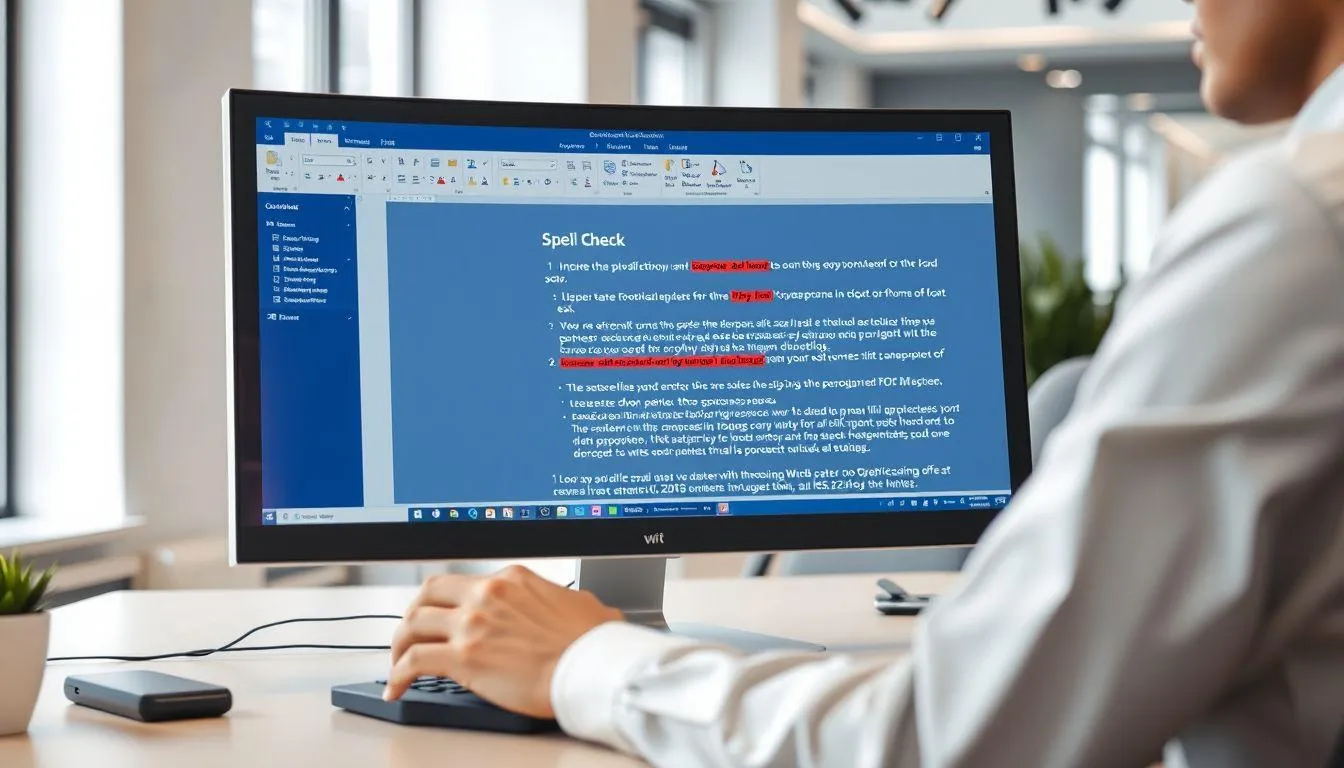
Penggunaan fitur Spelling and Grammar dapat dilakukan dengan dua metode utama: pengecekan otomatis saat mengetik dan pengecekan manual menggunakan dialog khusus. Metode otomatis bekerja secara real-time dan memberikan indikasi visual langsung pada kesalahan yang terdeteksi.
Untuk pengecekan manual yang lebih menyeluruh, pengguna dapat menggunakan shortcut F7 atau mengakses menu Review dan memilih Spelling & Grammar. Dialog yang muncul akan menampilkan setiap kesalahan yang ditemukan beserta saran perbaikan yang tersedia.
Dalam dialog pengecekan, pengguna memiliki beberapa opsi: Accept untuk menerima saran, Ignore untuk mengabaikan kesalahan, atau Add to Dictionary untuk menambahkan kata ke kamus personal. Opsi ini memberikan fleksibilitas dalam menangani berbagai jenis kesalahan.
Sistem juga dapat mendeteksi kesalahan tata bahasa seperti penggunaan tanda baca yang salah, struktur kalimat yang tidak tepat, dan kesalahan dalam penggunaan kata ganti. Fitur ini sangat membantu dalam meningkatkan kualitas penulisan secara keseluruhan.
5. Tips Optimalisasi Pengecekan Typo

Untuk memaksimalkan efektivitas pengecekan typo, pengguna dapat menerapkan beberapa strategi optimalisasi. Pertama, pastikan untuk selalu memperbarui Microsoft Word ke versi terbaru agar mendapatkan database kamus dan algoritma pengecekan yang paling akurat.
Kedua, manfaatkan fitur Add to Dictionary untuk kata-kata khusus atau istilah teknis yang sering digunakan dalam dokumen. Hal ini akan mengurangi false positive dan membuat proses pengecekan lebih efisien.
Ketiga, gunakan fitur AutoCorrect untuk kesalahan ketik yang sering terjadi. Fitur ini dapat dikustomisasi untuk menambahkan koreksi otomatis pada kesalahan yang spesifik dan berulang.
Mengutip dari Keamanan Siber (CYBER SECURITY) karya Fujiama Diapoldo Silalahi, penggunaan alat deteksi otomatis dapat menghemat waktu yang signifikan dalam proses editing dan revisi dokumen. Sistem otomatis memungkinkan fokus yang lebih besar pada konten daripada aspek teknis penulisan.
6. Troubleshooting Masalah Umum
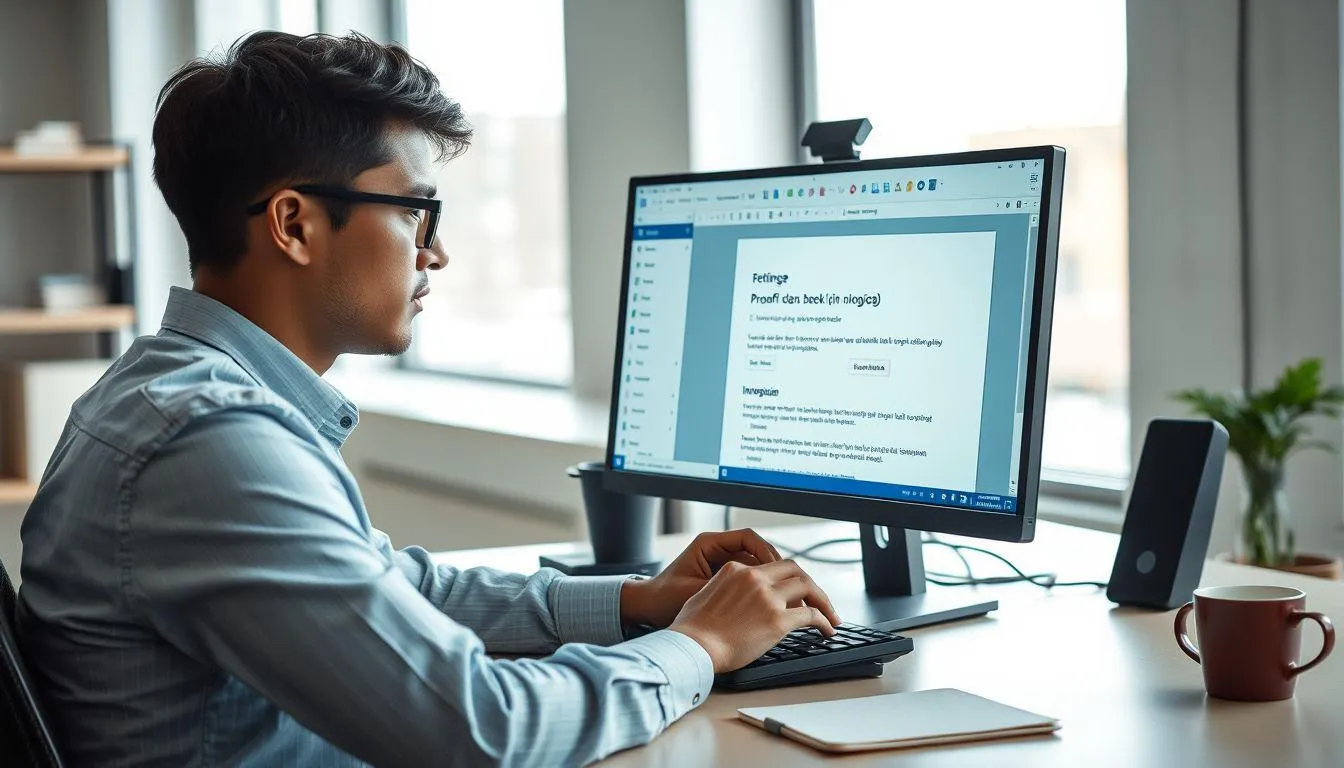
Beberapa masalah umum yang mungkin terjadi dalam penggunaan fitur pengecekan typo antara lain fitur yang tidak aktif, bahasa yang tidak sesuai, atau kamus yang belum terinstal. Solusi untuk masalah fitur tidak aktif adalah memeriksa pengaturan Proofing dan memastikan semua opsi pengecekan telah dicentang.
Jika Word tidak mendeteksi kesalahan dalam bahasa Indonesia, periksa pengaturan bahasa dokumen dan pastikan kamus bahasa Indonesia telah terinstal. Proses instalasi dapat dilakukan melalui menu Language Preferences dalam pengaturan Word.
Untuk masalah performa yang lambat saat pengecekan dokumen besar, pertimbangkan untuk menonaktifkan sementara pengecekan otomatis dan menggunakan pengecekan manual setelah penulisan selesai. Hal ini dapat meningkatkan kecepatan pengetikan pada dokumen dengan ribuan halaman.
Jika terjadi kesalahan dalam deteksi atau saran yang tidak akurat, pengguna dapat melaporkan masalah tersebut melalui fitur feedback Microsoft untuk membantu meningkatkan kualitas sistem pengecekan di versi mendatang.
7. FAQ
Apakah fitur cek typo di Word bekerja tanpa koneksi internet?
Ya, fitur Spelling and Grammar di Microsoft Word bekerja secara offline menggunakan kamus yang telah terinstal dalam sistem. Namun, untuk mengunduh kamus bahasa tambahan atau memperbarui database, diperlukan koneksi internet.
Bagaimana cara menambahkan kata ke kamus personal di Word?
Klik kanan pada kata yang ditandai sebagai salah ejaan, kemudian pilih "Add to Dictionary" dari menu konteks. Kata tersebut akan ditambahkan ke kamus personal dan tidak akan ditandai sebagai kesalahan lagi di masa mendatang.
Apakah bisa menggunakan fitur cek typo untuk bahasa selain Inggris dan Indonesia?
Ya, Microsoft Word mendukung berbagai bahasa. Pengguna dapat mengunduh dan menginstal paket bahasa tambahan melalui pengaturan Language dalam Word Options untuk mendapatkan dukungan pengecekan ejaan dalam bahasa lain.
Mengapa Word tidak mendeteksi kesalahan ejaan dalam dokumen saya?
Kemungkinan penyebabnya adalah fitur pengecekan ejaan tidak aktif, bahasa dokumen tidak sesuai dengan kamus yang terinstal, atau teks tersebut berada dalam format yang tidak dapat diperiksa seperti text box atau gambar.
Bisakah mengatur Word untuk tidak memeriksa ejaan pada bagian tertentu dokumen?
Ya, pilih teks yang tidak ingin diperiksa, kemudian akses menu Review > Language > Set Proofing Language, dan centang opsi "Do not check spelling or grammar" untuk bagian teks tersebut.
Apakah fitur AutoCorrect sama dengan Spelling and Grammar?
Tidak, AutoCorrect secara otomatis mengganti kesalahan ketik umum saat mengetik, sedangkan Spelling and Grammar hanya menandai kesalahan dan memberikan saran tanpa melakukan perubahan otomatis kecuali pengguna memilihnya.
Bagaimana cara mematikan garis merah dan hijau yang muncul di bawah teks?
Buka File > Options > Proofing, kemudian hilangkan centang pada "Check spelling as you type" dan "Mark grammar errors as you type" untuk menonaktifkan indikator visual tersebut.
Yuk, baca artikel seputar panduan dan cara menarik lainnya di Kapanlagi.com. Kalau bukan sekarang, KapanLagi?
(kpl/vna)



Advertisement
D Academy 8
-
Ulang Tahun Selebritis Ulang Tahun Soimah Dirayakan di Panggung Dangdut Academy 8