Liputan6.com
 Kapanlagi.com
 Bola.net
 Bola.com
 Merdeka.com
 Fimela.com
 Brilio.net


Cara Daftar iCloud: Panduan Lengkap Membuat Akun Apple untuk Layanan Cloud

cara daftar icloud
Kapanlagi.com - iCloud merupakan layanan cloud storage yang disediakan oleh Apple untuk menyimpan dan menyinkronkan data di berbagai perangkat. Untuk menggunakan layanan ini, Anda perlu mengetahui cara daftar iCloud yang tepat dan mudah.
Proses pendaftaran iCloud sebenarnya adalah membuat Akun Apple yang dapat digunakan untuk mengakses semua layanan Apple. Akun ini akan memberikan akses ke App Store, iTunes, dan tentunya iCloud untuk kebutuhan penyimpanan data Anda.
Menurut Apple Support, dengan Akun Apple, pengguna dapat mengakses semua perangkat dan layanan Apple seperti iCloud, App Store, dan layanan lainnya dengan satu akun yang terintegrasi. Cara daftar iCloud dapat dilakukan melalui berbagai perangkat dan platform yang akan dijelaskan secara detail.
Advertisement
1. Pengertian dan Manfaat iCloud
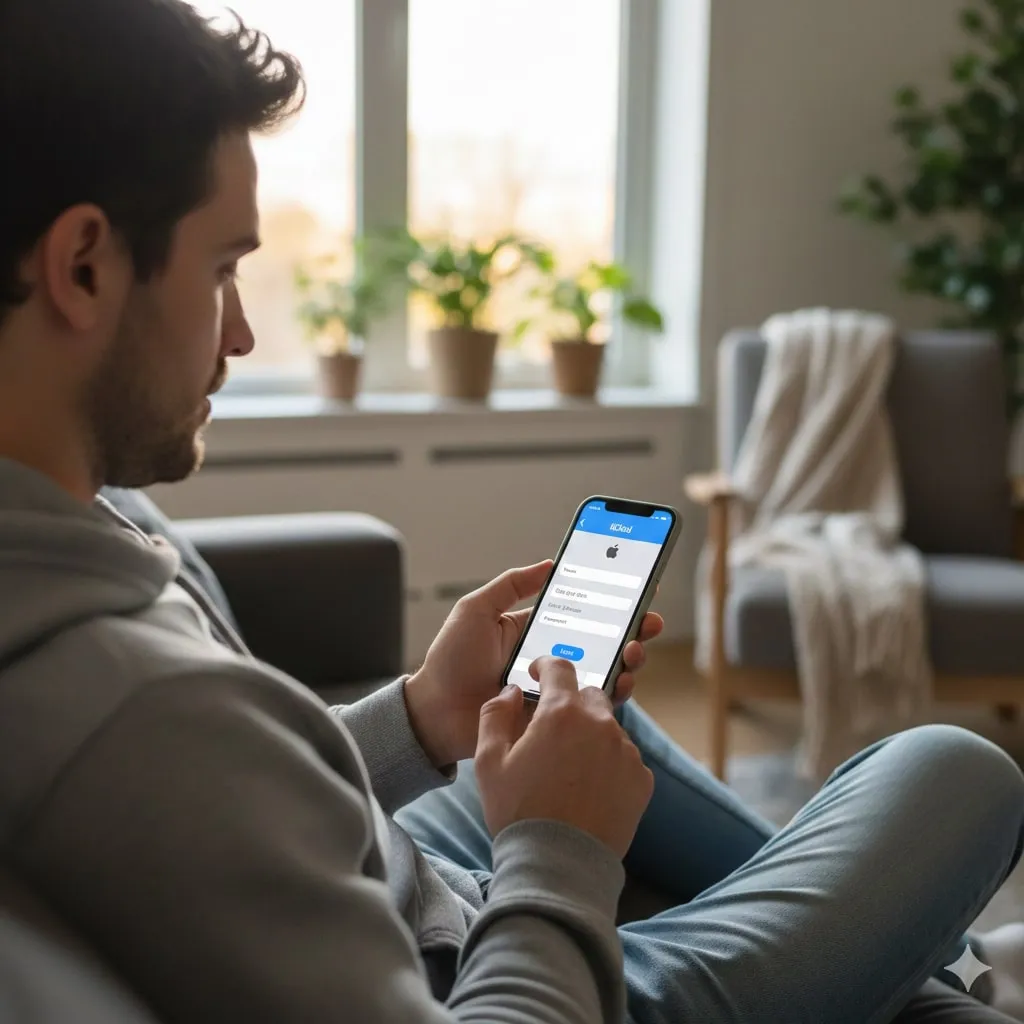
iCloud adalah layanan penyimpanan awan (cloud storage) yang dikembangkan oleh Apple Inc. untuk memungkinkan pengguna menyimpan data seperti foto, video, dokumen, dan pengaturan aplikasi secara online. Layanan ini memungkinkan sinkronisasi otomatis data di semua perangkat Apple yang terhubung dengan akun yang sama.
Keunggulan utama iCloud terletak pada integrasinya yang seamless dengan ekosistem Apple. Pengguna dapat mengakses file yang sama dari iPhone, iPad, Mac, atau bahkan melalui browser web di perangkat non-Apple. Fitur backup otomatis juga memastikan data penting tidak hilang jika terjadi kerusakan atau kehilangan perangkat.
iCloud menawarkan penyimpanan gratis sebesar 5GB untuk setiap akun baru. Jika membutuhkan kapasitas lebih besar, pengguna dapat berlangganan paket berbayar dengan pilihan 50GB, 200GB, atau 2TB. Layanan ini juga mencakup fitur keamanan tingkat tinggi dengan enkripsi end-to-end untuk melindungi privasi data pengguna.
Selain penyimpanan, iCloud juga menyediakan layanan tambahan seperti Find My untuk melacak perangkat yang hilang, iCloud Keychain untuk menyimpan password, dan Family Sharing untuk berbagi pembelian dan penyimpanan dengan anggota keluarga. Semua fitur ini dapat diakses setelah menyelesaikan proses cara daftar iCloud yang akan dijelaskan selanjutnya.
2. Cara Daftar iCloud Melalui iPhone atau iPad

Mendaftar iCloud melalui iPhone atau iPad merupakan metode yang paling umum dan mudah dilakukan. Proses ini dapat dilakukan saat pertama kali mengatur perangkat baru atau melalui pengaturan pada perangkat yang sudah digunakan.
- Buka Pengaturan (Settings) - Cari dan ketuk ikon Pengaturan di layar utama iPhone atau iPad Anda.
- Ketuk "Masuk ke iPhone/iPad" - Jika belum masuk ke akun Apple, akan muncul opsi untuk masuk atau membuat akun baru.
- Pilih "Tidak punya Apple ID atau lupa?" - Ketuk opsi ini untuk memulai proses pembuatan akun baru.
- Ketuk "Buat Apple ID Gratis" - Pilih opsi ini untuk memulai pendaftaran akun baru.
- Masukkan Informasi Pribadi - Isi nama depan, nama belakang, dan tanggal lahir Anda dengan benar.
- Pilih Alamat Email - Gunakan alamat email yang sudah ada atau buat alamat email iCloud gratis dengan domain @icloud.com.
- Buat Password yang Kuat - Masukkan password yang terdiri dari minimal 8 karakter dengan kombinasi huruf besar, kecil, dan angka.
- Verifikasi Nomor Telepon - Masukkan nomor telepon yang aktif untuk keperluan keamanan dan pemulihan akun.
- Setujui Syarat dan Ketentuan - Baca dan setujui Terms & Conditions serta Privacy Policy dari Apple.
- Verifikasi Email - Periksa email masuk dan klik link verifikasi yang dikirim oleh Apple.
Setelah menyelesaikan langkah-langkah di atas, akun Apple Anda akan aktif dan dapat digunakan untuk mengakses iCloud. Menurut Apple Support, akun Apple dapat dibuat di perangkat iOS dengan iOS 9 atau versi yang lebih baru. Proses verifikasi email sangat penting untuk memastikan keamanan akun dan akses penuh ke semua layanan Apple.
3. Cara Daftar iCloud Melalui Mac
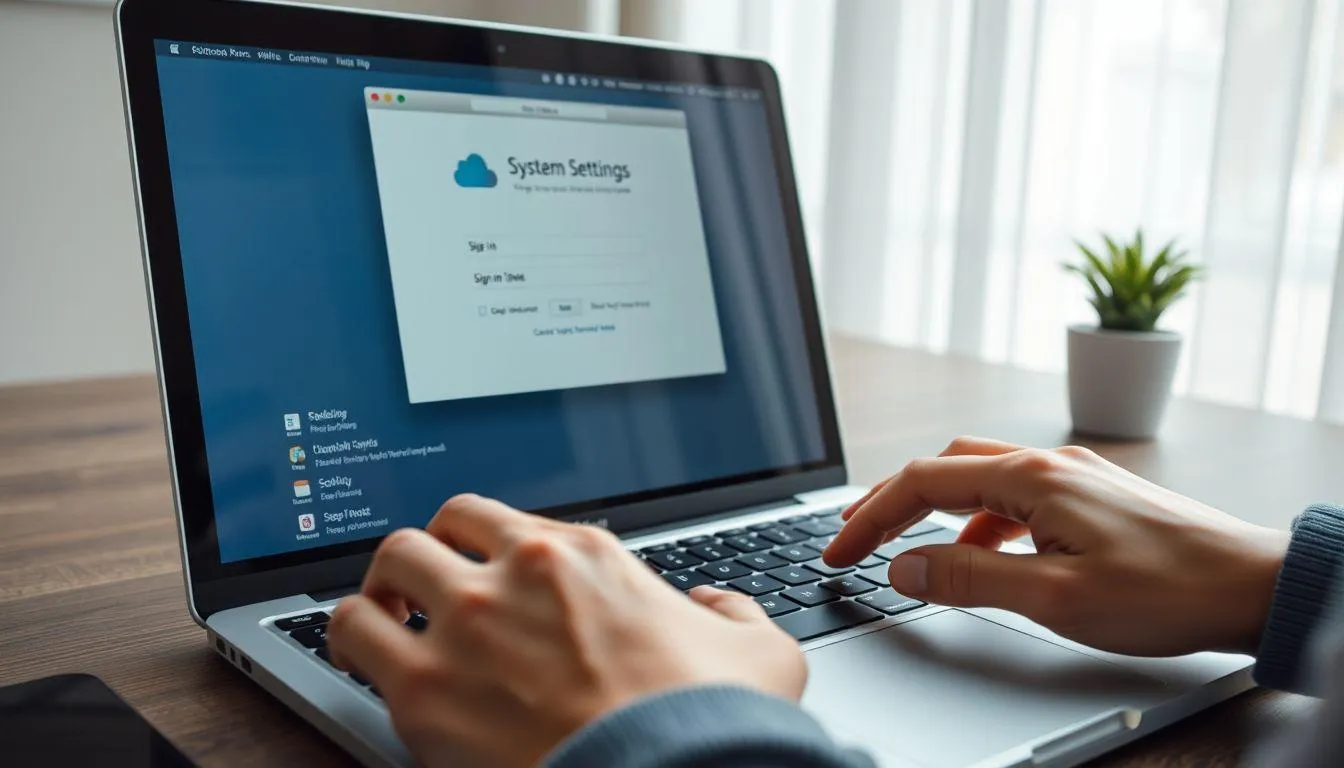
Pengguna Mac dapat membuat akun iCloud langsung melalui System Preferences atau System Settings tergantung versi macOS yang digunakan. Proses ini sangat mudah dan terintegrasi dengan sistem operasi Mac.
- Buka System Settings/Preferences - Klik menu Apple di pojok kiri atas, kemudian pilih System Settings (macOS Ventura ke atas) atau System Preferences (versi sebelumnya).
- Klik "Sign In" - Cari dan klik opsi Sign In yang biasanya berada di bagian atas sidebar.
- Pilih "Don't Have an Account?" - Klik opsi ini untuk memulai proses pembuatan akun baru.
- Isi Data Pribadi - Masukkan tanggal lahir, nama lengkap, dan informasi pribadi lainnya sesuai permintaan.
- Tentukan Alamat Email - Pilih untuk menggunakan email yang sudah ada atau buat alamat email iCloud baru.
- Buat Password - Masukkan password yang kuat dan mudah diingat untuk keamanan akun.
- Pilih Negara/Wilayah - Tentukan lokasi geografis Anda untuk pengaturan regional yang tepat.
- Masukkan Informasi Pembayaran - Anda dapat memilih "None" jika tidak ingin memasukkan metode pembayaran saat ini.
- Konfirmasi Nomor Telepon - Masukkan nomor telepon untuk verifikasi identitas dan pemulihan akun.
- Verifikasi Email - Periksa inbox email dan klik link verifikasi dari Apple.
Proses cara daftar iCloud melalui Mac memerlukan macOS El Capitan atau versi yang lebih baru. Setelah akun berhasil dibuat dan diverifikasi, Anda dapat langsung mengaktifkan sinkronisasi iCloud untuk berbagai data seperti foto, kontak, kalender, dan dokumen.
4. Cara Daftar iCloud Melalui Website

Metode pendaftaran melalui website apple.com merupakan cara yang paling universal karena dapat dilakukan dari perangkat apa pun yang memiliki akses internet dan browser web. Cara ini sangat berguna bagi pengguna yang belum memiliki perangkat Apple.
- Kunjungi account.apple.com - Buka browser web dan akses situs resmi Apple untuk pembuatan akun.
- Klik "Create Your Apple Account" - Cari dan klik tombol untuk memulai proses pendaftaran akun baru.
- Isi Formulir Pendaftaran - Masukkan nama depan, nama belakang, negara/wilayah, dan tanggal lahir dengan akurat.
- Masukkan Alamat Email - Gunakan alamat email yang valid dan aktif sebagai username untuk akun Apple Anda.
- Buat Password yang Aman - Masukkan password yang memenuhi kriteria keamanan Apple dengan kombinasi karakter yang kuat.
- Konfirmasi Password - Ketik ulang password untuk memastikan tidak ada kesalahan pengetikan.
- Masukkan Nomor Telepon - Berikan nomor telepon yang dapat diakses untuk keperluan verifikasi dan keamanan.
- Pilih Pertanyaan Keamanan - Tentukan pertanyaan keamanan dan jawaban yang mudah diingat untuk pemulihan akun.
- Centang Persetujuan - Baca dan setujui syarat penggunaan serta kebijakan privasi Apple.
- Selesaikan Verifikasi - Ikuti instruksi verifikasi melalui email dan SMS yang dikirim oleh Apple.
Pendaftaran melalui website memberikan fleksibilitas maksimal dan dapat diakses dari berbagai platform. Setelah akun berhasil dibuat, Anda dapat langsung mengakses iCloud.com untuk mulai menggunakan layanan penyimpanan awan dan fitur-fitur lainnya.
5. Cara Daftar iCloud Melalui PC Windows
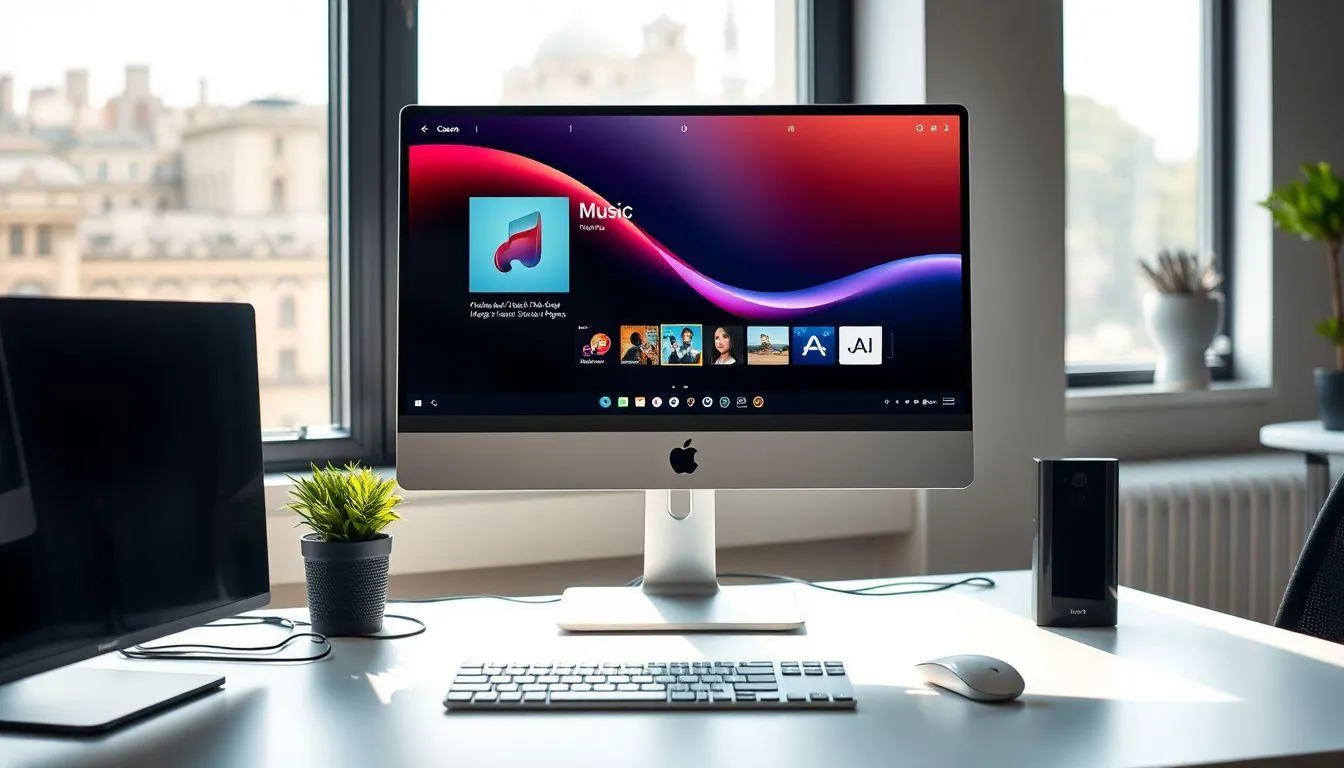
Pengguna Windows dapat membuat akun Apple melalui aplikasi Apple Music atau Apple TV yang tersedia di Microsoft Store. Metode ini memungkinkan pengguna PC untuk mengakses ekosistem Apple tanpa memiliki perangkat Apple.
- Download Aplikasi Apple - Unduh dan install aplikasi Apple Music atau Apple TV dari Microsoft Store.
- Buka Aplikasi - Jalankan salah satu aplikasi Apple yang telah diinstall di PC Windows Anda.
- Klik "Sign In" - Cari dan klik tombol Sign In yang biasanya berada di bagian bawah sidebar aplikasi.
- Pilih "Create New Apple Account" - Klik opsi ini untuk memulai proses pembuatan akun baru.
- Isi Data Pribadi - Masukkan informasi pribadi seperti nama, tanggal lahir, dan negara/wilayah.
- Tentukan Email dan Password - Masukkan alamat email yang akan digunakan sebagai Apple ID dan buat password yang kuat.
- Pilih Metode Pembayaran - Anda dapat memilih "None" jika tidak ingin menambahkan metode pembayaran saat ini.
- Verifikasi Informasi - Periksa kembali semua informasi yang telah dimasukkan untuk memastikan keakuratannya.
- Konfirmasi Pendaftaran - Klik tombol untuk menyelesaikan proses pendaftaran akun.
- Verifikasi Email - Buka email dan klik link verifikasi yang dikirim oleh Apple untuk mengaktifkan akun.
Setelah akun berhasil dibuat melalui PC Windows, Anda dapat mengakses layanan Apple termasuk iCloud melalui browser web. Cara daftar iCloud ini sangat berguna bagi pengguna yang ingin mencoba layanan Apple sebelum berinvestasi pada perangkat Apple.
6. Tips dan Troubleshooting Pendaftaran iCloud

Proses pendaftaran iCloud terkadang mengalami kendala teknis atau kesalahan input yang dapat menghambat pembuatan akun. Memahami tips dan solusi troubleshooting akan membantu menyelesaikan masalah yang mungkin timbul selama proses cara daftar iCloud.
- Pastikan Koneksi Internet Stabil - Koneksi yang tidak stabil dapat menyebabkan gagalnya proses verifikasi dan pendaftaran akun.
- Gunakan Email yang Valid - Pastikan alamat email yang digunakan aktif dan dapat menerima email verifikasi dari Apple.
- Buat Password yang Memenuhi Kriteria - Password harus minimal 8 karakter dengan kombinasi huruf besar, kecil, angka, dan simbol.
- Periksa Spam Folder - Email verifikasi dari Apple terkadang masuk ke folder spam atau junk mail.
- Gunakan Nomor Telepon yang Aktif - Nomor telepon diperlukan untuk verifikasi dua faktor dan pemulihan akun.
- Hindari Penggunaan VPN - VPN dapat menyebabkan masalah verifikasi lokasi selama proses pendaftaran.
- Coba Browser yang Berbeda - Jika pendaftaran melalui web gagal, coba gunakan browser lain atau mode incognito.
- Periksa Ketersediaan Username - Jika ingin membuat email @icloud.com, pastikan username yang diinginkan masih tersedia.
- Tunggu Beberapa Saat - Jika muncul pesan "akun tidak dapat dibuat saat ini", tunggu beberapa jam sebelum mencoba lagi.
- Hubungi Apple Support - Jika masalah berlanjut, hubungi layanan pelanggan Apple untuk bantuan lebih lanjut.
Menurut Apple Support, beberapa masalah umum dalam pendaftaran dapat diselesaikan dengan memastikan semua informasi yang dimasukkan akurat dan sesuai dengan dokumen identitas resmi. Proses verifikasi yang gagal biasanya disebabkan oleh kesalahan input data atau masalah teknis sementara pada server Apple.
7. FAQ (Frequently Asked Questions)
Apakah cara daftar iCloud gratis?
Ya, pendaftaran akun iCloud sepenuhnya gratis dan memberikan penyimpanan gratis sebesar 5GB. Anda hanya perlu membayar jika ingin menambah kapasitas penyimpanan dengan paket berlangganan iCloud+.
Berapa lama proses verifikasi akun iCloud?
Proses verifikasi biasanya berlangsung dalam hitungan menit setelah Anda mengklik link verifikasi di email. Namun, dalam beberapa kasus, proses ini dapat memakan waktu hingga 24 jam.
Bisakah menggunakan email yang sudah ada untuk daftar iCloud?
Ya, Anda dapat menggunakan alamat email yang sudah ada dari provider lain seperti Gmail atau Yahoo. Namun, Anda juga dapat membuat alamat email baru dengan domain @icloud.com secara gratis.
Apakah bisa membuat lebih dari satu akun iCloud?
Secara teknis bisa, namun Apple membatasi jumlah akun gratis yang dapat dibuat dari satu perangkat atau alamat IP. Sebaiknya gunakan satu akun utama untuk semua kebutuhan Apple Anda.
Bagaimana jika lupa password akun iCloud yang baru dibuat?
Anda dapat mereset password melalui halaman iforgot.apple.com dengan menggunakan alamat email atau nomor telepon yang terdaftar. Proses reset akan dikirim melalui email atau SMS verifikasi.
Apakah akun iCloud bisa digunakan di perangkat Android?
Ya, Anda dapat mengakses beberapa layanan iCloud melalui browser web di perangkat Android, seperti iCloud.com untuk email, kontak, dan kalender. Namun, fitur sinkronisasi otomatis tidak tersedia.
Apa yang harus dilakukan jika proses cara daftar iCloud gagal terus?
Jika pendaftaran terus gagal, pastikan semua informasi yang dimasukkan benar, coba gunakan perangkat atau jaringan internet yang berbeda, atau hubungi Apple Support untuk mendapatkan bantuan teknis langsung.
(kpl/fed)



Advertisement
D Academy 8
-
Dangdut Academy Hasil Top 26 Dangdut Academy 8: Kadhafy Bangkalan Tersenggol

-
Dangdut Academy Lesti Kejora Rawat Karier Sejak Kecil, Ungkap Kunci Bertahan

-
Selebritis Pacaran Zahra DA7 dan Eby Rizta Bawakan Ulang 'Saat Bahagia' Versi Dangdut