Liputan6.com
 Kapanlagi.com
 Bola.net
 Bola.com
 Merdeka.com
 Fimela.com
 Brilio.net


Cara Melihat RAM HP Samsung: Panduan Lengkap dan Mudah
cara melihat ram hp samsung
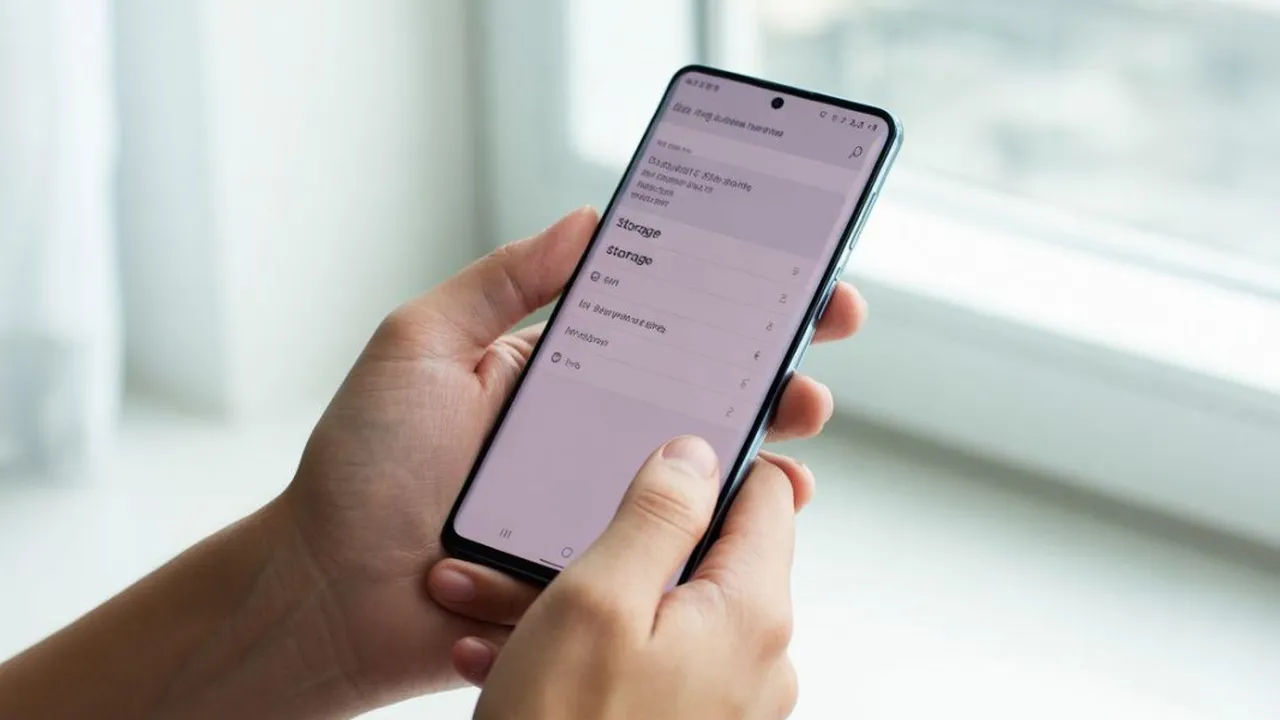
Kapanlagi.com - RAM atau Random Access Memory merupakan salah satu komponen penting dalam smartphone Samsung yang berfungsi sebagai tempat penyimpanan sementara untuk data yang sedang digunakan oleh sistem dan aplikasi. Mengetahui cara melihat RAM HP Samsung sangat penting untuk memahami performa perangkat dan kemampuan multitasking yang dimiliki.
Kapasitas RAM yang memadai memungkinkan HP Samsung untuk menjalankan berbagai aplikasi secara bersamaan tanpa mengalami lag atau penurunan performa. Dengan memahami cara melihat RAM HP Samsung, pengguna dapat mengoptimalkan penggunaan perangkat dan mengelola aplikasi dengan lebih efektif.
Para ahli teknologi menyatakan bahwa minimum kapasitas RAM pada smartphone di tahun 2024 adalah 8 GB untuk mendukung kegiatan multitasking yang lancar. Semakin besar kapasitas RAM, semakin baik performa perangkat dalam menjalankan aplikasi berat seperti game atau aplikasi editing video.
Advertisement
1. 1. Cara Melihat RAM Samsung Melalui Device Care
Metode paling mudah untuk mengetahui cara melihat RAM HP Samsung adalah melalui fitur Device Care atau Pemeliharaan Perangkat yang sudah tersedia secara default. Fitur ini tidak memerlukan aplikasi tambahan dan memberikan informasi lengkap tentang penggunaan memori.
Buka Menu Settings: Akses menu Pengaturan di HP Samsung dengan mengetuk ikon gear atau melalui panel notifikasi.
Pilih Device Care: Gulir ke bawah dan temukan menu "Battery and Device Care" atau "Pemeliharaan Perangkat".
Akses Memory: Ketuk opsi "Memory" atau "Memori" untuk melihat informasi RAM secara detail.
Lihat Informasi RAM: Halaman ini menampilkan kapasitas RAM total, jumlah yang sedang digunakan, dan RAM yang tersedia.
Bersihkan RAM: Gunakan tombol "Clean Now" untuk menutup aplikasi yang berjalan di latar belakang.
2. 2. Cara Melihat RAM Samsung Melalui Developer Options
Developer Options atau Opsi Pengembang menyediakan informasi RAM yang lebih rinci dan mendalam. Untuk menggunakan metode cara melihat RAM HP Samsung ini, pengguna harus mengaktifkan mode developer terlebih dahulu.
Masuk ke Settings: Buka menu Pengaturan di HP Samsung.
Pilih About Phone: Gulir ke bawah dan pilih "Tentang Ponsel" atau "About Phone".
Akses Software Information: Cari dan pilih "Informasi Perangkat Lunak" atau "Software Information".
Ketuk Build Number: Tekan "Nomor Bentukan" atau "Build Number" sebanyak 7 kali hingga muncul notifikasi Developer Options aktif.
Kembali ke Settings: Buka kembali menu Pengaturan dan pilih "Developer Options" yang baru muncul.
Pilih Memory: Ketuk opsi "Memory" untuk melihat informasi RAM yang detail.
3. 3. Cara Melihat RAM Samsung Melalui Aplikasi Pihak Ketiga
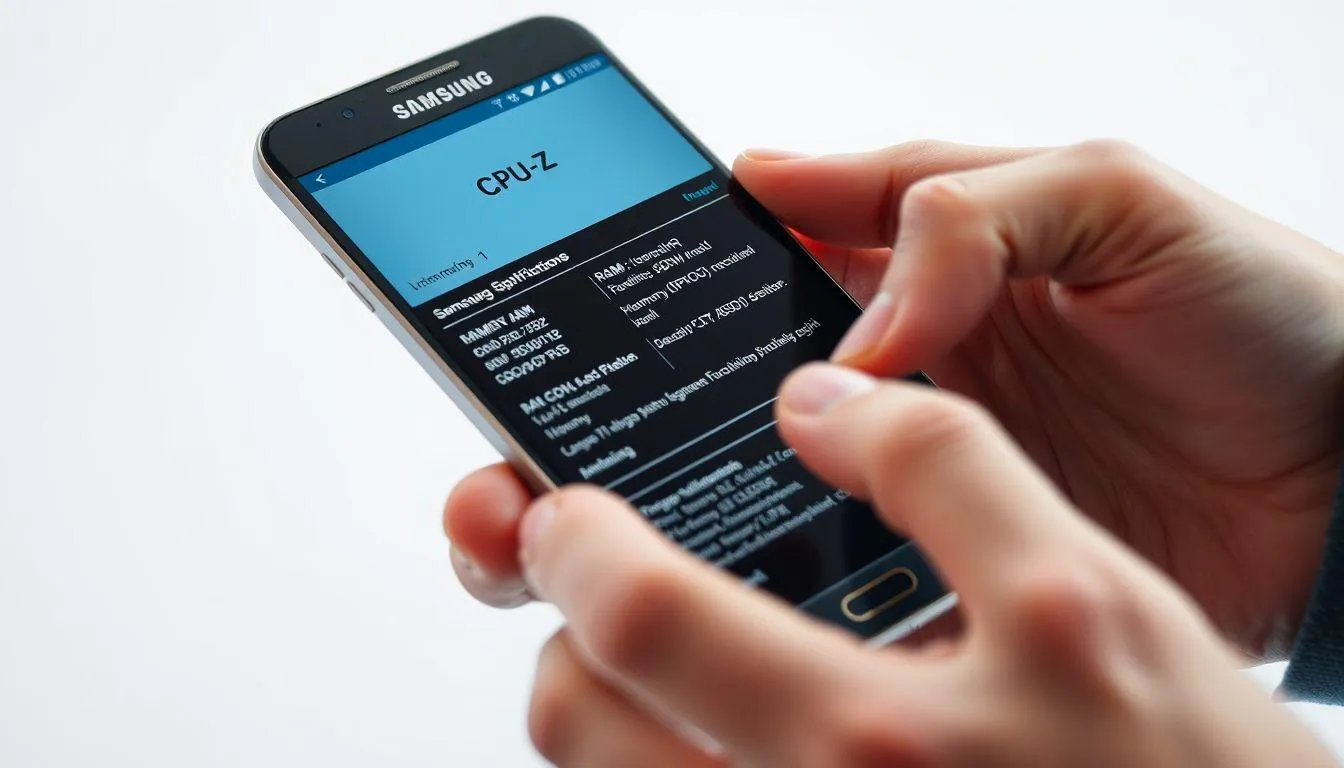
Aplikasi pihak ketiga seperti CPU-Z atau AIDA64 dapat memberikan informasi RAM yang lebih komprehensif. Metode cara melihat RAM HP Samsung ini cocok untuk pengguna yang membutuhkan data teknis yang lebih detail.
Download Aplikasi: Unduh aplikasi seperti CPU-Z atau Device Info HW dari Google Play Store.
Install dan Buka: Pasang aplikasi dan buka untuk mengakses informasi perangkat.
Pilih Tab System: Navigasi ke tab "System" atau "Memory" untuk melihat spesifikasi RAM.
Lihat Detail RAM: Aplikasi akan menampilkan informasi lengkap termasuk tipe RAM, kecepatan, dan kapasitas total.
Analisis Data: Gunakan informasi ini untuk memahami performa RAM secara mendalam.
4. 4. Cara Melihat RAM Samsung Melalui Situs Resmi

Untuk mengetahui spesifikasi RAM sebelum membeli atau memverifikasi informasi perangkat, pengguna dapat menggunakan cara melihat RAM HP Samsung melalui situs resmi Samsung. Metode ini berguna untuk mendapatkan informasi akurat tentang berbagai model Samsung.
Buka Browser: Akses peramban internet di perangkat atau komputer.
Kunjungi Samsung.com: Buka situs resmi Samsung Indonesia.
Pilih Mobile: Navigasi ke bagian smartphone atau mobile devices.
Cari Model HP: Temukan dan pilih model Samsung yang ingin dicek spesifikasinya.
Buka Spesifikasi: Klik tab "Spesifikasi" untuk melihat detail teknis termasuk kapasitas RAM.
5. Mengoptimalkan Penggunaan RAM Samsung
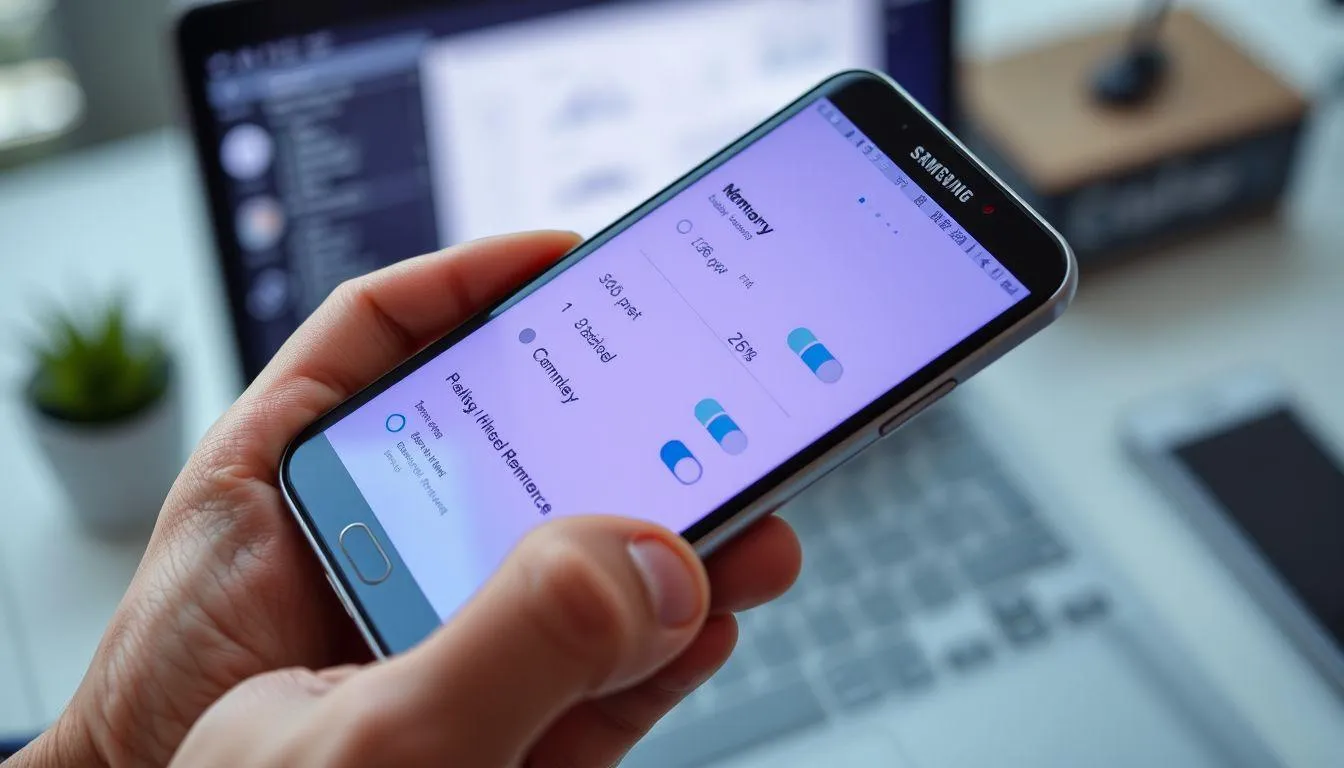
Setelah mengetahui kapasitas RAM melalui berbagai cara melihat RAM HP Samsung, penting untuk memahami cara mengoptimalkan penggunaannya. RAM yang dikelola dengan baik akan meningkatkan performa perangkat secara keseluruhan.
Penelitian menunjukkan bahwa pengelolaan RAM yang efektif dapat meningkatkan kecepatan respons aplikasi hingga 30%. Hal ini sangat penting terutama untuk pengguna yang sering melakukan multitasking atau menggunakan aplikasi berat.
- Tutup aplikasi yang tidak digunakan secara berkala untuk membebaskan RAM
- Gunakan fitur RAM Plus dengan bijak untuk menambah memori virtual
- Hapus atau nonaktifkan aplikasi yang jarang dipakai
- Kurangi widget dan animasi yang tidak perlu di layar utama
- Lakukan restart perangkat secara rutin untuk menyegarkan sistem
- Bersihkan cache aplikasi secara berkala
- Hindari menginstal terlalu banyak aplikasi secara bersamaan
6. Fitur RAM Plus pada Samsung
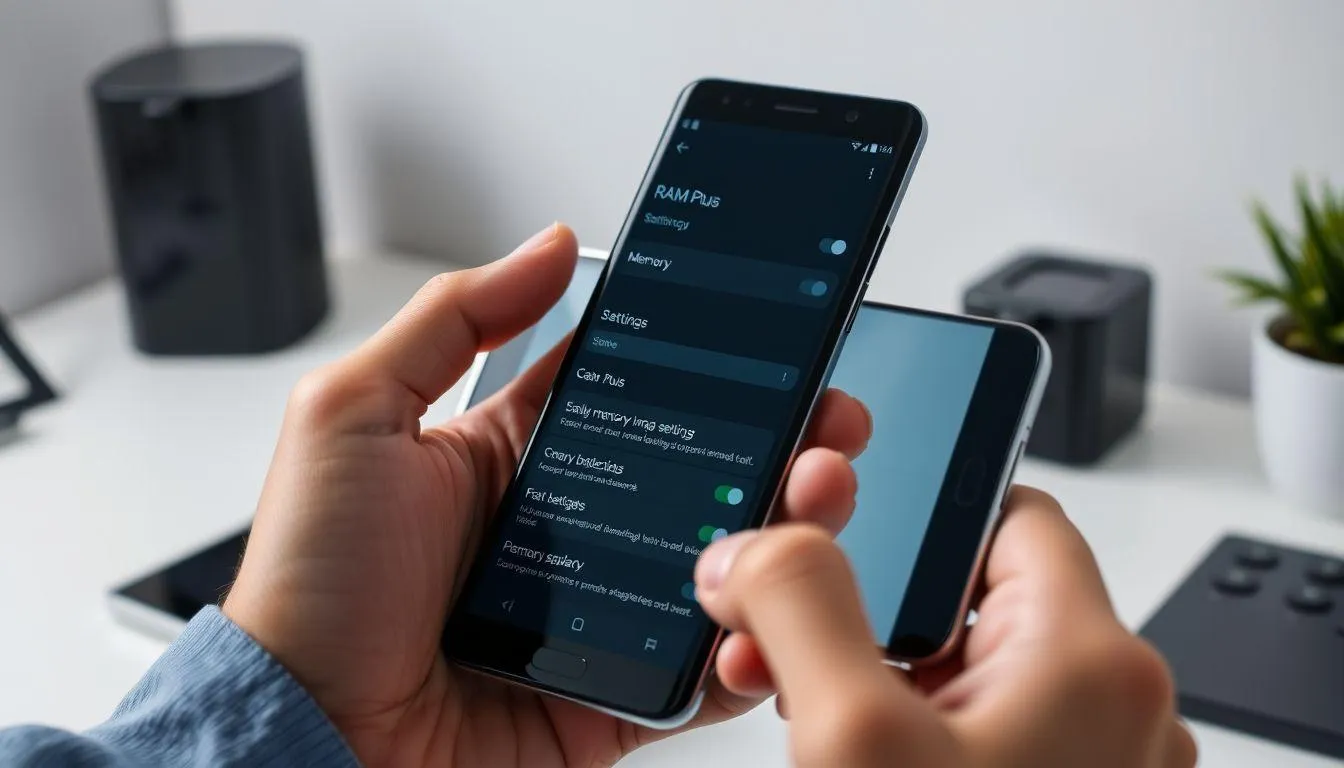
Samsung memiliki fitur inovatif bernama RAM Plus yang memungkinkan pengguna menambah kapasitas RAM virtual menggunakan penyimpanan internal. Setelah mengetahui cara melihat RAM HP Samsung, pengguna dapat memanfaatkan fitur ini untuk meningkatkan performa multitasking.
Fitur RAM Plus bekerja dengan mengalokasikan sebagian ruang penyimpanan internal sebagai memori tambahan. Meskipun tidak secepat RAM fisik, fitur ini dapat membantu menjalankan lebih banyak aplikasi secara bersamaan tanpa mengalami lag yang signifikan.
Untuk mengakses RAM Plus, pengguna dapat masuk ke Pengaturan, pilih "Perawatan Perangkat dan Baterai", kemudian "Memori", dan pilih "RAM Plus". Tersedia berbagai pilihan kapasitas tambahan mulai dari 2GB hingga 8GB tergantung model perangkat.
Namun, penggunaan RAM Plus harus disesuaikan dengan kebutuhan karena penggunaan berlebihan dapat memperlambat perangkat. Disarankan untuk memulai dengan kapasitas kecil dan meningkatkan sesuai kebutuhan.
7. Perbedaan RAM pada Berbagai Model Samsung
Samsung menawarkan berbagai model dengan kapasitas RAM yang bervariasi untuk memenuhi kebutuhan pengguna yang berbeda. Dengan memahami cara melihat RAM HP Samsung, pengguna dapat memilih model yang sesuai dengan kebutuhan penggunaan mereka.
Model entry-level Samsung biasanya dilengkapi dengan RAM 4GB hingga 6GB yang cukup untuk penggunaan dasar seperti browsing, media sosial, dan aplikasi ringan. Model mid-range menawarkan RAM 8GB hingga 12GB untuk multitasking yang lebih lancar dan gaming casual.
Sementara itu, model flagship Samsung seperti Galaxy S series dan Note series dilengkapi dengan RAM 12GB hingga 16GB atau bahkan lebih untuk mendukung aplikasi berat, gaming intensif, dan produktivitas tingkat tinggi.
Studi menunjukkan bahwa pengguna dengan kebutuhan multitasking tinggi sebaiknya memilih perangkat dengan RAM minimal 8GB untuk pengalaman yang optimal. Untuk gaming dan aplikasi profesional, RAM 12GB atau lebih sangat disarankan.
8. Troubleshooting Masalah RAM Samsung
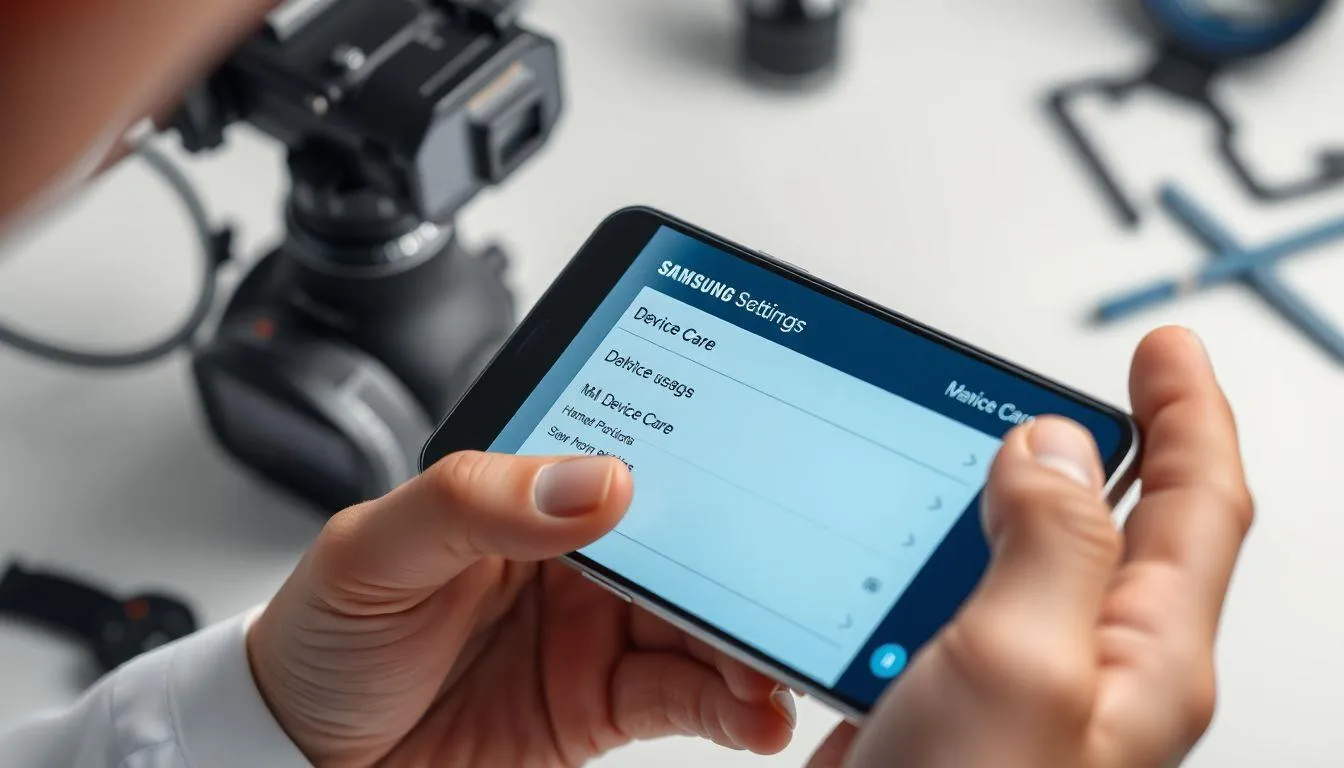
Ketika RAM HP Samsung mengalami masalah, pengguna dapat menggunakan berbagai cara melihat RAM HP Samsung untuk mendiagnosis dan mengatasi permasalahan. Masalah umum termasuk aplikasi yang sering tertutup, lag, dan performa yang menurun.
- Monitor penggunaan RAM secara berkala melalui Device Care
- Identifikasi aplikasi yang mengonsumsi RAM berlebihan
- Gunakan mode Safe Mode untuk mendeteksi aplikasi bermasalah
- Lakukan factory reset jika masalah persisten
- Update sistem operasi dan aplikasi secara rutin
- Periksa kompatibilitas aplikasi dengan versi Android
- Konsultasi dengan service center Samsung jika diperlukan
9. Tips Memilih Samsung Berdasarkan RAM
Sebelum membeli HP Samsung, penting untuk mengetahui cara melihat RAM HP Samsung dan mempertimbangkan kebutuhan penggunaan. Pemilihan kapasitas RAM yang tepat akan memastikan investasi yang optimal dan pengalaman pengguna yang memuaskan.
Untuk pengguna casual yang hanya menggunakan aplikasi dasar seperti WhatsApp, browsing, dan media sosial, RAM 6GB sudah cukup memadai. Pengguna yang sering multitasking dan menggunakan aplikasi produktivitas sebaiknya memilih RAM 8GB atau 12GB.
Gamers dan content creator membutuhkan RAM 12GB atau lebih untuk menjalankan game berat dan aplikasi editing dengan lancar. Pertimbangkan juga faktor future-proofing karena aplikasi akan semakin berat seiring waktu.
Para ahli merekomendasikan untuk memilih kapasitas RAM yang sedikit lebih besar dari kebutuhan saat ini untuk mengantisipasi perkembangan aplikasi di masa depan. Investasi pada RAM yang memadai akan memperpanjang umur pakai perangkat.
10. FAQ
Bagaimana cara melihat RAM HP Samsung yang paling mudah?
Cara termudah adalah melalui Device Care di menu Settings. Buka Pengaturan, pilih "Battery and Device Care", kemudian pilih "Memory" untuk melihat informasi RAM secara lengkap termasuk kapasitas total dan penggunaan saat ini.
Apakah semua HP Samsung memiliki fitur Device Care?
Ya, hampir semua HP Samsung modern memiliki fitur Device Care atau Pemeliharaan Perangkat. Namun nama menu mungkin sedikit berbeda tergantung versi One UI dan model perangkat yang digunakan.
Bisakah menambah RAM fisik pada HP Samsung?
Tidak, RAM pada smartphone Samsung tidak dapat ditambah secara fisik karena sudah terintegrasi dengan motherboard. Namun, Samsung menyediakan fitur RAM Plus untuk menambah memori virtual menggunakan penyimpanan internal.
Berapa kapasitas RAM minimum yang disarankan untuk HP Samsung?
Untuk penggunaan optimal di tahun 2024, disarankan minimal 8GB RAM. Kapasitas ini cukup untuk multitasking lancar dan menjalankan aplikasi modern tanpa lag yang signifikan.
Mengapa perlu mengetahui kapasitas RAM HP Samsung?
Mengetahui kapasitas RAM penting untuk memahami kemampuan multitasking perangkat, mengoptimalkan performa, mengelola aplikasi dengan efektif, dan menentukan apakah perangkat cocok untuk kebutuhan penggunaan tertentu.
Apakah RAM Plus Samsung efektif untuk meningkatkan performa?
RAM Plus dapat membantu multitasking dengan menambah memori virtual, namun tidak secepat RAM fisik. Fitur ini efektif untuk penggunaan ringan hingga sedang, tetapi tidak disarankan untuk gaming berat atau aplikasi yang membutuhkan performa tinggi.
Bagaimana cara membersihkan RAM Samsung yang penuh?
Gunakan fitur "Clean Now" di Device Care untuk menutup aplikasi latar belakang, restart perangkat secara berkala, hapus aplikasi yang tidak digunakan, dan bersihkan cache aplikasi untuk membebaskan RAM yang terpakai.
(kpl/fds)



Advertisement