Liputan6.com
 Kapanlagi.com
 Bola.net
 Bola.com
 Merdeka.com
 Fimela.com
 Brilio.net


Cara Membersihkan Sampah di Laptop Windows dan MacBook: Panduan Lengkap untuk Performa Optimal
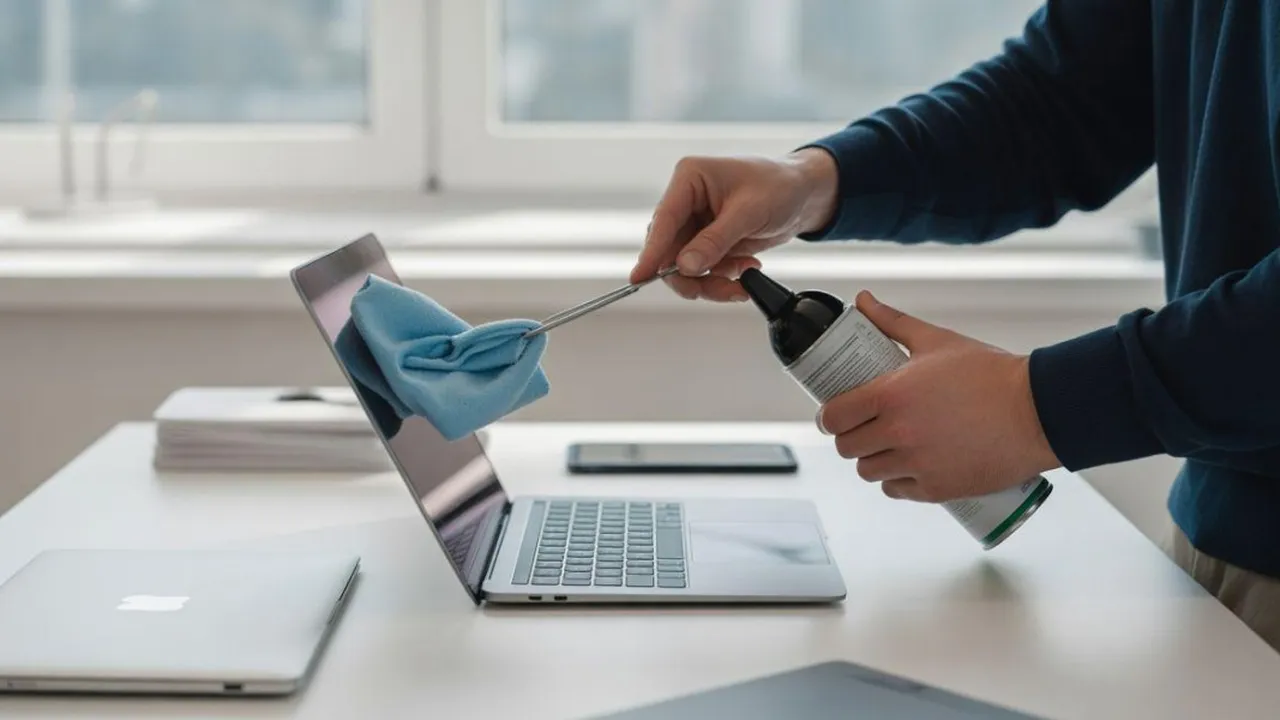
cara membersihkan sampah di laptop windows dan macbook (c) Ilustrasi AI
Kapanlagi.com - Laptop yang digunakan secara intensif akan mengalami penumpukan file sampah yang dapat menghambat kinerja sistem secara signifikan. File-file residual seperti cache browser, temporary files, dan sisa aplikasi yang telah dihapus dapat menyebabkan penurunan performa drastis dan waktu booting yang lebih lama.
Memahami cara membersihkan sampah di laptop Windows dan MacBook menjadi keterampilan esensial untuk mempertahankan kondisi optimal perangkat. Pembersihan rutin tidak hanya membebaskan ruang penyimpanan, tetapi juga meningkatkan responsivitas sistem dan mencegah ketidakstabilan operasional.
Menurut buku Cyber Security karya Fujiama Diapoldo Silalahi, file sampah yang menumpuk dapat mempengaruhi keamanan data karena cache dan temporary data dapat menyimpan informasi sensitif seperti password dan riwayat browsing yang berpotensi dieksploitasi jika tidak dibersihkan secara berkala.
Advertisement
1. Pengertian dan Pentingnya Pembersihan File Sampah Laptop
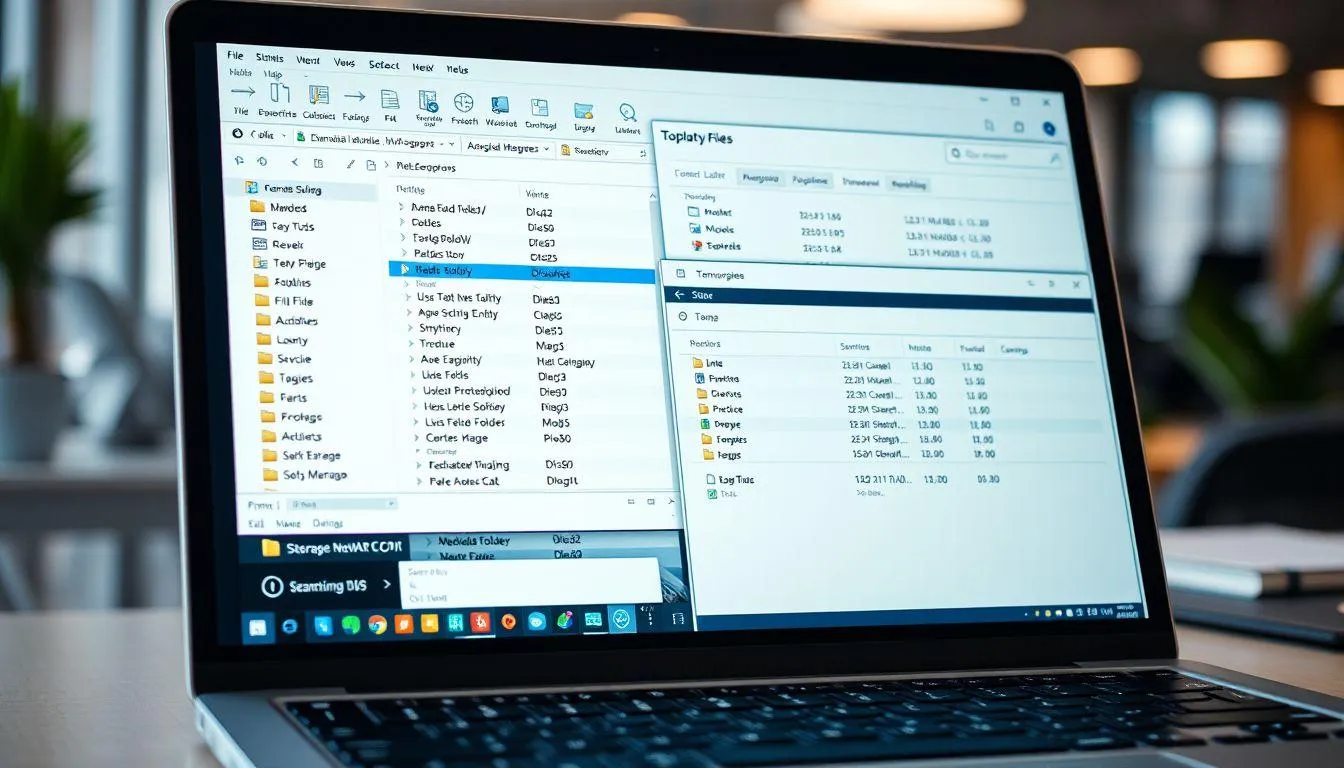
File sampah pada laptop merujuk pada data-data tidak berguna yang terakumulasi dari aktivitas sehari-hari seperti browsing internet, instalasi aplikasi, dan operasi sistem. File-file ini mencakup cache browser, temporary files, log sistem, thumbnails, dan sisa-sisa program yang telah dihapus namun masih meninggalkan jejak di sistem penyimpanan.
Pembersihan file sampah memiliki tiga alasan fundamental yang berkaitan dengan optimalisasi kinerja sistem. Pertama, liberasi ruang penyimpanan menjadi prioritas utama karena file-file tidak berguna dapat mengonsumsi kapasitas storage secara signifikan. Ketika ruang penyimpanan mendekati batas maksimal, sistem operasi akan kesulitan menjalankan operasi dasar seperti virtual memory management dan temporary file creation.
Kedua, peningkatan performa sistem terjadi ketika beban kerja processor dan memory berkurang akibat minimnya file yang harus diproses. File sampah yang berlebihan memaksa sistem untuk melakukan indexing dan scanning terhadap data yang sebenarnya tidak diperlukan, mengakibatkan pemborosan resource komputasi yang dapat membuat laptop menjadi lemot dan tidak responsif.
Ketiga, aspek keamanan digital menjadi pertimbangan penting karena file cache dan temporary data dapat menyimpan informasi sensitif. Pembersihan rutin membantu mengurangi risiko eksposur data pribadi jika perangkat mengalami kompromi keamanan, sekaligus mencegah penumpukan data yang dapat dimanfaatkan oleh malware atau pihak tidak bertanggung jawab.
2. Metode Disk Cleanup untuk Sistem Windows
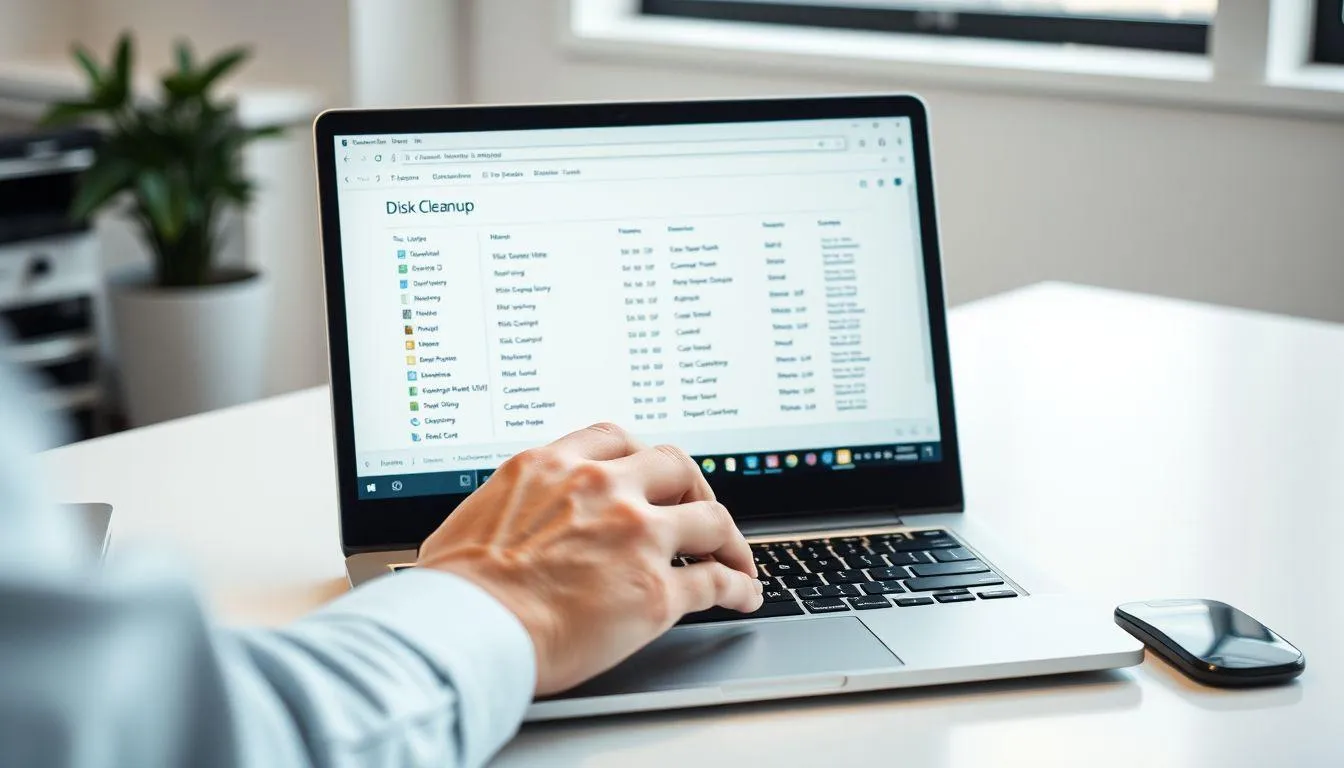
Disk Cleanup merupakan utilitas bawaan Windows yang dirancang khusus untuk menghilangkan file-file tidak berguna secara sistematis dan aman. Fitur ini dapat diakses dengan mudah melalui search bar Windows dengan mengetikkan "Disk Cleanup" atau melalui Properties drive yang ingin dibersihkan.
- Akses Disk Cleanup - Buka File Explorer dan pilih drive yang akan dibersihkan (umumnya drive C). Klik kanan pada drive tersebut, pilih Properties, kemudian klik tombol Disk Cleanup di tab General.
- Pemindaian File Sampah - Sistem akan melakukan scanning untuk mengidentifikasi berbagai kategori file yang dapat dihapus dengan aman, termasuk temporary files, recycle bin contents, dan thumbnails.
- Seleksi File yang Akan Dihapus - Centang kategori file yang ingin dihapus berdasarkan kebutuhan dan ukuran file yang ditampilkan dalam daftar.
- Pembersihan File Sistem - Untuk pembersihan mendalam, klik "Clean up system files" yang memerlukan privilese administrator untuk menghapus Windows Update files dan system error memory dumps.
- Konfirmasi dan Eksekusi - Klik OK dan konfirmasi penghapusan dengan memilih "Delete Files" untuk memulai proses pembersihan.
Proses Disk Cleanup dapat memakan waktu beberapa menit tergantung volume data yang akan dihapus, namun hasilnya akan terasa signifikan dalam peningkatan performa sistem dan ketersediaan ruang penyimpanan.
3. Optimalisasi Storage Sense di Windows 11
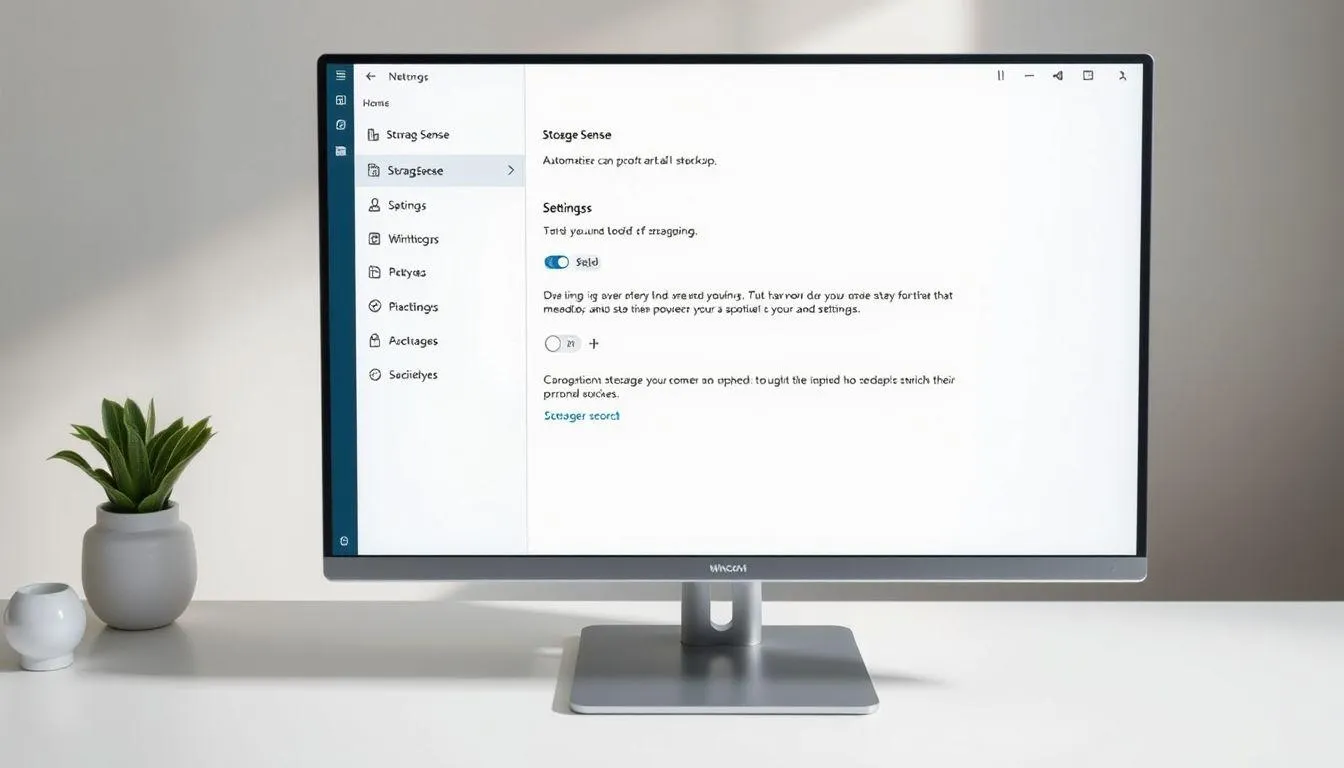
Storage Sense merupakan evolusi dari sistem pembersihan otomatis yang diperkenalkan dalam Windows 11, memungkinkan pengguna mengonfigurasi pembersihan otomatis berdasarkan jadwal yang telah ditentukan. Fitur ini menghilangkan kebutuhan untuk melakukan maintenance manual secara berkala.
- Aktivasi Storage Sense - Buka Settings melalui Windows + I, navigasi ke System > Storage, kemudian aktifkan toggle "Automatic User content cleanup".
- Konfigurasi Pembersihan Otomatis - Tentukan interval pembersihan mulai dari harian hingga bulanan sesuai kebutuhan penggunaan laptop.
- Pengaturan Parameter Khusus - Atur penghapusan file di recycle bin setelah periode tertentu (1, 14, 30, atau 60 hari) dan pembersihan folder Downloads.
- Pembersihan Instan - Gunakan opsi "Run Storage Sense now" untuk melakukan pembersihan segera tanpa menunggu jadwal otomatis.
- Monitoring dan Penyesuaian - Pantau hasil pembersihan dan sesuaikan pengaturan berdasarkan pola penggunaan laptop untuk hasil optimal.
Fitur Storage Sense bekerja di latar belakang secara otomatis, menjaga penyimpanan laptop tetap bersih tanpa intervensi manual yang berulang, sangat efektif untuk pengguna yang sering lupa melakukan maintenance rutin.
4. Pembersihan Cache Browser dan File Temporary
Cache browser merupakan salah satu kontributor utama penumpukan file sampah pada laptop karena setiap aktivitas browsing menghasilkan cached images, cookies, dan temporary data. Meskipun cache berfungsi mempercepat loading halaman web, akumulasi berlebihan dapat memperlambat kinerja browser dan mengonsumsi ruang penyimpanan signifikan.
Untuk Google Chrome dan Microsoft Edge, pembersihan cache dilakukan melalui kombinasi keyboard Ctrl + Shift + Delete yang membuka dialog Clear browsing data. Pengguna dapat memilih rentang waktu pembersihan dan jenis data yang akan dihapus, termasuk cached images and files, browsing history, dan cookies sesuai kebutuhan privasi dan performa.
Pembersihan file temporary sistem dapat dilakukan melalui shortcut Windows + R dengan mengetikkan "%temp%" untuk mengakses folder temporary files. Seluruh konten folder ini dapat dihapus dengan aman menggunakan Ctrl + A untuk select all, kemudian Delete untuk memindahkan ke recycle bin. Proses serupa dapat dilakukan untuk folder "prefetch" yang berisi data optimalisasi startup aplikasi.
Untuk browser Safari di MacBook, pembersihan cache dilakukan melalui Safari > Preferences > Privacy > Manage Website Data, kemudian klik "Remove All" untuk menghapus semua cache dan cookie yang tersimpan. Proses ini akan membebaskan ruang penyimpanan dan meningkatkan performa browsing secara keseluruhan.
5. Teknik Pembersihan Sistem macOS

Sistem operasi macOS memiliki pendekatan berbeda dalam manajemen file sampah dengan struktur folder yang terorganisir dalam Library directories. Pembersihan cache sistem macOS dimulai dengan menutup semua aplikasi yang sedang berjalan untuk menghindari konflik file yang sedang digunakan.
- Akses System Cache - Buka Finder, pilih Go > Go to Folder, kemudian ketikkan "~/Library/Caches" untuk user-level cache atau "/Library/Caches" untuk system-level cache.
- Identifikasi Cache yang Akan Dihapus - Pilih folder cache dari aplikasi yang tidak lagi digunakan atau cache berukuran besar yang mempengaruhi performa sistem.
- Penghapusan Selektif - Gunakan Command + Delete untuk memindahkan file atau folder terpilih ke Trash, hindari menghapus semua cache sekaligus.
- Pembersihan Application Cache - Akses "/Users/(Username)/Library/Caches" untuk membersihkan cache aplikasi spesifik yang bermasalah.
- Finalisasi Penghapusan - Kosongkan Trash melalui Finder > Empty Trash untuk penghapusan permanen dan membebaskan ruang penyimpanan.
Proses penghapusan cache di macOS harus dilakukan dengan hati-hati karena beberapa aplikasi menyimpan data penting dalam folder cache. Selalu backup data penting sebelum melakukan pembersihan cache tingkat sistem untuk menghindari kehilangan data yang tidak diinginkan.
6. FAQ - Pertanyaan Umum tentang Pembersihan Sampah Laptop

Seberapa sering harus membersihkan sampah di laptop?
Pembersihan sampah laptop sebaiknya dilakukan setiap 1-2 minggu untuk penggunaan normal, atau lebih sering jika laptop digunakan intensif untuk browsing, editing, atau gaming. Pengguna dapat mengaktifkan fitur otomatis seperti Storage Sense di Windows 11 untuk maintenance rutin.
Apakah aman menghapus semua file temporary?
Ya, file temporary umumnya aman untuk dihapus karena merupakan data sementara yang dibuat sistem atau aplikasi. Namun, pastikan tidak ada aplikasi yang sedang berjalan saat menghapus file temporary untuk menghindari error atau kehilangan data yang sedang diproses.
Mengapa laptop masih lemot setelah membersihkan sampah?
Laptop yang masih lemot setelah pembersihan sampah mungkin mengalami masalah lain seperti RAM yang tidak mencukupi, hard drive yang sudah tua, malware, atau terlalu banyak program startup. Pertimbangkan upgrade hardware atau scan antivirus untuk mengatasi masalah ini.
Bisakah pembersihan sampah merusak sistem operasi?
Pembersihan sampah menggunakan tools bawaan sistem seperti Disk Cleanup atau Storage Sense sangat aman dan tidak akan merusak sistem operasi. Hindari menghapus file sistem penting atau menggunakan software pembersih pihak ketiga yang tidak terpercaya.
Perbedaan pembersihan sampah di Windows dan MacBook?
Windows menyediakan tools otomatis seperti Disk Cleanup dan Storage Sense, sedangkan MacBook memerlukan akses manual ke folder Library/Caches. MacBook umumnya lebih selektif dalam manajemen cache, sementara Windows lebih agresif dalam pembersihan otomatis.
Apakah menghapus cache browser akan menghilangkan password tersimpan?
Menghapus cache browser tidak akan menghilangkan password tersimpan jika Anda hanya memilih "Cached images and files". Password tersimpan akan hilang jika Anda memilih opsi "Passwords and other sign-in data" saat pembersihan browser.
Berapa ruang penyimpanan yang bisa dibebaskan dengan pembersihan sampah?
Ruang yang dibebaskan bervariasi tergantung pola penggunaan, umumnya berkisar 1-10 GB untuk pengguna normal dan bisa lebih besar untuk pengguna intensif. Laptop yang tidak pernah dibersihkan dapat membebaskan hingga 20-50 GB ruang penyimpanan melalui pembersihan menyeluruh.
Ikuti kabar terbaru selebriti hanya di Kapanlagi.com. Kalau bukan sekarang, KapanLagi?




(kpl/nlw)



Advertisement
D Academy 8
-
Ulang Tahun Selebritis Ulang Tahun Soimah Dirayakan di Panggung Dangdut Academy 8