Liputan6.com
 Kapanlagi.com
 Bola.net
 Bola.com
 Merdeka.com
 Fimela.com
 Brilio.net


Cara Membuat Animasi Bergerak di Canva: Panduan Lengkap untuk Pemula
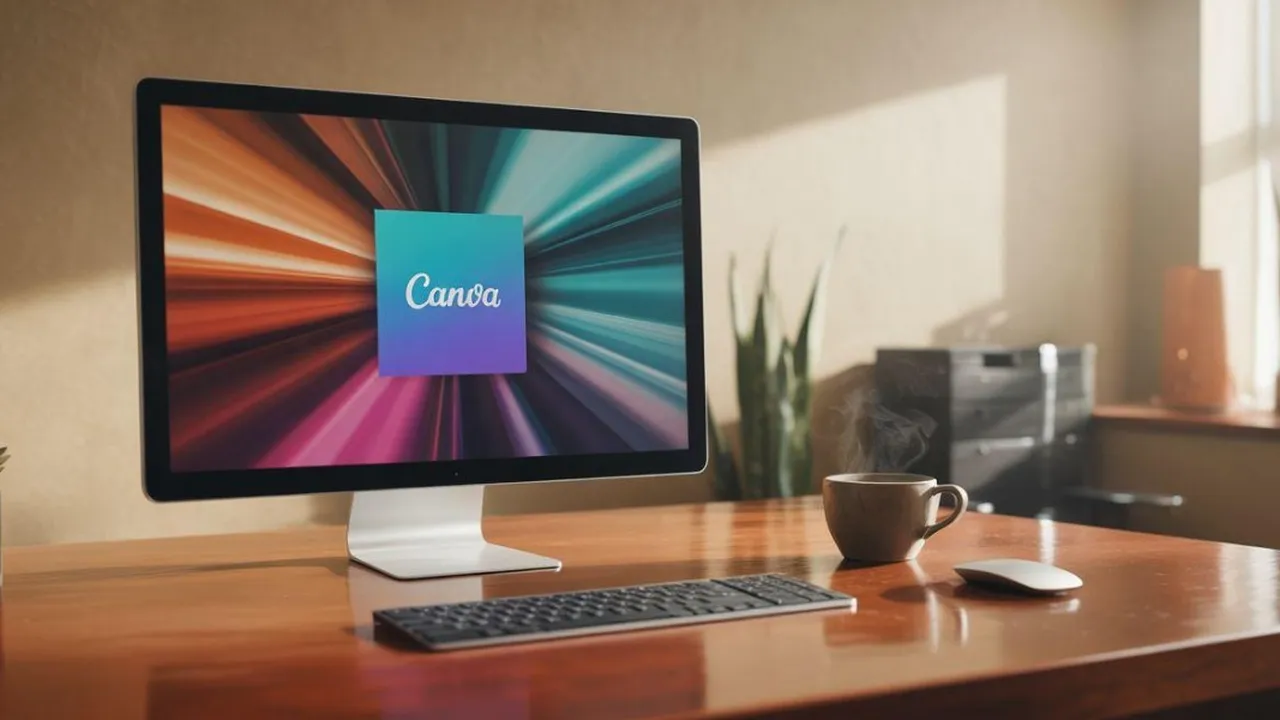
cara membuat animasi bergerak di canva (credit:Image by AI)
Kapanlagi.com - Animasi bergerak dapat menambahkan daya tarik visual yang kuat pada proyek desain Anda, dan Canva adalah salah satu alat yang paling user-friendly untuk menciptakan animasi tersebut. Dengan berbagai fitur dan template yang tersedia, Anda dapat dengan mudah membuat animasi yang menarik, baik untuk presentasi, media sosial, maupun proyek kreatif lainnya.
Dalam panduan ini, kami akan membahas langkah-langkah sederhana untuk membuat animasi bergerak di Canva, sehingga Anda dapat menghidupkan ide-ide Anda dengan cara yang lebih dinamis dan menarik. Mari kita mulai menjelajahi dunia animasi di Canva!
Advertisement
1. Mengenal Animasi Bergerak di Canva

Animasi bergerak telah menjadi salah satu elemen visual yang paling efektif untuk menarik perhatian audiens di era digital. Dengan perkembangan teknologi desain yang semakin mudah diakses, kini siapa saja dapat mempelajari cara membuat animasi bergerak di Canva tanpa memerlukan keahlian teknis yang mendalam.
Canva sebagai platform desain grafis online menyediakan berbagai fitur animasi yang memungkinkan pengguna menciptakan konten visual yang dinamis dan menarik. Platform ini menawarkan antarmuka yang intuitif dengan sistem drag-and-drop yang memudahkan proses pembuatan animasi untuk berbagai keperluan, mulai dari konten media sosial hingga presentasi profesional.
Menurut Kementerian Pendidikan dan Budaya, video pembelajaran dan konten animasi memberikan banyak manfaat dalam meningkatkan pemahaman materi dan memperkuat daya ingat, serta memberikan pengalaman belajar yang lebih menyenangkan bagi audiens.
2. Pengertian dan Manfaat Animasi Bergerak
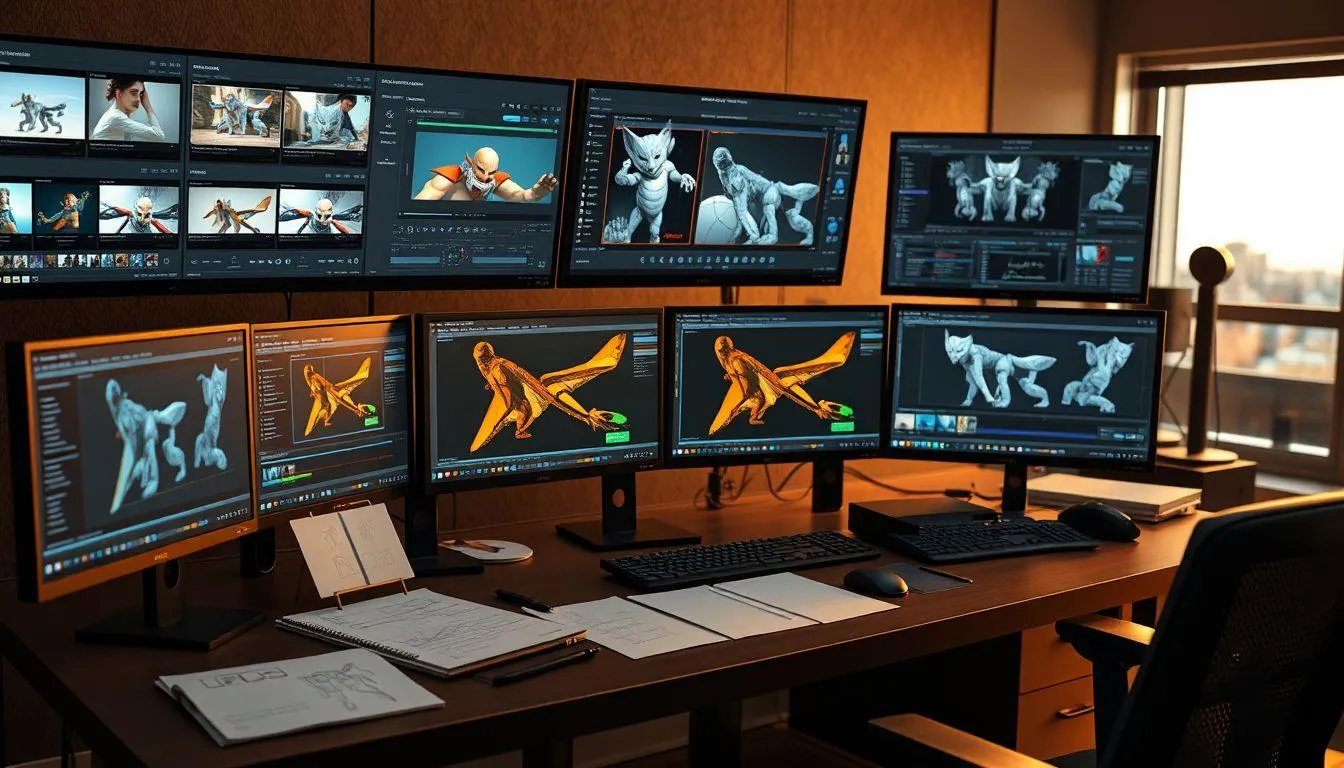
Animasi bergerak merupakan sebuah gambar bergerak yang terdiri dari kumpulan berbagai objek yang disusun secara khusus sehingga bergerak sesuai alur yang telah ditentukan pada setiap hitungan waktu. Video animasi menggabungkan aspek audio dan visual agar konten yang dibuat menjadi lebih variatif dan menarik perhatian.
Keunggulan utama dari animasi bergerak adalah kemampuannya untuk menyampaikan informasi kompleks dengan cara yang mudah dipahami. Data yang disajikan melalui animasi dapat menjadi lebih detail dan membantu audiens memahami informasi berupa teks panjang atau gambar yang biasanya sulit dicerna. Selain itu, animasi bergerak juga dapat memengaruhi semua orang di segala usia dan generasi, memberikan dampak yang lebih beragam pada audiens ketimbang konten statis biasa.
Dalam konteks pemasaran digital, cara membuat animasi bergerak di Canva menjadi skill yang sangat berharga karena konten animasi terbukti dapat meningkatkan engagement rate hingga 300% dibandingkan dengan konten statis. Platform media sosial seperti Instagram, TikTok, dan YouTube juga memberikan prioritas lebih tinggi pada konten video dan animasi dalam algoritma mereka.
Bagi para content creator dan pemilik bisnis, menguasai teknik pembuatan animasi di Canva dapat membantu menghemat biaya produksi konten sekaligus meningkatkan kualitas visual branding. Dengan fitur-fitur yang tersedia, pengguna dapat menciptakan animasi profesional tanpa perlu mengeluarkan budget besar untuk software editing yang kompleks.
3. Langkah-Langkah Membuat Animasi Bergerak di Canva
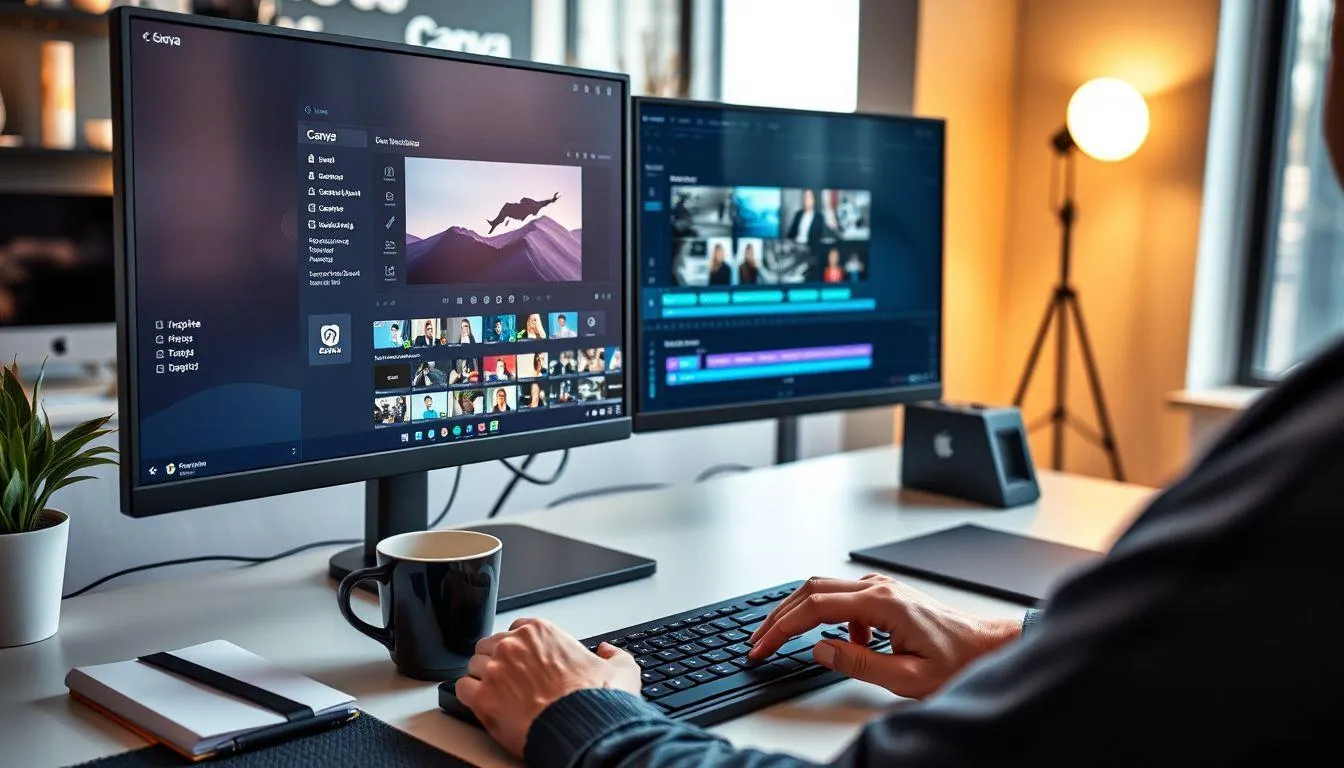
Proses pembuatan animasi bergerak di Canva dapat dilakukan dengan mengikuti beberapa tahapan sistematis yang mudah dipahami. Berikut adalah panduan lengkap cara membuat animasi bergerak di Canva:
- Akses Platform Canva - Buka Canva melalui browser desktop di situs canva.com atau gunakan aplikasi mobile yang telah terinstall. Jika sudah memiliki akun, klik "Login", namun jika belum memiliki akun, pilih opsi "Daftar" untuk membuat akun baru.
- Pilih Format Video - Setelah berhasil login, telusuri "Video" atau "Kolase Video" di kolom pencarian. Canva menyediakan berbagai ukuran video yang dapat disesuaikan dengan platform media sosial yang dituju, seperti Instagram Story, YouTube, atau Facebook.
- Memilih Template Animasi - Pilih template yang tersedia di pustaka Canva atau mulai dari halaman kosong jika ingin membuat desain dari awal. Template animasi siap pakai sangat membantu untuk mempercepat proses pembuatan dan memberikan inspirasi desain.
- Kustomisasi Konten - Edit video animasi dengan mengubah teks, warna, dan font sesuai kebutuhan. Unggah dan tambahkan foto atau klip video pribadi. Pustaka desain Canva menyediakan ilustrasi, stok foto dan video gratis, ikon, dan vektor yang dapat ditambahkan ke dalam animasi.
- Menerapkan Efek Animasi - Untuk menganimasikan halaman secara keseluruhan, klik tombol "Animate" pada toolbar. Tersedia berbagai pilihan efek animasi seperti fade, pan, tumble, rise, burst, hingga typewriter yang dapat disesuaikan dengan gaya konten.
- Animasi Elemen Individual - Untuk menganimasikan elemen secara terpisah, pilih elemen yang diinginkan (teks, gambar, atau ikon), lalu klik "Animate". Teknik ini memungkinkan kontrol yang lebih detail terhadap setiap komponen dalam animasi.
- Pengaturan Timing - Atur durasi setiap halaman dengan mengklik ikon "Jam" pada toolbar. Pengaturan waktu yang tepat sangat penting untuk menciptakan flow animasi yang smooth dan tidak terlalu cepat atau lambat.
- Preview dan Revisi - Sebelum mengekspor, lakukan preview untuk memastikan semua elemen animasi berjalan dengan baik. Periksa sinkronisasi antara audio dan visual jika menggunakan musik latar.
Menurut platform Canva, fitur animasi ini dirancang untuk memudahkan pengguna dalam menciptakan konten yang engaging tanpa memerlukan keahlian teknis yang kompleks. Sistem otomatis yang tersedia memungkinkan gambar statis terkonversi menjadi animasi dengan berbagai pilihan gerakan, mulai dari yang sederhana hingga hasil yang rumit.
4. Tips Mengoptimalkan Animasi untuk Media Sosial

Setelah memahami cara membuat animasi bergerak di Canva, langkah selanjutnya adalah mengoptimalkan hasil animasi untuk berbagai platform media sosial. Setiap platform memiliki spesifikasi dan preferensi yang berbeda dalam hal durasi, format, dan gaya konten.
Untuk Instagram Reels, durasi ideal adalah 15-30 detik dengan format vertikal 9:16. Pastikan elemen penting berada di area yang aman dari pemotongan dan gunakan teks yang cukup besar agar mudah dibaca di layar mobile. Sedangkan untuk Instagram Story, durasi maksimal 15 detik per slide dengan fokus pada visual yang eye-catching dalam 3 detik pertama.
YouTube Shorts memiliki fleksibilitas durasi hingga 60 detik, sehingga dapat menampung konten yang lebih informatif. Manfaatkan waktu ini untuk storytelling yang lebih mendalam dengan tetap mempertahankan pace yang dinamis. Untuk platform TikTok, konten yang trending biasanya memiliki hook yang kuat di 3 detik pertama dan menggunakan musik yang sedang populer.
Dalam hal teknis, selalu ekspor animasi dalam format MP4 dengan kualitas tinggi untuk mempertahankan ketajaman visual. Untuk animasi sederhana yang akan digunakan sebagai sticker atau elemen dekoratif, format GIF dapat menjadi pilihan yang lebih ringan dan mudah dibagikan. Pastikan juga untuk menyesuaikan aspect ratio dengan platform tujuan agar animasi tidak terpotong atau terdistorsi saat diunggah.
5. Menambahkan Audio dan Efek Suara

Salah satu aspek penting dalam cara membuat animasi bergerak di Canva adalah penggunaan audio yang tepat untuk meningkatkan impact emosional konten. Canva menyediakan perpustakaan musik dan efek suara yang cukup luas dan dapat digunakan secara langsung dalam desain animasi.
Pemilihan musik harus disesuaikan dengan tempo dan mood yang ingin disampaikan. Untuk konten edukasi atau tutorial, pilih musik dengan tempo sedang yang tidak mengalihkan perhatian dari informasi utama. Sedangkan untuk konten promosi atau announcement, musik dengan tempo lebih cepat dan energik dapat membantu menciptakan sense of urgency.
Pengguna juga dapat mengunggah file audio pribadi untuk memberikan sentuhan personal atau menciptakan konsistensi brand voice. Fitur ini sangat berguna untuk bisnis yang ingin mempertahankan identitas audio yang khas dalam semua konten mereka. Pastikan volume audio seimbang dengan elemen visual agar tidak saling mendominasi.
Sinkronisasi antara audio dan visual menjadi kunci keberhasilan animasi. Gunakan beat musik sebagai panduan untuk timing transisi antar scene atau munculnya elemen baru. Teknik ini akan membuat animasi terasa lebih profesional dan engaging bagi audiens. Selain itu, pertimbangkan juga penggunaan sound effect untuk memperkuat aksi tertentu dalam animasi, seperti suara "pop" saat teks muncul atau suara "whoosh" untuk transisi.
6. Strategi Konten Animasi yang Efektif
Untuk memaksimalkan hasil dari cara membuat animasi bergerak di Canva, penting untuk memahami strategi konten yang efektif. Storytelling menjadi elemen fundamental yang membedakan animasi biasa dengan animasi yang memorable dan impactful.
Struktur three-act dapat diterapkan bahkan dalam animasi berdurasi pendek: setup (perkenalan masalah atau topik), confrontation (pengembangan ide atau solusi), dan resolution (kesimpulan atau call-to-action). Dalam 15-30 detik, setiap detik harus dimanfaatkan secara optimal untuk menyampaikan pesan yang jelas dan actionable.
Konsistensi visual branding juga sangat penting untuk membangun recognition. Gunakan palet warna yang konsisten, typography yang seragam, dan style ilustrasi yang mencerminkan personality brand. Canva memungkinkan pengguna untuk menyimpan brand kit yang dapat diaplikasikan secara otomatis ke semua desain, termasuk animasi.
Untuk konten serial atau campaign, pertimbangkan untuk membuat template animasi yang dapat digunakan berulang dengan variasi konten. Hal ini tidak hanya menghemat waktu produksi, tetapi juga membantu audiens mengenali konten dari brand tersebut dengan mudah. Variasikan elemen seperti warna accent, ilustrasi, atau musik latar untuk menjaga freshness tanpa kehilangan identitas visual.
Analisis performa konten animasi juga penting untuk optimasi berkelanjutan. Perhatikan metrics seperti completion rate, engagement rate, dan share rate untuk memahami jenis animasi yang paling resonan dengan audiens. Data ini dapat menjadi insight berharga untuk pengembangan strategi konten animasi selanjutnya.
7. FAQ (Frequently Asked Questions)
Apakah Canva gratis untuk membuat animasi bergerak?
Canva menyediakan versi gratis dengan fitur animasi dasar yang cukup untuk membuat animasi sederhana. Namun, untuk akses ke template premium, musik berkualitas tinggi, dan fitur export tanpa watermark, diperlukan subscription Canva Pro yang memberikan lebih banyak fleksibilitas dan pilihan kreatif.
Berapa durasi maksimal animasi yang bisa dibuat di Canva?
Durasi maksimal video animasi di Canva adalah 30 menit untuk pengguna Pro. Namun, untuk konten media sosial, disarankan membuat animasi dengan durasi 15-60 detik agar lebih optimal untuk engagement dan sesuai dengan preferensi algoritma platform.
Format apa saja yang tersedia untuk export animasi dari Canva?
Canva mendukung export dalam format MP4 untuk video berkualitas tinggi dan GIF untuk animasi loop sederhana. Format MP4 lebih cocok untuk platform video seperti YouTube dan Instagram, sementara GIF ideal untuk website dan komunikasi digital yang membutuhkan file size lebih kecil.
Bisakah menambahkan suara narasi sendiri ke animasi Canva?
Ya, Canva memungkinkan pengguna untuk mengupload file audio pribadi termasuk rekaman narasi. Fitur ini sangat berguna untuk membuat video pembelajaran, presentasi, atau konten branded yang memerlukan voice over khusus sesuai kebutuhan.
Bagaimana cara membuat animasi teks yang menarik di Canva?
Canva menyediakan berbagai efek animasi teks seperti typewriter, fade in, bounce, dan slide. Pilih teks yang ingin dianimasikan, klik tombol "Animate", lalu pilih efek yang sesuai. Kombinasikan dengan timing yang tepat dan font yang readable untuk hasil optimal.
Apakah animasi Canva bisa digunakan untuk keperluan komersial?
Pengguna Canva Pro dapat menggunakan animasi untuk keperluan komersial dengan lisensi yang disediakan. Namun, pastikan untuk memeriksa lisensi setiap elemen yang digunakan, terutama musik dan foto stock, untuk memastikan compliance dengan aturan penggunaan komersial.
Bagaimana cara mengoptimalkan kualitas animasi agar tidak pecah saat diupload?
Untuk menjaga kualitas animasi, selalu pilih opsi "High Quality" saat export dan pastikan dimensi video sesuai dengan platform tujuan. Hindari resize berulang kali dan gunakan format MP4 untuk hasil terbaik. Perhatikan juga compression settings agar file tidak terlalu besar namun tetap berkualitas.
Yuk, baca artikel seputar panduan dan cara menarik lainnya di Kapanlagi.com. Kalau bukan sekarang, KapanLagi?
(kpl/vna)



Advertisement
D Academy 8
-
Fashion Selebriti Jirayut Kenakan Jersey Setengah Merah Biru di Final FIFA ASEAN Cup

-
Event Dangdut Potret Tasya Allesia Hibur Para Penonton di Kediri

-
Dangdut Academy Harsiwi Achmad Tegaskan Couple Muncul Alami di Dangdut Academy 8