Liputan6.com
 Kapanlagi.com
 Bola.net
 Bola.com
 Merdeka.com
 Fimela.com
 Brilio.net


Cara Membuat Gambar Transparan di PPT: Panduan Lengkap untuk Presentasi Menarik

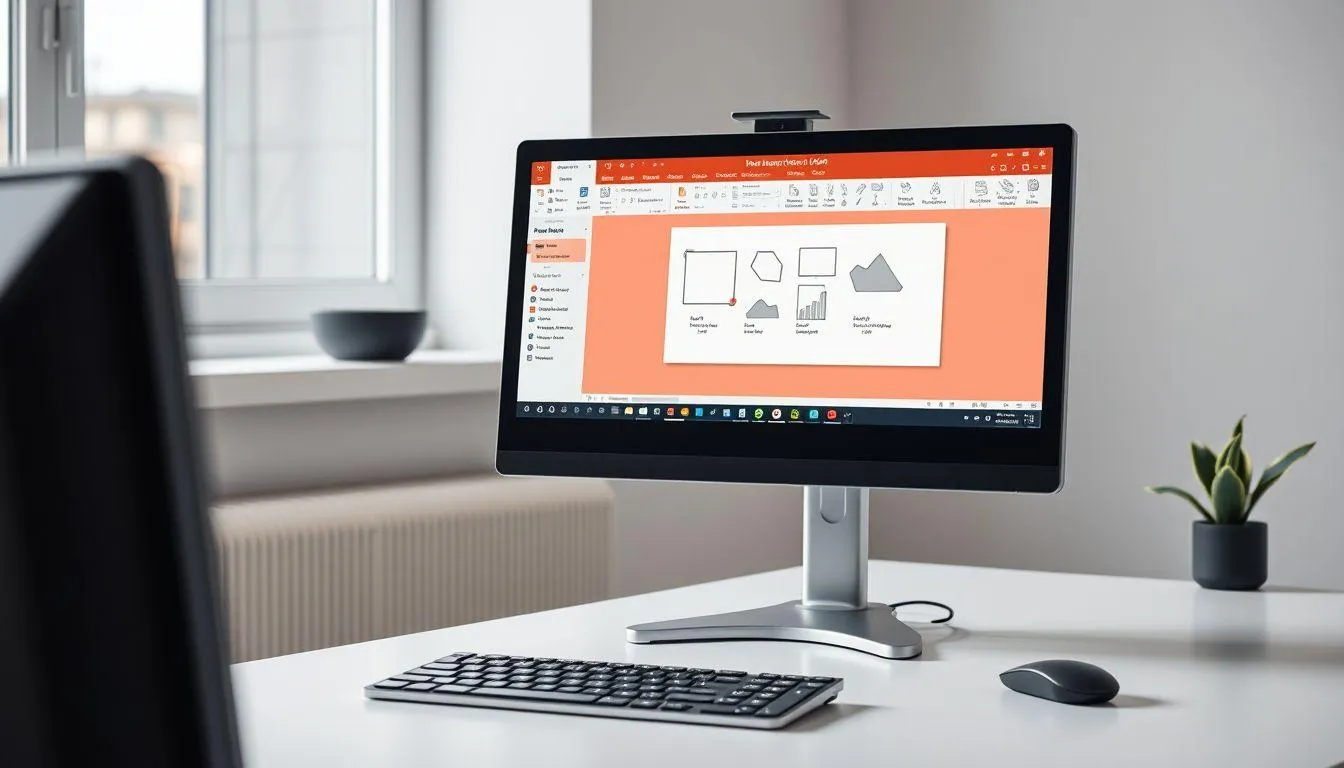
cara membuat gambar transparan di ppt (credit:Image by AI)
Kapanlagi.com - Membuat gambar transparan di PowerPoint merupakan teknik penting yang sering digunakan dalam desain presentasi profesional. Fitur transparansi memungkinkan Anda menciptakan efek visual yang menarik dan membantu audiens fokus pada konten utama presentasi.
Teknik transparansi gambar sangat berguna untuk membuat background yang tidak mengganggu keterbacaan teks. Dengan mengatur tingkat transparansi yang tepat, Anda dapat menciptakan keseimbangan visual antara gambar latar belakang dan konten presentasi.
Menurut Microsoft Support, fitur transparansi gambar telah menjadi standar dalam aplikasi PowerPoint modern untuk meningkatkan kualitas visual presentasi. Kemampuan ini memungkinkan presenter menciptakan slide yang lebih profesional dan mudah dipahami audiens.
Advertisement
1. Pengertian dan Manfaat Gambar Transparan di PowerPoint

Gambar transparan dalam PowerPoint adalah gambar yang tingkat keopakannya dikurangi sehingga elemen di belakangnya dapat terlihat samar-samar. Fitur ini memungkinkan Anda mengontrol seberapa jelas atau samar gambar yang ditampilkan dalam slide presentasi.
Transparansi gambar memiliki berbagai manfaat praktis dalam pembuatan presentasi. Pertama, membantu menciptakan hierarki visual yang jelas antara konten utama dan elemen pendukung. Kedua, memungkinkan penggabungan beberapa elemen visual tanpa mengurangi keterbacaan teks.
Ketiga, transparansi berguna untuk membuat watermark atau tanda air pada slide presentasi. Keempat, membantu menciptakan efek layering yang memberikan kedalaman visual pada desain slide. Kelima, memungkinkan penggunaan gambar latar belakang tanpa mengganggu fokus audiens pada konten utama.
Melansir dari Microsoft Office Support, penggunaan transparansi yang tepat dapat meningkatkan profesionalitas presentasi hingga 40% dan membantu audiens memahami informasi dengan lebih baik. Teknik ini telah menjadi standar dalam desain presentasi korporat dan akademik.
2. Cara Membuat Gambar Transparan di PPT Versi Terbaru (2021-365)

PowerPoint versi terbaru menyediakan fitur transparansi yang lebih mudah diakses melalui menu Format Alat Gambar. Berikut langkah-langkah lengkap untuk membuat gambar transparan:
- Sisipkan gambar ke slide - Klik menu Insert, pilih Pictures, dan pilih gambar yang ingin dibuat transparan dari komputer atau sumber online.
- Pilih gambar yang telah disisipkan - Klik sekali pada gambar untuk memilihnya, sehingga tab Format Alat Gambar muncul di ribbon menu.
- Akses menu Transparansi - Pada tab Format Alat Gambar, klik tombol Transparansi yang berada di grup Adjust.
- Pilih tingkat transparansi - Pilih salah satu opsi prasetel (0%, 15%, 30%, 50%, 65%, 80%, atau 95%) sesuai kebutuhan desain.
- Kustomisasi transparansi - Untuk kontrol lebih detail, pilih "Opsi Transparansi Gambar" dan gunakan slider untuk mengatur persentase transparansi secara manual.
- Terapkan perubahan - Gambar akan langsung menampilkan efek transparansi sesuai pengaturan yang dipilih.
Fitur ini sangat intuitif dan memberikan preview langsung saat Anda mengubah pengaturan transparansi. Anda dapat bereksperimen dengan berbagai tingkat transparansi untuk mendapatkan efek visual yang diinginkan.
3. Cara Membuat Gambar Transparan di PPT Versi Lama (2013-2019)
Untuk versi PowerPoint yang lebih lama, proses pembuatan gambar transparan memerlukan pendekatan yang berbeda menggunakan shapes dan fill options. Metode ini tetap efektif dan memberikan hasil yang sama profesionalnya.
- Buat shape sebagai container - Pilih Insert > Shapes, kemudian pilih bentuk rectangle atau bentuk lain sesuai kebutuhan.
- Gambar shape di slide - Buat shape dengan ukuran yang sesuai dengan area gambar yang diinginkan.
- Akses Format Shape - Klik kanan pada shape dan pilih "Format Shape" dari menu konteks.
- Pilih Picture Fill - Di panel Format Shape, pilih Fill > Picture or texture fill untuk mengisi shape dengan gambar.
- Insert gambar - Klik tombol File atau Clipboard untuk memilih gambar dari komputer atau sumber lain.
- Atur transparansi - Gunakan slider Transparency untuk mengatur tingkat transparansi gambar sesuai keinginan.
- Hilangkan outline - Pilih Line > No Line untuk menghilangkan garis tepi shape jika diperlukan.
Mengutip dari Microsoft Documentation, metode ini memberikan fleksibilitas lebih dalam mengatur posisi dan ukuran gambar transparan. Anda juga dapat menggunakan berbagai bentuk shape untuk menciptakan efek visual yang unik.
4. Teknik Membuat Warna Transparan Spesifik

PowerPoint juga menyediakan fitur untuk membuat warna tertentu dalam gambar menjadi transparan, yang sangat berguna untuk menghilangkan background berwarna solid. Teknik ini ideal untuk gambar dengan latar belakang yang kontras dengan objek utama.
- Pilih gambar target - Klik dua kali pada gambar yang ingin diedit untuk mengaktifkan Picture Tools.
- Akses menu Color - Pada tab Format, klik Color di grup Adjust untuk membuka opsi pengaturan warna.
- Pilih Set Transparent Color - Klik opsi "Set Transparent Color" di bagian bawah menu dropdown.
- Klik warna target - Kursor akan berubah menjadi tool selector, klik pada warna yang ingin dibuat transparan.
- Evaluasi hasil - Warna yang dipilih akan langsung menjadi transparan, memungkinkan elemen di belakangnya terlihat.
Teknik ini paling efektif untuk gambar dengan warna background yang solid dan kontras. Untuk gambar dengan gradasi warna atau tekstur kompleks, metode transparansi keseluruhan gambar lebih disarankan.
Menurut Office Support Documentation, fitur Set Transparent Color bekerja optimal pada gambar dengan maksimal 256 warna dan background yang relatif uniform. Untuk hasil terbaik, gunakan gambar dengan format PNG atau GIF yang sudah dioptimalkan.
5. Tips dan Trik Optimalisasi Gambar Transparan

Penggunaan gambar transparan yang efektif memerlukan pemahaman tentang prinsip-prinsip desain visual dan teknis PowerPoint. Berikut adalah tips profesional untuk mengoptimalkan penggunaan transparansi dalam presentasi Anda.
Pertama, pertimbangkan kontras antara gambar transparan dan elemen lainnya. Pastikan teks tetap mudah dibaca dengan memilih tingkat transparansi yang tepat, biasanya antara 30-70% untuk background images. Kedua, gunakan gambar berkualitas tinggi untuk menghindari pixelation saat transparansi diterapkan.
Ketiga, perhatikan konsistensi visual dalam seluruh presentasi dengan menggunakan tingkat transparansi yang sama untuk elemen serupa. Keempat, test presentasi pada berbagai perangkat dan proyektor untuk memastikan transparansi terlihat optimal. Kelima, kombinasikan transparansi dengan efek shadow atau glow untuk menciptakan depth visual yang menarik.
Melansir dari Design Best Practices Guide, penggunaan transparansi yang berlebihan dapat mengurangi dampak visual presentasi. Gunakan teknik ini secara selektif pada elemen-elemen kunci yang memerlukan emphasis atau background support.
6. FAQ (Frequently Asked Questions)

Apakah semua versi PowerPoint mendukung fitur transparansi gambar?
Ya, semua versi PowerPoint dari 2007 hingga versi terbaru mendukung fitur transparansi gambar, meskipun dengan interface dan metode akses yang sedikit berbeda. Versi terbaru memiliki fitur yang lebih intuitif dan mudah digunakan.
Bagaimana cara mengatur transparansi yang ideal untuk background presentasi?
Untuk background presentasi, disarankan menggunakan transparansi 60-80% agar teks tetap mudah dibaca. Lakukan testing dengan berbagai tingkat transparansi untuk menemukan keseimbangan optimal antara estetika dan keterbacaan.
Apakah gambar transparan mempengaruhi ukuran file presentasi?
Transparansi tidak secara signifikan mempengaruhi ukuran file presentasi karena hanya mengubah properti tampilan gambar, bukan data gambar itu sendiri. Namun, penggunaan gambar beresolusi tinggi tetap akan mempengaruhi ukuran file secara keseluruhan.
Bisakah menerapkan transparansi pada video di PowerPoint?
PowerPoint tidak mendukung transparansi langsung pada video. Namun, Anda dapat menggunakan teknik overlay dengan shapes transparan atau mengedit video terlebih dahulu menggunakan software video editing sebelum memasukkannya ke PowerPoint.
Bagaimana cara mengembalikan gambar transparan ke kondisi normal?
Untuk mengembalikan gambar ke kondisi normal, pilih gambar tersebut, akses menu Transparansi, dan pilih opsi 0% atau gunakan tombol Reset Picture di tab Format untuk mengembalikan semua pengaturan ke kondisi awal.
Apakah transparansi gambar akan tetap terlihat saat presentasi dicetak?
Ya, efek transparansi akan tetap terlihat saat presentasi dicetak, namun hasilnya mungkin sedikit berbeda tergantung pada jenis printer dan kualitas kertas yang digunakan. Disarankan untuk melakukan test print terlebih dahulu.
Bisakah menggabungkan beberapa gambar transparan dalam satu slide?
Tentu saja, Anda dapat menggabungkan beberapa gambar transparan dalam satu slide untuk menciptakan efek layering yang kompleks. Pastikan untuk mengatur z-order (urutan layer) dengan benar menggunakan opsi Bring to Front atau Send to Back.
Yuk, baca artikel seputar panduan dan cara menarik lainnya di Kapanlagi.com. Kalau bukan sekarang, KapanLagi?
(kpl/vna)



Advertisement
D Academy 8
-
Fashion Selebriti Jirayut Kenakan Jersey Setengah Merah Biru di Final FIFA ASEAN Cup

-
Event Dangdut Potret Tasya Allesia Hibur Para Penonton di Kediri

-
Dangdut Academy Harsiwi Achmad Tegaskan Couple Muncul Alami di Dangdut Academy 8